


 概要
概要
2026年にAndroidやiPhoneで音楽動画アプリを選ぶ際、4K視聴とライブラリ規模ならYouTube、高音質HD動画ならTIDAL、1つのアプリ内で音声と動画をシームレスに切り替えたい場合はYouTube Musicが最良の選択です。
● 外出先でのオフライン動画再生には、YouTube Premiumの公式保存機能やAndroid版TIDALのOffline Modeを利用する必要があり、規約順守と安全性の観点から不明なAPK配布サイトの利用は控えるべきです。
● Spotifyは使い慣れた環境で音声と動画を一元管理したいユーザーに向いていますが、フル尺動画の提供は一部地域におけるPremiumユーザー向けのベータ展開にとどまっており、利用可否に制限があります。
● 音楽動画を自作する場合、Wondershare FilmoraはMP4やAV1形式での4K出力に対応していますが、8K対応は限定的なため、スマホで素材を整理してPC/Mac版で4Kマスター制作を行う手順が適しています。
AIに要約を依頼
 ChatGPT
 Perplexity
 Gemini
 Claude
 Grok
Grok
粗い画質の再生にうんざりしていませんか?2026年に快適に楽しむなら、Android向けの音楽動画アプリやiPhone対応アプリをしっかり選ぶことが大切です。無料でオフライン再生したい人も、4K映像で高画質に楽しみたい人も、アプリごとに使い勝手はかなり異なります。
この記事では、2026年時点で注目しやすい音楽動画アプリを整理し、それぞれの強み・弱みを比較します。視聴用として選びたい人はもちろん、あとから自分で音楽動画を作ってみたい人にも参考になるようまとめました。
要点まとめ:
- YouTubeは2026年も4K音楽動画やライブ映像の視聴先として最大級の選択肢です。
- TIDALとYouTube Premiumは、Androidユーザー向けに公式のオフライン保存機能を提供しています。
- Spotifyは高音質な音声と動画を切り替えながら使いたい人に向いています。
- 自作した音楽動画を書き出したいなら、Filmoraで4K編集・出力まで進めやすいです。
2026年に音楽動画アプリを選ぶポイント
まずは、どんな点を見て選ぶと失敗しにくいかを押さえておくと便利です。特に以下の要素は比較しやすいポイントです。
- 画質:HD、フルHD、4Kなど、どこまで対応しているかを確認しましょう。
- 音質:映像だけでなく、音の良さも満足度を大きく左右します。
- 広告の多さ:無料プランでは広告が多いこともあるため、煩わしさが気になる人は要確認です。
- オフライン保存:通勤・通学や外出先で見るなら、ダウンロード再生の有無は重要です。
- 独自機能:プレイリスト、限定コンテンツ、ライブ配信、動画と音声の切り替えなども差になります。
音楽動画アプリ比較表【2026年版】
ここでは、実際によく比較されるポイントである画質、広告、料金、オフライン対応、そして公式音楽動画の有無を整理しました。
| アプリ | 最大画質 | 広告 | 料金 | オフライン対応 | 公式MV | ユーザー評価・補足 |
| YouTube | 対応端末では最大4K(2160p)1 | あり(無料プラン) | 無料、Premiumあり | YouTube Premium加入で対応2 | あり | Google Playでも利用者数が非常に多く、評価は地域差があります。 |
| YouTube Music | 動画モードはYouTube配信を利用(1080p以上になることもあり) | あり(無料プラン) | 無料、Music Premium / YouTube Premiumあり | Premiumで楽曲・動画・ポッドキャストの保存に対応3 | あり | レビューは賛否が分かれるものの、YouTube連携の強さが魅力です。 |
| Spotify | 一部地域で音楽動画(ベータ)対応、高音質オーディオにも強い | あり(無料プラン) | 無料、Premiumは有料4 | Premiumで音声のオフライン再生に対応 | 一部対応(ベータ展開) | プレイリスト体験を評価する声が多い一方、動画対応地域は限定的です。 |
| Music Video (MTA) | YouTubeソースに依存 | あり | 無料 | なし(キャッシュ非対応) | YouTube集約型 | サードパーティ系のため、安定性やデータ面は確認しながら使いたいタイプです。 |
| TIDAL | HD動画、HiFi / HiRes音質 | なし(有料サービス) | 有料プラン | Androidでは楽曲・動画の保存に対応5 | あり | 音質を高く評価する声が多く、音楽重視ユーザーに向いています。 |
2026年におすすめの音楽動画アプリは?
1) YouTube:ライブラリ規模と4K視聴の強さで定番
公式ミュージックビデオ、ライブ映像、リマスター版まで含めると、YouTubeは依然として最大級のライブラリを持つ定番です。スマホでもAndroid TVでも使いやすく、4Kコンテンツも豊富です。
- アーティスト別、アルバム別、ライブ別、Shortsなどの整理がしやすい
- Premiumならバックグラウンド再生やダウンロードにも対応
- 大画面へのキャストも使いやすい
良い点 / 気になる点
- 良い点:MVライブラリが圧倒的に豊富で、対応端末なら4K視聴もしやすいです。
- 気になる点:無料プランでは広告が多く、ダウンロードにはPremium加入が必要です。
2) YouTube Music:音声と動画の切り替えがしやすい
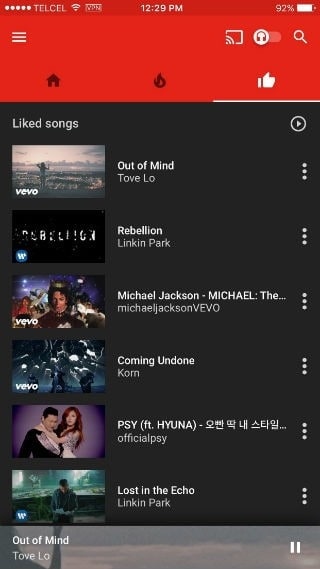
YouTube Musicは、音楽中心の視聴と動画視聴を行き来しやすいのが大きな強みです。YouTube由来の膨大な音楽資産に触れやすく、音声だけで聴きたいときも動画で楽しみたいときも、1つのアプリで切り替えやすいです。
同じ楽曲ページ内でSong(音声)とVideo(動画)を切り替えられるため、歌詞を聴き込みたいときとライブ映像を見たいときをスムーズにつなげられます。
- 楽曲ページで音声⇔動画を切り替え可能
- Premiumならオフライン保存とバックグラウンド再生に対応
- おすすめミックスやアーティストラジオも使いやすい
- 自分好みに音楽動画を整理しやすい
- 連続再生で音楽動画を途切れにくく視聴できる
- アプリ容量が比較的軽め
- ライブ音源やコンサート映像も見つけやすい
良い点 / 気になる点
- 良い点:音声と動画の切り替えがワンタップで、YouTube連携も強いです。
- 気になる点:シャッフルやおすすめが似通って感じるという声もあります。
「シャッフルで同じ曲が偏って再生されやすい」と感じるユーザー評価もあります。
3) Spotify:音声と動画を一元管理しやすい
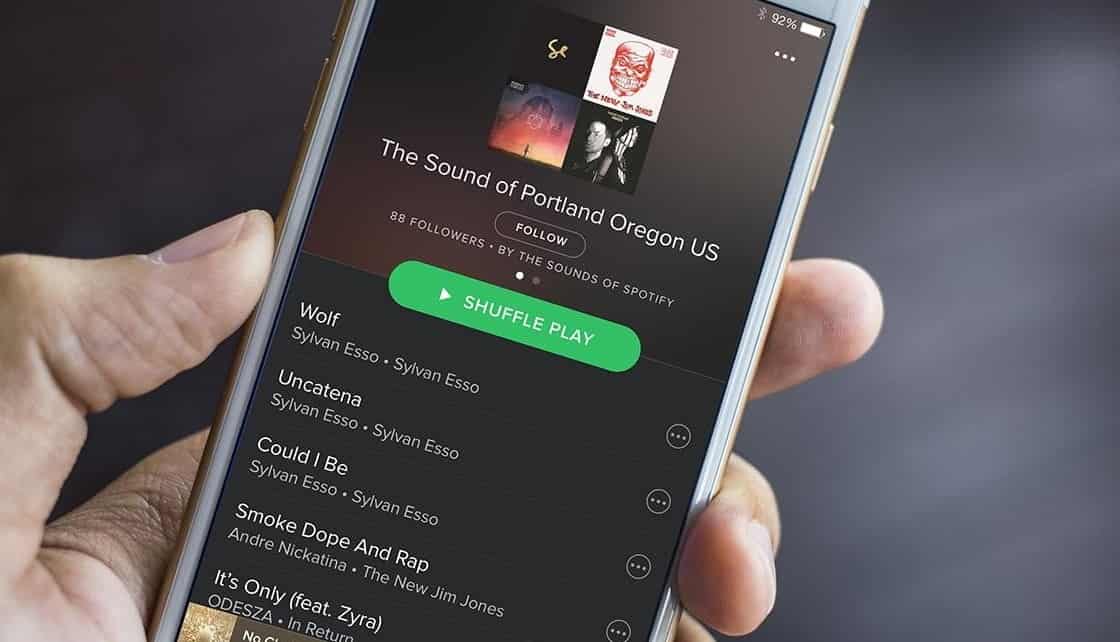
Spotifyは、音楽を日常的に聴く人にとって使い慣れた環境のまま、動画も取り込み始めているのが特徴です。スマホやタブレットで無料利用も可能で、気分別プレイリストや自作プレイリストとの相性も良いです。
一部地域ではPremiumユーザー向けにフル尺音楽動画の展開も進んでおり、音声再生から動画視聴へ自然に切り替えられる点が魅力です。
- 対象楽曲でフル動画が見られる場合がある
- 動画と音声をワンタップで切り替え可能
- 自分のプレイリストやライブラリと一緒に管理しやすい
- シャッフル再生に対応
- 音質が良好
- Premiumなら広告なしで快適に聴きやすい
- 高音質ストリーミングに強みがある
- 基本機能では音楽動画の保存に制限がある
4) TIDAL:高音質オーディオとオフライン動画再生に強い
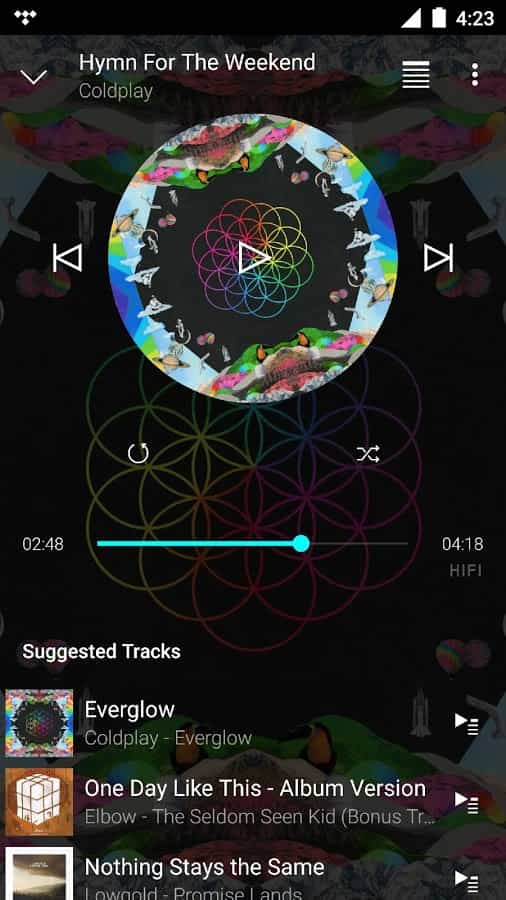
HD音楽動画のライブラリに加え、AndroidではOffline Modeにより動画やアルバムを保存してオフライン再生できます。詳細は 公式ガイド でも案内されています。
テレビやタブレットでも安定して使いやすいアプリを探しているなら、YouTubeと並んでTIDALも有力候補です。広告なしで多数のHD音楽動画を楽しみやすく、アーティスト関連の読み物も用意されています。
- HD動画ライブラリとプレイリストが充実
- Offline Modeで動画・アルバム保存に対応
- 音重視ユーザーにも向く高音質設計
- HiFiクラスの音質体験を重視しやすい
- ライブ映像や限定コンテンツも楽しみやすい
- 音の解像感を重視する人に向いている
- 映像も比較的クリア
- キュレーションされたおすすめが見つけやすい
- アルバム、楽曲、アーティストの保存や管理がしやすい
- アルバムやプレイリストのオフライン保存に対応
良い点 / 気になる点
- 良い点:高音質オーディオと音楽動画の両方を重視しやすく、Androidのオフライン動画再生にも対応しています。
- 気になる点:アプリUIや課金・解約周りは人によって評価が分かれます。
「音質は非常に良い」といった評価も多く、スピーカー環境で差を感じる人もいます。
5) Music Video:ポップアップ再生を使いたい人向け
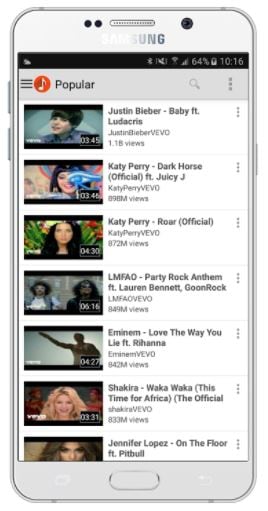
Music Videoは、マルチタスクしながらYouTube系の音楽動画を楽しみたい人向けのアプリです。ポップアップ再生で流しつつ別作業をしたい人には使いやすい場面があります。
- 多数のYouTube音楽動画を検索しやすい
- 再生用のブラウズ操作がシンプル
- 好きなアーティストを探しやすい
- シャッフル・リピートに対応
- アーティスト別の楽曲をまとめて見つけやすい
- SNS共有がしやすい
- お気に入り管理がしやすい
- オフライン保存をうたう機能もある
良い点 / 気になる点
- 良い点:ポップアップ再生と手軽な動画検索が便利です。
- 気になる点:サードパーティ型アプリのため、安定性やデータ取り扱いは慎重に見たいところです。
6) Best Music Videos:まとめ視聴が好きな人向け
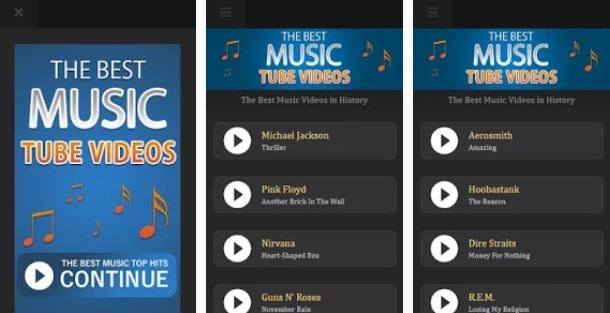
Best Music Videosは、人気楽曲や音楽動画のまとめ視聴をしたい人向けのアプリです。スマホで手軽にさまざまな音楽動画を見たい人には入り口として使いやすい面があります。
- 幅広い音楽動画を探しやすい
- アーティスト名から目的の動画を見つけやすい
- 高画質動画のダウンロードをうたう
- 無料でオンライン音楽を聴きやすい
- HD MP4動画のダウンロード対応をうたう
音楽動画をフルHDでオフライン再生する方法
- YouTube Premium:公式アプリ内で動画を保存してオフライン再生できます。ライセンスや地域制限は確認しておきましょう。
- TIDAL:Offline Modeを有効にすると、Androidで動画やアルバムを保存しやすくなります。
- 不明なAPK配布サイトは避ける:安全性と規約順守のため、Google Playや公式配布元から入れるのが基本です。
自分で音楽動画を作るならFilmoraもおすすめ
音楽動画を見るだけでなく、自分で制作してみたいなら、Wondershare Filmoraも有力な選択肢です。歌詞動画、パフォーマンス動画、モンタージュ編集などを作りやすく、比較的短い学習コストで始めやすいのが魅力です。
 安全ダウンロード
- 4K書き出しがしやすい — プリセットがわかりやすく、MP4 / MOV / MKV / AV1 など現代的な形式にも対応しやすいです。
- AI補助機能 — テキスト動画生成、音声系ツール、自動補正などを使って短納期の編集を進めやすいです。
- 長尺編集にも比較的安定 — プロキシ編集やスマートレンダリングが大きめの案件でも役立ちます。
- 8K対応についての補足 — 高解像度素材の読み込みはしやすい一方、8Kネイティブ書き出しは公式対応が限定的なので、実用面では4K/60fps前後が扱いやすいです。
スマホで素材を整理し、仕上げをPC/Mac版Filmoraで行う流れにすると、4Kマスター制作もしやすくなります。
まとめ
今回紹介した6つの音楽動画アプリは、AndroidやiPhoneで音楽動画を楽しみたい人にとって有力な候補です。画質重視ならYouTube、音質重視ならTIDAL、日常の音楽視聴とつなげたいならSpotifyやYouTube Musicが検討しやすいです。
また、「音楽プレーヤー apk」「mp3プレーヤー ダウンロード」のような検索をする人もいますが、安全性や規約順守を考えると、公式ストアや公式アプリを使うほうが安心です。
視聴だけでなく自作まで考えるなら、Filmoraのような編集ソフトを併用すると、音楽動画の表現幅を大きく広げやすくなります。
よくある質問
-
Androidで音楽動画を合法的に保存するには?
YouTube Premium や TIDAL Offline Mode のような公式機能を使うのが基本です。サードパーティのAPKダウンローダーは、規約や安全性の面で注意が必要です。 -
Android TVで音楽動画を見るならどのアプリが使いやすい?
YouTube for Android TV は、MVライブラリの広さと4K対応の面で最も選びやすい定番候補です。 -
SpotifyはAndroidで音楽動画に対応していますか?
Spotifyでは、一部市場のPremiumユーザー向けにフル尺音楽動画の展開が進んでいます。ただし、利用可否やカタログは地域によって異なります。
