


 概要
概要
Snapchatレンズは、細かなAR調整や企業施策向けの「Lens Studio(PC向け本格ツール)」と、スマホから直感的に作成できる「ブラウザ作成ツール」の2種類から、目的に合わせてツールを選択して作成します。
● PC向けツールはWindowsおよびMacへのソフトのダウンロードが必須で、2Dや3Dオブジェクトの追加やサイズ変更などを細かく編集できるため、ブランド独自の世界観を構築したい場合に最適です。
● ブラウザ作成ツールはiPhoneやAndroidのブラウザからアプリのインストールなしで利用でき、指定した一定エリア内にいるユーザーだけにレンズの使用を限定する場所指定機能を備えています。
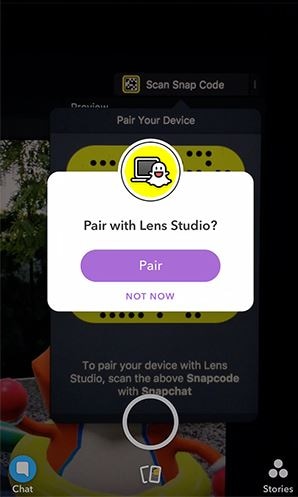
● 完成したレンズは専用のSnapcodeを生成してスマートフォンと連携させることで、アプリ内での表示プレビューや他のユーザーへの共有を行えます。
AIに要約を依頼
 ChatGPT
 Perplexity
 Gemini
 Claude
 Grok
Grok
自分だけのSnapchatレンズやフィルターを作って、投稿をもっと楽しくしたいと考えていませんか? 現在は、PC向けの本格作成ツールLens Studioと、ブラウザ上で使えるWeb作成ツールという2つの主要ツールを使って、目的に合わせたレンズを作成しやすくなっています。
普段からSnapchatを使っている方はもちろん、イベント用の限定レンズを作りたい方や、手軽にオリジナル演出を加えたい方にも役立つ内容です。この記事では、Snapchatレンズの基本的な考え方から、ツールごとの違い、実際の作り方まで順番にわかりやすく紹介します。
パート1:2つのレンズ作成方法の違いを比較
今回紹介するのは、PC向けの本格作成ツールと、ブラウザ上で使える手軽な作成ツールの2つです。どちらもSnapchat用レンズを作るための便利な方法ですが、向いている用途は少し異なります。本格的なAR表現やブランド施策向けのレンズを作りたいならPC向けツール、誕生日や卒業、ちょっとしたイベント向けに手軽なレンズを作りたいならブラウザ作成ツールのほうが使いやすいでしょう。
たとえば企業イベントやキャンペーンでは、オリジナルのグラフィックやAR演出を使って、参加者に統一感のあるSnap投稿を楽しんでもらうことができます。PC向けの本格作成ツールはそのような用途に向いた高機能ツールで、より細かな調整にも対応しやすいのが特長です。
一方、ブラウザ作成ツールは個人利用やカジュアルな用途にぴったりです。誕生日会、卒業式、記念イベントなどに合わせて、シンプルで楽しいレンズをブラウザから手軽に作成できます。デザイン経験がなくても取り組みやすく、初めての方でも扱いやすいのが魅力です。
Snapchatレンズは気軽に楽しめる
Snapchatレンズの魅力は、自分だけの見た目や雰囲気を作り、その演出を写真や動画に手軽に反映できることです。既存のフィルターを使うだけでも十分楽しめますが、もう少し個性を出したいときには、自作レンズがぴったりです。
細かくカスタマイズしたい場合や、いろいろ試しながら自分好みの表現を作りたい場合は、Snapchatレンズを活用すると表現の幅が広がります。

PC向け本格ツールはビジネス利用にも向いている
PC向けの本格作成ツールは、企業やブランドが独自の世界観を演出したいときにも役立ちます。たとえばイベント開催時やSNSキャンペーン時に、その企画専用のレンズを作成しておけば、参加者が同じテイストで写真や動画を投稿しやすくなります。ブランド認知や話題作りにもつなげやすいでしょう。
一方で、特別なイベントや誕生日会、卒業の記念に使う個人向けレンズを作りたい場合は、ブラウザから使える手軽な作成ツールのほうが直感的で扱いやすいです。
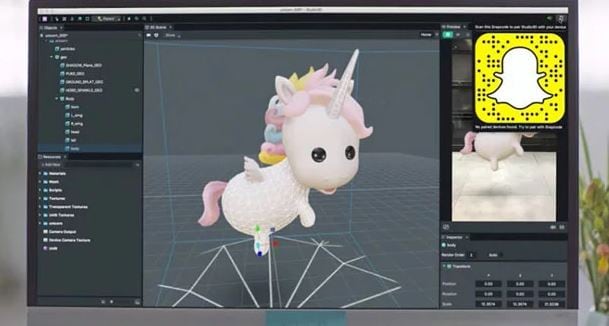
パート2:PC向け本格ツールでARレンズを作る方法
ここでは、PC向けの高機能デスクトップアプリを使って、本格的なARレンズを作る流れを紹介します。
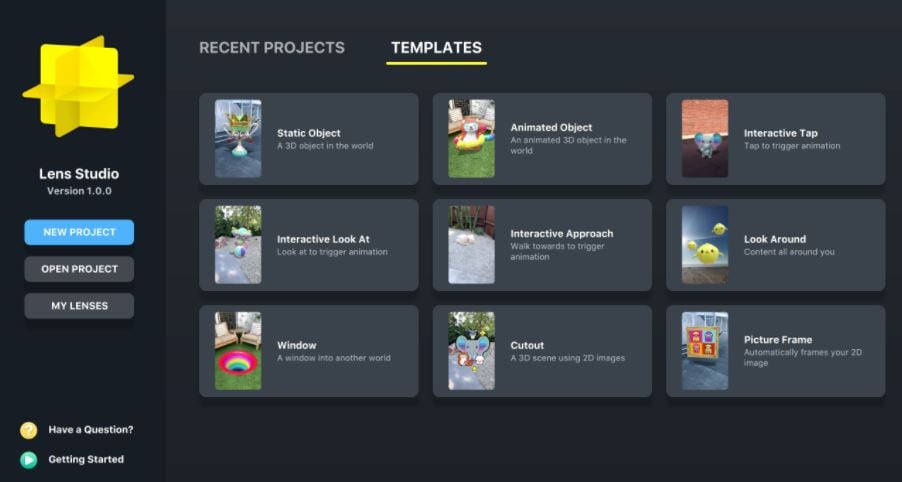
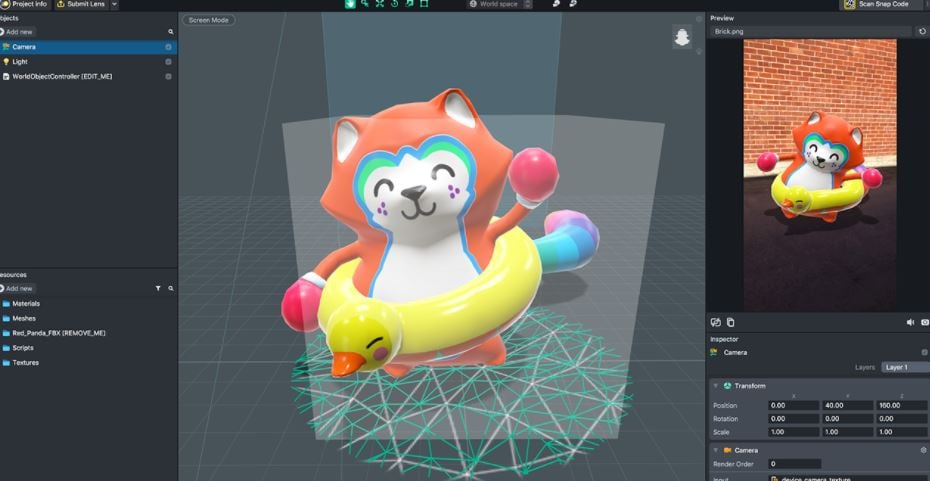
パート3:スマホでSnapchatレンズを作る方法(ブラウザ作成ツール)
- ブラウザ作成ツールはブラウザから利用できます。専用ページにアクセスすれば、iPhoneでもAndroidでも、最新のブラウザ環境があれば使いやすいです。
- ブラウザ作成ツールに入ったら、豊富なテンプレートの中から好みに合うものを選びます。テンプレートは誕生日、祝日、記念日などテーマ別に用意されていることが多く、用途に合わせて選びやすくなっています。
- 次に、自分らしいアレンジを加えていきます。写真をアップロードして個性を出したり、キャプションや名前、イベント情報などの文字を追加したり、ステッカーやアイコンなどの装飾を組み合わせたりすることで、より印象的なレンズに仕上げられます。
- 最後に、完成前のプレビューで見た目を確認し、Snapchat上で意図どおりに表示されるかをチェックしましょう。

レンズが完成したら、他の人と共有することも簡単です。Snapcode方式を使えば、レンズ専用のSnapcodeを生成して自分のSnapchatアカウントに送信し、そのまま友だちと共有できます。iPhoneを使っている場合は、アカウント連携がスムーズで、共有までの流れも比較的わかりやすいです。
また、Snapchatレンズを利用できる場所を限定できるのも面白いポイントです。たとえばホームパーティーを開く場合、自宅周辺の一定エリア内にいるユーザーだけがそのレンズを使えるよう設定できます。イベント参加者に同じ演出で写真や動画を投稿してもらいたいときに便利です。
補足:FilmoraのAIテキスト動画生成で発想をさらに広げる
Snapchatレンズ作成だけでなく、アイデアを動画として広げたい方には、FilmoraのAIテキストから動画生成も便利です。パソコン版Filmoraで使えるこの機能を活用すれば、思いついた企画を動画の形へ発展させやすくなります。
- テキストから動画のたたき台を作りやすい: 動画のアイデアやテーマを入力するだけで、構成やビジュアルの方向性をまとめやすくなります。
- テイストを選んで雰囲気を整えやすい: リアル、アニメ風、近未来風など、目指す表現に合わせて仕上がりの方向性を考えやすいのが特長です。
- 多言語の発想にもつなげやすい: さまざまな言語表現を活かしながら、より幅広い視点で企画を広げたいときにも役立ちます。
 安全ダウンロード
まとめ
Snapchatレンズの作成は、以前よりかなり取り組みやすくなっています。企業向けにしっかり作り込みたい場合はPC向け本格ツール、誕生日会や卒業、パーティー向けに手軽に作りたい場合はブラウザ作成ツールと、目的に応じて選び分けるのがおすすめです。
「Snapchatでレンズを作るにはどうすればいいの?」と迷っていた方も、基本の流れを押さえれば、思ったよりスムーズに進められます。数回の調整だけでも、写真や動画の雰囲気を大きく変えられるので、ぜひ自分らしい演出を試してみてください。
よくある質問
-
AndroidでもSnapchatレンズを作れますか?
はい。PC向け本格ツールはパソコン向けですが、ブラウザ作成ツールならAndroidやiPhoneのブラウザからでも、重いソフトをインストールせずにレンズやフィルターを作成しやすいです。
