

プレゼンテーションやアルバム作りに便利なオンラインツール、Googleスライド。テキストや画像にアニメーション効果を付けることで、よりインパクトを強められます。この記事ではGoogleスライドでアニメーションを付ける手順と、さらに高品質なアニメーションを作れるソフト「Filmora」をご紹介します。


目次
Googleスライドで使える!アニメーション機能の基本知識
まず、Googleスライドにアニメーションを付ける効果や、Googleスライドで使えるアニメーションの種類を押さえましょう。
Googleスライドでアニメーション機能を使うメリット
Googleスライドにアニメーションを付けることで、プレゼンテーションのクオリティを高めるとともに、下記の効果を見込めます。
教育・記憶定着の効果アップ

動きのあるスライドショーは、より印象に残ります。スライド全体の文字量が多くなってしまう場合でも、スライドインなどのアニメーションを活用すれば段階的に情報を追加でき、視聴者の混乱を防げるでしょう。
視聴者の離脱を防止

アニメーションを適宜Googleスライドに加えることで、最後まで飽きない魅力的なスライドショーを作れます。このテクニックは特に、オンライン講座やオンデマンドの動画教材に有効です。
プレゼンテーションの満足度向上

継続的なコース学習を促したい教育コンテンツや、商品・企業を紹介するプレゼンテーションでは、「次も見たい」「もっと知りたい」という好印象を残すことが重要です。Googleスライドにアニメーションを取り入れれば、洗練された雰囲気を生み出せます。
関係記事: Googleスライドを動画にする方法|基本からFilmora活用まで徹底ガイド
Googleスライド アニメーションの種類
Googleスライドのアニメーションは、大きく分けて「スライドの移行」と、「オブジェクトのアニメーション」の2種類があります。それぞれでどんな動きをつけられるのか、ご紹介します。
スライドの移行
前のスライドから次のスライドへの切り替えを演出します。

Googleスライドの「スライドの移行」では、下記の効果が使えます。
- ディゾルブ
- フェード
- スライド(右から/左から)
- 反転
- 立方体
- ギャラリー
オブジェクトのアニメーション
スライド内のテキスト・画像などの要素に動きを加えます。

Googleスライドの「オブジェクトのアニメーション」では、下記の効果が使えます。
- 出現
- 消失
- フェードイン/アウト
- スライドイン/アウト
- 拡大/縮小
- スピン
Filmora-テキストアニメーション
Googleスライドでアニメーションを設定する手順
Googleスライド アニメーション機能の基本的な使い方
それでは、Googleスライドのアニメーション機能を使う手順を見ていきましょう。ここでは「オブジェクトのアニメーション」を例に説明しますが、「スライドの移行」を付ける場合も基本的な方法は同じです。
ステップ1:オブジェクトを選んで「アニメーション化」を選択
Googleスライドに配置したオブジェクト(テキスト・画像など)を右クリックして、「アニメーション化」を選択します。
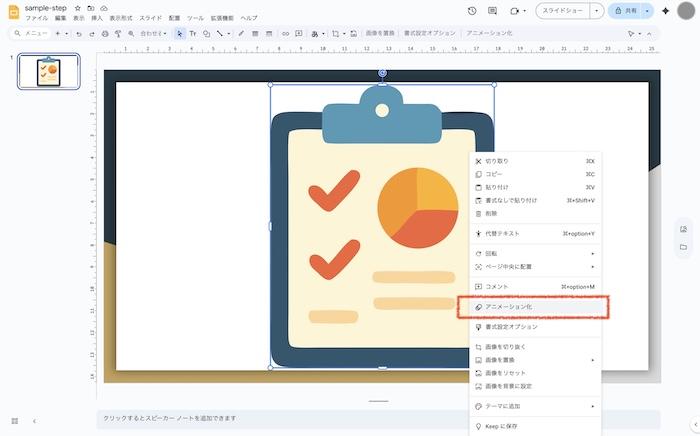
※「スライドの移行」を設定したい場合は、スライド全体を右クリックして「切り替え効果」を選択します。
ステップ2:アニメーションの種類とタイミングを設定
右側の「モーション」パネルにあるプルダウンメニューから、アニメーションの種類と、アニメーションを開始するタイミングをそれぞれ選択します。
その後、再生時間(アニメーションの早さ)をスライドバーで調整します。
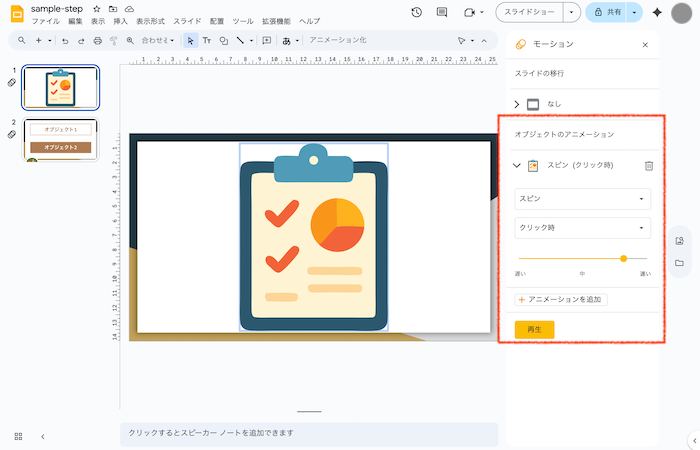
「再生」ボタンをクリックして、アニメーションの様子を確認しましょう。
これで、Googleスライドにアニメーションを付けるための基本は完了です!
関係記事: 【2025年最新】Googleフォトでスライドショーを作成する方法|Filmoraでワンランク上の動画に!
Googleスライド アニメーション機能のテクニック
複数のアニメーションを管理したい、一度設定したアニメーションを削除したいといったときに、知っておくと便利な小技を紹介します。
複数のアニメーションを管理
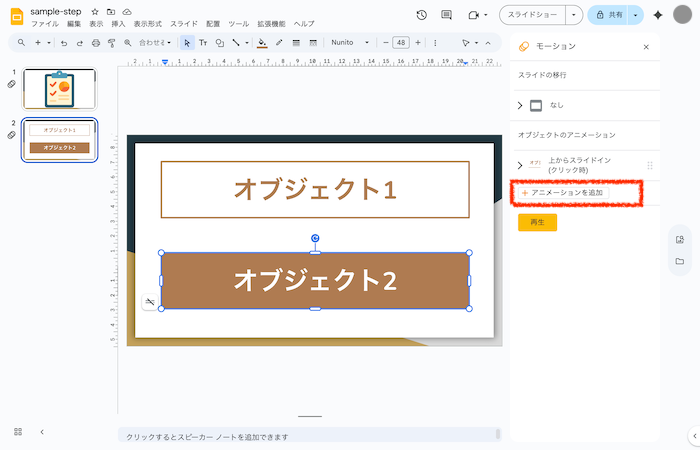
Googleスライドでは、1スライド内に複数のアニメーションを設定できます。
アニメーションを追加したいとき
オブジェクトを選んで「アニメーションを追加」をクリックします。続いて、アニメーションの種類やタイミングを選択します。
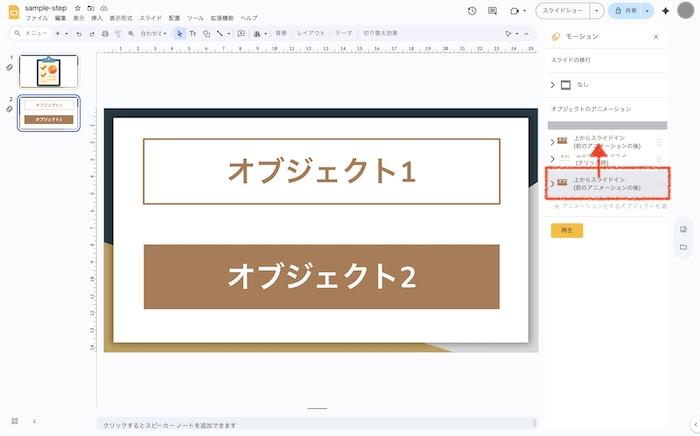
アニメーションの表示順を入れ替えたいとき
「モーション」タブに表示されているリスト内で、アニメーションをドラッグ&ドロップして動かします。
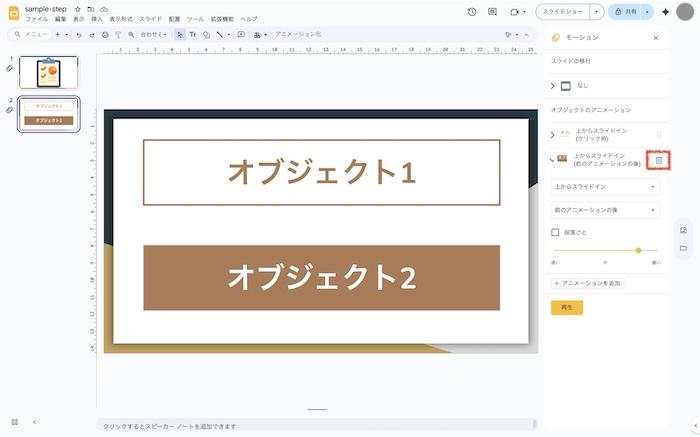
アニメーションを削除したいとき
「モーション」タブに表示されているリストから削除したいアニメーションをクリックし、次いで右側のゴミ箱アイコンをクリックします。
関係記事: 結婚式スライドショーを無料で作成!おすすめソフト6選&感動ムービーの作り方
Filmoraーウェディングメディア
- 漫画風結婚式

- 漫画風結婚式

- 漫画風結婚式

Googleスライドのアニメーションからステップアップ!Filmoraを使ったアニメーション作成手順を紹介
Googleスライドで使えるアニメーションは、基本的な機能に絞られています。制作を重ねるうちに「もっときめ細かな調整を加えたい」「もっと動きにバリエーションがほしい」など、物足りなさを感じることも少なくありません。
そんなときには、より豊富な機能を備えた動画編集ソフト「Filmora(フィモーラ)」を使うのがおすすめ。ここからは、Filmoraの特徴と使いかたを詳しくお伝えします。
Filmora-アニメーションプロンプト
プロンプト例【Filmora】:ぽっちゃりした茶トラの猫が小さな王冠を頭に載せ、ベルベットのクッションに堂々と座っている。その後ろには、楽しそうにカラフルな毛糸玉にじゃれつく3匹のかわいい子トラの姿。黄昏色の柔らかい日差しが窓から差し込み、温かく心地よい雰囲気を醸し出している。BGMは穏やかな音楽で、幻想的なおとぎ話のような一幕。
関係記事: 【2025年最新】AIアニメーション完全ガイド|Filmoraで誰でもプロ品質の動画を数分で制作
動画編集ソフトFilmoraとは?目玉機能は?
Filmora(フィモーラ)とは、Wondershare社が開発・提供する動画編集ソフトです。直感的なインターフェースで初めての動画制作でも迷わずに使え、なおかつフレーム単位の精緻な編集ができるプロ納得の編集機能も備えています。
たとえばアニメーション制作に絞っても、次の機能が挙げられます。
1.14,000種類以上の動画エフェクト・トランジション
Filmora-3D トランジション
ドラッグ&ドロップで、簡単に動きを加えられます。適用したエフェクトの調整も可能です。
2.3,000種類以上の動画テンプレート
Filmoraに搭載されたYouTube ショート動画テンプレート
動画のオープニング、Vlog、ビジネスなど、多様なシーンにぴったりなテンプレートを使用できます。手持ちの写真をアップロードするだけで、アニメーション付きのダイナミックな動画を作れます。
3.AI「テキストから動画生成」機能
Filmoraの新機能テキストから動画生成!Google Veo 3で高品質動画を作ろう!
テキストプロンプトを入力するだけで、動画を生成できます。加えて「オーディオから動画生成」「画像から動画生成」など、手持ちの素材からアニメーションを作れる機能も搭載されています。
4.アニメーションチャート
CSV、Excelファイルを読み込むだけで、アニメーション付きのグラフを生成できます。魅力的で伝わりやすいプレゼンテーションを作るには最適な機能です。
Google スライドへの挿入も可能!Filmoraでアニメーションを作成する手順
それでは、Filmoraを使って画面内のオブジェクトや、スライド間の切り替えにアニメーションを付ける手順を見ていきましょう。
ステップ1: Filmoraを起動し、スライドショー作成用の素材をインポート
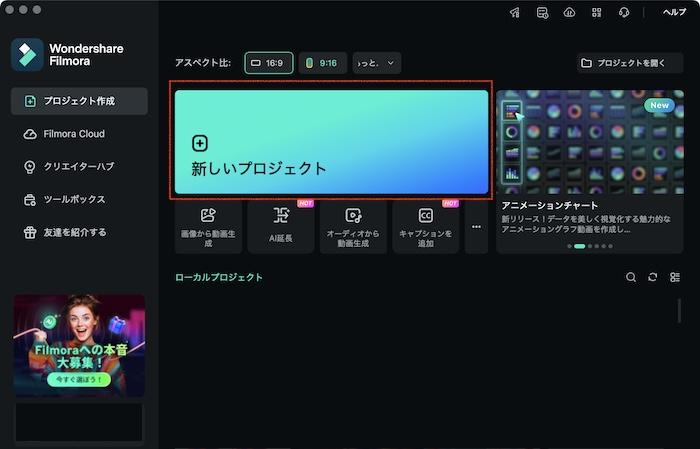
Filmoraを起動し、「新しいプロジェクト」をクリックします。
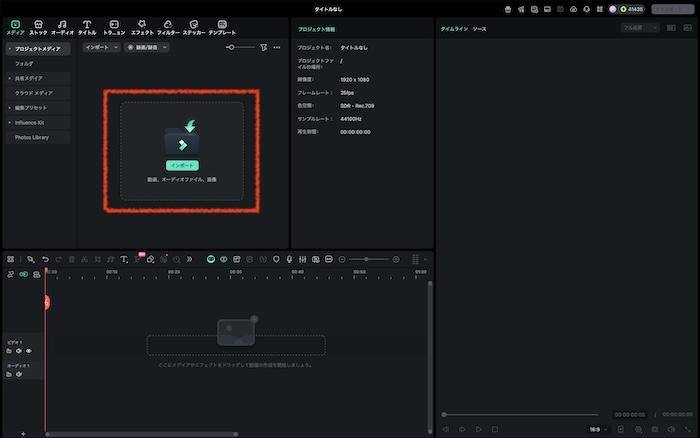
「インポート」をクリックして、動画・画像・音声などの素材ファイルを読み込みます。
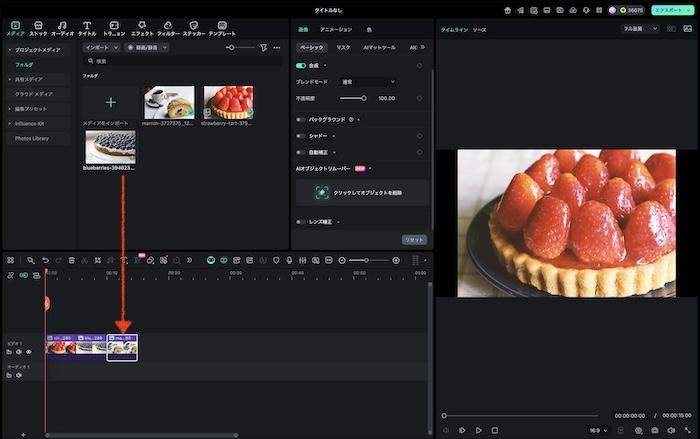
素材をタイムライン上にドラッグ&ドロップして配置します。
「ストック」「オーディオ」等のタブから、ストック素材を使用することもできます。
ステップ2:画像・動画の切り替わりにトランジション効果を追加
タブを「トランジション」に切り替え、好みの効果を選びます。クリックしてプレビューを確認したら、タイムライン上にドラッグ&ドロップして適用します。
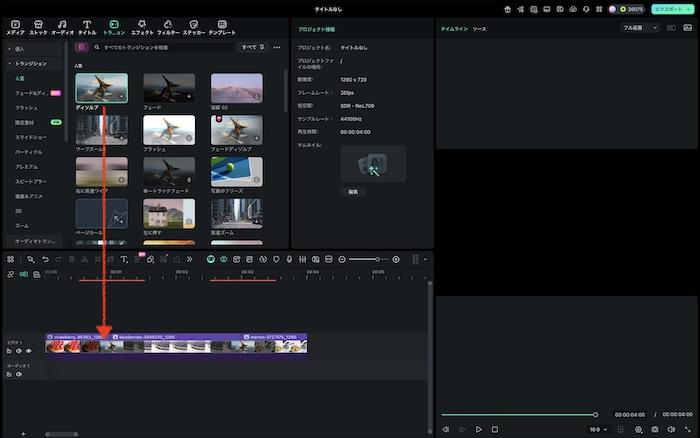
トランジションを追加できる場所は、クリップの冒頭(ポストフィックス)、クリップの終端(プレフィックス)、クリップとクリップの間(オーバーラップ)の3カ所です。
プロパティパネルから、再生時間などの詳細を調整できます。
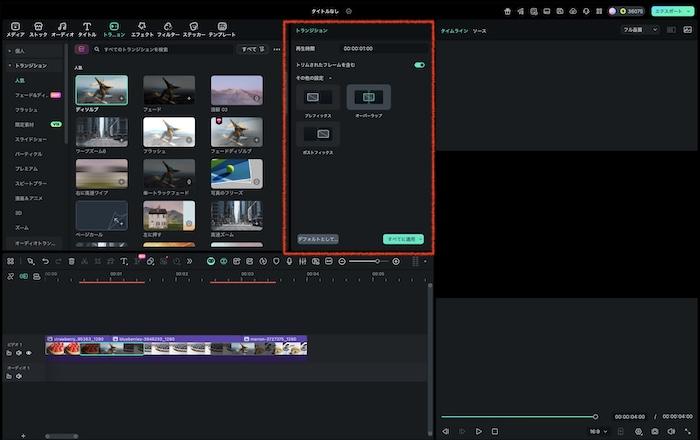
ステップ3:各オブジェクトにアニメーション効果を追加
タイムライン上の動画・画像・ステッカーなどを選択します。プロパティパネルのタブを「アニメーション」に切り替えます。
好みのアニメーションをクリックして適用します。必要に応じて再生時間などの詳細を設定してください。
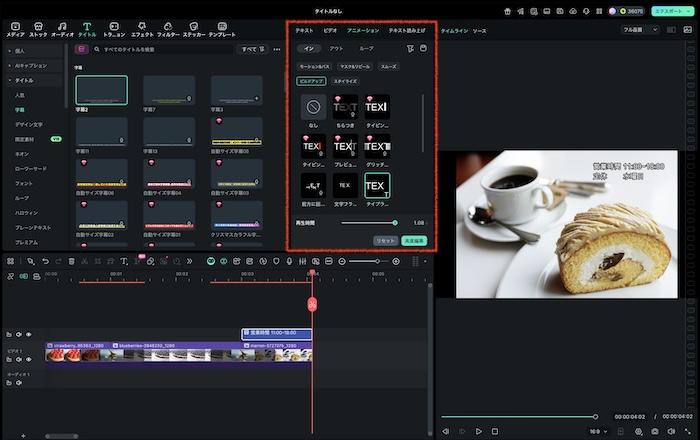
ステップ4:動画をエクスポート
編集ができたら、右上の「エクスポート」ボタンをクリックします。必要に応じて動画のフォーマットや解像度、FPS(フレーム/秒)を変更し、「エクスポート」をクリックします。
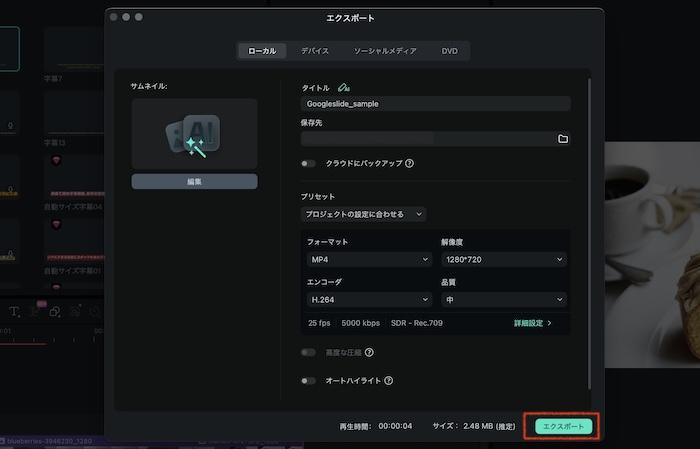
作成した動画をGoogleスライドで使用する場合、フォーマットは「MP4」または「WAV」を選択してください。
これでFilmoraでアニメーションを作る手順は完了です!
Tips:Filmoraで作った動画をGoogleスライドに挿入する方法
動画をGoogleスライドに組み込む手順は下記の通りです。
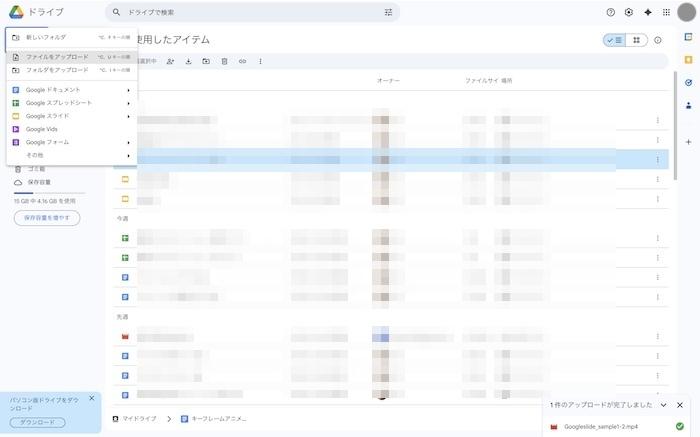
Filmoraからエクスポートした動画(MP4、WAV形式)を、Google ドライブにアップロードする
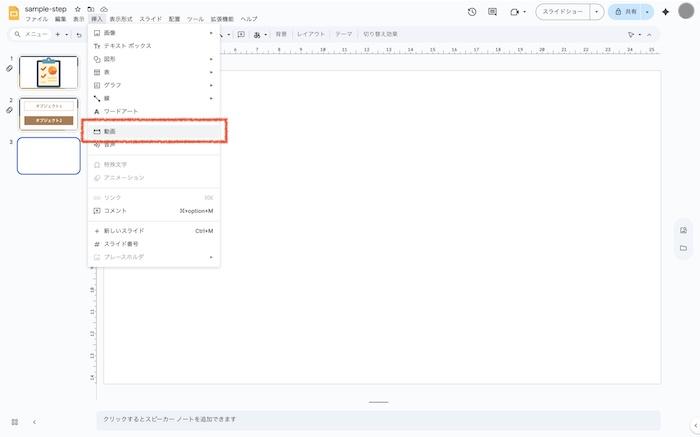
Googleスライドで、動画を挿入したいプレゼンテーションを開き、メニューバーの「挿入」>「動画」を順にクリックする
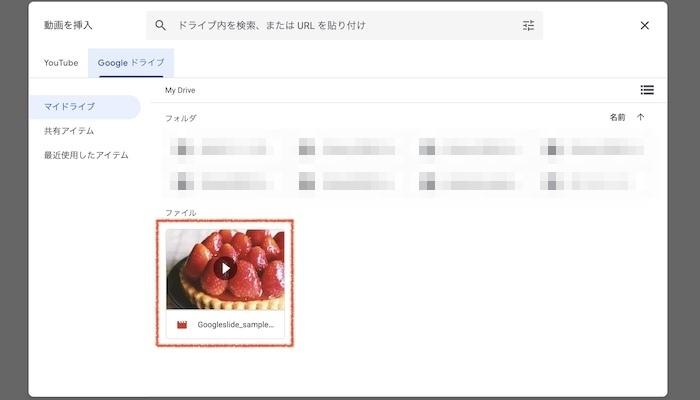
「Googleドライブ」タブに切り替え、ステップ1でアップロードした動画を選択する
これで、Googleスライド内に動画を挿入できました! 実際のスライドショーでは、動画は次のように表示されます。

Googleスライド vs. Filmora アニメーション機能を比較!
上記でGoogleスライドとFilmora、それぞれでのアニメーション機能の使い方を紹介しました。ここで、ツールごとの性能を見比べてみましょう。
| Googleスライド | Filmora | |
| アニメーションの種類 | 約20種類 | 14,000種類以上 |
| 動きの自由度 | 低い(タイミングと速さのみ設定可能) | 高い(フレーム単位のタイミング制御、イージングによる緩急、ペンツールによる軌跡の設定などが可能) |
| グラフのアニメーション化 | 不可 | 「アニメーションチャート」機能で自動作成 |
| 動画へのエフェクト付与 | ほぼ不可 | 手動編集・AI編集で2D/3D を問わず可能 |
| 表現の自由度 | 低い(一般的なスライドショーのみ作成可能) | 高い(スライドショー、SNS動画、映像作品などにも対応) |
【FAQ】Google スライド アニメーションに関するよくある質問
Q1: Googleスライドに、アニメーションはいくつまで追加できますか?
Googleスライドに追加できるアニメーションの数に、技術的な制限はありません。ただし、あまりアニメーションを増やしすぎると見た目がゴチャゴチャしてしまい、かえってわかりにくくなってしまいます。アニメーションの効果を最大化するには、1ページあたり3~5個までにしておくのがおすすめです。
Q2: GoogleスライドをPowerPointやPDFで書き出しても、アニメーションは保持されますか?
GoogleスライドのファイルをPowerPoint形式(ppt)で書き出した場合、基本的にアニメーション設定も保持されます。ただし、一部のアニメーションはタイミングがずれたりうまく再生されなかったりする可能性があります。書き出し後は必ずアニメーションの挙動を確かめ、問題があればPowerPoint上で修正するようにしましょう。
なお、PDF形式ではアニメーションは適用されず、すべてのオブジェクトが表示された状態で書き出されます。
Q3: アニメーション機能付きのPowerPointは、そのままGoogleスライドで使えますか?
基本的な機能であれば、アニメーション付きのPowerPointはそのままGoogleスライドでも機能します。ただし、GoogleスライドはPowerPointに比べてアニメーション機能が限られるため、アニメーションの種類によっては挙動が変わったり、動かなかったりするおそれもあります。その場合はGoogleスライド上でアニメーションの設定をし直してください。
Q4: Googleスライドのアニメーションの動きが遅い、カクつくときはどうすればいいですか?
Googleスライドはウェブアプリなので、インターネット環境とファイルサイズによって動作が重くなることがあります。快適なプレゼンテーションのためには、下記対策を行ってみましょう。
- 高速なインターネット回線を確保する
- 挿入する画像・動画のサイズを小さくする(ピクセル数/解像度をダウン)
- 適用アニメーションの数を減らす
まとめ
端末や場所を選ばずにプレゼンテーションを作成できるGoogleスライドは、ビジネスの強い味方。アニメーションを取り入れることで、伝えたい情報をより印象付けられます。Googleスライドの標準機能よりもさらに充実した表現を求めるなら、動画編集ソフト「Filmora」がおすすめ。バリエーション豊かな表現ときめ細かなタイミング調整で、Googleスライドのアニメーションよりもインパクトを高められます。ここぞという場面でぜひお役立てください。



役に立ちましたか?コメントしましょう!