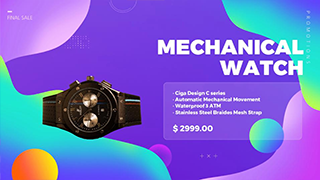
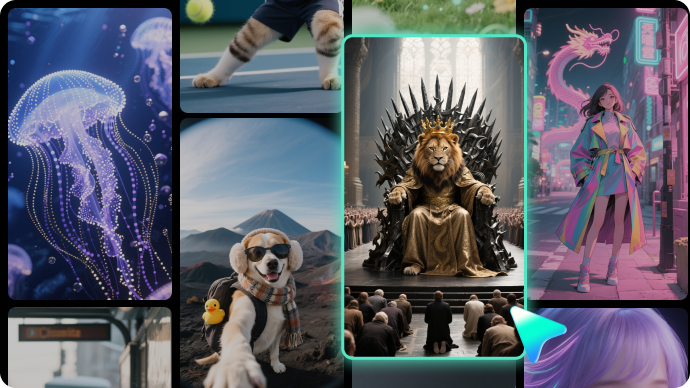
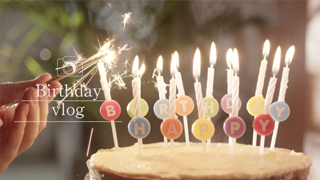
人気のミーム動画テンプレート活用例
リアクション系、テロップ系、ショート向けのネタ動画など、拡散されやすい見せ方を意識したミーム動画テンプレートの方向性をまとめて確認できます。
テンプレートを読み込み中...
 カテゴリー:
 長さ:
長さ: アスペクト比:
ミーム動画・ネタ動画を作りやすくする3つのポイント
日本のSNSで見られやすいネタ動画は、ただテンプレートを置くだけでは伸びにくく、字幕の入れ方、音のタイミング、リアクションの見せ方が重要です。Filmoraなら、ミーム動画テンプレートをベースにしながら、文字入れ、効果音、テンポ調整、カット編集を組み合わせて、TikTokやYouTubeショート向けに仕上げやすくなります。短尺でもオチが伝わる構成を作りたい人に向いています。
リアクション系・おもしろ系のネタ動画を作りやすい
リアクション系・おもしろ系のネタ動画を作りやすい
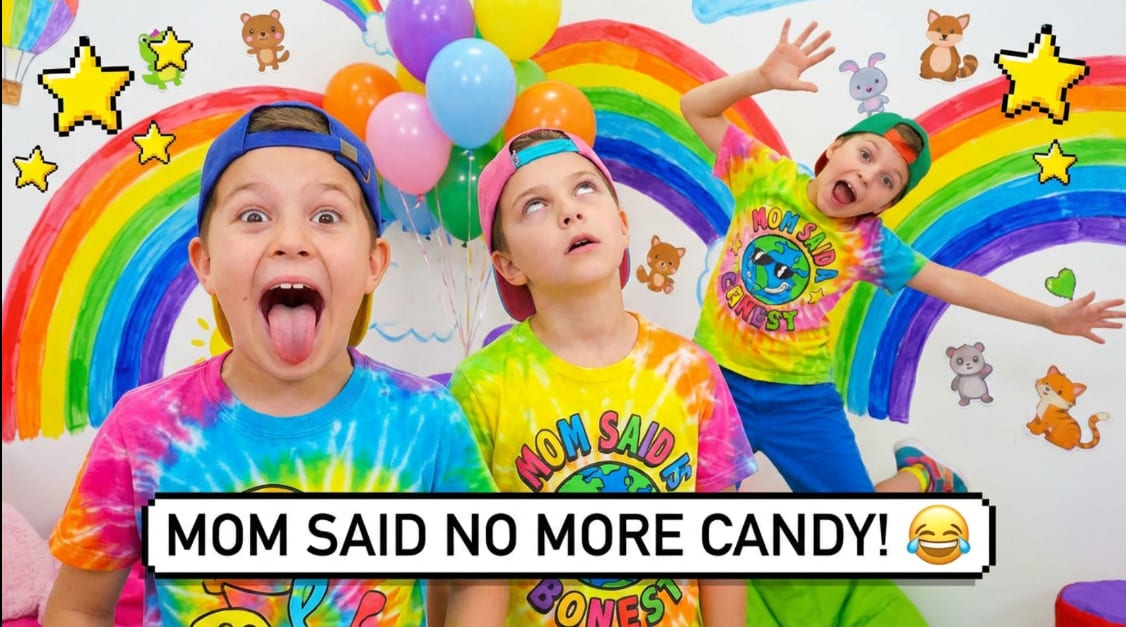
ネタ動画で使いやすいのは、表情の変化やツッコミどころがわかりやすいリアクション系のテンプレートです。Filmoraでは、字幕や効果音を後から足しやすく、テンポ重視の短い動画にまとめやすいので、ミーム動画やおもしろショートを効率よく作れます。
- 🔥 リアクションの見せ場を作りやすい – 表情や間を活かしたネタ動画に向いています。
- 🎵 効果音やBGMを合わせやすい – オチやツッコミのタイミングを強調しやすくなります。
- ⚡ 短尺動画でも構成しやすい – TikTokやショート向けのテンポ感を出しやすいです。
字幕・テロップを加えて日本向けの見せ方に調整しやすい
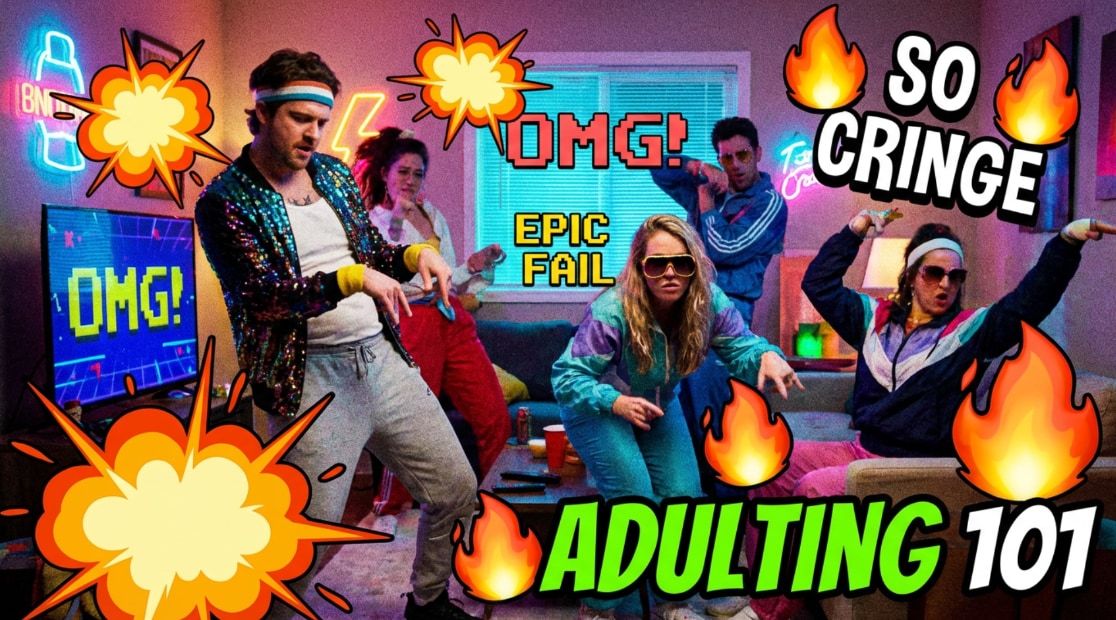
字幕・テロップを加えて日本向けの見せ方に調整しやすい
海外ミームをそのまま使うより、日本のSNSではテロップや言い回しをローカルに合わせるほうが伝わりやすい傾向があります。Filmoraなら、字幕やタイトルテキストを追加しやすく、ツッコミ文、状況説明、オチのひと言などをテンポよく載せられるので、日本向けのネタ動画に調整しやすいです。
- 🖋️ 文字の見せ方を調整しやすい – ツッコミ、説明、オチを入れやすい構成にできます。
- 🎨 雰囲気をそろえやすい – 色味や文字サイズを整えて見やすく仕上げられます。
- 🛠️ タイミング調整がしやすい – punch line が入る位置を細かく合わせやすいです。
ショート動画向けの書き出しや投稿導線にもつなげやすい
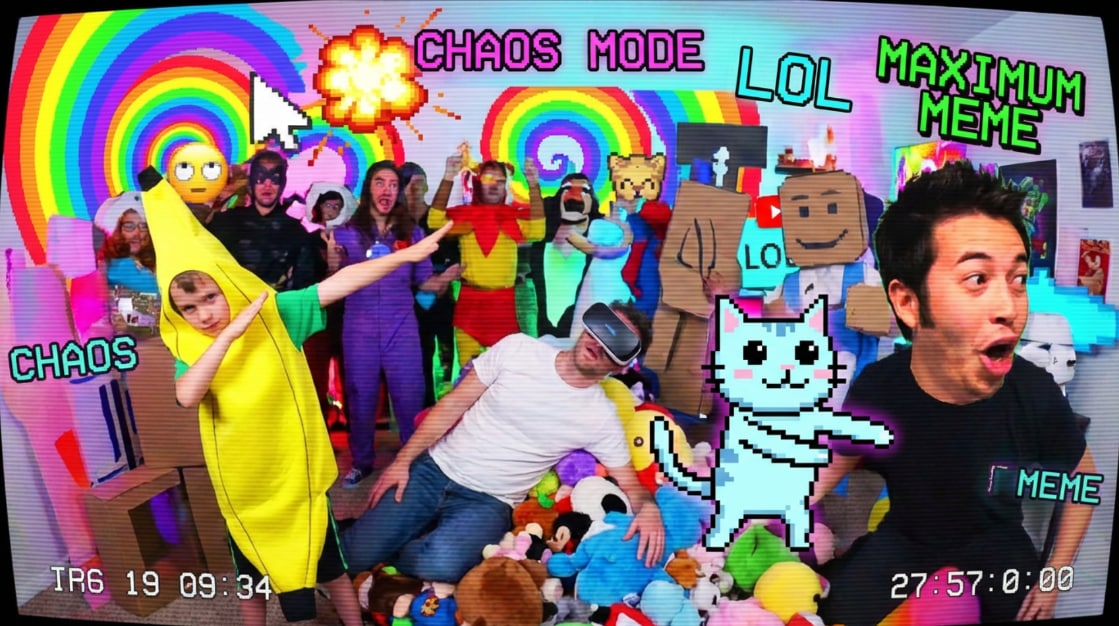
ショート動画向けの書き出しや投稿導線にもつなげやすい
ミーム動画は、内容だけでなく画面比率やテンポ感も重要です。Filmoraなら、TikTok向けの縦型、YouTubeショート向けの見せ方、Instagramリール向けの投稿動画など、用途に合わせて仕上げやすく、短い尺でも見やすい構成を整えやすくなります。
- 📺 縦動画・横動画の両方に対応しやすい – 投稿先に合わせて調整できます。
- 🎞️ 画質を保ちやすい – 細かい文字や表情も見やすく残しやすいです。
- 📤 SNS向け動画に仕上げやすい – ショートで見られやすい構成に整えやすくなります。
ミーム動画テンプレートに関するよくある質問
Filmoraでミーム動画を作る方法
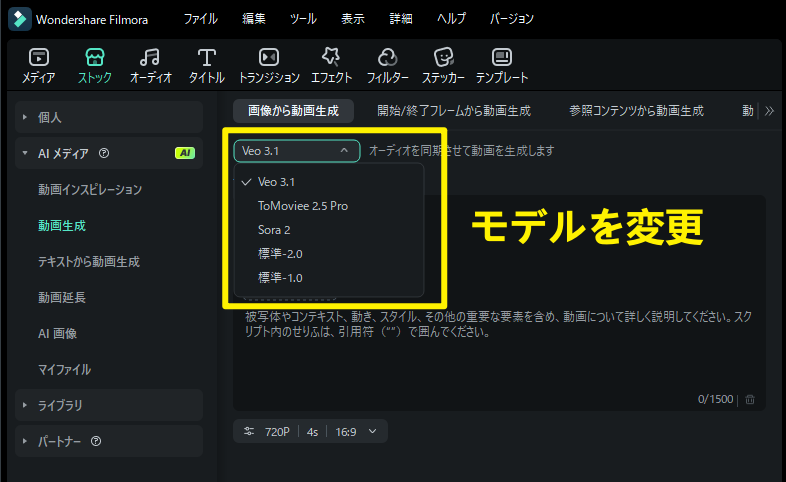
Filmoraの画像から動画生成や編集機能を使えば、ミーム動画テンプレートをベースにしたネタ動画を短時間で作れます。素材を読み込み、テロップや音を調整し、ショート動画向けに仕上げる流れを押さえると進めやすいです。
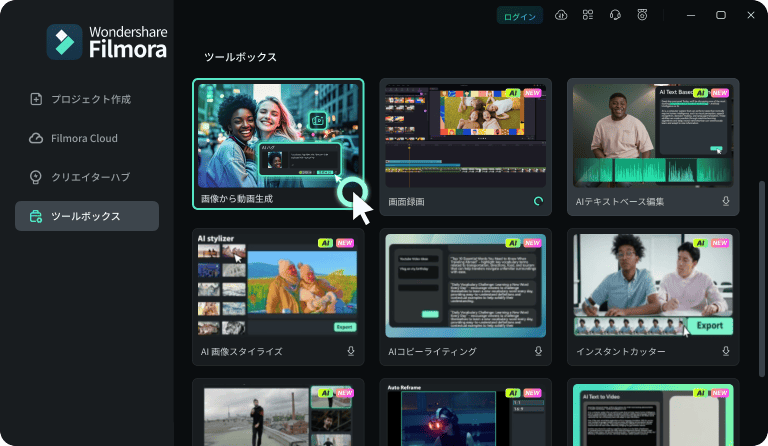
Step 1 Toolbox から「画像から動画生成」を開く
Step 2 画像や素材をアップロードする
Step 3 演出内容を設定して生成・編集する
-
1:Toolbox から「画像から動画生成」を開く
Filmoraを起動し、Toolbox から 画像から動画生成 を開きます。ミーム動画づくりのベースを作るときに便利です。 -
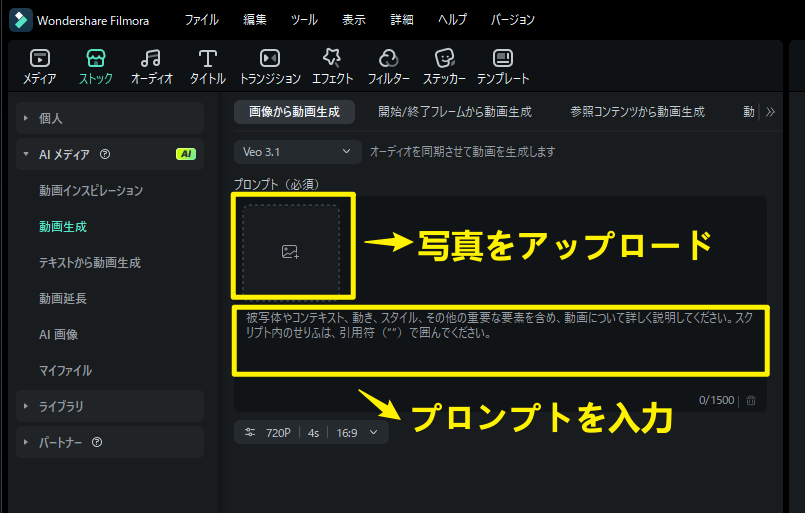
2:画像や素材をアップロードする
リアクション画像やネタに使いたい素材を読み込みます。見た瞬間に内容が伝わる素材を使うと、短尺向けにまとまりやすくなります。 -
3:演出内容を設定して生成・編集する
テロップ、音、切り替えのテンポを調整し、ショート動画向けに仕上げます。日本向けにする場合は、言い回しや字幕の置き方も意識すると自然です。
ミーム動画とあわせて使いやすい関連テーマ
ネタ動画を広げたいときは、人物ビジュアル、背景づくり、短尺向けの画像素材、AI画像生成なども組み合わせると表現の幅が広がります。ここでは、ミーム動画やおもしろショートとの相性を意識して関連テーマを整理しています。