


 概要
概要
古いVHSや低画質の動画をAIで復元するには、用途に合わせて「Wondershare Filmora」「Topaz Video AI」「AVCLabs」のいずれかを選択するのが最も効果的です。
● 補正後のカット編集まで一貫して行いたい場合はFilmora、1080pから4K以上への高品質なアップスケールを求める場合はTopaz Video AI、細かな設定を省いて短時間で自動補正したい場合はAVCLabsがそれぞれ適しています。
● 高度な復元処理にはPCスペックが影響し、特にFilmoraでローカルAI処理を行うにはNVIDIA RTX 30シリーズ以上の環境が必要となるほか、Topaz AI機能の利用にはクレジット消費や1セッションあたりの利用制限が伴う場合があります。
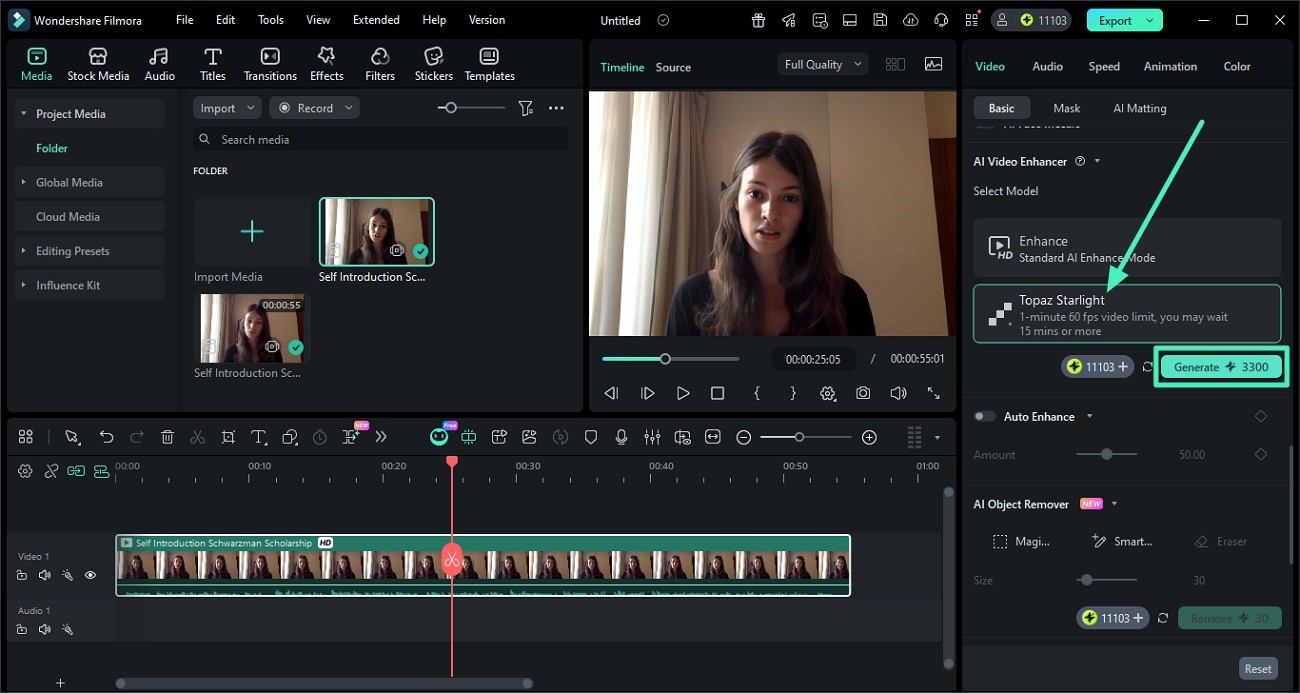
● Filmoraを使用して動画を高画質化する具体的な手順は、タイムラインにクリップを追加後、プロパティパネルから「動画」>「基本」>「AI動画補正」を開き、モデルの選択で「Topaz Starlight」を指定して生成を実行します。
AIに要約を依頼
 ChatGPT
 Perplexity
 Gemini
 Claude
 Grok
Grok
「昔のホームビデオを見返したいのに、画質が荒くて見づらい」「VHSを取り込んだらノイズや色あせが気になる」――このページでは、そんな悩みを解決するために、AI動画復元に対応したソフトを比較し、古い動画を見やすく整える方法をまとめています。
特に日本では、VHSやMiniDV、古いデジカメ動画をパソコンへ保存し直したあとに「低画質動画を高画質化したい」「家族の思い出をきれいに残したい」と考える人が増えています。そこで本記事では、使いやすさ・補正品質・編集のしやすさを基準におすすめソフトを紹介し、最後にFilmoraで古い動画をAIで復元する方法も手順付きで解説します。
まずチェックしたいAI動画復元ソフト3選
今回比較した7本のAI動画復元ソフトの中でも、特に使い勝手と仕上がりのバランスが良かった3本を先に紹介します。VHS取り込み映像、低ビットレート動画、ぼけたホームビデオなど、実際に古い素材を想定して見たときに差が出やすかった製品です。



AI動画復元ソフトの比較基準
ここで紹介するAI動画復元ツールは、機能表だけで選んだものではありません。VHS取り込み映像、圧縮の強い古い動画、ピントが甘いホームビデオといった、実際によくある素材を想定して比較し、どれだけ自然に見やすくなるかを重視しました。
- AI高画質化の自然さ: アップスケール後に輪郭だけが不自然に強くならず、全体が自然に見えるか。
- ディテール再構築: 髪の毛や衣服の質感、被写体の輪郭、動きの滑らかさがどこまで保たれるか。
- ノイズ・破綻の抑制: 動画ノイズ除去後に、粒状ノイズや圧縮ブロックがどの程度減るか。
- 作業効率: インポートから書き出しまでの流れがわかりやすく、待ち時間や操作負担が少ないか。
- 手動調整のしやすさ: 必要に応じて色味、音声、手ぶれなどを追加で整えられるか。
AI動画復元ソフト7本をレビューで比較
上の基準を踏まえたうえで、ここからは古い動画を高画質化したい人向けに7本のソフトを比較していきます。まずは違いがひと目でわかる比較表を見てから、各製品の特徴を確認していきましょう。
AI動画復元ソフトの比較表
| ソフト名 | AI高画質化 | ディテール再構築 | 編集機能 | 評価 |
| Filmora | 非常に高い | 自然で安定 | あり(フル編集対応) | 4.7 / 5 |
| Topaz | 非常に高い | 非常に優秀 | なし | 4.5 / 5 |
| UniFab | 高い | 良好 | なし | 4 / 5 |
| VidHex | 中〜高 | 標準的 | なし | 4 / 5 |
| AVCLabs | 高い | 良好 | 限定的 | 4.5 / 5 |
| Audials One | 中程度 | 標準的 | なし | 4 / 5 |
| HitPaw VikPea | 中程度 | 標準的 | なし | 4 / 5 |
|
もっと見る
閉じる
|
||||
1. Wondershare Filmora|AI動画補正と編集をまとめて行えるオールインワンソフト
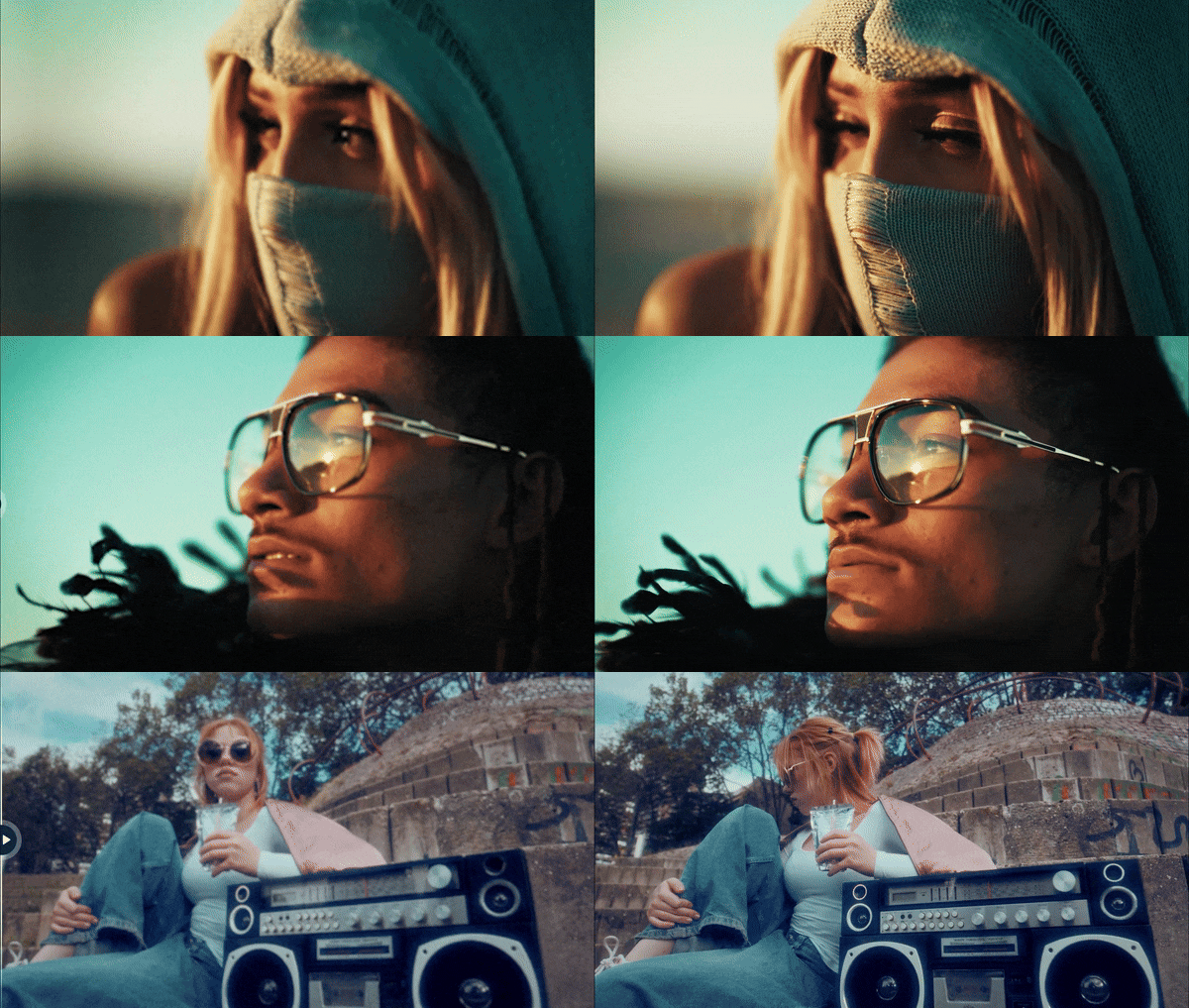
古い動画をAIで復元したいけれど、編集も同時に済ませたいなら、まず候補に入るのがWondershare Filmoraです。FilmoraのAI動画補正はTopaz Starlightモデルにも対応しており、ぼやけた映像の鮮明化、ノイズ低減、古い映像の高画質化をまとめて進められます。補正後にそのままカット編集や字幕追加まで進めやすいのが強みです。
- 標準モデルとTopaz Starlightモデルを用途に応じて選べる。
- 復元と編集を1本のソフトで完結しやすい。
- 1080pや4Kを見据えた高画質化に対応。
- 一般的なアップスケールより、細部再現やノイズ制御に強い。
- Topaz AI処理は1セッションあたりの利用条件に制限がある。
- AI補正の利用にはクレジット消費が発生する場合がある。
Windows / macOS
VHSを取り込んだ家族映像、古いスマホ動画、暗い室内で撮った記録映像などを、複雑な設定なしで自然に見やすくしたい人に向いています。
 安全ダウンロード
2. Topaz Video AI
AIによる高画質化の品質を最優先するなら、Topaz Video AIは依然として有力候補です。特にProject Starlightは動画向けに設計された拡散モデルで、単一フレームだけでなく周辺フレームも見ながら処理するため、動きのつながりを崩しにくいのが特長です。
- 1080pから4K以上を目指すアップスケールに強い。
- 被写体や動きを理解した補正で、不自然なシャープネスになりにくい。
- 低画質動画のピクセル感、ぼけ、ノイズを改善しやすい。
- フレーム補間によって動きの滑らかさも補助できる。
- 映像ジャンルごとに複数のモデルやプリセットが用意されている。
- フルレンダリング前にプレビューで確認しやすい。
- 高速処理には性能の高いGPUがほぼ必須。
- 編集機能は弱く、補正後の編集は別ソフトが必要になりやすい。
Windows / macOS / オンライン(Astra)
YouTube用素材や大画面視聴向けに、できるだけ高い復元品質を求める人に向いています。
3. UniFab Video Upscaler AI
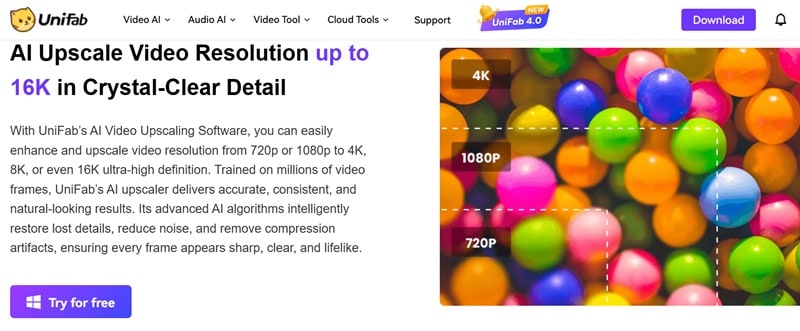
UniFabは、AI動画復元の中でもアップスケールと自動補正を重視したい人に向くソフトです。動画の種類ごとにAIモデルを分けているのが特徴で、古いホームビデオ、テレビ録画、アニメなど素材に合わせてモデルを選びやすくなっています。
- Equinoxモデルは、低解像度の映画、テレビ録画、ホームビデオ向け。
- Kairoモデルはアニメやカートゥーン系コンテンツに向く。
- VellumやTitanusは映画・ドラマなどの映像向けに設計されている。
- FabCloudにより、ローカル性能に依存しにくいクラウド処理も選べる。
- 動画ジャンル別にAIモデルを切り替えられる。
- 白黒映像のカラー化にも対応している。
- Web上の体験版が不安定なことがある。
- 混雑時はクラウド処理に時間がかかりやすい。
Windows / macOS / オンライン
古い映画、録画番組、家庭用ビデオなどを解像度アップと基本補正で整えたい人に向いています。
4. VidHex
VidHexは見た目こそシンプルですが、古い動画の復元に役立つ機能がひと通り揃っています。主軸はアップスケールで、低解像度映像を2160p以上へ引き上げたい場面に向いており、設定を細かく詰めなくても使いやすい構成です。
- 動画全体の鮮明感を上げるビデオエンハンサーを搭載。
- 古い映像や圧縮の強い映像向けの復元機能を用意。
- フレーム補間で動きをなめらかに見せやすい。
- 色補正モデルで色あせた映像の印象改善も狙える。
- 複数のAI動画補正機能を1か所で試しやすい。
- UIがシンプルで、初めてでも迷いにくい。
- 詳細な画質調整の自由度はやや限られる。
- 無料プレビューが短く、十分な検証がしづらい。
Windows / macOS
古いホームビデオや低解像度クリップを、短時間でざっと見やすく整えたい人に向いています。
5. AVCLabs Video Enhancer AI
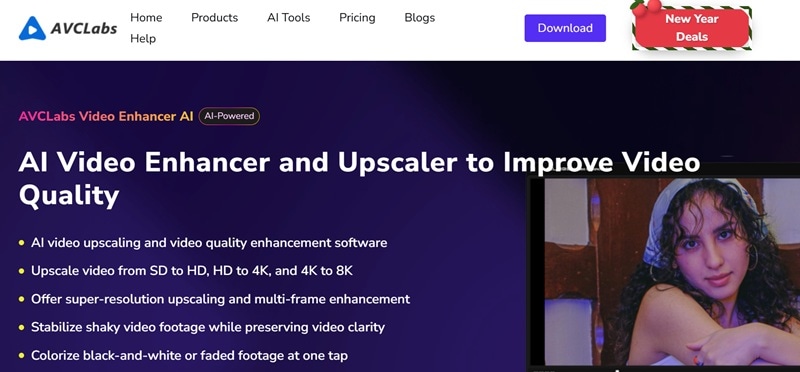
手早く簡単にAI動画復元を進めたいなら、AVCLabsも有力候補です。細かな設定を詰めるより、自動処理でノイズ除去やアップスケールを進めたい人向けで、ぼけた人物映像の顔まわりを比較的わかりやすく整えやすい印象があります。関連情報はAIアップスケール比較記事でも確認できます。
- SDからHD、HDから4K、条件次第で8Kまでのアップスケールに対応。
- 白黒映像や色あせた映像のカラー化もワンタップで試せる。
- Apple Mシリーズ、NVIDIA、AMD、Intelなど幅広い環境に対応。
- MP4、AVI、MOVなど主要フォーマットを扱える。
- Ultra、Standard、Anime、Denoise、Colorizeなど複数のAIモードを搭載。
- 複数動画の一括処理に対応している。
- オンライン版は事前のアカウント登録が必要。
- PC性能が低いと処理速度が落ちやすい。
Windows / macOS / オンライン
古いホームビデオ、スマホ動画、ゲーム録画を手軽に整えたい人に向いています。
6. Audials One
Audials Oneは配信録画やメディア管理のイメージが強いソフトですが、動画補正まわりの機能も備えています。Premium版では、失われたディテールの補完や4K向けの高画質化を行えるため、デジタル化済みのVHS映像や古い録画ファイルの見映えを整えたい場合に候補になります。
- 最大120FPS相当のフレーム補間に対応し、動きのカクつきを抑えやすい。
- 50%、30%、20%、10%などのスローモーション再生にも対応。
- 必要に応じて200%までの速度変更も行える。
- HDR変化を含むビフォー・アフターをプレビューで確認しやすい。
- 動画タイプごとに複数のAIモデルを使い分けられる。
- 古いメディア向けに音質改善系の機能も持っている。
- Windows中心で、対応環境がやや限定される。
- AI機能は有料プラン前提で、無料試用期間も短め。
Windows / オンライン
データ化済みのVHS、古い携帯動画、昔のテレビ録画、SNS向けの短い映像を補正したい人に向いています。
7. HitPaw VikPea
HitPaw VikPeaは順位こそ最後ですが、古い動画の復元用途では十分候補になります。AI動画エンハンサーとGeneral Denoise Modelを中心に、柔らかい映像やアニメ系素材でも自然さを保ちながら補正しやすいのが特徴です。
- 全体の画質改善に加えて、顔まわりのディテール補強も狙える。
- 動画タイプに合わせてAIモデルを選べる。
- 解像度、ビットレート、出力形式をある程度細かく設定できる。
- 書き出し前に結果をプレビューで確認できる。
- モノクロや色あせた映像に自然な色味を足しやすい。
- デスクトップ版ではバッチ処理にも対応。
- フル機能は有料版での利用が前提。
- 上級者向けの細かな調整機能はやや少なめ。
Windows / macOS / オンライン
アニメ素材、イラスト系動画、比較的軽い古い映像を自然に見やすくしたい人に向いています。
Filmoraで古い動画をAI復元する方法
古い動画をAIで復元する方法を考えるとき、実際には「画質」と「作業しやすさ」の両立が重要です。
高品質な補正ができても、手順が複雑すぎると続けにくく、逆に簡単でも仕上がりに不満が残ることがあります。
Filmoraは、Topaz Starlightレベルの補正を取り込みながら、編集ソフトとしての使いやすさも保っているのが強みです。Topaz Starlight SLF 1モデルを使ったAI動画補正により、細部の再構築、ノイズ低減、輪郭補正を行いつつ、作業の流れをシンプルに保てます。
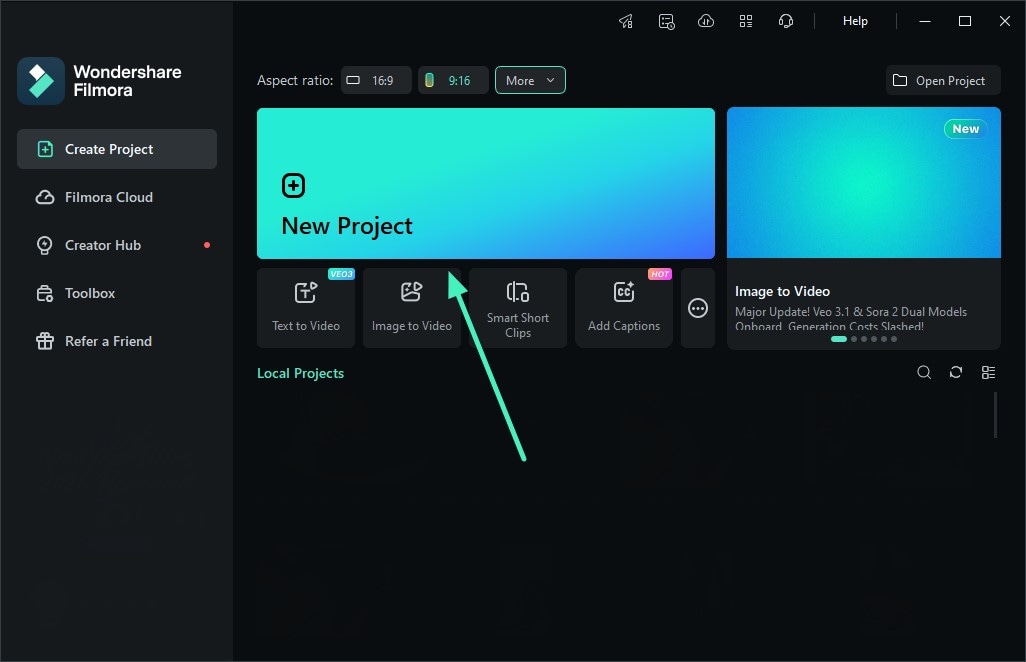
Filmoraで古い動画を復元する手順(Topaz Starlight使用)
ここからは、Filmoraで古い動画を高画質化する流れを確認します。最後にビフォー・アフターもチェックできます。
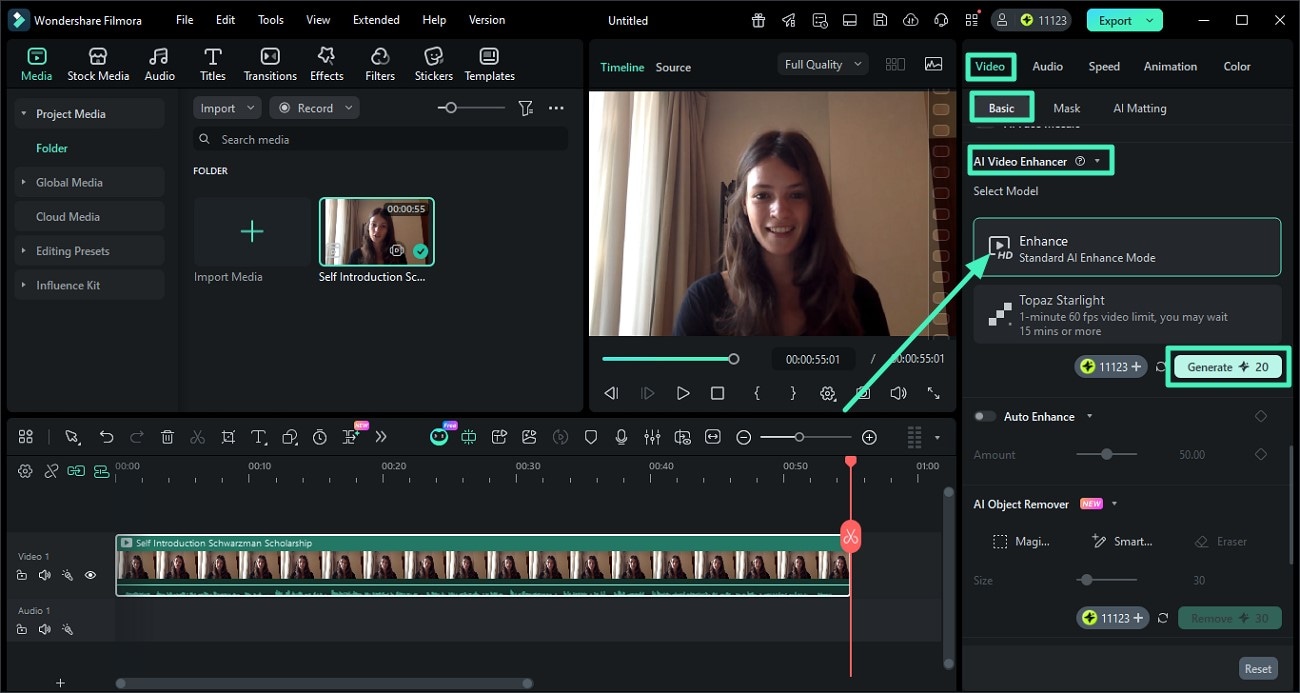
メディアタブから動画をインポートし、タイムラインへ追加します。クリップを選択したら、右側のプロパティパネルで動画 > 基本 > AI動画補正を開きます。
- モデルの選択から「Topaz Starlight」を選びます。
- 生成をクリックし、Filmoraに復元処理を行わせます。
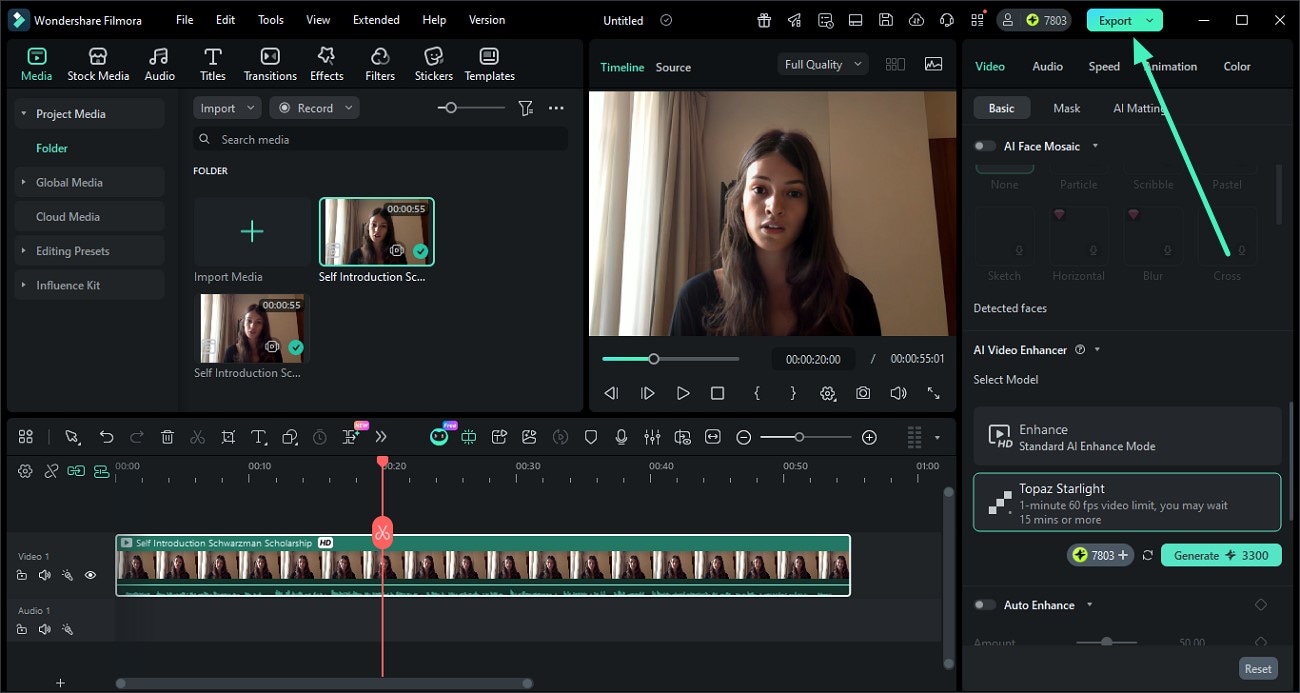
この流れなら、1990年代のホームビデオのような古い映像でも、FilmoraのAI機能を使って見やすさをかなり改善できます。ノイズが目立つ素材や輪郭が甘い動画でも、補正前後の違いを確認しながら進めやすいのがポイントです。
まとめ
古い動画の復元は、今ではAIの進化によってかなり取り組みやすくなりました。今回は、AI動画復元ソフトとして使いやすい7本を比較しましたが、どの製品もノイズ低減やアップスケールで一定の効果を期待できます。
その中でもFilmoraは、Topaz Starlight SLF 1モデルによる高精度な補正に加え、AI動画補正、動画ノイズ除去、色調補正、書き出しまで一つのワークフローで進められる点が大きな魅力です。古い動画をきれいに残したい人、VHSやMiniDVをデータ化したあとに見やすく整えたい人にとって、実用性の高い選択肢と言えます。
AI動画復元のよくある質問
-
Q1. 初心者に向いているAI動画復元ソフトはどれですか?
初心者にはFilmoraが使いやすい選択肢です。AI動画補正と基本的な動画編集が同じ画面にまとまっているため、複数のソフトを行き来せずに作業できます。自動補正の割合が高く、古い動画の高画質化やノイズ除去をはじめて行う方でも結果を確認しながら進めやすいのが特長です。
-
Q2. AIで古い動画はどこまで高画質化できますか?
多くのAI動画復元ソフトは、SD画質の古い動画を1080pまで高画質化し、素材によっては4K相当まで見やすく整えられます。ただし、AIは失われた情報を完全に再現するわけではなく、ノイズ低減・輪郭補正・質感の再構築によって見映えを改善する仕組みです。元映像がきれいなほど、仕上がりも自然になります。
-
Q3. AI動画復元だけで編集作業は不要になりますか?
AI動画復元はアップスケール、ノイズ除去、ぼけ補正といった重たい処理を大きく助けてくれますが、最終調整では色調補正、不要部分のカット、音量調整などの手動編集が役立ちます。Filmoraのように復元と編集を同じタイムラインで行えるソフトなら、仕上げまでスムーズです。
