


 概要
概要
編集からAIによる1080p動画の4Kアップスケールまでを単一のソフトで完結させるにはWondershare Filmoraが最適ですが、完全無料で詳細な圧縮設定を行いたい場合はHandBrake、ソフトウェア不要で手軽に画質改善を行いたい場合はMedia.ioが適しています。
● Wondershare FilmoraはWindows 7以降(64bit)およびmacOS 10.14以降の環境でGPUアクセラレーションを有効にした処理が可能ですが、無料版の書き出しには透かしが入る場合があり、すべての機能を利用するには有料プランが必要です。
● インストール不要なWebツールのMedia.ioやVmake.AIは短時間の動画処理に向いていますが、無料利用では動画の長さ(5分まで)や処理回数に制限があり、Vmake.AIで最終的に4K解像度で保存するには上位プランの契約が前提となります。
● 完全無料のHandBrakeはMP4、MKV、WebMへの詳細なビットレート調整等に優れる反面アップスケールには不向きであり、1000種類以上の形式への一括変換速度を求める大量のファイル管理にはWondershare UniConverterが最適です。
AIに要約を依頼
 ChatGPT
 Perplexity
 Gemini
 Claude
 Grok
Grok
4K動画変換ソフトは、低解像度動画をUltra HD相当へ高画質化したいときや、大容量4K動画を互換性や保存容量に合わせて圧縮・変換したいときに役立ちます。
4K動画は、いまや高画質動画の定番になりつつあります。YouTubeやNetflixのような主要プラットフォームでも広く使われており、細部までくっきり見せやすい解像度です。
一方で、元動画が低解像度だったり、4Kファイルが重すぎて扱いにくかったりする場面もあります。そんなときに役立つのが4K動画変換ソフトです。4Kへアップスケールして見栄えを改善したり、逆に4K動画を低解像度へ変換して容量を抑えたりできます。
この記事では、無料・有料を含むおすすめの4K動画変換ソフトを比較し、用途に合うツールを選びやすく整理します。

要点まとめ:
- 4K(UHD)は3840×2160ピクセルで、1080pの約4倍の情報量があります。
- FilmoraのようなAI搭載ツールなら、1080p素材をより自然に4Kへ高画質化しやすいです。
- HandBrakeやVLCは、基本的な圧縮や互換性調整をしたいときに使いやすい無料候補です。
- Media.ioのようなクラウド型ツールは、ソフトを入れずにAI高画質化したいときに便利です。
Part 1. 4K動画解像度(UHD)とは?
4Kは、Ultra High Definition(UHD)とも呼ばれる高解像度規格の1つで、一般的には3840×2160ピクセルを指します。4K登場前は、1920×1080ピクセルの1080p(フルHD)が主流でした。
4Kは1080pの約4倍の画素数を持つため、より細かなディテール、シャープさ、質感、色の豊かさを表現しやすく、視聴体験の向上につながります。
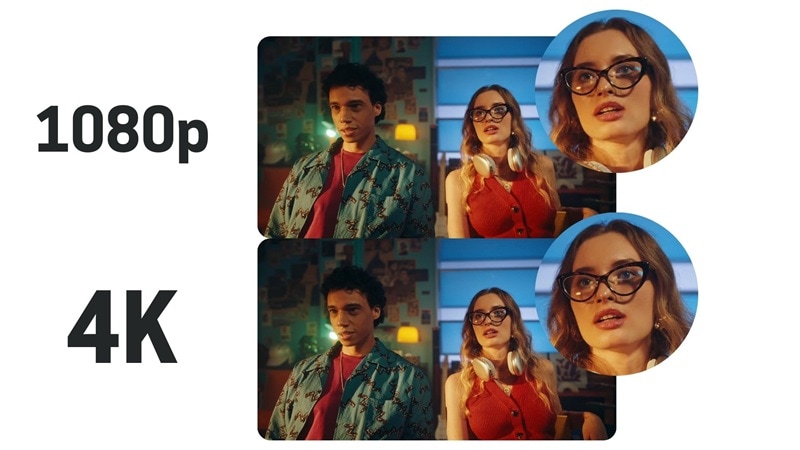
現在でも1080pは重要な標準ですが、4Kは大画面表示やズーム時でも粗さが出にくいのが強みです。さらに、720p(HD)や480p(SD)などの古い解像度も残っており、回線速度が遅い環境や容量を抑えたい場面で使われています。
4Kと他の解像度の違い
| 4K | 1080p | 720p | 480p | |
| 解像度 | 4K UHD | 1080p HD | 720p HD | 480p SD |
| 画素数 | 3840×2160 | 1920×1080 | 1280×720 | 640×480 |
| 画質 | 非常に高い | 高い | 中程度 | 基本レベル |
| ファイルサイズ | 大きい | 中程度 | 小さい | より小さい |
| 主な用途 | 配信、映画、ゲーム | テレビ放送、オンライン動画 | 低速回線での配信 | 旧コンテンツ、低帯域環境 |
Part 2. 4K動画変換ソフトが必要な理由
4K動画を扱うとき、4K動画変換ソフトが役立つ理由は複数あります。
- アップスケール:AI搭載ツールなら、低解像度動画を4K向けに高画質化し、細部やシャープさを補いやすくなります。
- 互換性対策:4K再生に非対応、または再生が重い端末向けに、対応しやすい解像度へダウンスケールできます。
- 保存容量の節約:4K動画は容量が大きいため、画質をできるだけ保ちながら圧縮したい場面があります。
- アップロード時間の短縮:大きな4Kファイルを事前に変換しておくことで、SNSや動画サイトへのアップロードがしやすくなります。
- 編集負荷の軽減:4K素材はPC負荷が高くなりやすいため、軽いプロキシファイルへ変換して編集を進める方法も有効です。
Part 3. 使いやすい4K動画変換ソフトの選び方
- 対応形式の広さ:MP4、MKV、MOV、H.264、H.265/HEVC、AV1など、入力・出力形式やコーデック対応が広いと使い回しやすいです。
- 画質維持性能:解像度変換時にディテールを保てるかが重要です。アップスケールではAI補正の有無も差が出ます。
- 変換速度と処理性能:GPUアクセラレーション対応なら、大きな4Kファイルもよりスムーズに処理しやすくなります。
- 付加機能:トリミング、クロップ、字幕追加、色調整、一括処理などがあると、作業を1本化しやすくなります。
Part 4. 用途別おすすめ4K動画変換ソフト
4K動画変換ソフトは、それぞれ得意分野が異なります。手早い形式変換に向くものもあれば、編集まで含めて強いものもあります。まずは比較表で全体像を見ていきましょう。
4K動画変換ソフト比較表
| 有料/無料 | AI機能 | アップ/ダウンスケール | 編集機能 | 対応形式 | |
| Filmora | 有料・無料体験あり | あり | 両対応 | 豊富 | MP4、MOV、MKV、AVI、FLV など |
| HandBrake | 無料 | なし | 主にダウンスケール | 限定的 | MP4、MKV、WebM |
| VLC | 無料 | なし | 両対応 | 限定的 | MP4、AVI、MKV、FLV など |
| UniConverter | 有料 | あり | 両対応 | 限定的 | 1000以上の形式 |
| Media.io | 有料・無料体験あり | あり | 主にアップスケール | 限定的 | MP4、MOV、MKV など |
| Vmake.AI | 無料プランあり | あり | 主にアップスケール | 限定的 | MP4、MOV |
 安全ダウンロード
1. Wondershare Filmora - 画質・速度・編集自由度のバランスが高い万能型
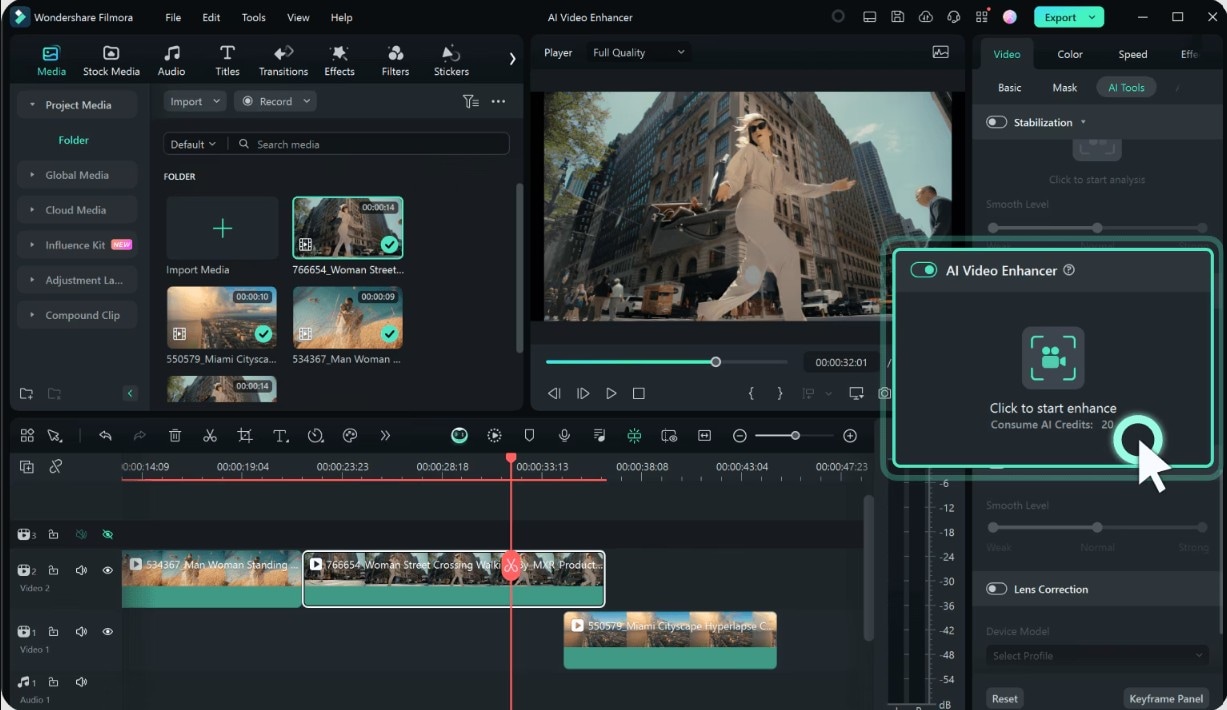
Wondershare Filmoraは、動画編集機能を幅広く備えたソフトです。4K動画を読み込んで編集できるだけでなく、低解像度動画を4K向けに仕上げたり、4K素材を扱いやすい形式へ書き出したりできます。
単純に4Kで書き出すだけでは、必ずしも最良の見た目になるとは限りません。その点、FilmoraにはAI動画補正があり、ディテールや質感を整えてから4K書き出ししやすいのが強みです。4K動画を軽くしたい場合は、高度圧縮を活用して容量を抑える方法もあります。
- AIを活用した動画補正機能に対応
- GPUアクセラレーションによる高速4K変換
- トリミング、クロップ、エフェクト、音声編集まで一通り対応
- 主要な動画形式とコーデックを幅広くサポート
- 編集と変換を1本でこなせるオールインワン構成
- 初心者にも上級者にも使いやすいバランス
- 圧縮時も画質劣化を抑えやすい
- すべての機能を使うには有料プランが必要
- 無料版の書き出しでは透かしが入る場合がある
Windows、macOS
Filmora公式ページから確認可能。無料版も利用できます。
Filmoraは単なる変換ソフトではなく、編集から高画質化までまとめて行える点が魅力です。4K素材を扱いながら、見た目や表現にもこだわりたい人に向いています。
結論:Filmoraで動画を4Kへ変換・高画質化する方法
- 動画ファイルをFilmoraのワークスペースへ読み込む
- AI動画補正でディテールやノイズを調整する
- 書き出し画面で4K解像度(3840×2160)を選ぶ
- GPUアクセラレーションを有効にして保存する
補足:このワークフローはWindows 7以降(64bit)およびmacOS 10.14以降で使いやすい構成です。
2. HandBrake - 無料で細かく調整しやすい定番変換ソフト
HandBrakeは、動画変換ソフトとして定番の存在です。初心者にはやや取っつきにくいUIですが、細かな設定を調整しながら4K動画を圧縮したい場合に向いています。容量削減、アップロード高速化、共有しやすい形式への変換で特に使いやすいです。
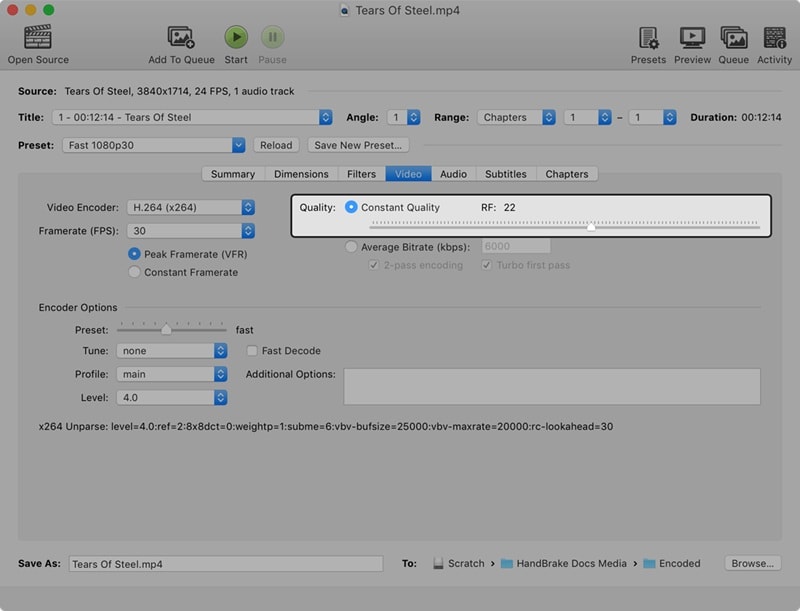
- コーデック、ビットレート、フレームレートを細かく調整可能
- 複数ファイルの一括処理に対応
- 幅広い入力ソースに対応
- 完全無料で広告も少ない
- 設定自由度が高い
- 初見ではUIがやや複雑
- アップスケールや編集機能は弱い
- 出力形式はMP4、MKV、WebMが中心
Windows、macOS、Linux
無料
費用をかけずに本格的な変換設定を使いたい人には、HandBrakeは非常に有力です。正確な圧縮や形式変換を重視するユーザーに向いています。
3. VLC Media Player - 再生トラブルやコーデック対策向け
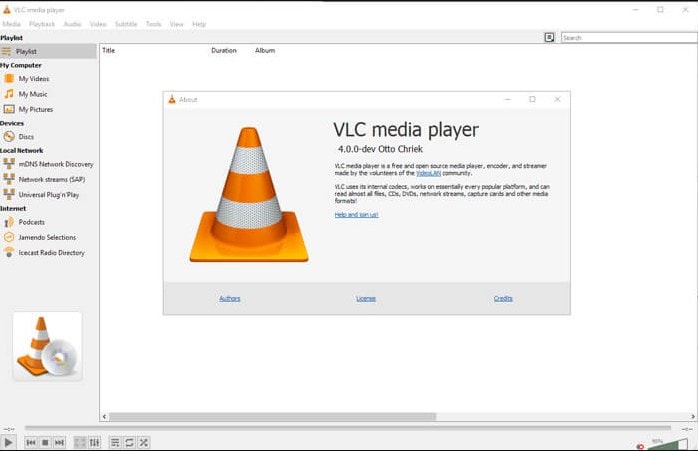
VLCは何でも再生できるメディアプレイヤーとして有名ですが、簡易的な4K動画変換ソフトとしても使えます。高度な編集や高画質化には向きませんが、再生できない動画を変換したい、手早く互換性を整えたいときには便利です。
- 多くの入出力形式に対応
- 再生トラブルのある動画を扱いやすい形式へ変換可能
- オープンソースで入手しやすい
- 無料で広く使われている
- 形式互換性が高い
- 変換機能は限定的
- 専用変換ソフトより遅く感じることがある
- 編集機能や高画質化機能はほぼない
Windows、macOS、Linux
無料
すでにVLCを使っているなら、追加インストールなしで簡単な変換を済ませられます。単発の変換や応急処置向けです。
4. Wondershare UniConverter - 大量の4K動画をまとめて処理しやすい
Wondershare UniConverterは、ファイル管理と変換を重視したオールインワン型ツールです。4K動画の一括変換、圧縮、ダウンロード処理に向いており、対応形式の多さも魅力です。
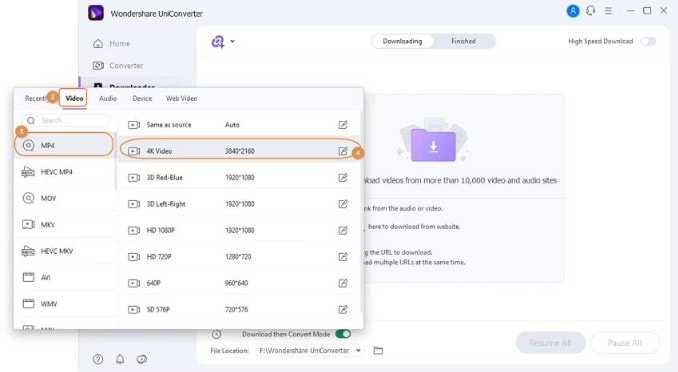
- 単体・一括処理の両方に対応
- 動画ダウンロード、CD書き込み、画面録画などの補助機能あり
- 1000以上の動画・音声形式に対応
- 変換速度が速い
- 大量の動画ファイル管理に向いている
- フル機能利用には有料ライセンスが必要
- クリエイティブ編集機能はFilmoraほど強くない
オンライン、Windows、macOS
無料体験あり。透かし付きの場合があり、有料プランは年額39.95ドルからです。
大量ファイルを高効率で処理したい人には有力候補です。変換速度と形式対応の広さを重視するなら選びやすいです。
5. Media.io AI Video Enhancer - ソフト不要で4K高画質化したい人向け
Media.ioは、AI機能を備えたWebベースのツールです。インストール不要で、手早く動画を高画質化したい人に向いています。ボタン操作中心で、短い動画をさっと4K向けに整えたいときに使いやすいです。
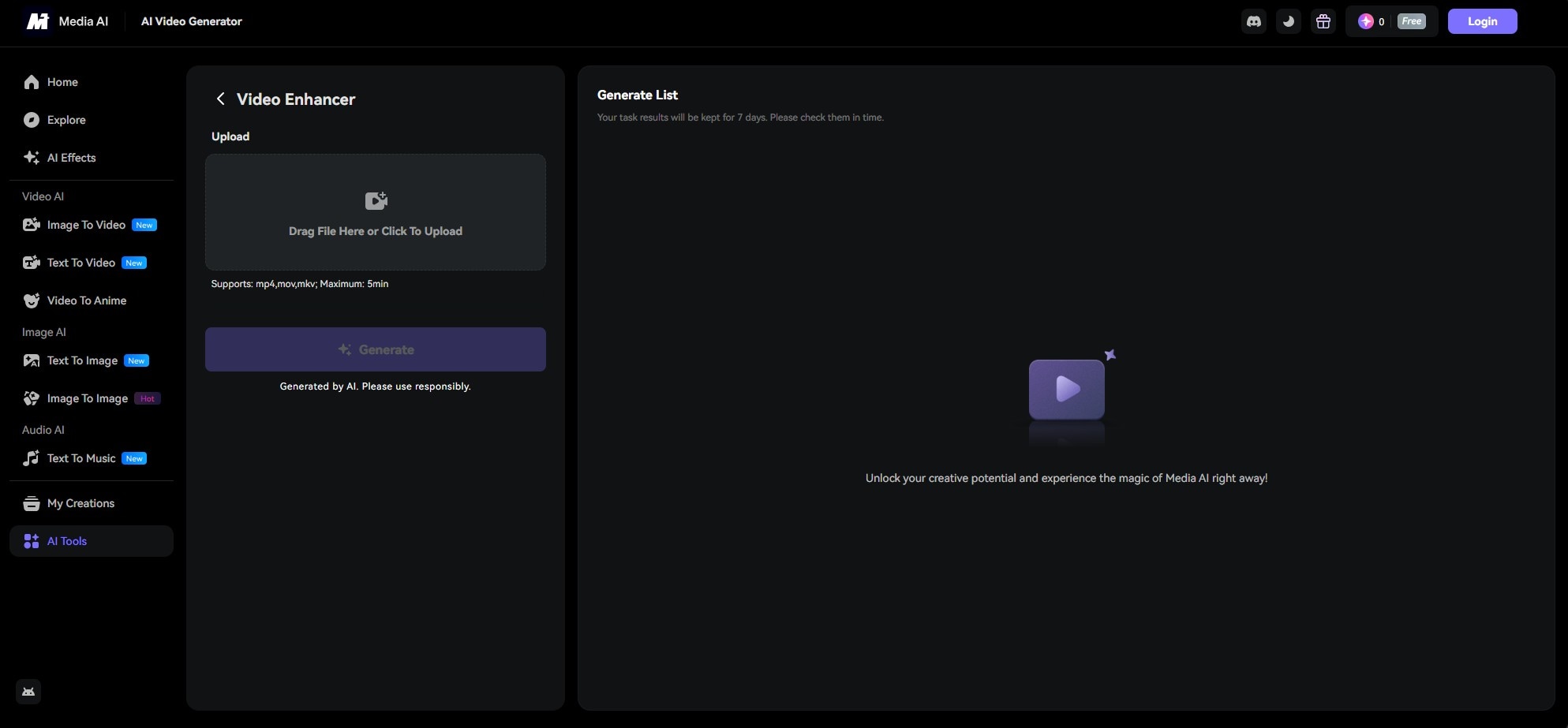
- AIで元解像度の2倍・4倍へアップスケール可能
- ソフトのインストール不要
- 動画ノイズ除去機能も利用可能
- Webツールとしては画質改善効果が高い
- 同一プラットフォーム内で他のAIツールも使える
- 無料利用ではサイズや回数制限がある
- 動画長さは5分までの制限がある場合がある
- 対応形式はMP4、MOV、MKV中心
オンライン
無料体験あり。有料プランは年額83.88ドルからです。
短めの動画をすばやく高画質化したいなら便利です。ソフトを入れずに試せる点は大きな強みです。
6. Vmake.AI - 小さめファイルを手軽に試したい人向け
Vmake.AIも、AIで動画画質を改善できるオンラインツールです。Media.ioに近い位置づけですが、より手軽に試しやすいのが特徴です。無料プランでは1080pまでの出力が中心で、4K書き出しを本格利用するには上位プランが必要になります。
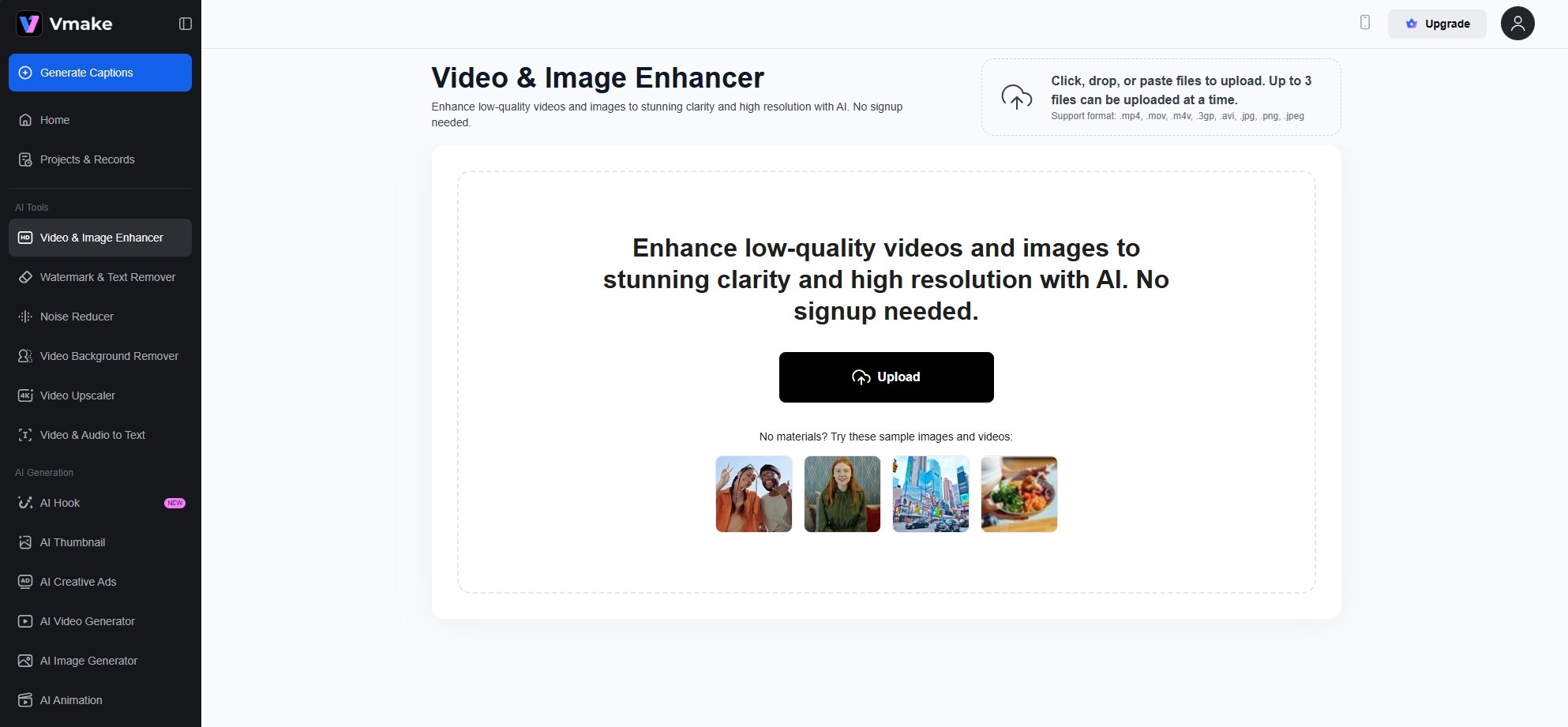
- AIで4K向けにアップスケールし、シャープさを高めやすい
- ノイズ除去、色補正、ブレ補正にも対応
- 最大3ファイル程度の一括処理に対応
- 初回利用時に登録不要で試しやすい
- 有料契約前にAI高画質化の仕上がりを確認しやすい
- 無料ユーザーにはサイズや回数制限がある
- 最終的な4K動画の保存には上位プランが必要
オンライン
無料体験あり。有料プランは年額216ドルからです。
少数の動画でAIアップスケール効果を試したい人に向いています。導入ハードルが低く、短時間で比較しやすいです。
まとめ
4K動画の変換や高画質化に使えるツールは多くありますが、編集まで含めて1本でまとめたいならWondershare Filmoraが扱いやすい選択肢です。
無料で細かく調整したいならHandBrake、再生トラブルを手早く解決したいならVLC、ソフトを入れずにAI高画質化したいならMedia.ioやVmake.AIも候補になります。
用途に合う4K動画変換ソフトを選べば、画質、容量、互換性のバランスを取りながら、動画をより使いやすく整えられます。
よくある質問:4K動画変換ソフト
-
1080p動画を4Kへ変換すると本当に画質は良くなりますか?
通常の拡大処理は単にピクセルを引き伸ばすだけなので、見た目の改善は限定的です。ただし、FilmoraのようなAI動画補正機能付きツールなら、ディテールやシャープさを補いやすく、より自然な見た目に仕上げやすくなります。 -
透かしなしで使いやすい無料の4K動画変換ソフトはありますか?
HandBrakeは、完全無料で使いやすい定番候補です。一方で、操作性やAI補正まで重視するなら、Filmoraの無料体験版で機能を試してから判断する方法もあります。 -
YouTube向け4K動画のおすすめ書き出し設定は?
YouTube向けなら、一般的にはMP4コンテナ、H.264またはH.265(HEVC)コーデック、標準フレームレートで35〜45Mbps程度のビットレートが目安です。素材や用途に応じて微調整してください。
