

 安全・安心ダウンロード | サブスク不要 | マルウェアなし

 概要
概要
動画から高画質な静止画フレームを抽出するには、1コマ単位の精密な切り出しと即時編集が可能な「Wondershare Filmora」か、複数フレームの自動一括抽出に適した完全無料の「VLC Media Player」を用途に合わせて選択します。
● 「Wondershare Filmora」は、矢印キーでのコマ送りやショートカット(Ctrl + Alt + S)を用いて4K動画から無劣化・透かしなしで特定の瞬間を正確に切り出せるため、抽出画像をそのままYouTubeサムネイル作成などの編集作業に活用したいユーザーに最適です。
● 「VLC Media Player」は、シーンフィルター設定内の「録画比率」を指定することで動画再生時に一定間隔で複数枚の画像を自動保存できますが、作業後に同設定をオフに戻さないと、以降再生するすべての動画で抽出処理が実行され続けるリスクがあります。
● 出力する画像形式は、用途に応じて文字や図形を劣化させず鮮明に保つ場合は可逆圧縮のPNGを、写真ベースの画像でファイルサイズを抑えたい場合はJPGを選択することが推奨されます。
AIに要約を依頼
 ChatGPT
 Perplexity
 Gemini
 Claude
 Grok
Grok
動画から1コマを切り出して高画質の画像として保存したいですか?この記事では、デスクトップアプリで特定のフレームを高精度に書き出す方法を紹介します。
デスクトップアプリで動画からフレームを抽出する方法
オンラインツールは素早く切り出したいときに便利ですが、より高い精度や編集機能が必要な場合もあります。たとえば、コマ送りでの選択、複数フレームの抽出、切り出した画像の編集まで行いたいなら、専用のデスクトップアプリを使うのがおすすめです。
より細かくコントロールしたい方には、次の方法が向いています。
| 方法 | おすすめの用途 |
|---|---|
| Filmora 動画編集ソフト (おすすめ) |
✅ 高精度かつ高画質でフレームを抽出したい場合に最適。切り出したフレームをそのまま編集できるのも強みです。 |
| VLC Media Player | ✅ 人気のメディアプレーヤーを使って、完全無料で複数フレームを自動抽出したい方に向いています。 |
以下でそれぞれの方法を順番に解説します。
方法1:Filmoraで動画から高精度にフレームを抽出する【おすすめ】
高品質に仕上げたいなら、Wondershare Filmoraのような動画からフレームを抽出できるアプリが便利です。FilmoraはWindows版とmacOS版に対応した高機能な動画編集ソフトで、高精度な動画フレーム抽出ツールとして使えるだけでなく、高画質のままフレームを書き出すこともできます。タイムライン上で1コマずつ確認できるため、必要な瞬間を正確に切り出し、画質を落とさず静止画として保存できます。
まずは無料体験版から始めてみましょう。


Filmoraでフレームを抽出する手順【ステップ別】
ステップ1: 動画クリップを読み込む
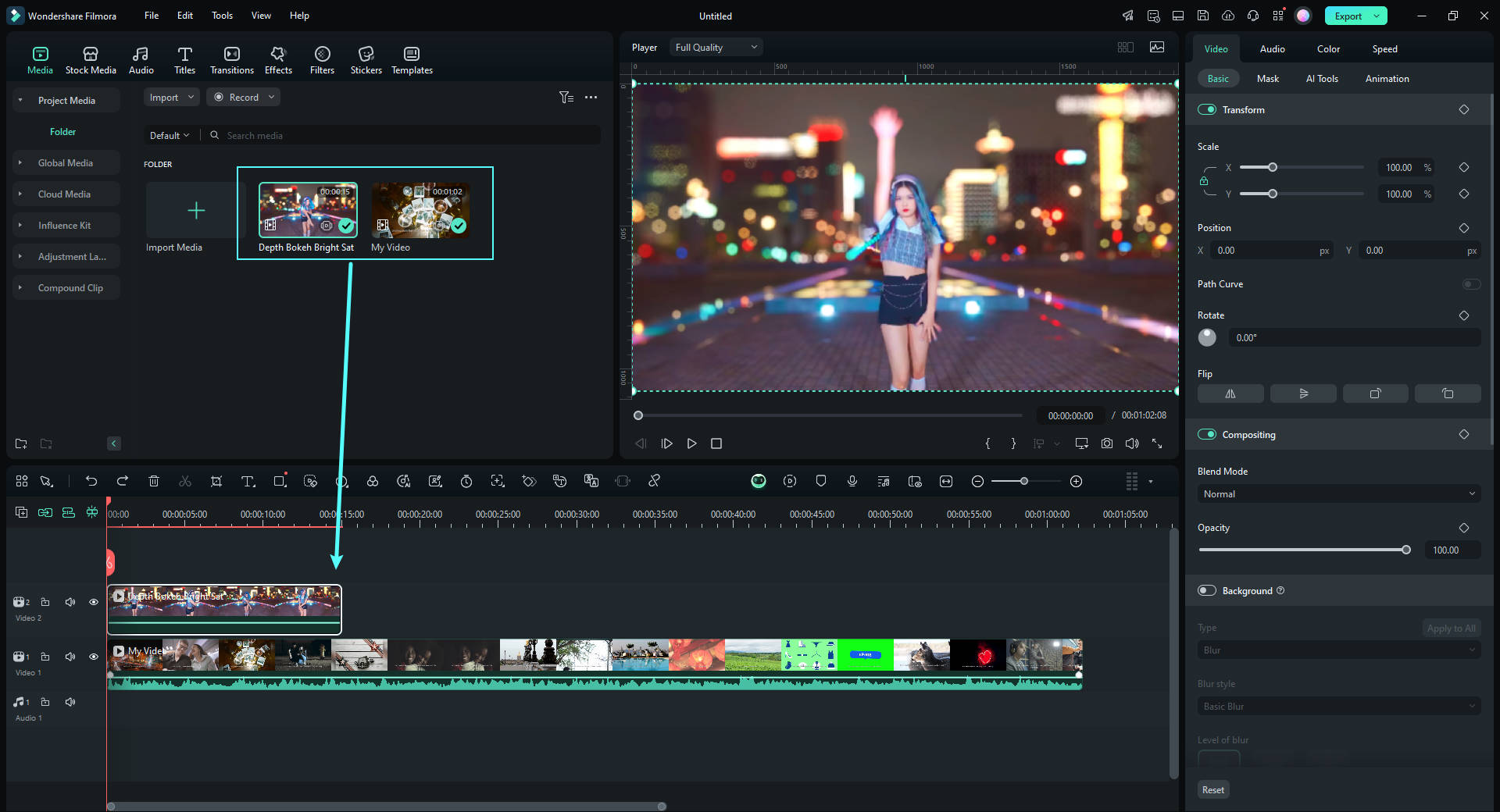
動画ファイルをFilmoraのメディアライブラリにドラッグ&ドロップします。クリックして読み込むことも可能です。読み込んだ動画はサムネイルとして表示されます。
ステップ2: 抽出したいフレームを見つけてキャプチャする
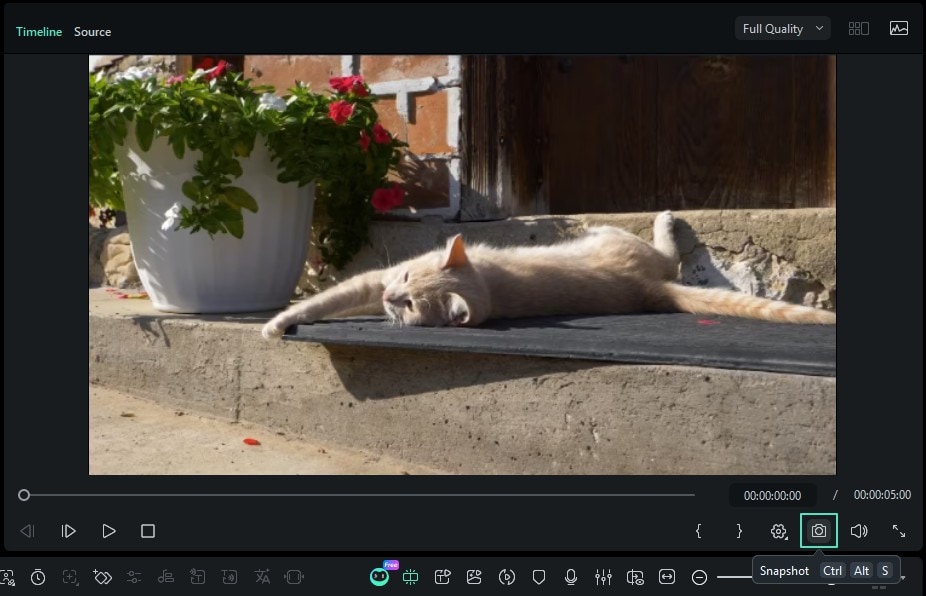
ライブラリから動画をタイムラインにドラッグします。スペースキーで再生し、フレームを保存したい位置で「スナップショット」(カメラ)アイコンをクリックするか、ショートカットの Ctrl + Alt + S を使います。さらに細かく調整したい場合は、キーボードの左右矢印キーで1コマずつ移動し、ベストな瞬間を見つけてください。
ステップ3: 保存された画像を確認する
抽出したフレームは自動的に画像としてメディアライブラリに追加されます。保存先を確認するには、メディアライブラリ内の画像を右クリックして「エクスプローラーで表示」を選択します。Filmoraで抽出した画像には透かしは入りません。
フレーム抽出にFilmoraを使うメリット
- 画質劣化なし&4K対応:4Kを含むさまざまな動画形式からフレームを抽出でき、元の解像度や画質を保ったまま保存できます。
- 抽出後すぐに編集できる:切り出した画像をそのままプロジェクトに戻し、エフェクト追加、YouTubeサムネイル用の文字入れ、ピクチャー・イン・ピクチャー演出などに活用できます。
- 幅広い形式に対応し共有も簡単:Filmoraはほぼすべての主要な動画形式に対応しており、完成動画の書き出しやYouTube・Vimeoへの共有もスムーズです。
動画から画像を抽出した後にできること
抽出した画像フレームはメディアライブラリに表示されるため、動画素材として再利用したり、YouTubeサムネイルを作成したり、エフェクト演出に活用したりできます。
たとえば、マスクをかけたり、特定のエフェクトを追加したり、動きを加えてより印象的に見せたりできます。カスタマイズの幅は広く、仕上がりは工夫次第です。
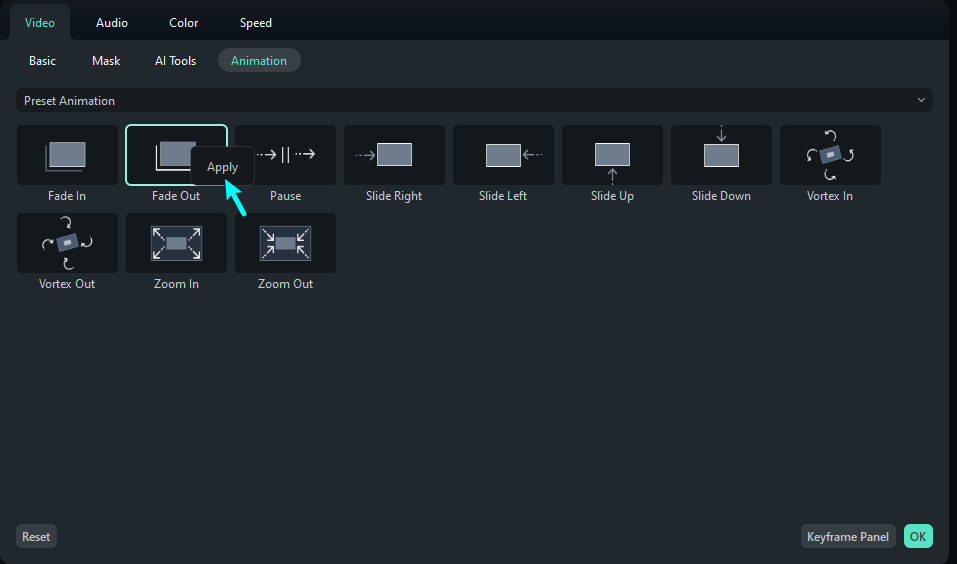
仕上がりに満足したら、動画を書き出します。[エクスポート]をクリックして書き出しを開始し、希望する出力形式を選択してください。形式に応じて、解像度などの出力設定も簡単に調整できます。

このように、Wondershare Filmoraを使った動画フレーム抽出はとても簡単で、さらに抽出後の活用の幅も広いのが魅力です。手軽さと仕上がりを両立したい方は、ぜひ一度試してみてください。
方法2:VLC Media Playerで動画からフレームを抽出する
VLCは人気の高いオープンソースのメディアプレーヤーで、さまざまな形式の動画から連続した画像を保存できます。画像形式も設定できるため、他の無料ツールより高解像度で保存しやすいのが特徴です。
では、手順を見ていきましょう。
• VLC Media Player をパソコンにインストールします。
• VLC Media Player を起動します。
• ツール を開き、設定 をクリックします。
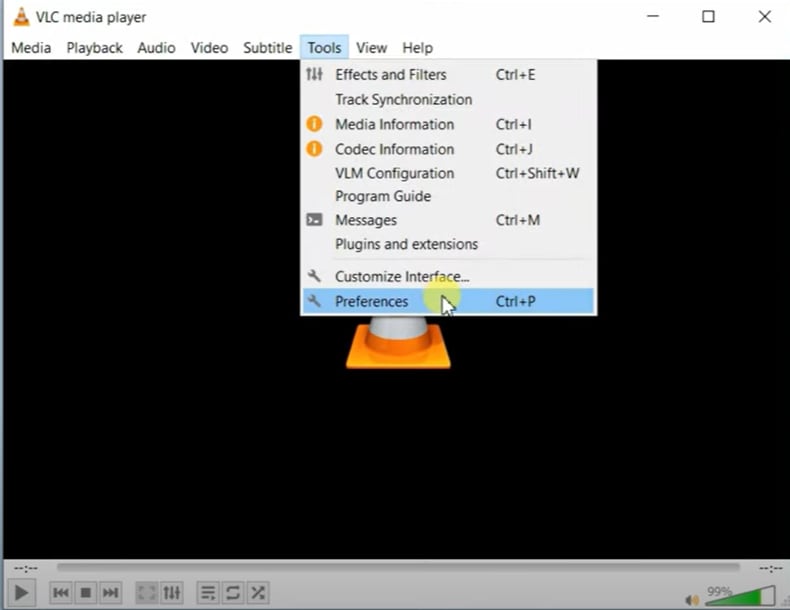
• 表示設定の項目で すべて をクリックします。
• ビデオ を展開し、フィルター をクリックします。
• シーンビデオフィルター にチェックを入れます。
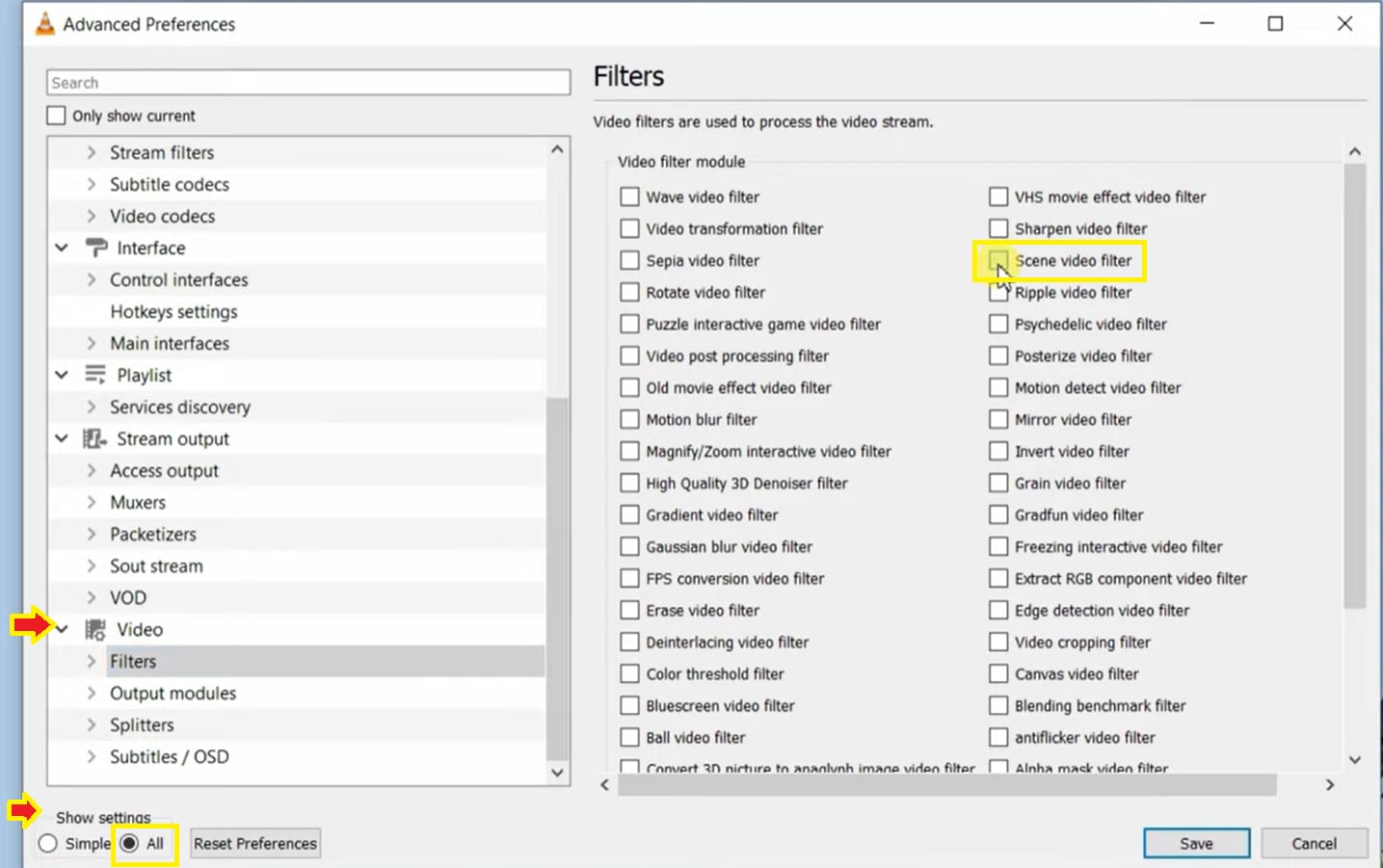
• 次に フィルター を展開し、シーンフィルター を選択します。
• ここで、画像形式、保存先のディレクトリパス、そして録画比率 を設定します。
• 画像の幅 と 画像の高さ は -1 のままにしておきます。この設定にすると、動画と同じサイズ・解像度で画像が作成されます。
• 画像名の接頭辞 を設定し、画像の保存先フォルダを指定します。
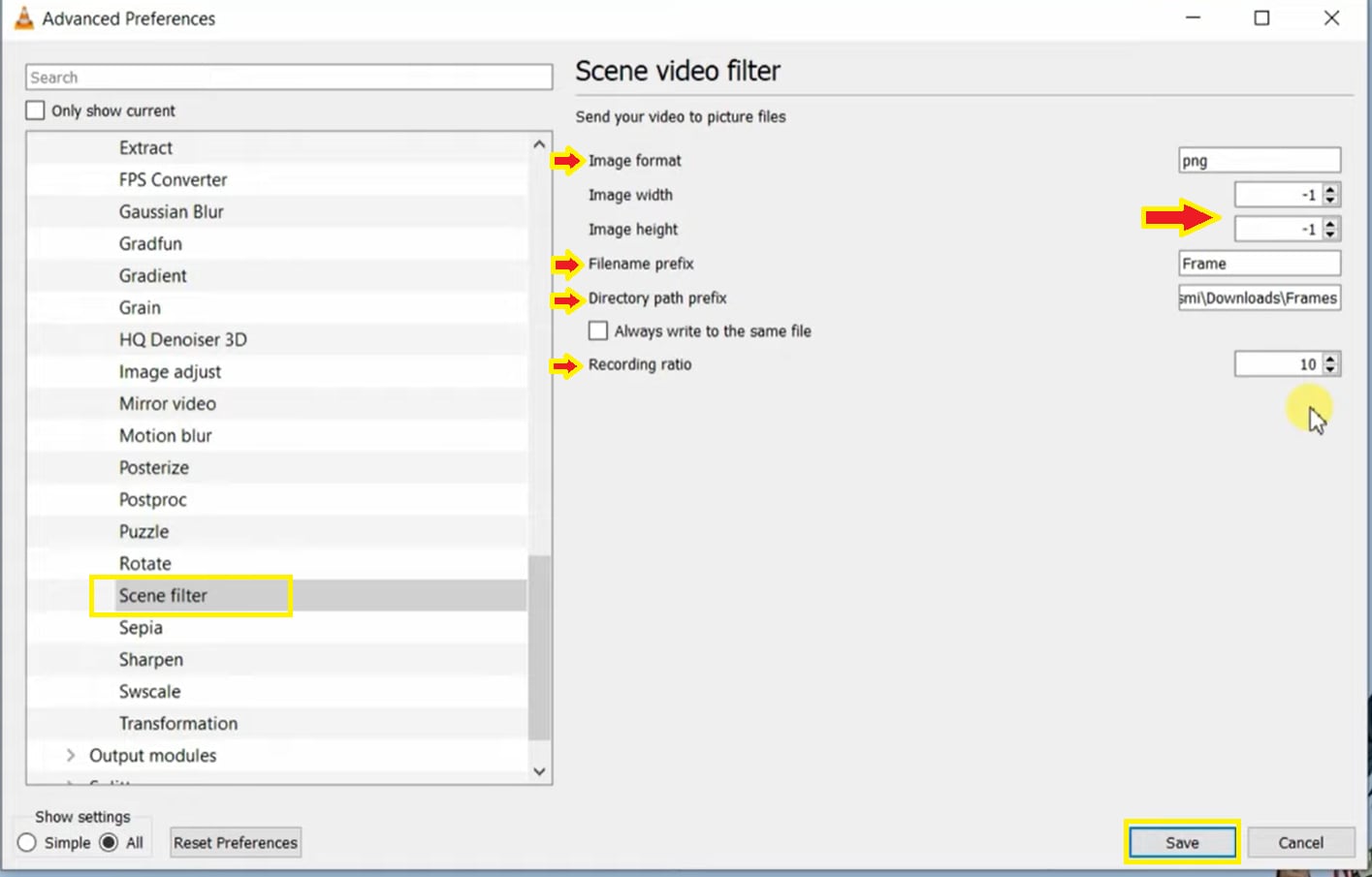
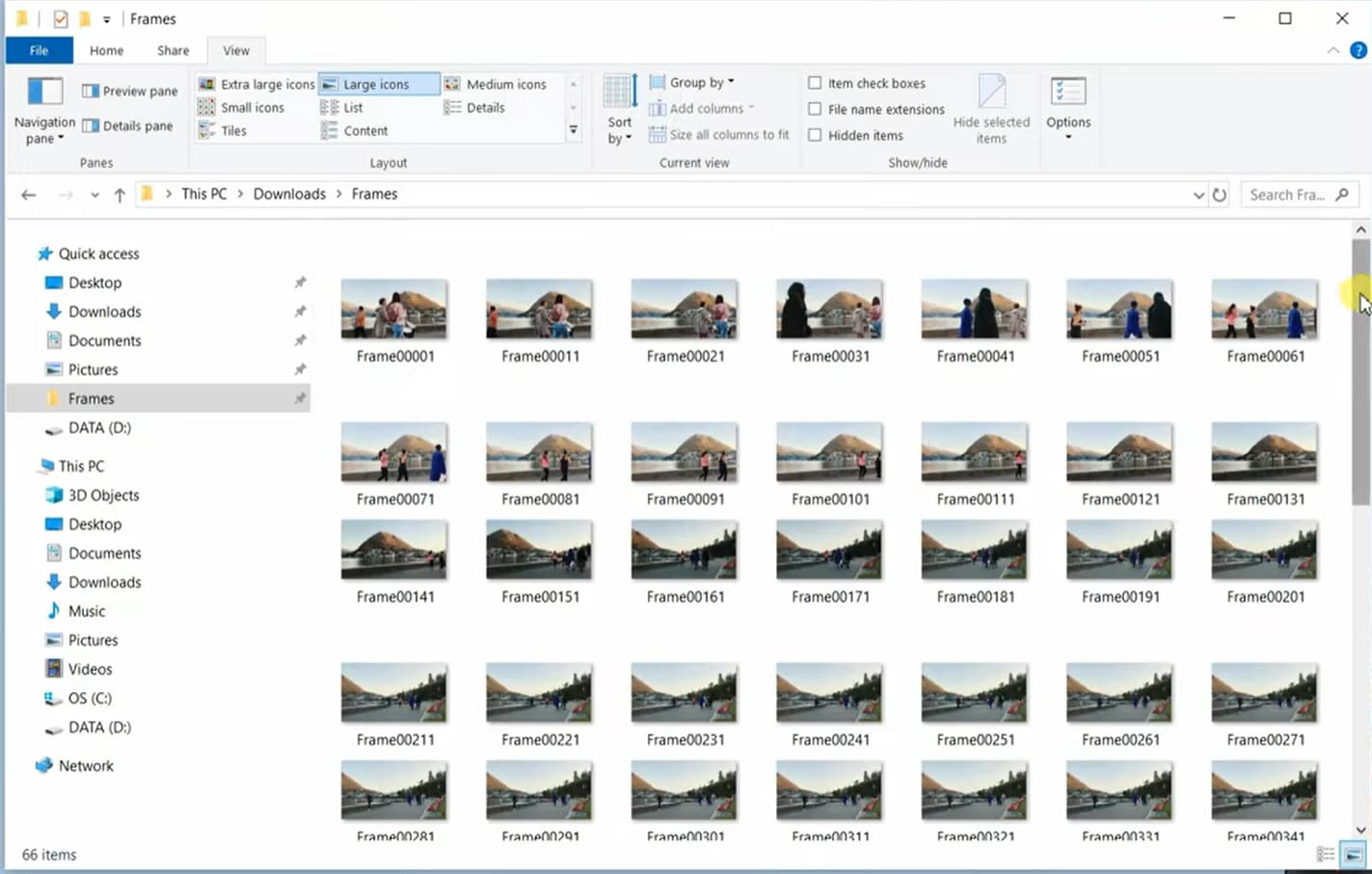
• 録画比率 は、何フレームごとに1枚保存するかを決める設定です。たとえば10を入力すると、10フレームごとに1枚抽出されます。動画が30fpsなら、1秒あたり3枚の画像が保存されます。
30 ÷ 10 = 1秒あたり3枚
• 同様に、動画の長さが5秒なら合計15枚の画像が抽出されます。
3 × 5 = 15枚
• 保存 をクリックして設定を適用します。
• VLCを一度閉じて、もう一度起動します。
• あとは任意の動画を再生するだけです。
VLC Media Playerは、動画再生中にフレームを自動で抽出し、指定したフォルダへ保存します。動画を停止・一時停止・スキップすると抽出も止まり、再生を再開すると抽出も再開されます。
注意:
作業が終わったら、この設定は必ず元に戻してください。オフにし忘れると、VLCで再生するすべての動画からフレームが自動抽出され続けます。
よくある質問(FAQ)
1. YouTube動画からフレームを抽出できますか?
はい。ページ上部の無料オンラインツールにYouTube動画のURLを貼り付けて使う方法があります。より高画質で保存したい場合は、Filmoraのような画面録画ソフトで先にYouTube動画を録画し、その後スナップショット機能で切り出す方法もおすすめです。
2. 抽出したフレームはどの形式で保存するのがベストですか?
文字や図形をくっきり残したい場合は可逆圧縮のPNGが適しています。写真のような画像でファイルサイズも抑えたいならJPGも便利です。FilmoraもVLCも、出力形式を設定できます。
3. 複数のフレームを一度に抽出するにはどうすればいいですか?
VLCの「録画比率」設定を使えば、一定間隔(例:30フレームごと)で自動的にフレームを抽出できます。より高度な一括処理や細かな制御が必要なら、Filmoraのような専用動画編集ソフトの利用がおすすめです。
4. 「動画からテンプレートを抽出する」とはどういう意味ですか?
「動画からテンプレートを抽出する」と検索する人の中には、実際には静止フレームを画像として保存し、別の編集に使い回せるテンプレート画像として活用したいケースがあります。動画からテンプレートそのものを直接抽出する機能があるわけではありません。正しい流れは、上記の方法でフレームを抽出し、高画質な画像(PNG/JPG)として保存してから、その画像を再利用用テンプレートとして使うことです。
まとめ:高画質でフレームを抽出するならどの方法が最適?
ここまで、動画から高画質でフレームを抽出する方法を紹介してきました。仕事や本格的な編集用途で高画質のフレーム抽出が必要なら、Filmoraがおすすめです。高精度でプロ品質の結果が得られるうえ、Windows版とMac版の両方に対応しており、処理速度も快適です。



役に立ちましたか?コメントしましょう!