


 概要
概要
GIFはLZW圧縮を利用して複数フレームを保持する軽量なアニメーション画像形式であり、Wondershare Filmoraを使えば150種類以上の動画や静止画素材から変換して作成できます。
●作成手順は、MP4やAVIなどの素材をタイムラインへ配置し、速度変更や分割・トリミングで動きを調整した後、テキスト等の演出を加えてGIF形式で書き出します。
●既存の映像や画像を用いたGIFを公開や商用利用する場合、元素材の著作権ルールが適用されるため権利者の許諾確認が必須です。
●Facebookに投稿する際は、作成画面の「写真・動画」から直接ファイルをアップロードするか、Giphyなどの外部URLを投稿欄に貼り付けます。
AIに要約を依頼
 ChatGPT
 Perplexity
 Gemini
 Claude
 Grok
Grok
GIFとは「Graphics Interchange Format(グラフィックス・インターチェンジ・フォーマット)」の略で、WebページやSNSでよく見かける短いアニメーション画像形式のことです。くるくる回るアイコンや小さなバナー、短い動きのあるリアクション画像など、多くの場面で使われています。GIFは1つのファイルの中に複数の画像フレームを保存でき、これらを順番に表示することでアニメーションのように見せられるのが特徴です。ループ再生されることも多く、視線を引きやすいため、SNS投稿、コメント、広告バナー、ちょっとした感情表現まで幅広く活用されています。

この記事のポイント:
- GIFは短いループアニメーションを表示できる画像形式です。
- SNS、デジタルマーケティング、UI演出などで広く使われています。
- Wondershare Filmoraを使えば、動画や静止画から手軽に高品質なGIFを作成できます。
Part 1:GIFとは?意味とファイル形式の基本
GIFはアニメーション対応のラスター画像形式として広く知られており、現在でもインターネット上で高い認知度を持つファイル形式の1つです。静止画像形式としてはJPEGが有名ですが、GIFは「短い動きを見せたい」「軽量なアニメーションを使いたい」といった場面で特に重宝されます。
技術的には、GIFはLZW圧縮アルゴリズムを利用してファイルサイズを抑えながら複数フレームを保存できます。現在ではPNGや動画形式など、用途に応じてさまざまな代替手段もありますが、短いアニメーションをすばやく共有したい場面では、今なおGIFが使いやすい選択肢です。特にSNSやチャット、ブログ、簡易的なWeb演出との相性は非常によく、気軽に使える表現手段として定着しています。
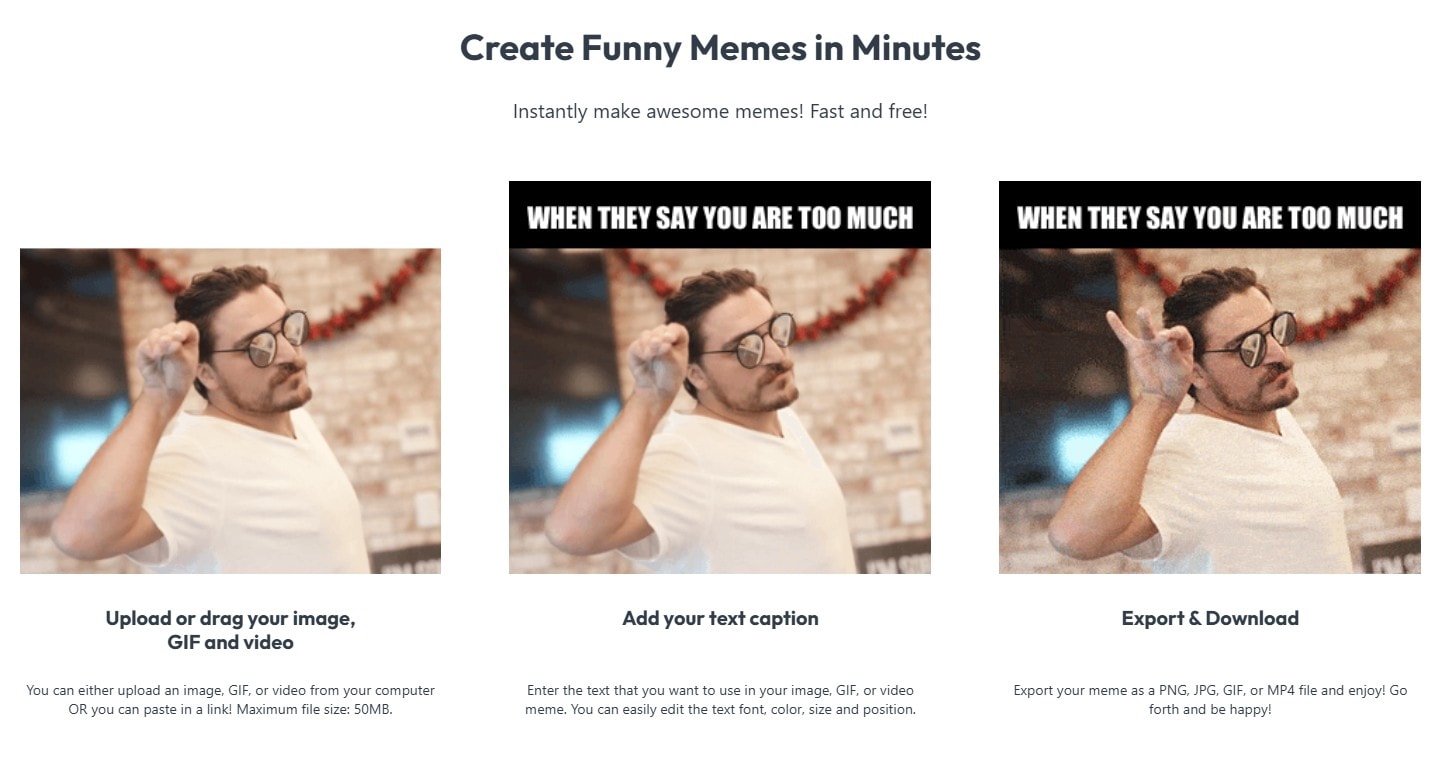
Part 2:GIFの主な使い方と活用シーン
GIFはSNS上で非常によく使われています。投稿を目立たせたいとき、コメントや返信でリアクションを伝えたいとき、短い動きで感情を表現したいときなど、静止画よりも情報量が多く、動画よりも気軽に扱えるのが魅力です。さらに、商品の紹介、サービスの説明、UIの動きの見せ方など、ビジネス用途でも役立ちます。短時間で要点を見せられるため、ユーザーの関心を引きやすく、訴求力を高めやすいのがGIFの強みです。
近年は大手ブランドでも、広告やSNS施策の中でGIFを活用するケースが増えています。サイズが比較的小さく、ループ再生で印象を残しやすいため、オンライン上でのエンゲージメント向上にも向いています。また、アートやクリエイティブの分野でもGIFは人気が高く、作品紹介やモーショングラフィックの表現方法として使われることも少なくありません。気軽さと表現力を兼ね備えている点が、GIFが長く支持されている理由です。

Part 3:GIFの作り方
「自分でもGIFを作ってみたい」と思ったら、使える方法は意外とたくさんあります。Adobe Photoshopのような定番ソフトを使う方法もあれば、オンラインのGIF作成ツールやスマホアプリを使う方法もあります。たとえば、EzgifやGiphyのようなWebサービスは手軽に試しやすく、スマホ向けにもGIF作成アプリは数多くあります。
ただし、動画編集や文字入れ、長さ調整、装飾までまとめて行いたいなら、専用の動画編集ソフトを使うほうが効率的です。そこでおすすめしたいのが、Wondershare Filmoraです。Filmoraは操作画面がわかりやすく、静止画を組み合わせてGIFにしたり、短い動画をGIFに変換したりする作業をスムーズに進められます。さらに、テキスト、オーバーレイ、エレメントなどを追加して、見栄えのするGIFに仕上げやすいのも魅力です。
また、GIFはハロウィンのような季節イベントや特別なシーンの演出にも向いています。ハロウィンのようなテーマでは、短い動きのある画像を使うことで、投稿やキャンペーンの雰囲気をより楽しく印象的に見せることができます。マーケティング用途でも、作品表現でも、GIFはオンライン上の見せ方を豊かにしてくれる便利なフォーマットです。
 安全にダウンロード
Wondershare FilmoraでGIFを作る方法
ここでは、Filmoraを使ってGIFを作る基本手順を紹介します。


動画からGIFを作る流れをより詳しく知りたい方は、こちらのチュートリアル動画も参考にしてください。
まとめ
GIFは、短い動きで情報や感情を伝えられる便利な表現形式です。SNSでのリアクションから、商品紹介、チュートリアル、広告演出まで、活用できる場面は非常に幅広くあります。GIFの基本を理解し、自分で作れるようになると、オンラインでの発信やクリエイティブ表現の幅もぐっと広がります。動画や画像から手軽にGIFを作りたいなら、Filmoraのような編集ツールを使うと効率よく仕上げられます。
よくある質問
-
ミームとGIFの違いは何ですか?
- ミーム:画像、動画、テキストなどの形でネット上に広まりやすいネタや文化的表現を指します。ユーモアや風刺を含むことが多く、静止画でも動画でも成立します。
- GIF:短いアニメーションや静止画像を表示できるファイル形式です。GIFがミームとして使われることはありますが、ミームそのものとGIFは同じ意味ではありません。
-
GIFは合法的に使えますか?
GIFの利用可否は、元になっている映像や画像の著作権によって変わります。著作権のある素材を含むGIFを公開・再配布・商用利用する場合は、権利者の許諾や利用条件の確認が必要です。利用前には、素材の出典と利用ルールを確認しておくと安心です。
-
FacebookにGIFを投稿するにはどうすればいいですか?
- 投稿作成画面を開きます。
- 「写真・動画」を選び、端末内のGIFファイルをアップロードします。
- または、GiphyなどのGIFページのリンクを投稿欄に貼り付ける方法もあります。
- 表示内容を確認したら、必要に応じてテキストを追加して投稿します。
