



 安全・安心ダウンロード | サブスク不要 | マルウェアなし

 概要
概要
After Effectsでピンポンループを作成するにはエクスプレッション「loopOut("pingpong")」を正確に入力する必要がありますが、より手軽さを求めるユーザーにはWondershare Filmoraの「トリムパス」機能による直感的な代替アプローチが適しています。
● Adobe After Effectsは振り子のような複雑で柔軟な往復モーションを作成できますが、手動での軌道調整や専用キーワードの知識が求められ、設定時間と学習コストが高くなります。
● Wondershare Filmoraはパスを描いて「往復」再生モードを選ぶだけで数クリックで実装できますが、表現の幅は主にストロークやラインなどのパスアニメーションに限定されます。
● いずれのツールでも、移動速度が速すぎたり距離が長すぎると不自然になるため、エネルギーの流線やライトトレイルのような連続するモーションに対して、控えめな動きと適切なイージングを組み合わせることが必須です。
AIに要約を依頼
 ChatGPT
 Perplexity
 Gemini
 Claude
 Grok
Grok
After Effectsのピンポンループを使うと、キーフレームを大量に打たなくても往復するアニメーションを作成できます。アニメーションが最後のフレームに到達すると、逆再生され、その後また順方向に再生されます。このサイクルが繰り返されるため、途切れのないループアニメーションを作れます。
ただし、この機能の存在を知らない人や、どこで使うのかわからない人も少なくありません。利用するには機能名を入力する必要があるため、もっと直感的に使える代替手段を探すケースも多いです。そこで本記事では、Filmoraのキーフレームアニメーションプリセットを活用した、より手軽な方法もあわせて紹介します。
この記事でわかること
ピンポンループとは
ピンポンループとは、前後に往復し続けるエンドレスアニメーションのことです。開始フレームと終了フレームを設定して再生し、最後のフレームに到達したら、先頭へ瞬時に戻るのではなく逆再生で自然に戻ります。
そのため、ピンポンループは次のようなシーンでよく使われます。
- 呼吸、揺れ、まばたきなどのキャラクター待機アニメーション
- 振り子やスイングのような往復モーション
- 風船など浮遊物のゆらぎ表現
- ロゴアニメーション
- シンプルなダンスモーション
- 背景ループアニメーション
よく使われるツールとワークフロー
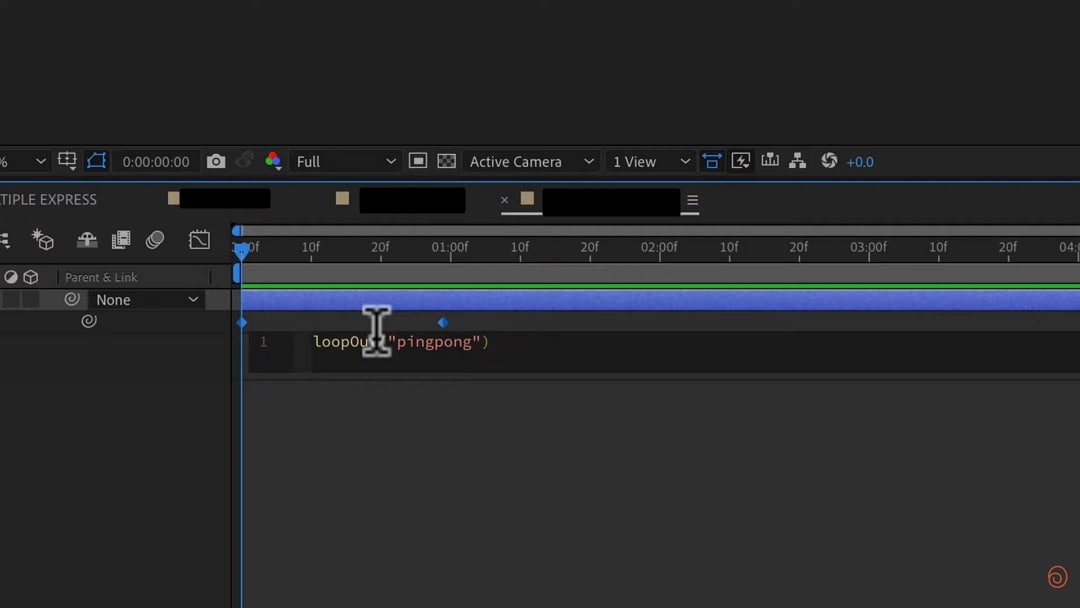
ピンポンループはAdobe After Effectsで作成できます。使うのはloopOutエクスプレッションで、ループ名としてpingpongを指定します。やや直感的とは言いにくく、エクスプレッションを知らないと機能自体を見つけにくいのが難点です。基本的な手順は次の通りです。
ステップ1:最初のキーフレームを作成する
レイヤーを選択してPキーを押します。位置を表示し、その横にあるストップウォッチをクリックすると最初のキーフレームが作成されます。
ステップ2:再生ヘッドを移動する
シーケンスの長さに合わせて再生ヘッドを移動します。たとえば1秒の位置までドラッグします。
ステップ3:最後のキーフレームを設定する
シーケンスの最後で置きたい位置まで図形を動かします。Adobe After Effectsでは、離した時点で最後のキーフレームが自動的に作成されます。
ステップ4:ピンポンエクスプレッションを追加する
再度レイヤーを選択してPキーを押し、ALTまたはOptionキーを押しながらストップウォッチをクリックします。するとエクスプレッションエディターが開くので、そこにある内容をloopOut("pingpong")に置き換えます。入力はこの形で正確に行ってください。
課題と制限
After Effectsのpingpongループ機能には、次のような課題や制限があります。
複雑さ
決して簡単ではありません。最初と最後のフレームは自動でつながるものの、回転なども考え始めると一気に難しくなります。さらに、ピンポンアニメーションを作るにはエクスプレッション名と記述形式を知っている必要があります。ガイドを見なければ気づきにくい機能です。
設定に時間がかかる
開始フレームと終了フレームを決める必要があり、オブジェクトの移動も手動で行って軌道を作らなければなりません。場合によっては回転の調整も必要です。こうした作業が積み重なり、設定に時間がかかります。
習得のハードル
キーフレームの打ち方や使うキーワードを覚える必要があります。さらに、作業を効率化するにはショートカットキーも理解しておく必要があり、学習コストは低くありません。
解決策:Wondershare Filmoraのトリムパス機能を試す
Wondershare Filmoraのトリムパス機能を使えば、ストローク、ライン、アウトラインをアニメーション化できます。さらに、前後に再生できるピンポンの再生モードが用意されており、数クリックで設定できます。操作がわかりやすく、初めてでも扱いやすいのが魅力です。
After EffectsとWondershare Filmoraのピンポンループ比較
Adobe After Effectsでは、ピンポンループを幅広い用途に適用できます。たとえば、振り子や古時計のような往復アニメーションも作成可能です。
一方、Wondershare Filmoraでは主にペンツールで描いた要素に対して利用します。ストロークを使って文字や記号を描くこともできますが、それには時間と根気が必要です。また、プリセットライブラリからオブジェクトを選べば、設定したパスに沿って自動で移動し、回転も自動で調整されます。ただし、現時点では選べる種類がやや限られています。
とはいえ、使いやすさではWondershare Filmoraが一歩リードします。ピンポンループを数ステップで設定でき、ショートカットやキーワードを覚える必要もありません。直感的に使えるので、より多くのユーザーに向いています。
| Wondershare Filmora | Adobe After Effects | |
|---|---|---|
| 使いやすさ | 初心者向け | 学習コストが高い |
| 表現の自由度 | 柔軟性が高い | ストロークアニメーション中心 |
| 動作性能 | 高い | 高い |
| 価格 | 8,980円- 買い切り 7,980円/アドバンス年 6,980円/ベーシック年 |
$20.99/月(年払い) $31.49/月(月払い) $239.88/年 |


クイックチュートリアル
Filmoraのピンポンループ機能の使い方は次の通りです。
ステップ1:素材を読み込み、パスを描く
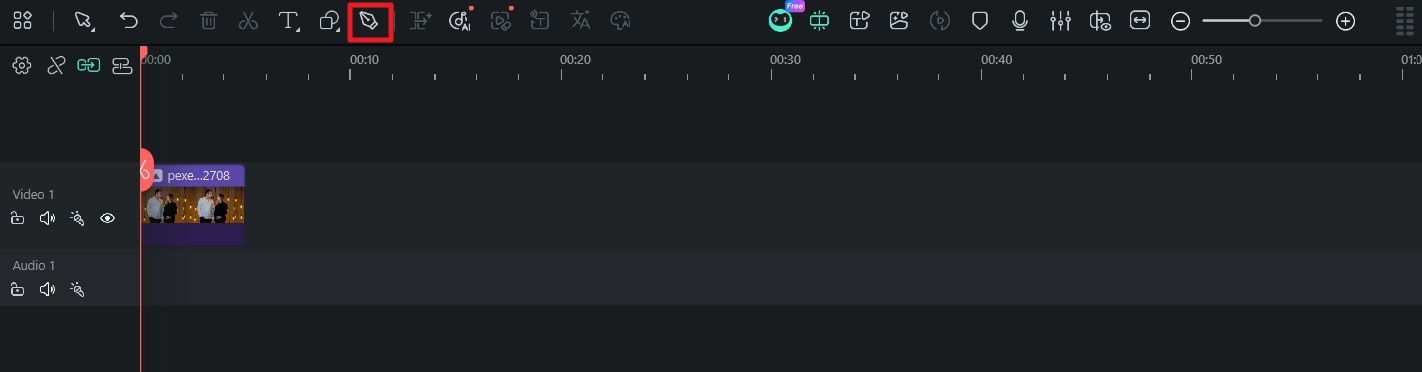
使いたいメディアファイルを読み込んでタイムラインに追加します。次に、ペンツールをクリックして画像または動画の上にパスを描きます。
ステップ2:トリムパスを開く
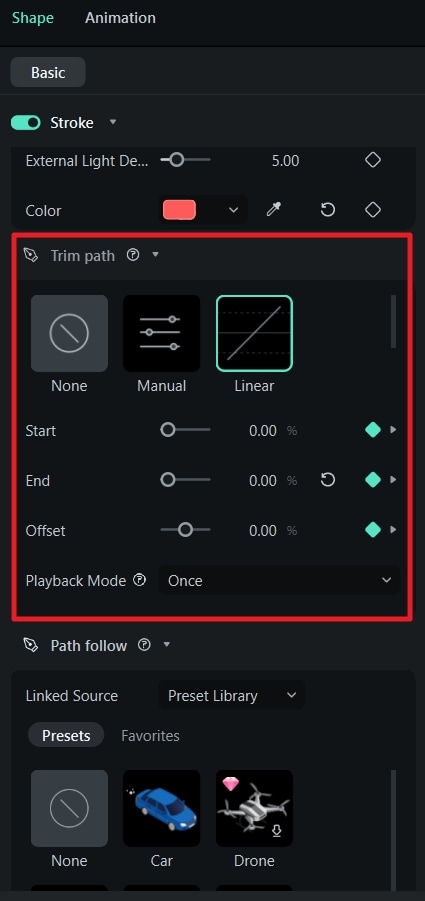
左側ツールバーで下にスクロールし、トリムパスを見つけます。ここでは、開始フレーム、終了フレーム、オフセットを設定できます。さらに、プリセットから選んでアニメーションをカスタマイズすることも可能です。
選べるプリセットは次の通りです。
- カスタム
- リニア
- イーズイン
- イーズアウト
- イーズイン&アウト
ステップ3:往復(ピンポン)の再生モードを選ぶ
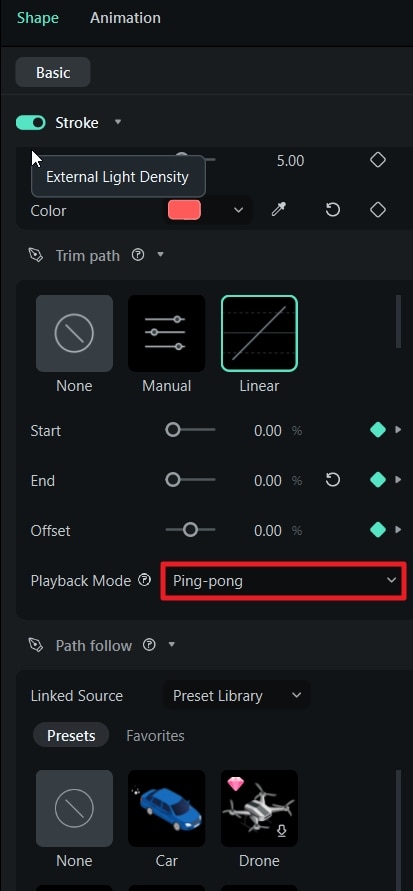
再生モードのドロップダウンメニューをクリックし、往復を選択します。
ステップ4:アニメーションを延長して書き出す
アニメーションを再生させるには、ペンレイヤーをクリックして長さを伸ばします。最後に動画を書き出します。
実践的な活用シーン
エネルギーの流れや電気エフェクト
トリムパスを使えば、配線、回路、接続ラインの上をエネルギーが流れ、反転して戻るような表現ができ、往復する電流のような連続感を演出できます。
ライトトレイルとモーションストリーク
ビーム、ライン、抽象図形などのパスに沿って光の軌跡を進ませ、逆方向へ戻すことで、絶えず流れ続ける動きを作れます。
レーダーやスキャンのビジュアル
扇形の掃引や円形パスを外側へ動かしてから引き戻すことで、レーダー走査、ソナーのパルス、検知波のような表現が可能です。
抽象的な背景モーション
幾何学図形、ライン、パターンにループするパスアニメーションを使うと、動画やモーションポスターの背景にさりげない動きと空気感を加えられます。
イラストの動きアクセント
輪郭線を何度も描いて戻すアニメーションを加えると、構図を変えずに静止イラストへ動きを与えられます。
シンボル強調エフェクト
重要な図形、アイコン、ビジュアル要素の輪郭を前後にトレースし続けることで、急な切り替えなしに視線を集められます。
流れや方向性の可視化
風、水流、進行方向などの動線を同じルート上で前後に移動するストロークで表現すると、流れの向きをわかりやすく示せます。
シネマティックなトランジション要素
ループするラインアニメーションをトランジションのオーバーレイとして使うと、一度きりの演出に頼らず、シーン間の視覚的な連続性を保てます。
有機的な動きの強化
トリムパスにやわらかなイージングを組み合わせることで、イラストオブジェクトに呼吸や脈動のような動きを加え、スタイライズされた表現に自然さを出せます。
テック系・SF系グラフィック
未来感のあるラインシステム、ホログラム風の輪郭、デジタル構造物を何度もトレースさせることで、エネルギーやシステム稼働感を強調できます。
まとめ
After Effectsのピンポンループは、編集者にとって便利な機能です。ただし、より初心者向けのツールを求めている人には最適とは言えません。やや上級者向けの操作が必要です。
もし、同じような表現をもっと手軽に実現したいなら、Wondershare Filmoraを試してみてください。トリムパス機能を使えば、ストロークをアニメーション化しながらピンポンループ効果を作れます。数クリックで使い始められるので、理解しやすく扱いやすいのも魅力です。無料ユーザーでもこの機能にアクセスできるため、ぜひ試してみてください。
トリムパスにおけるピンポンループのFAQ
-
トリムパスのピンポンループとは何ですか?
トリムパスのピンポンループは、パスに沿ってストロークが一方向に描かれたあと、自動的に同じ経路を逆方向へ戻るアニメーション挙動です。終点に達したあと先頭にリセットされるのではなく、前後に行き来し続けるため、途切れのない自然な往復アニメーションになります。特にループするモーショングラフィックスで、滑らかで流れるような印象を出したいときに向いています。 -
通常のループではなくピンポンループを使う理由は?
通常のループは終点から始点へ急に戻るため、切り替わりが目立つことがあります。ピンポンループは方向を反転して戻るので、動きがより滑らかで自然に見えます。視覚的な途切れも抑えられるため、繰り返し続くモーションを自然に見せたい場面に適しています。 -
ピンポンループに向いているモーションの種類は?
ピンポンループは、パスに沿って連続的に方向を変えながら動くモーションと相性が良いです。たとえば、往復するライトトレイル、脈動するエネルギーライン、レーダーやスキャン風の掃引、モーションデザインに使う抽象的なストロークなどが代表例です。一度きりのアクションではなく、環境的・リズミカル・視覚的に見せたい動きに特に向いています。 -
ピンポンのトリムパスアニメーションで最も多いミスは何ですか?
最も多いのは、動きのスピードが速すぎる、または移動距離が長すぎることです。ストロークが速く遠くまで動きすぎると、往復モーションが滑らかに見えず、落ち着きのない印象になります。また、イージング調整が不十分だと、方向転換が急に感じられることもあります。動きを控えめにし、テンポを整えると、より完成度の高い仕上がりになります。



役に立ちましたか?コメントしましょう!