



 安全・安心ダウンロード | サブスク不要 | マルウェアなし

 概要
概要
ループアニメーション作成ツールは、手軽さと自動化を求める初心者にはFilmoraやCanvaが、高度な制御や3D表現が必要で学習時間を確保できるプロにはAfter Effects、Blender、Mayaが適しています。
● Filmoraでは、パスを描いて「トリムパス」のプリセットと再生モードを選ぶだけで必要なキーフレームが自動作成されるため、手作業によるフレーム調整を省くことができます。
● より自然な継ぎ目を作りたい場合は、終点から逆再生して始点に戻る「ピンポン(往復)モード」を使用することで、動きが滑らかになりアニメーションの実質的な尺も2倍になります。
● After Effectsや3Dソフト(Blender、Maya)は高度なモーショングラフィックス制作が可能ですが、専用のエクスプレッション(loopOutやloopIn)の入力や3Dオブジェクト操作の知識が前提となります。
AIに要約を依頼
 ChatGPT
 Perplexity
 Gemini
 Claude
 Grok
Grok
ループアニメーションは、少ない手間で大きな印象を与えられる表現です。短いクリップを作って繰り返し再生させるだけで、見た目の魅力が高まり、活用シーンもぐっと広がります。ループ動画の作成に使えるツールは数多くありますが、この記事ではおすすめの5つのツールに加え、作れるアニメーションの種類や活用例も紹介します。ループアニメーションの作り方を知りたい方や、自分に合うループアニメーション作成ツールを探している方は、ぜひ最後までご覧ください。
この記事でわかること
ループアニメーションが人気の理由
ループアニメーションには幅広い使い道があります。フォロワーの目を引きたいときや、モーショングラフィックスを作りたいとき、ブランドロゴを印象的に見せたいときにも活用できます。
SNS
ブランドは商品紹介にループアニメーションを活用できます。シンプルなループ動画でも、静止画に動きを加えることで一気に目を引く見せ方になります。SNSマーケティングでは、この視認性の高さがとても重要です。
モーショングラフィックス
モーショングラフィックスでは、ループアニメーションは切れ目のない繰り返しの動きを作るために使われます。開始点と終了点の違和感を目立ちにくくできるため、背景演出、広告、シネマグラフなどでよく使われます。
ロゴアニメーション
ループアニメーションはロゴ演出にも適しています。動きを繰り返すことで、ブランドイメージを途切れさせずに見せ続けられます。SNS投稿、Webバナー、プレゼン資料、デジタルサイネージなど、継続的にブランドを印象づけたい場面にぴったりです。
背景アニメーション
ループアニメーションを使えば、一部の要素だけを繰り返し動かす印象的な背景表現も作れます。流れる水、漂う雲、ちらつく光などを取り入れることで、やりすぎ感なく映像に奥行きや雰囲気を加えられます。
使いやすいループアニメーションツールの条件
ループアニメーションを作れるツールは数多くありますが、実際に使いやすいものばかりではありません。ここでは、良いループアニメーション作成ソフトを見極めるポイントを紹介します。
ループ設定が簡単
高機能なツールほど高度な表現ができますが、使いこなすまでに数日から数か月かかることもあります。すぐにループ動画を作りたい初心者には、あまり向いていません。
そのため、ループアニメーションツールを選ぶうえで大切なのが使いやすさです。複雑な手順なしで繰り返しアニメーションを作れることが理想です。特に、ループ機能が標準搭載されていて、自動化までできるツールは有力候補です。
モーションパス対応
モーションパスに対応していると、オブジェクトが移動する経路を設定できます。フレームごとに回転や移動を手作業で調整する必要がなく、ツール側で自動的に動きを整えてくれます。
再生コントロール
優れたツールは、書き出し前にループアニメーションを確認して微調整しやすいものです。再生、一時停止、フレーム単位での移動ができるほか、速度調整やタイミングの修正ができると便利です。
書き出し品質
どれだけ作りやすくても、書き出した映像の品質が低ければ意味がありません。滑らかな動きと鮮明な見た目を保ったまま出力できることが大切です。さらに、複数のファイル形式への対応、解像度の調整、SNS向けや業務向けの最適化設定があると、さまざまな用途で使いやすくなります。
ループアニメーション作成におすすめのツール
上記のポイントを踏まえると、ループアニメーション作成におすすめできるツールは次のとおりです。
Filmora
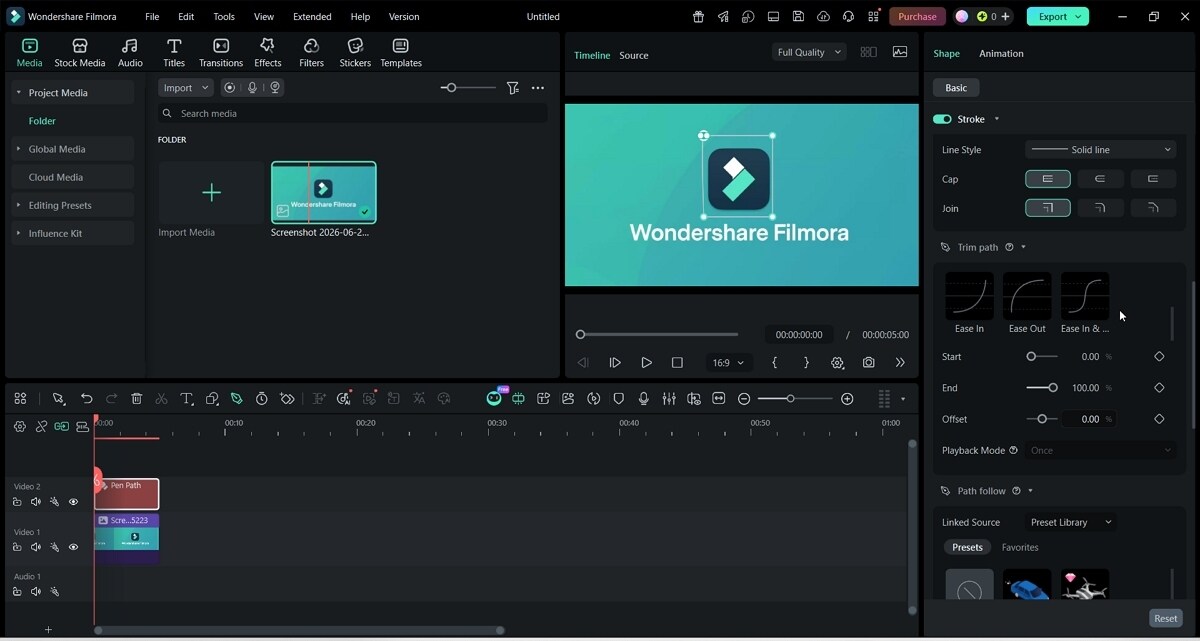
Wondershare Filmoraは、ループアニメーションを手軽に作れる初心者向けの動画編集ソフトです。トリムパス機能を使うことで、線のアニメーションを作成したり、プリセット要素を設定したパスに沿って移動させたりできます。他のツールと比べて、数クリックでループ表現を作れるのが魅力です。
ループアニメーションに役立つ主な機能は以下のとおりです。
ループモード
ループは、トリムパス内で選べる再生モードのひとつです。この設定を選ぶと、動画は終了フレームに到達したあと先頭から再生され、途切れなく繰り返されます。
ピンポンモード
ピンポンモードでは、より自然で見心地のよいシームレスループを作れます。終点まで進んだあと、先頭にジャンプして戻るのではなく、逆再生しながら始点へ戻るため、動きがより滑らかに見えます。さらに、ピンポンループは実質的にアニメーション尺が2倍になるため、より見応えのある表現にしやすいのも特長です。
トリムパスのプリセット
Filmoraが使いやすい理由のひとつが、トリムパスのプリセットです。他のツールではキーフレームを自分で打つ必要がある場面でも、Filmoraなら必要に応じて手動調整しつつ、プリセットを使って素早く設定できます。6種類のオプションが用意されており、パスを描いてプリセットを選び、再生モードを指定してクリップを伸ばすだけで、ループアニメーションが完成します。
パス追従コントロール
Filmoraには、設定したパスに沿って要素を移動させるパス追従コントロールもあります。これにより、ループアニメーションをより印象的に仕上げられます。プリセットライブラリから車、紙飛行機、地図ピンなどの要素を選べるほか、タイムライン上のオブジェクトや手持ちの素材を使うことも可能です。
初心者にもわかりやすい操作性
Filmoraの操作手順はとてもシンプルです。パスを描き、キーフレームを設定し、クリップを伸ばせば完成です。パス追従機能を使う場合も複雑にはなりません。要素の動きや回転補正を自動で行ってくれるため、動画編集の経験が少ない方でも扱いやすいのがメリットです。


After Effects
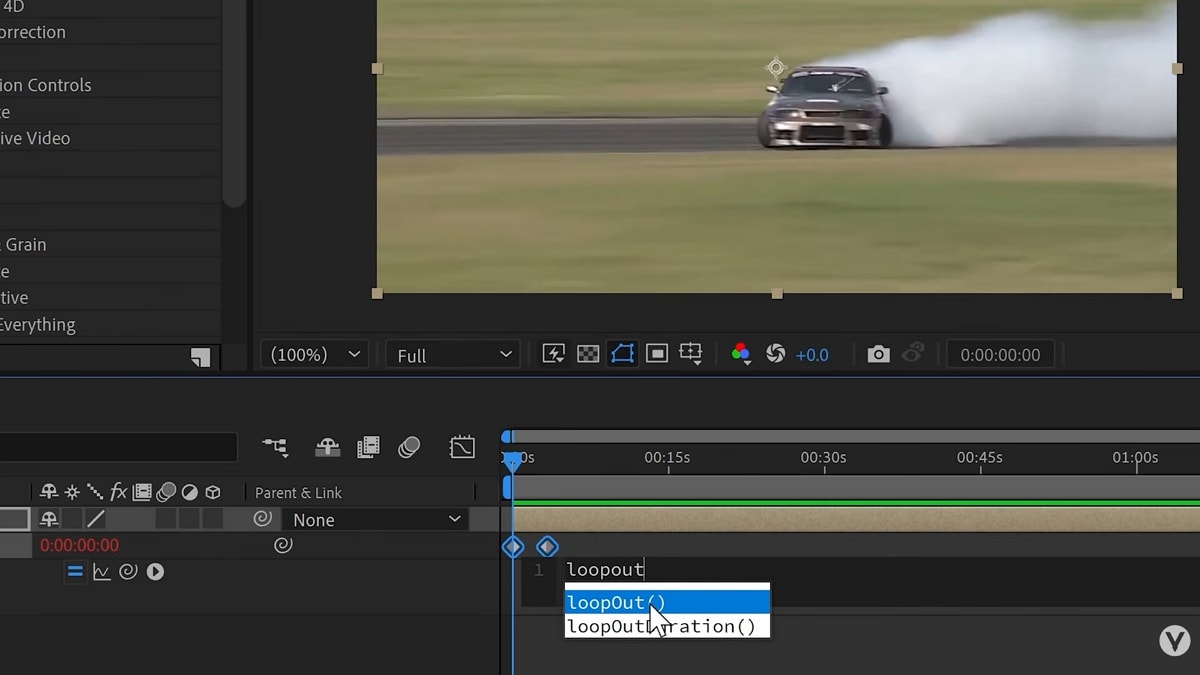
After Effectsは、高度なループアニメーション制作に向いた強力なツールです。ループ用のエクスプレッションを使うことで多彩な動きを設定できます。設定にはloopOut(ループアウト)とloopIn(ループイン)があり、最後のキーフレーム以降でループさせるか、最初のキーフレーム以前でループさせるかを選べます。さらに、4種類のループタイプも用意されています。
ただし、After Effectsはやや複雑です。ループを作るには、どのエクスプレッションを使うのか、何をどこに入力するのかを理解しておく必要があります。初心者にはハードルが高いため、時間をかけて学べる方に向いています。
Blender
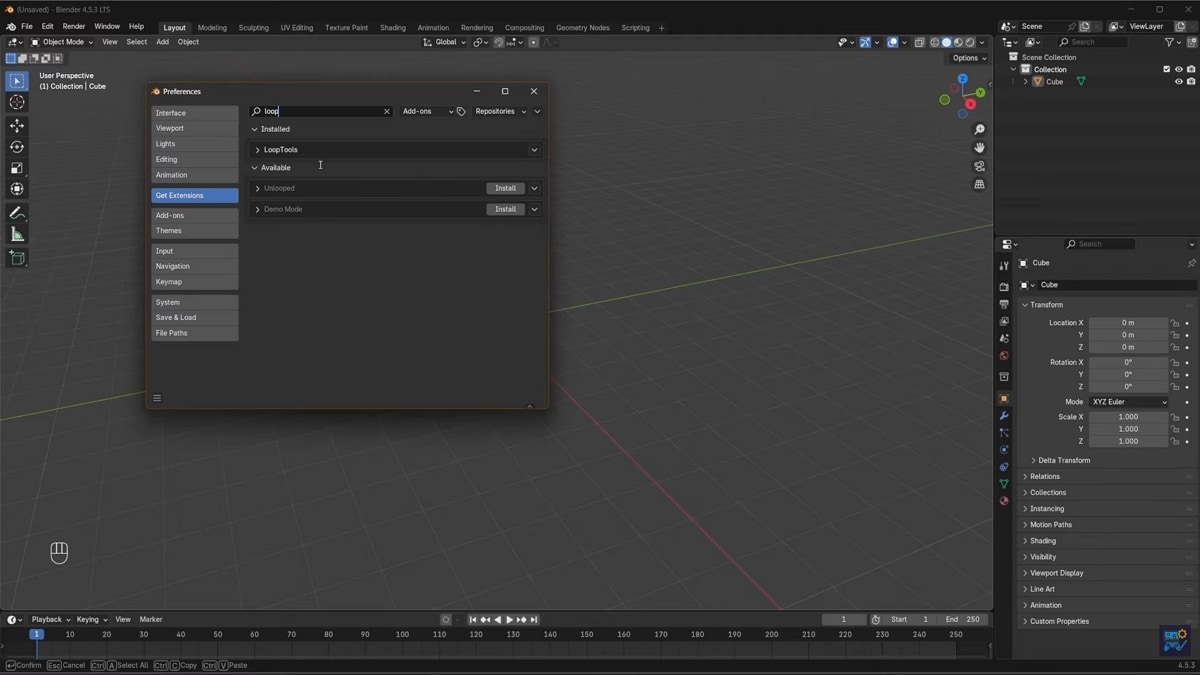
Blenderはオープンソースの3Dモデリング・アニメーションツールです。歩行やタイヤの回転のような基本的なループアニメーション作成に向いています。ただし、After Effectsと同様に操作は簡単ではありません。適切なエディターにワークスペースを切り替える必要があり、3Dオブジェクト操作やアニメーションの知識も求められます。
Canva
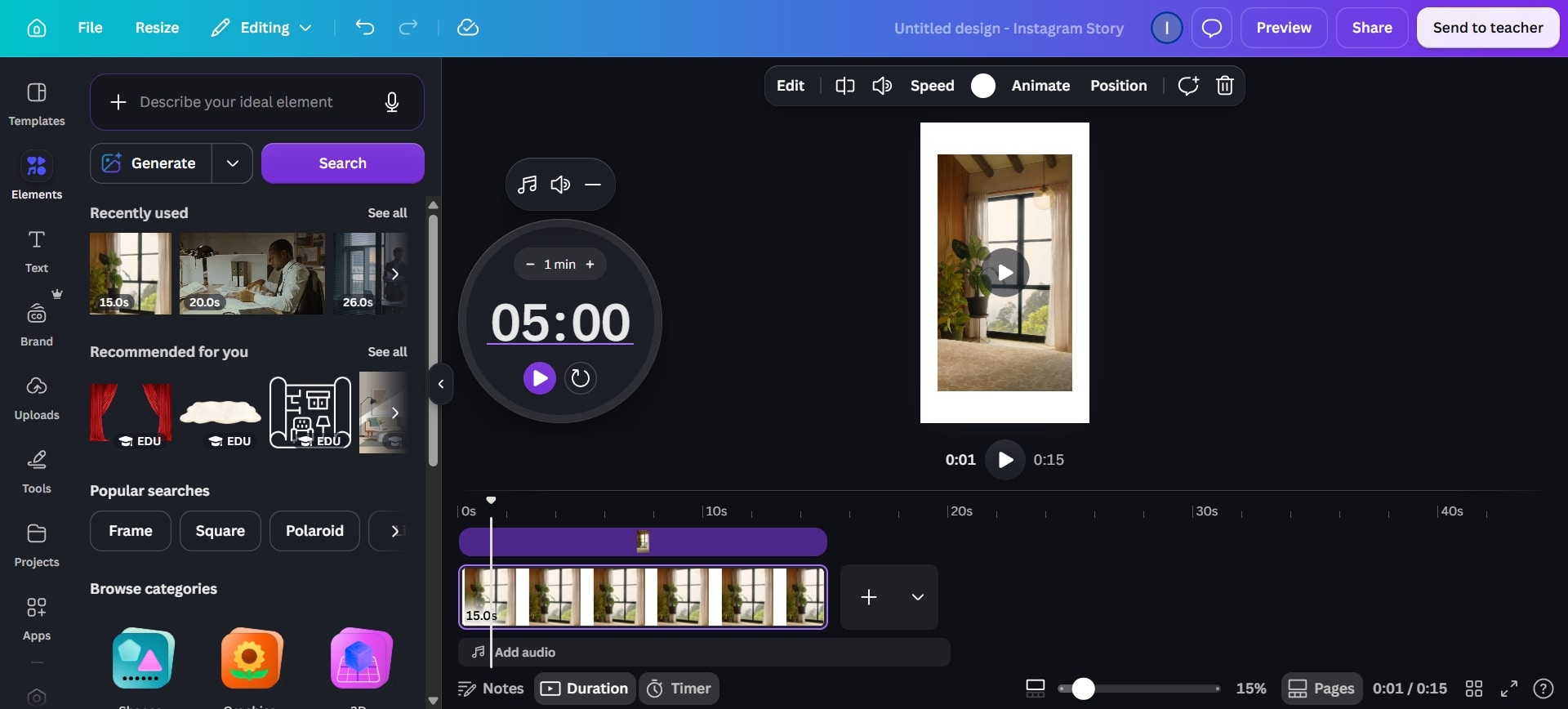
Canvaは、この一覧の中でも特に初心者向けの選択肢です。Canvaでループアニメーションを作るには、再生モードで「Play on repeat(繰り返し再生) 」を選ぶだけです。SNS向けのシンプルなループ動画を作りたい場合には便利ですが、細かい調整が必要な制作には機能が足りないことがあります。
Figma
Figmaは、Webやアプリのデザインを行う方に向いたツールです。コーディング前にインターフェースを作成し、動きも含めてプレビューできます。ループアニメーションを作成して、アプリやWebサイト内でどのように見えるかを確認したい場合に役立ちます。ローディング画面、背景アニメーション、ロゴ演出などに適しています。
Maya
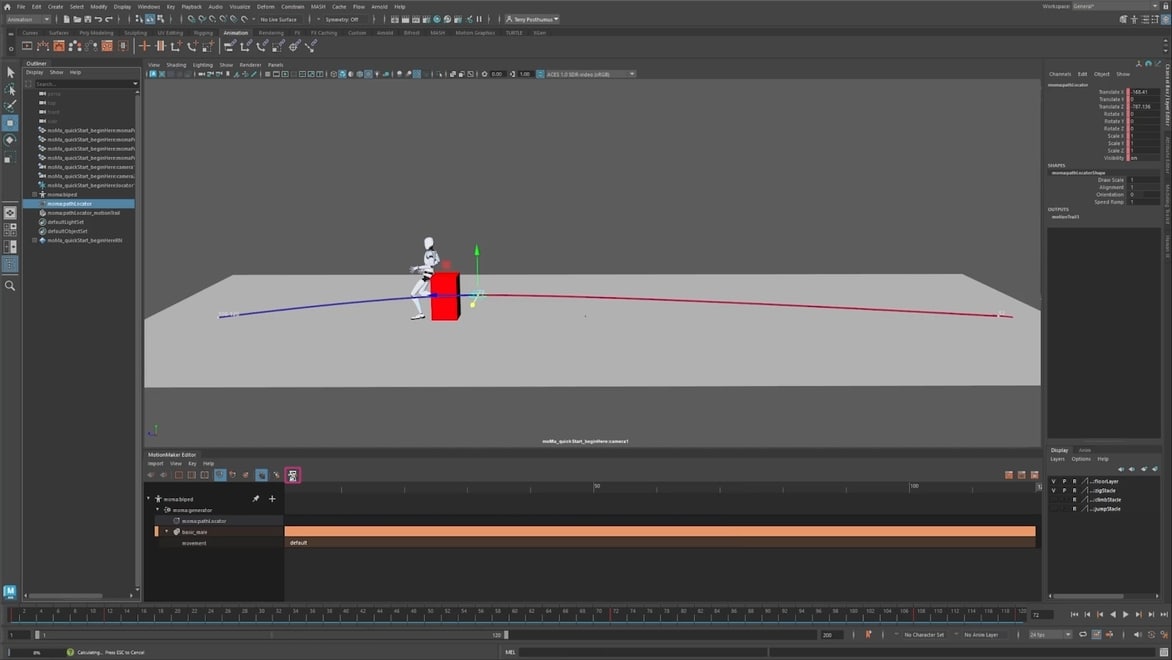
Mayaも3Dアニメーションツールのひとつです。大手アニメーションスタジオが映画や映像作品の制作に使うほど高機能で、ループアニメーション作成にも信頼できます。ただし価格が高く、習得難易度も高めです。本格的に3Dアニメーションや映像制作に取り組むのでなければ、ほかに使いやすい選択肢があります。
作りやすいループアニメーションの種類
ループアニメーションは、プロジェクトに応じてさまざまな形で活用できます。
- ロゴループ: ブランドロゴが数秒ごとに脈打つように動いたり、回転したり、描き直されるように見える演出。
- 背景ループ: テキストや商品画像の背後で、粒子やテクスチャがやさしく動く表現。
- 無限ローディングアニメーション: アプリやWebサイトで使われるスピナーや進行バーの繰り返し演出。
- SNS向けアニメーション: Reels、TikTok、ストーリーズ向けの短いバウンスやスライド表現。
- モーションパスアニメーション: オブジェクトがカスタムの曲線に沿って動く演出で、解説動画などでよく使われます。
どの種類にも共通しているのは、最初のフレームと最後のフレームを自然につなげて、つなぎ目を感じさせないようにすることです。
数分でループアニメーションを作る方法
ここでは、Filmoraで数分のうちにループアニメーションを作る手順を紹介します。
ステップ1:パスを描く
メディアファイルをタイムラインに追加し、ペンツールを使ってその上にパスを描きます。
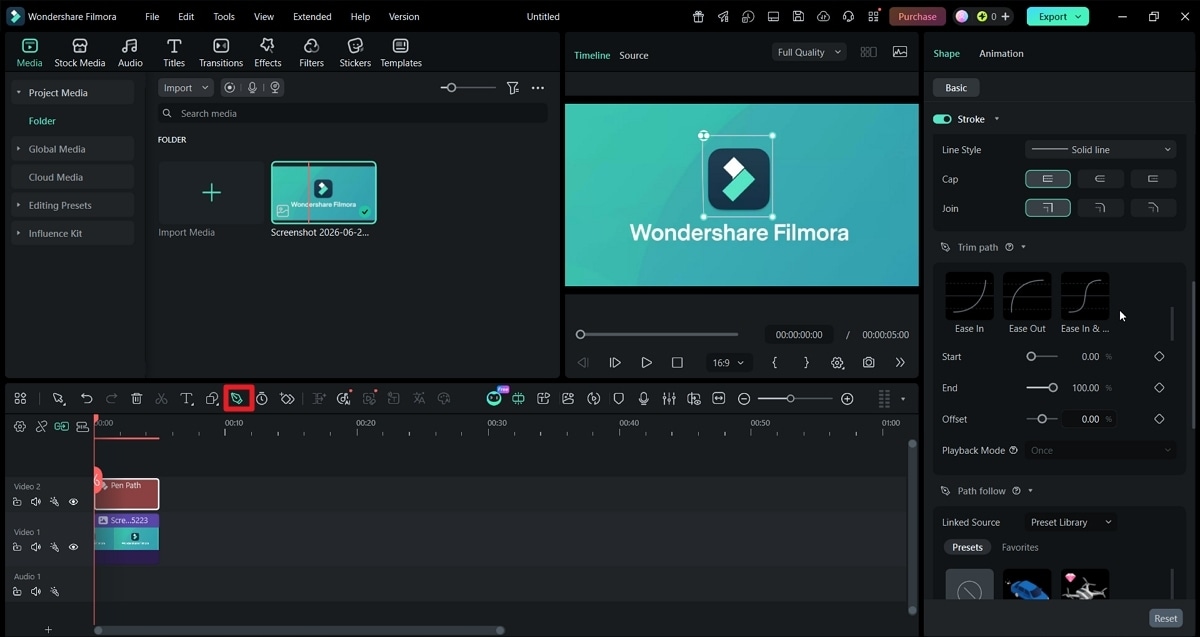
ステップ2:アニメーションプリセットを適用する
タイムライン上で描いた図形を選択します。サイドバーを下にスクロールして「トリムパス」を開き、アニメーションプリセットを選びます。これで必要なキーフレームが自動作成されます。
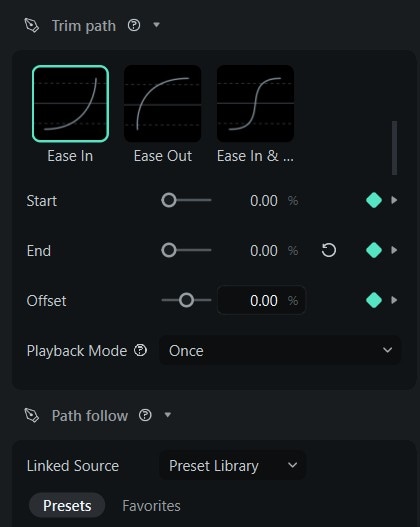
ステップ3:ループまたは往復(ピンポン)を選ぶ
再生モードのドロップダウンメニューを開き、ループと往復のどちらかを選びます。始点にジャンプして繰り返したい場合はループ、逆再生で始点に戻したい場合は往復を選びましょう。
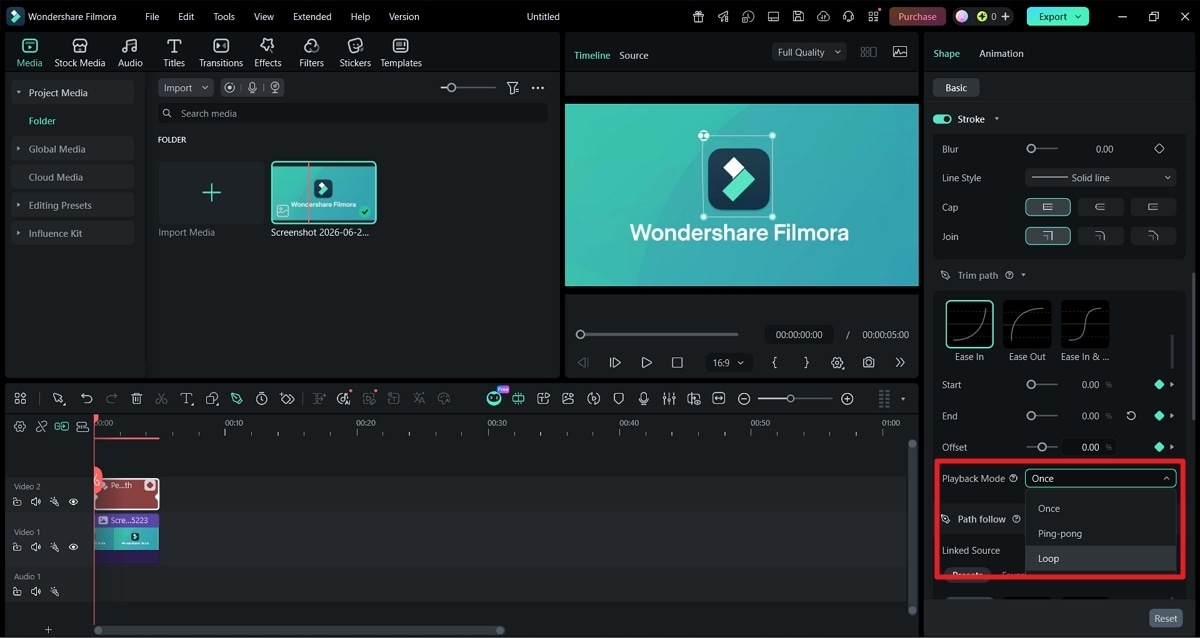
ステップ4:書き出す
クリップを伸ばしてアニメーションが十分に再生されるようにし、プレビューで確認して問題なければ書き出します。
多くのユーザーに向いているツールは?
| ユーザータイプ | おすすめツール |
|---|---|
| 初心者 | Filmora |
| コンテンツクリエイター | Filmora、Canva |
| デザイナー | Figma |
| モーショングラフィックス制作者 | Filmora、After Effects |
| アニメーター | Blender、Maya |
まとめ
ループアニメーションは、シンプルなクリップに動きと魅力を加え、SNS、モーショングラフィックス、ロゴ演出、背景ビジュアルなど幅広い場面で活用できます。どのツールが適しているかは、どれだけ細かく制御したいか、どれだけ学習時間をかけられるかで変わります。
初心者やコンテンツクリエイターの多くにとっては、Wondershare Filmoraが始めやすい選択肢です。ループモード、往復モード、トリムパスのプリセット、パス追従コントロールを使えば、複雑なエクスプレッションやフレーム単位の手作業なしで、滑らかなループ動画を作れます。一方で、より高度なモーショングラフィックスや3Dアニメーションを求める場合は、After Effects、Blender、Mayaのようなツールがより深い制御を提供しますが、そのぶん習得にも時間が必要です。
ループアニメーションツールに関するFAQ
-
ループアニメーションとは何ですか?
ループアニメーションとは、どこで再スタートしたのかわからないほど自然に繰り返されるクリップやシーケンスのことです。 -
アニメーションをずっとループさせるには?
編集ソフトのループまたはリピート機能を使い、最初のフレームと最後のフレームが自然につながるように調整すると、違和感の少ない無限ループにできます。 -
ピンポンアニメーションとは何ですか?
ピンポンアニメーションは、クリップを前方向に再生したあと、そのまま逆方向にも再生する方式です。始点に急に戻るよりも、なめらかな往復の動きを作れます。 -
ループアニメーションにはどのソフトが向いていますか?
用途によって異なります。初心者や短時間で仕上げたい方にはFilmoraが向いており、より細かな制御が必要なプロにはAfter EffectsやBlenderが適しています。 -
After Effectsがなくてもループアニメーションは作れますか?
はい。Filmora、Canva、Figmaなどを使えば、expressionや長い学習時間がなくても滑らかなループアニメーションを作成できます。 -
ループアニメーションにすると動画ファイルは大きくなりますか?
通常は大きくなりません。ループは既存の映像を繰り返す仕組みなので、ファイルサイズへの影響はループそのものよりも、解像度、フレームレート、圧縮設定のほうが大きいです。



役に立ちましたか?コメントしましょう!