



 安全・安心ダウンロード | サブスク不要 | マルウェアなし

 概要
概要
3〜10秒の自然な背景ループアニメーションを作成するには、開始点と終了点の動きを完全に一致させて継ぎ目をなくすことが必須であり、用途に合わせて直感的な操作が可能なFilmora V15.6やCanva、またはフレーム単位の精密な制御ができるAfter EffectsやBlenderなどの最適なツールを選択する必要があります。
● Filmora V15.6ではパス描画とアニメーションプリセット(ループ・往復モード)の適用のみで短時間で作成できますが、カクつきを防ぐためにプロジェクト全体のフレームレートを揃え、開始・終了付近の速度を安定させる必要があります。
● ツール選びにおいて、手早さ重視のSNS投稿には自動ループを備えたCanva、エクスプレッション制御を求めるプロにはAfter Effects(月額約55ドル)、高品質な3D表現には完全無料のBlender、UIの動作確認にはFigmaが適しています。
● 継ぎ目が見える失敗を防ぐため、書き出し前にコンポジションの長さを確認して途切れをなくし、再始動ポイントのハードカットは短いトランジションでなじませ、必ず実際の再生速度で複数回プレビューして小さなズレを確認してください。
AIに要約を依頼
 ChatGPT
 Perplexity
 Gemini
 Claude
 Grok
Grok
SNSを少し眺めているだけで、どこまでも自然に繰り返される動画を見かけることがあります。まるで終わりがないように見えるその演出が、ループする背景アニメーションです。いま動画編集で注目されている表現のひとつで、主役のコンテンツを邪魔せずに視線を引きつけられることから、多くのクリエイターに選ばれています。
優れた背景ループアニメーションは、いわば壁紙のような存在です。商品カットやロゴアニメーション、プレゼン資料の背後でさりげなく動き、画面に生命感を加えます。そのため、モーションリール、アプリのイントロ、YouTubeバナー、Instagramストーリーの背景など、さまざまな場面で活用されています。
ただし、シームレスループをきれいに作るのは見た目ほど簡単ではありません。開始点と終了点がほぼ完璧に揃っていないと、見る側はすぐに切れ目に気づき、ループの錯覚が崩れてしまいます。多くの初心者は、まずクリップをコピーしてつなげてみて、目立つ継ぎ目にぶつかり、そこでより良い方法を探し始めます。
この記事でわかること
ループする背景アニメーションとは?
ループする背景アニメーションとは、切れ目や途切れが見えないまま連続再生される動画やモーショングラフィックスのことです。何度繰り返しても自然につながるため、視聴者はどこで1周が終わり、次が始まったのかほとんど気づきません。つまり、何も意識させず、ずっと動き続けているように見せることが目的です。
意識して見始めると、実はさまざまな場所で使われています。商品を目立たせながらも画面を騒がしくしたくないプロダクト映像の背景、操作の合間にも画面を生き生きと見せたいアプリのUI、静止画ほど地味ではなく、かといって主張しすぎない表現を求めるSNS投稿などです。多くの人が存在を意識しないほど自然であること自体が、この効果の強みといえます。
ループ背景アニメーションの主な活用シーン
ループする背景アニメーションがどのようなものか分かると、さまざまな場所で使われていることに気づくはずです。
- モーションリール: セグメントの合間を自然につなぎ、間延びを防ぎながら映像の勢いを保てます。
- アプリのイントロやローディング画面: 短く整ったループを入れるだけで、まだ大きな動きがない場面でもUIに上質さと生命感を与えられます。
- YouTubeバナーやチャンネルアート: わずかな動きが加わるだけで、静止画よりもブランドの印象をダイナミックかつプロフェッショナルに見せられます。
- InstagramやTikTokのストーリーテンプレート: 動く背景があるだけで、シンプルなテキストオーバーレイや投稿も一気に映えます。
- プレゼンテーションのスライド: ループ演出を加えることで、視覚的なエネルギーが増し、聞き手の注意を引きつけやすくなります。
- 商品紹介動画やブランド動画: ロゴやキービジュアルの背後に奥行きや空気感を加えつつ、主役から視線を奪いません。
ループアニメーションを作る代表的なツール
すべての人にとって万能なアプリはありません。ここで紹介する各ツールは、スキルレベルや用途ごとに向き不向きがあります。
Filmora
Filmoraは、プロ向けソフトのような難しさを避けつつ、見栄えのよい仕上がりを目指したい人にとって非常に魅力的なツールです。ドラッグ&ドロップ中心の操作は直感的で使いやすく、この価格帯からは想像しにくいほどモーション機能も充実しています。
特長:
- ループモードと往復モードにより、クリップを前方向に繰り返したり往復再生したりでき、手動で細かくトリミングする必要がありません。
- トリムパスのプリセットを使えば、アニメーションロゴや線のアウトラインも短時間で洗練された印象に仕上げられます。
- パスフォローコントロールを使うと、ペンツールで描いたカーブに沿ってオブジェクトを自然に動かせます。
- 年間約6,980円で、買い切りライセンスの選択肢もあり、コストパフォーマンスに優れています。
After Effects
After Effectsは、いまもモーショングラフィックス業界の定番ツールです。すべてのキーフレームを細かく制御でき、エクスプレッションを使えばAfter Effectsで背景ループを手動トリミングなしで構築することもできます。その代わり、本格的に使いこなせるようになるまでに数週間、場合によっては数か月かかることもあります。
特長:
- エクスプレッション駆動のループにより、手動トリミングなしで自動再生できます。
- キーフレームをフレーム単位で正確にコントロールできます。
- モーショングラフィックス分野で定番といえる存在です。
- Adobe Creative Cloud経由で月額約55ドルです。
Blender
Blenderは本当に優れたツールです。完全無料のオープンソースでありながら、3Dの商品レンダリング、周回するパーティクル表現、複雑なキャラクターリグなど、他ソフトなら数千ドル規模の価値がある表現まで対応できます。モーションパス機能も、平面的な2Dアニメーションの範囲を大きく超えています。
特長:
- 完全無料のオープンソースで、追加条件もありません。
- このリストの他ツールでは難しい高品質な3Dループ表現に対応できます。
- 熱量の高いコミュニティがあり、チュートリアルも非常に豊富です。
- インターフェース習得には、しっかりと時間をかける必要があります。
Canva
Canvaは、この中でもっとも気軽に始めやすい選択肢です。テンプレートを選べば自動でループし、そのまま仕上げられます。スピード重視のSNS投稿やプレゼン資料では、細かなカスタマイズ性よりも手早さが価値になるため、非常に便利です。
特長:
- あらかじめ用意されたアニメーションテンプレートが自動でループします。
- 学習コストがほとんどなく、すぐに使い始められます。
- 無料プランがあり、Proは年間約120ドルです。
- モーションパスの自由度はかなり限られるため、凝った表現をしたくなると物足りなくなります。
Figma
Figmaは汎用アニメーションツールを目指しているわけではありませんが、その点こそが強みです。ボタン、アイコン、ローディング状態などが実際のアプリ内でどう動くかを、コードを書く前に確認したいデザイナーにとって非常に重要な役割を担います。
特長:
- UI/UXアニメーションのプレビューやプロトタイピングに適しています。
- 共同作業に向いており、デザインチームで使いやすい構造です。
- 無料プランがあり、Proは年間約144ドルです。
- 動画制作、SNSコンテンツ、3D用途向けには設計されていません。
Maya
Mayaは、アニメーションスタジオが映画やゲーム制作で使う本格派ツールです。複雑なキャラクターリグ、長尺のモーション制作、大規模な制作パイプラインまで扱え、この一覧の他ツールでは届かない領域をカバーします。非常に優れていますが、多くの人にとっては必要以上に高機能でもあります。
特長:
- 最高水準のプロ向け3Dアニメーション制作に対応します。
- 複雑なリグや大規模な制作フロー向けに設計されています。
- 習得難易度も価格も高く、本格的です。
- ライセンス費用の面でも、スタジオや本格的なプロ向けの領域に位置づけられます。


ループアニメーションを短時間で作る方法
Filmora V15.6を使えば、この作業は休憩時間のうちに終えられるほどシンプルです。
- パスを描く。 ペンツールを開き、プレビュー画面の中で、オブジェクトや線を動かしたいルートを描きます。
- アニメーションプリセットを適用する。 「アニメーション」タブを開き、用意されたプリセットを選ぶか、トリムパスとパスフォローを組み合わせて独自に設定します。
- ループまたは往復を選ぶ。 前方向に繰り返すか、往復させてよりなめらかに見せるかを決めます。
- 書き出す。 解像度とファイル形式を選び、最終クリップをレンダリングします。
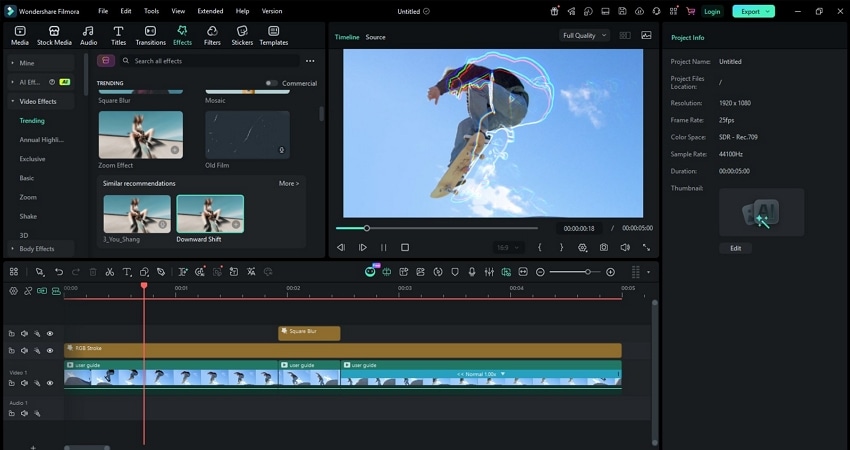
少し意識するだけで、どんなループもより完成度高く見せられます。クリップの始点付近と終点付近では動きの速度をできるだけ安定させ、折り返しや継ぎ目が急に見えないようにしましょう。目立つつなぎ目がある場合は、トランジションやクロスフェードで自然に隠すのも有効です。また、タイムラインをゆっくりスクラブすると気づきにくい小さなズレもあるため、書き出し前には必ず通常速度でプレビューして確認してください。
多くの人に合うおすすめツールはどれ?
これから始める人や、気軽に試してみたい人なら、FilmoraかCanvaが向いています。どちらもプリセット中心でドラッグ&ドロップ操作がしやすく、学習コストはかなり低めです。何週間もチュートリアルに悩むより、20分ほどで形にしたい人にぴったりです。特にFilmoraは、InstagramやYouTube Shorts向けの書き出しにも対応しやすく、日常的にコンテンツを作る人にとって使い勝手のよい選択肢です。
アプリやWebサイトをデザインしているなら、Figmaが自然な選択です。複数のソフトを行き来せずに、インターフェースが実際にどう動くかを確認できるため、デザインの完成イメージをより明確に把握できます。
一方で、すべてのフレームに対して細かく制御したい人には、After EffectsやBlenderが合っています。習得には時間がかかりますが、その分だけ動きやタイミングを細部まで追い込めます。シンプルなアプリでは届かない表現を目指したい場合に適しています。
どの選択肢にも間違いはありません。大切なのは、抽象的に「どれが最強か」を決めることではなく、自分が作りたいものに最も合うツールを選ぶことです。
コツ・ベストプラクティス・よくある失敗
少しの意識の違いで、ループ動画の完成度は大きく変わります。次の動画を作る際に役立つコツと、起こりやすい失敗例をまとめました。
- 書き出し前にコンポジションの長さを確認する。ループの終わりでクリップが途切れると、不自然なジャンプが発生します。
- 再始動ポイントでのハードカットを避ける。 短いトランジションで継ぎ目をなじませると、連続感が出ます。
- プロジェクト全体でフレームレートを揃える。フレームレートが一致していないと、ループ時にカクつきが出やすくなります。
- 実際の再生速度で複数回確認する。見慣れてくると、小さな違和感は1回目では見落としやすくなります。
まとめ
優れたループする背景アニメーションを作るうえで重要なのは、クリップの終わりと始まりがつながる継ぎ目を見えなくすることです。その継ぎ目が消えるだけで、背景は自然で終わりのない動きに見え、視線は不自然なジャンプではなく本来のコンテンツに集中します。
SNS投稿やWebサイトのヒーローセクション向けに素早く仕上げたいなら、Filmoraは非常に使いやすい選択肢です。ループモードやピンポンモードに加え、扱いやすいパスツールも備えているため、短時間で試行錯誤しながら納得できる結果を作れます。より高度な表現やフレーム単位の細かなコントロールを求めるプロなら、After EffectsやBlenderの方が深い設定が可能ですが、その分準備や設計にも時間が必要です。どのツールを使う場合でも、なめらかな動き、自然な切り替え、そして最終再生速度で違和感のない書き出しを意識することが大切です。
ループする背景アニメーションに関するFAQ
-
静止背景ではなくループアニメーションを使うメリットは何ですか?
ループアニメーションは、画面に動きと視覚的な魅力を加え、コンテンツをより現代的で印象的に見せてくれます。適切に使えば、邪魔にならない範囲で視線を自然に誘導することもできます。 -
デザインスキルがなくてもループアニメーションは作れますか?
はい。Wondershare Filmoraのような初心者向けツールを使えば作成できます。トリムパス機能を使うことで、数クリックでループを作成でき、高度なデザイン技術や専門的な手法がなくても始められます。 -
ループアニメーションの長さはどれくらいが適切ですか?
効果的なループの多くは3〜10秒程度です。短いループは、特にWondershare Filmoraのようなツールで作りやすく、よりシームレスに見えやすい傾向があります。また、読み込みも速いため、Webサイトのような用途にも向いています。



役に立ちましたか?コメントしましょう!