



 安全・安心ダウンロード | サブスク不要 | マルウェアなし

 概要
概要
Blenderでつなぎ目の見えないシームレスなループアニメーションを作成するには、最初と末尾のキーフレームを完全に一致させ、Wondershare Filmoraのタイムライン上でクリップを隙間なく複製配置して仕上げます。
● 制作前にループの長さを2秒や60フレームなどに固定し、プロジェクト全体で30fpsや60fpsの単一フレームレートに統一しなければ、クリップ複製時のズレや再生時のカクつきが発生します。
● キーフレームのデフォルト設定であるベジェ補間(イーズイン・イーズアウト)はループ切り替え時に不自然な「間」を生むため、Blenderのグラフエディターで調整するか、モーションブラーを追加してフレーム間をなじませる必要があります。
● Wondershare Filmoraで完成した素材からより長いループを構築する際は、「スナップ」機能を有効にしてクリップ同士の隙間や1フレーム単位の重なりを排除することがシームレスな連続再生の必須条件です。
AIに要約を依頼
 ChatGPT
 Perplexity
 Gemini
 Claude
 Grok
Grok
Blenderでアニメーションをループさせ、つなぎ目の見えない自然な繰り返しに仕上げる技術は、3Dアニメーション制作でとても重要です。ミュージックビデオ用のループ背景、キャラクターのウォークサイクル、連続再生するUIアニメーションなど、用途を問わず、Blenderでループアニメーションを作れるようになると作品の完成度がぐっと高まります。
「blenderアニメーションループ」や「Blender ループアニメーション」と検索する人の多くは、再生を繰り返したときに動きが急に止まったり、最初に戻る瞬間に不自然なジャンプが出たりする点で悩んでいます。目指すべきなのは、視聴者がどこでループが始まったのか気づかない、シームレスなループアニメーションです。
この記事では、Blenderでシームレスなアニメーションループを作る基本から、自然に繰り返すための実践的な方法までをわかりやすく解説します。さらに、先頭フレームと末尾フレームのズレ、Blender標準の補間による不自然な間、キーフレームを手作業で調整する手間といった、よくある問題の対処法も紹介します。
この記事でわかること
Blenderのアニメーションループの仕組み
Blenderのアニメーションループとは、終わりと始まりの切り替わりで目立つ停止やジャンプが発生せず、何度でも自然に再生されるアニメーションのことです。
仕組み:最後のフレームが最初のフレームと一致する、またはそこへ自然につながるように作ることで、ループしても切れ目が見えない状態を実現します。
主な用途:動く背景、キャラクターのウォークサイクル、反復エフェクト、終わりのないシミュレーション、目を引くSNS動画などでよく使われます。
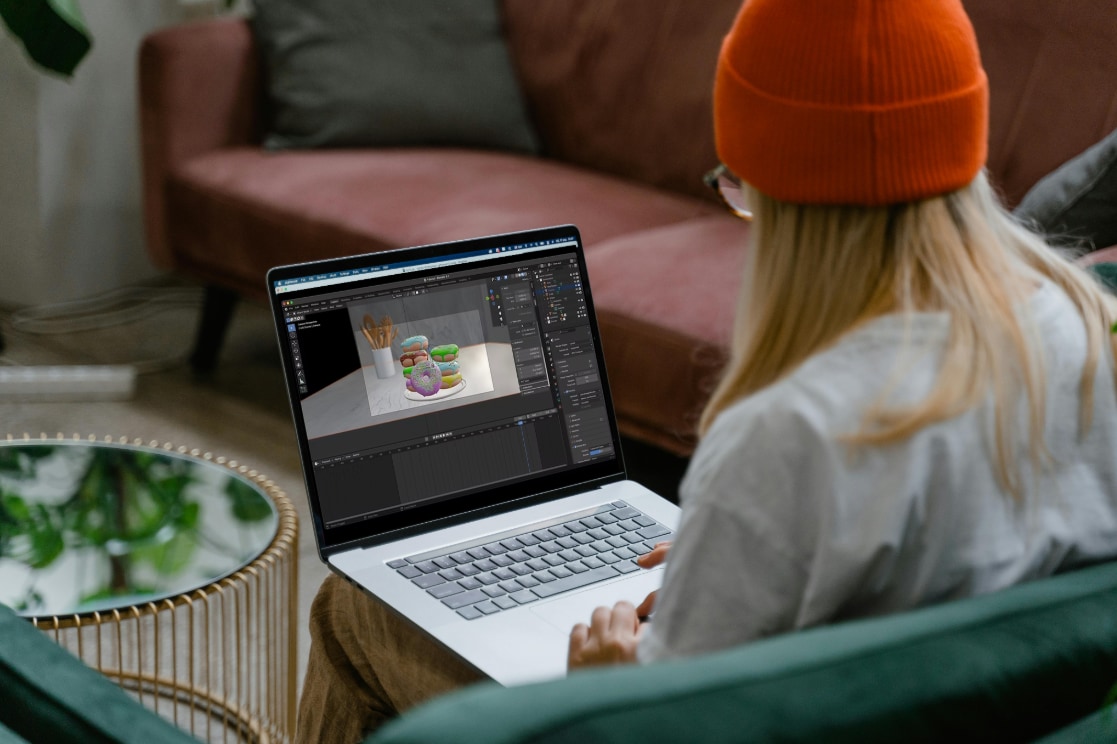
Blenderのループアニメーションは、繰り返し背景、回転オブジェクト、UIアニメーション、キャラクターの歩行モーション、SNS向けショート動画など幅広い場面で活用されています。スムーズなループにすると、映像がより自然でプロらしく見え、途切れのない連続した動きを表現できます。
従来のループアニメーション作成方法
現在のように便利な機能が充実する前は、Blenderでループアニメーションを作る際、アニメーターはキーフレームやタイムライン設定を手動で細かく調整していました。代表的な方法は次のとおりです。
- キーフレームをコピー&ペーストする:最初のキーフレームを複製してタイムライン末尾に配置し、アニメーションの開始位置と終了位置を一致させます。
- 線形補間を使う:一定速度で動くよう設定し、ループの切り替わりで起きやすい急な減速や速度変化を防ぎます。
- NLAエディターを使う:アニメーションをストリップ化して複製・反復し、連続するループアニメーションを作りやすくします。
Blenderループアニメーションでよくある課題
Blenderでループアニメーションを作るとき、特に初心者は次のような問題にぶつかりやすいです。
- 「ジャンプ」するように見える:アニメーションが開始位置に急に戻り、チラつきや違和感が出てしまいます。
- 複雑になりやすい:キャラクターリグのように複数のパーツが動く場合、それぞれのタイミングが異なるため調整が難しくなります。
- イーズイン/イーズアウトの影響:キーフレームがベジェ補間だと、動きの始めと終わりで自然に減速します。Blenderのグラフエディターで調整しないと、ループの切り替え時に目立つ「間」が生まれることがあります。
パスアニメーションを作るおすすめの方法
見栄えのするパスアニメーションを作るために、必ずしも高度で複雑なアニメーションソフトが必要なわけではありません。Wondershare Filmoraには、数ステップでなめらかでクリエイティブな動きを作れる使いやすい機能が用意されています。
- 自由にパスを描ける:どこに、どのような動きを出したいかを自分でコントロールできます。
- 「トリムパス」アニメーションを使える:「トリムパス」機能を使うと、線が画面上に描かれていくような表現が可能です。地図ルート、サイン風アニメーション、輪郭線、重要ポイントの強調などに向いています。
- オブジェクトをパスに沿って動かせる:矢印、アイコン、絵文字などを描いたパスに沿って動かせるため、オブジェクト位置を1フレームずつ手動調整しなくても、より魅力的なアニメーションを作れます。
アニメーション作業を効率化するコツ
- プリセットで時短する:気に入った動きが作れたらプリセットとして保存しておくと、次回以降のプロジェクトで同じスタイルをすぐ再利用できます。
- リアルタイムプレビューで即確認する:Filmoraのリアルタイムプレビューを使えば、編集中にその場で動きを確認できます。速度やタイミングの微調整もしやすくなります。
- キーフレーム編集を簡単に行う:Filmoraのシンプルなキーフレーム操作なら、追加・移動・削除を数クリックで行え、滑らかなアニメーションを作りやすいです。
- ほかの効果と組み合わせる:パスアニメーションの上にテキスト、トランジション、音楽、フィルターを重ねることで、完成度の高い仕上がりにできます。
- アニメーションを複製する:より長いループにしたい場合は、完成したパスアニメーションをタイムライン上で複製するだけで、作り直さずに連続効果を作れます。
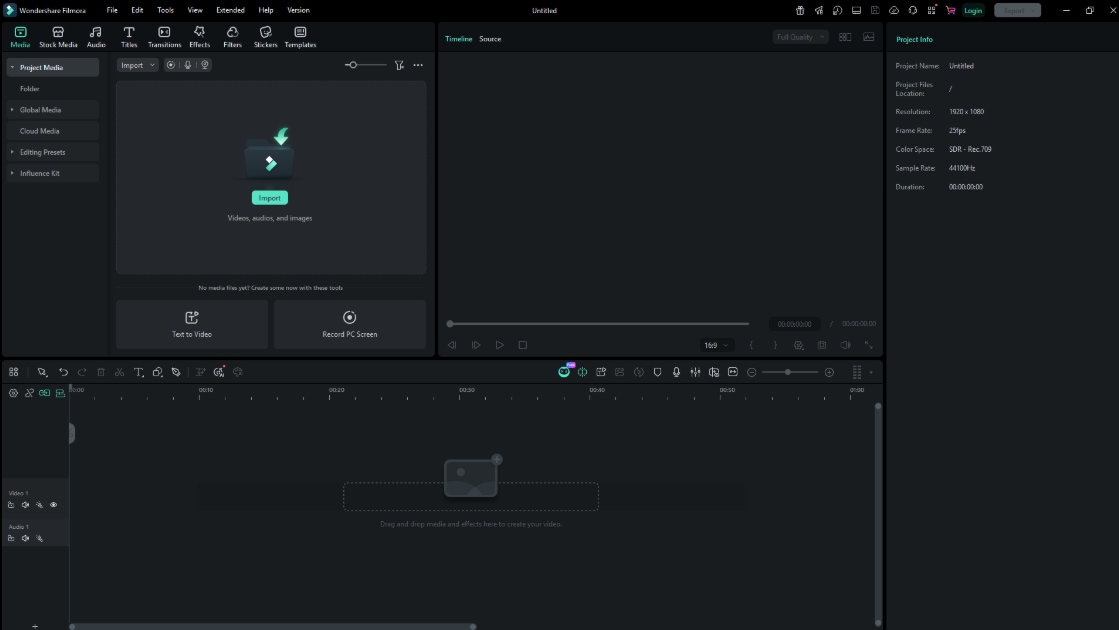


Wondershare Filmoraでシームレスなアニメーションループを作って仕上げる方法
Wondershare Filmoraは主に動画編集ソフトですが、シンプルなモーション表現を作り、それをシームレスなアニメーションループとして仕上げるのにも便利です。以下の手順で、動きを自然に繰り返すループを作成できます。
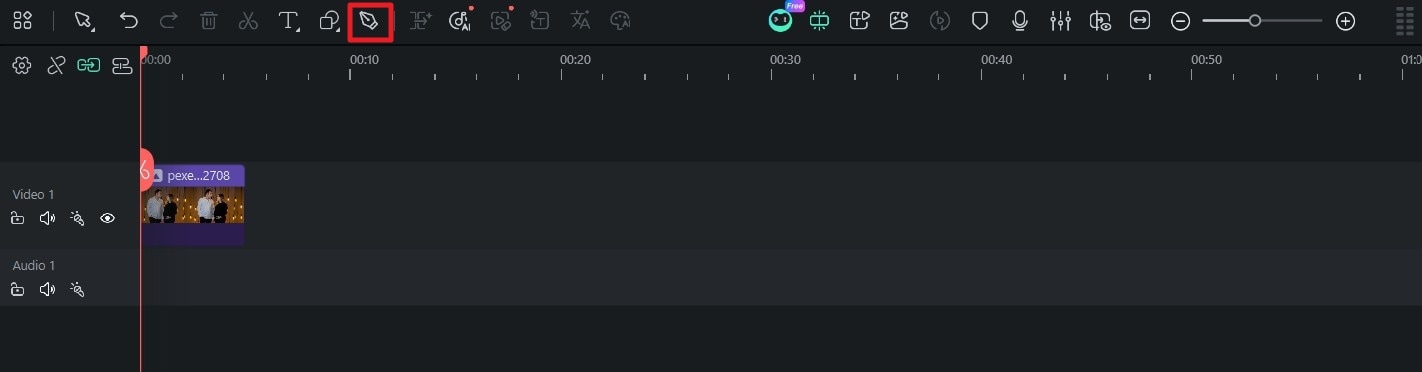
ステップ1:画像または動画を追加する
画像または動画をタイムラインに追加します。素材をクリックし、ペンツールを使ってパスを描きます。
ステップ2:アニメーションの長さを決める
1回分のアニメーションを2秒や3秒など、どのくらいの長さにするか決めます。長さを固定しておくと、あとで複製しても切れ目のないループにしやすくなります。
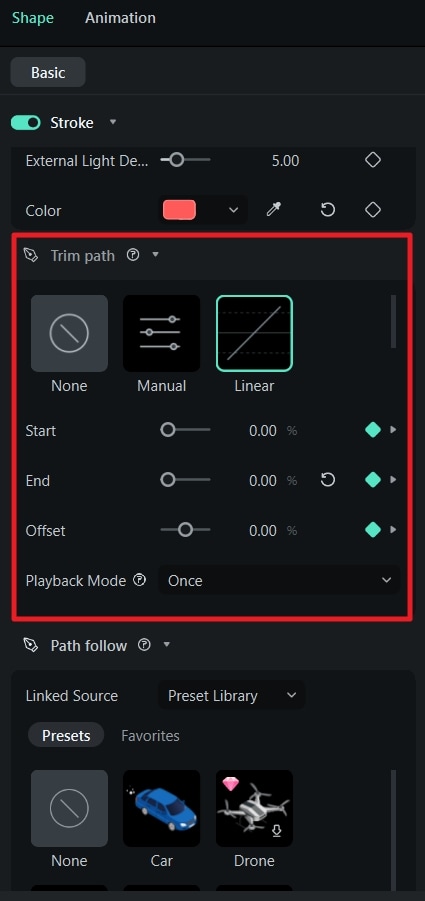
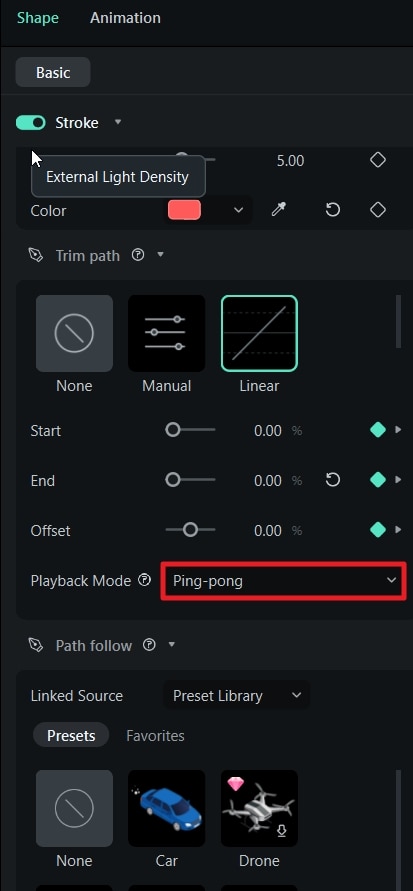
ステップ3:ループの種類を選ぶ
「再生モード」のオプションからループの種類を選択します。「ループ」と「往復」を選べます。
ステップ4:ループを確認する
プレビューで動きを確認し、終わりと始まりが自然につながっているかをチェックします。切り替わりが目立つ場合は、キーフレームを調整して動きが自然に流れるように整えます。
ステップ5:アニメーションを書き出す
仕上がりに満足したら、高画質の動画ファイルとして書き出します。これでループ用のアニメーション素材が完成します。
なめらかなアニメーションループを作るコツ
クリーンでプロらしいアニメーションループに見せるには、動きを滑らかに保ち、アニメーションの始まりと終わりが自然につながるようにすることが大切です。
- シームレスなループにするには、最後のフレームが最初のフレームへ自然につながる必要があります。終了位置がずれていると、ループ時に跳ねたように見えます。
- 多くのループ表現では、一定の速度を保つのが効果的です。さらに滑らかな動きにしたい場合は、ループ感を損なわない範囲でイーズインやイーズアウトを控えめに使いましょう。
- Filmoraでアニメーションを複製するときは、「スナップ」機能をオンにすると便利です。クリップ同士を隙間なく、フレームの重なりもなく配置でき、自然な連続ループを作れます。
- テキスト、アイコン、そのほかの要素を含むアニメーションでは、各要素の開始と終了のタイミングを揃えることが重要です。タイミングが合うと全体のループ感がより自然になります。
- 複雑なものより、シンプルなパスと整理されたアニメーションのほうがループ化しやすいです。地図ルートを作る場合は、破線を使うとより自然に見えることもあります。
- 少しカクついて見える場合は、「モーションブラー」を加えると、フレーム間の動きがなじんでより滑らかに見えます。
実用的な活用シーン
アニメーションループはさまざまなクリエイティブ用途に役立ちます。Blenderで動きを作り、Filmoraで仕上げや編集を行う流れも相性が良いです。
- ロゴアニメーション:自然に繰り返すロゴ演出を作成できます。
- モーショングラフィックス:プレゼン、イベント、動画用のループ背景を作れます。
- SNS向けコンテンツ:Instagram、TikTok、YouTube Shorts向けのシームレスなループ動画を作れます。
- UIアニメーション:ボタン、アイコン、ローディング表現などの反復アニメーションに向いています。
- 背景ループ:ライブ配信やオンライン会議向けのループ背景を作成できます。
- 教育コンテンツ:動きや工程を止めずに繰り返し見せたい場合に便利です。
なめらかなパスアニメーションのベストプラクティス
なめらかなパスアニメーションを作るには、適切なツール選びだけでなく、タイミング設計や整理されたワークフローも重要です。そこまで意識すると、アニメーション全体がよりプロらしく見えます。
- アニメーションの長さを固定する:作業前に2秒や60フレームなど、ループの長さを決めておきましょう。固定しておくと、Filmoraでクリップを複製しても、連続した滑らかなアニメーションにしやすくなります。
- 速度を一定に保つ:描画スピードは最初から最後までできるだけ安定させましょう。一定速度のほうが動きがなめらかに見え、シームレスなループを作りやすくなります。
- レイヤーを整理する:パス、アイコン、テキストなどの要素はレイヤーを分けて配置すると、ほかの要素に影響を与えず編集しやすくなります。
避けたいよくあるミス
- 速度を大きく変えすぎる:始まりや終わりで急に加速・減速させると、不自然な印象になりやすいです。均一で滑らかな動きのほうが自然に見えます。
- 要素を詰め込みすぎる:エフェクトやオブジェクトをタイムラインに増やしすぎると、編集しづらくなり、見た目も散らかりやすくなります。
- フレームレートを混在させる:30fpsや60fpsなど、プロジェクト全体で同じフレームレートを使いましょう。混在すると、カクつきやちらつきの原因になります。
トラブルシューティングのヒント
- 最後でアニメーションが跳ねる:ジャンプや間がある場合は、タイムライン上でクリップの位置が正しく揃っているかを確認してください。わずか1フレームの余分なズレでもシームレスさを損ねます。
- アニメーションがカクついて見える:パスアニメーションが滑らかでないと感じたら、プロジェクト設定と書き出し設定のフレームレート・解像度が一致しているかを確認しましょう。
- ループが連続して見えない:終わりと始まりが一致しているかを見直してください。最後のフレームが最初のフレームへ自然につながっていれば、目立つ切れ目なく繰り返せます。
まとめ
Blenderのアニメーションループをしっかり身につけると、3Dアニメーションをより滑らかでプロフェッショナルに見せやすくなります。キーフレームを単純にコピーするだけでなく、Cyclesモディファイアーやグラフエディターを活用すると、より自然なシームレスループを作れます。さらにWondershare Filmoraのようなツールを組み合わせれば、自然に繰り返すモーションを効率よく仕上げられます。大切なのは、タイミングを一定に保ち、きれいなキーフレームを使い、アニメーションの始点と終点を滑らかにつなぐことです。
ローディングアニメーション、地図ルート、サイン風エフェクト、そのほかのモーショングラフィックスを作る場合でも、あらかじめ流れを設計しておくと完成度が上がります。まずはシンプルなデザインから始め、必要に応じてタイミングを調整し、Filmoraのタイムラインで仕上げれば、洗練された連続ループアニメーションを作りやすくなります。
Blenderアニメーションループに関するよくある質問
-
シームレスなアニメーションループはどう作ればよいですか?
2秒や60フレームなど、まず長さを固定してから作業するのがおすすめです。最初と最後のフレームが自然につながるようにし、Filmoraのタイムライン上でもクリップ同士を隙間なく配置してください。 -
ループ再生するとアニメーションが止まったりカクついたりするのはなぜですか?
多くの場合、アニメーション速度が始点または終点で変化しているか、クリップ間に余分なフレームが入っています。速度を一定に保ち、タイムライン上の配置が正しいかを確認しましょう。 -
「トリムパス」でループするUIアニメーションは作れますか?
はい。「トリムパス」は、ローディングバー、進捗リング、アウトライン、動くラインなどのループアニメーションを作るのに向いています。線の表示方法や繰り返し方を柔軟にコントロールできます。 -
Filmoraでキャラクターのループアニメーションは作れますか?
はい。すでに短いアニメーション素材があるなら、タイムライン上でクリップを複製して、歩行や走行などの繰り返し動作を連続的に見せられます。 -
アニメーションループでフレームレートが重要なのはなぜですか?
30fpsや60fpsなど、プロジェクト全体で同じフレームレートを使うと再生が滑らかになります。フレームレートが混在すると、カクつきや不均一な動きが起こりやすくなります。 -
Filmoraでアニメーションループを仕上げるメリットは何ですか?
Filmoraなら、アニメーションに音楽、ナレーション、テキスト、動画クリップを組み合わせながら編集できます。アニメーションを最初から作り直さなくても、タイミングを素早く調整しやすいのが利点です。 -
短いアニメーションから長いループを作るにはどうすればよいですか?
まず継ぎ目のないアニメーションを1つ作り、それをタイムライン上で複数回複製します。元のループが滑らかなら、複製したクリップも目立つ切れ目なく連続再生されます。 -
ループのつなぎ目を目立たなくするにはどうすればよいですか?
アニメーションの終わりを、始まりと同じ位置や状態に合わせるのが基本です。最初と最後のフレームが一致していれば、視覚的なジャンプを抑えた自然なループになります。



役に立ちましたか?コメントしましょう!