


 概要
概要
VHSを安全にデジタル化して高画質に保存するには、ビデオキャプチャー経由でまずは情報量を残せる高品質なデータとしてパソコンに取り込み、その後用途に応じてDVD化や共有用MP4の作成、Wondershare Filmoraなどのソフトを用いたHD・4K化を行うのが最も確実な手順です。
● 取り込み前には別のテープでVHSデッキの動作(早送り・巻き戻し)を確認してテープの固着を和らげ、カビや破損の疑いがある場合は再生を避けるなど、機器トラブルやテープ損傷を防ぐ事前準備が不可欠です。
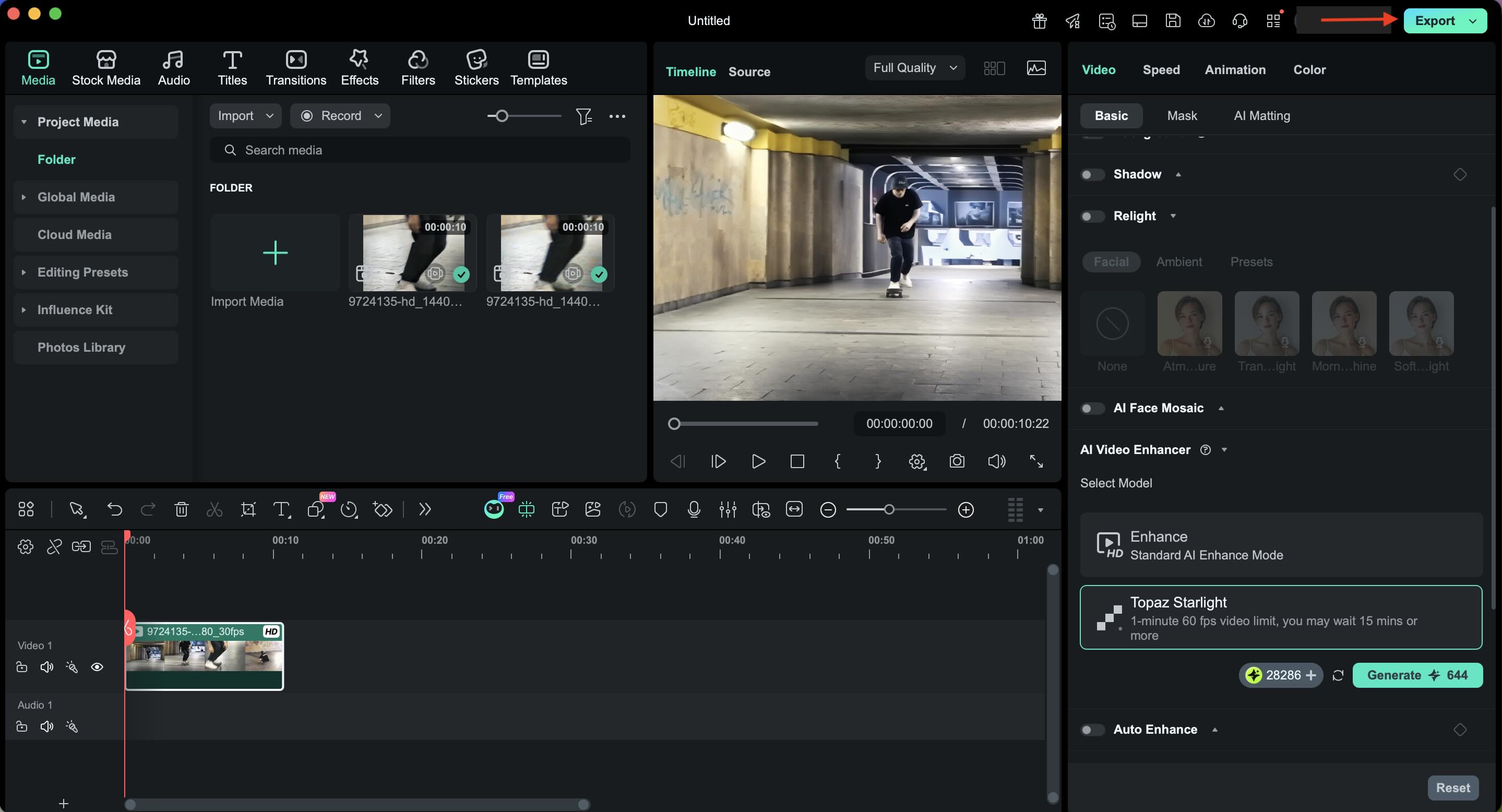
● Filmoraの「AI動画補正」を利用する際、暗い映像には「AIナイトビュー」、細部復元には「Topaz Starlight」と用途に応じた補正モデルを適用できますが、元のVHS信号に存在しない情報まで完全に復元できるわけではないため、不自然にならない範囲での調整が必要です。
● 映像品質の低下や喪失を防ぐため、編集前・補正前のマスターデータは外付けドライブとクラウドの2か所以上にバックアップして別途保管し、画質劣化を招く複数回の再エンコード(再書き出し)は避けてください。
AIに要約を依頼
 ChatGPT
 Perplexity
 Gemini
 Claude
 Grok
Grok
「VHSをデジタル化したい」「ビデオテープをパソコンに保存したい」と考えていても、何をそろえればよいのか、どの形式で保存すべきか、取り込んだ後に画質を上げられるのかが分かりにくいものです。この記事では、VHSを安全にデータ化するための基本機材、実際の取り込み手順、DVD化の考え方、さらに古い映像を見やすく整える方法までまとめて確認できます。
VHSはそのままだと、現在のテレビやモニターではぼやけやノイズが目立ちやすく、せっかく保存しても見返しにくいことがあります。そこで本記事では、VHSのデジタル化だけでなく、VHSをHD化・高画質化する方法まで含めて、日本のユーザーが実際に検索しやすい流れに沿ってわかりやすく解説します。家族のホームビデオ、卒業式、運動会、旅行の記録などを残したい方はぜひ参考にしてください。
| 悩み・目的 | この記事で分かること | おすすめの対応 | 詳しく見る章 |
|---|---|---|---|
| VHSをパソコンに保存したい | 必要な機材と接続の流れ | VHSデッキ、ビデオキャプチャー、保存容量を先に確認する | Part1・Part2 |
| DVD化とデータ保存で迷っている | 保存形式とDVD化の考え方 | まず元データを高品質で保存し、共有用にDVDや軽量MP4を作る | Part2 |
| 古い映像を見やすくしたい | AI補正で改善しやすい点と限界 | FilmoraのAI動画補正でAIナイトビュー、Topaz Starlight、生成AI補正を用途別に確認する | Part3 |
| 大切なテープを長く残したい | トラブル対処と保存のコツ | 取り込み前の再生確認、複数バックアップ、元テープ保管を行う | Part4・Part5 |
VHSをパソコンに取り込む前に必要な機材
VHSをデジタル化する作業は、手順自体はシンプルでも、事前準備が不十分だと映像が映らない、音が入らない、コマ落ちするなどのトラブルが起こりやすくなります。大切なテープを傷めず、スムーズにVHSをパソコンへ取り込むためにも、まずは基本の機材をそろえておきましょう。
特に古いVHSテープは状態に個体差があり、再生機器のコンディションも結果に大きく影響します。作業を始める前に、次の5つを確認しておくのがおすすめです。
1. VHSビデオデッキ
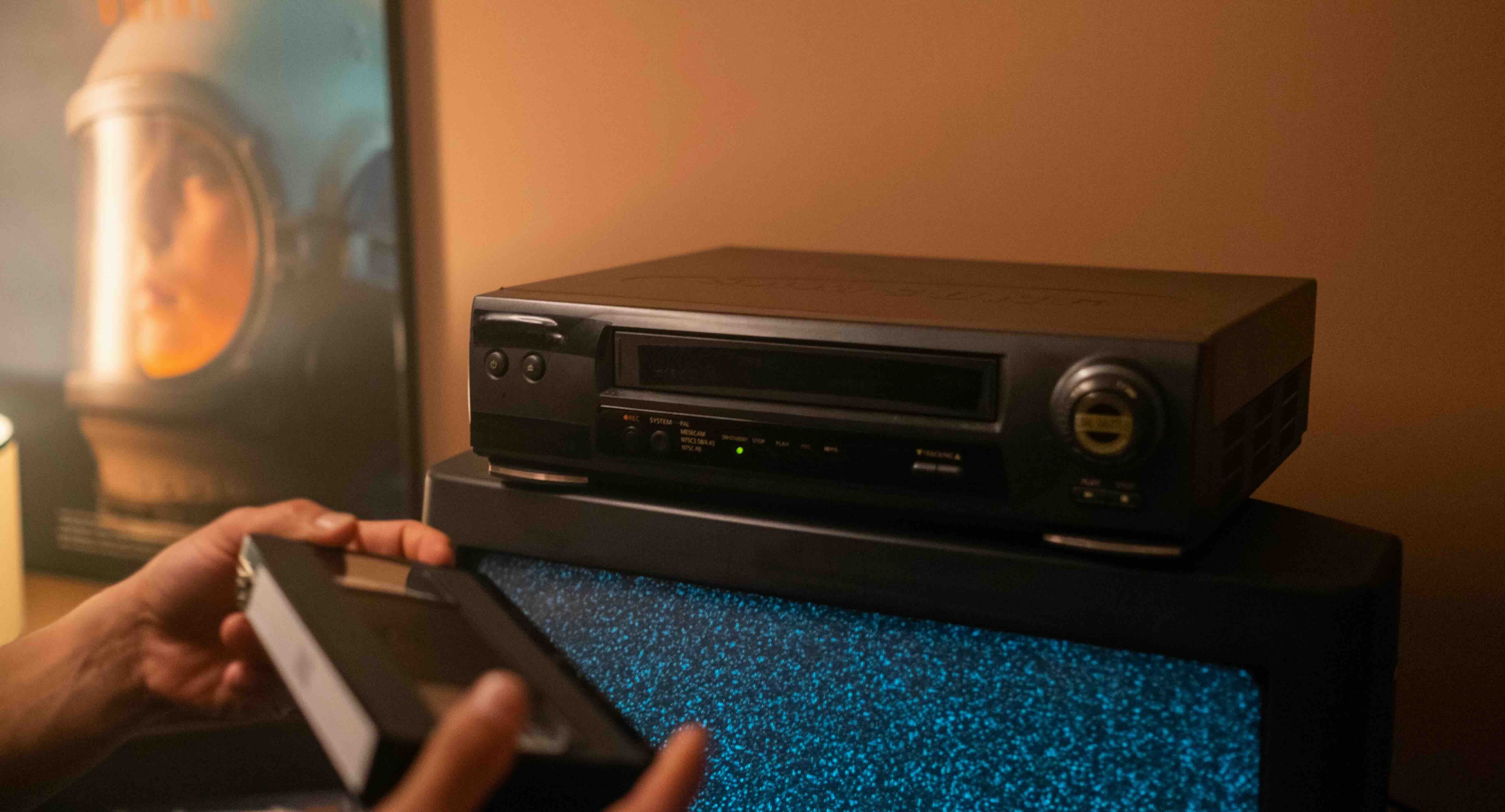
VHSをデータ化するには、まずテープを再生できるVHSビデオデッキが必要です。再生機が不安定だと、トラッキングの乱れ、映像のゆがみ、音切れなどが起きやすくなります。作業前に別のテープで再生確認を行い、巻き戻しや早送りが正常かどうかもチェックしておくと安心です。
2. ビデオキャプチャー
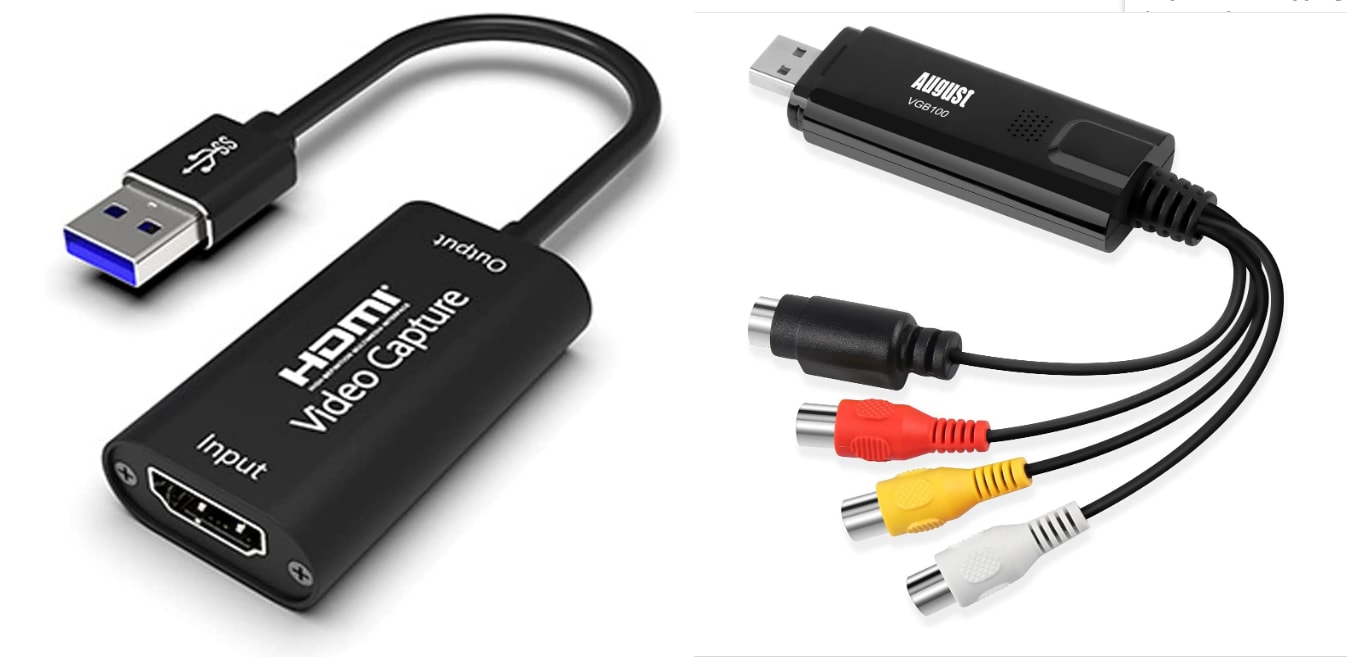
ビデオキャプチャーは、VHSのアナログ信号をパソコンで扱えるデジタルデータへ変換する機器です。いわゆる「USBキャプチャー」と呼ばれる製品が一般的で、VHSデッキとパソコンの橋渡し役になります。VHSをパソコンに取り込むなら欠かせない機材です。
3. 接続ケーブル・変換アダプター
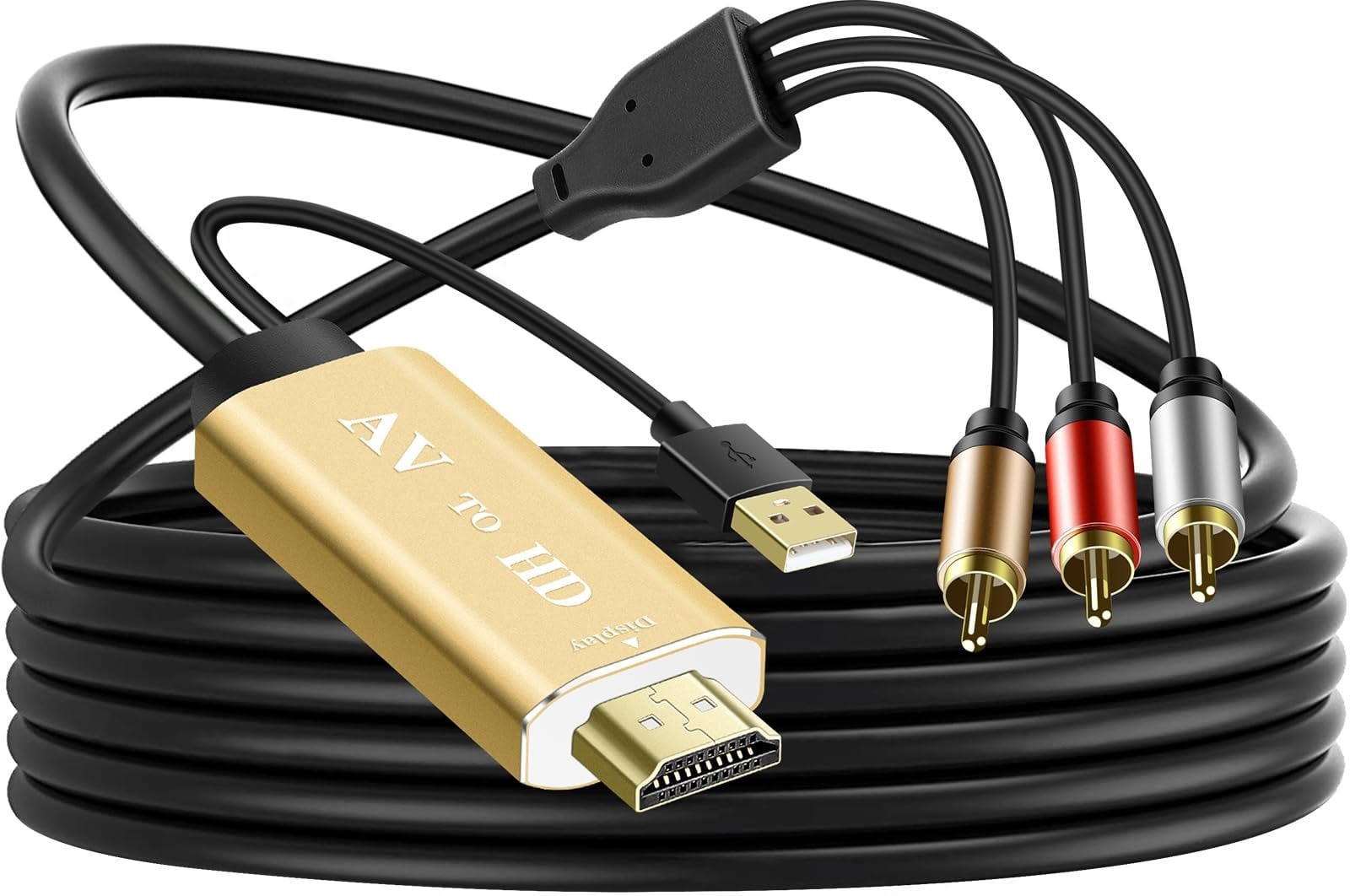
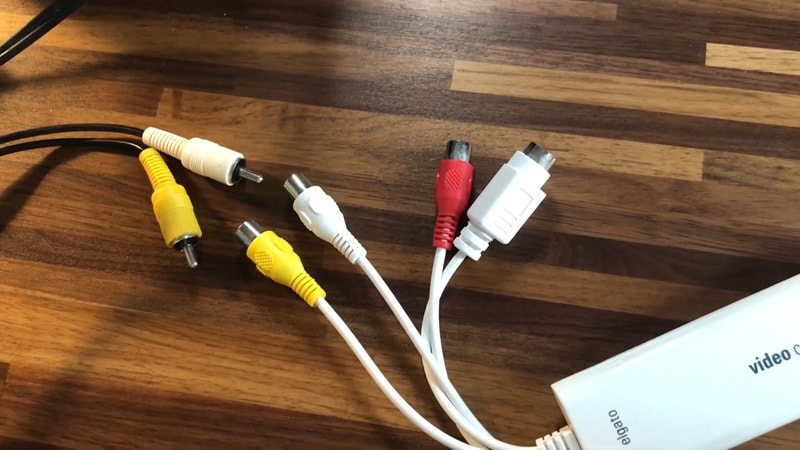
接続には、一般的に黄・赤・白のRCAケーブルを使います。機種によってはS端子が使える場合もあり、映像状態によってはS端子接続のほうが安定しやすいことがあります。キャプチャー機器の端子に合わない場合は、対応する変換アダプターも準備しておきましょう。
4. 十分な空き容量のあるパソコン
VHSの取り込みデータは意外と容量が大きくなります。あとで編集や高画質化を行うなら、さらに多くの空き容量が必要です。内蔵ストレージに十分な余裕がない場合は、外付けSSDやHDDを用意しておくと、保存中のエラーや中断を避けやすくなります。
5. VHS取り込みソフト
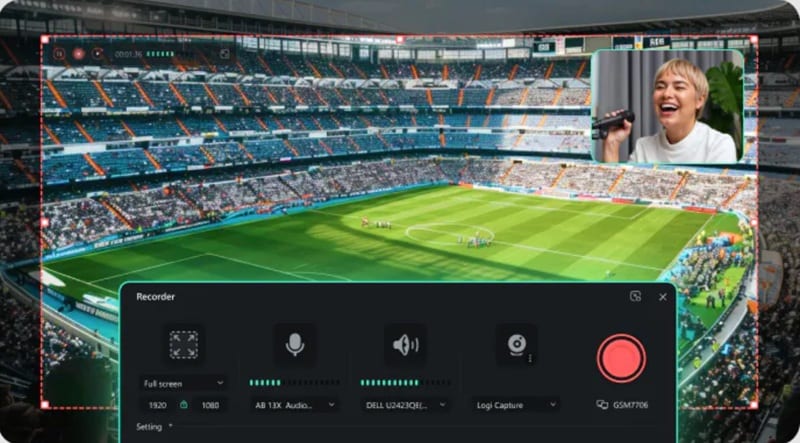
取り込みソフトは、ビデオキャプチャー経由で入ってきた映像を画面に表示し、そのまま録画保存するために使います。映像と音声をリアルタイムで確認しながら進められるため、VHSのデジタル変換を安定して進めやすくなります。
ポイント:この工程では、Wondershare Filmora の スクリーンレコーダー を使えば、取り込み後の編集をまとめて進められます。ビデオキャプチャーがパソコン上に映像を出力できる環境なら、シンプルなVHS保存方法として使いやすい選択肢です。
 安全ダウンロード
VHSをデジタル化する方法|パソコン保存とDVD化の手順
必要な機材がそろったら、次はいよいよVHSをパソコンへ取り込みます。VHSのデジタル化はリアルタイムで進むため、テープを再生しながらそのまま録画する形になります。途中で接続不良や設定ミスがあると最初からやり直しになることもあるため、落ち着いて順番に進めることが大切です。
「VHSをDVDにしたい」「まずはパソコンに保存したい」どちらの場合でも、最初の流れはほぼ同じです。基本の手順は次の2ステップです。
VHSをデータ化する流れは、次のように整理できます。
- 機材を接続する
- VHSをパソコンに取り込んで保存する
詳しいVHSデジタル化の流れは、Kyler Steeleによる解説動画でも確認できます。
手順1:機材を接続する
1. VHSデッキを接続する
VHSデッキの映像・音声出力を、ビデオキャプチャーへ接続します。一般的には黄・赤・白のRCAケーブルを使います。もしデッキ側にS端子出力があるなら、環境によってはそちらのほうが映像が安定することもあります。
2. ビデオキャプチャーをパソコンにつなぐ
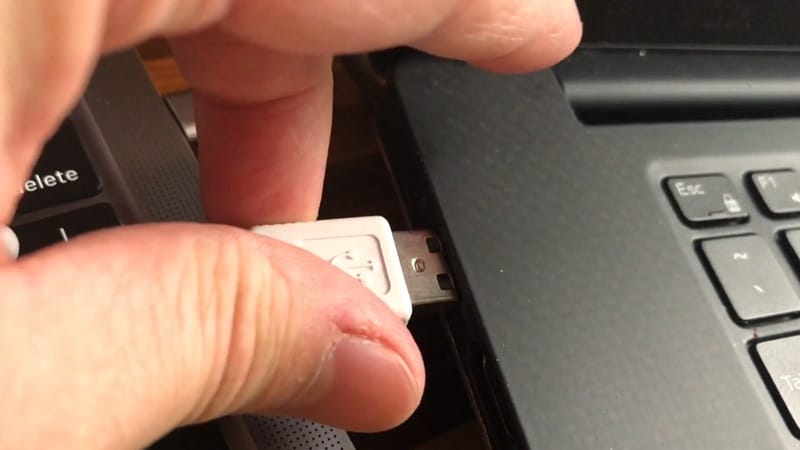
次に、ビデオキャプチャーをUSBでパソコンへ接続します。初回はドライバーや補助ソフトのインストールを求められることがあるため、案内に沿って設定を完了させましょう。
3. 取り込みソフトを開いて映像を確認する
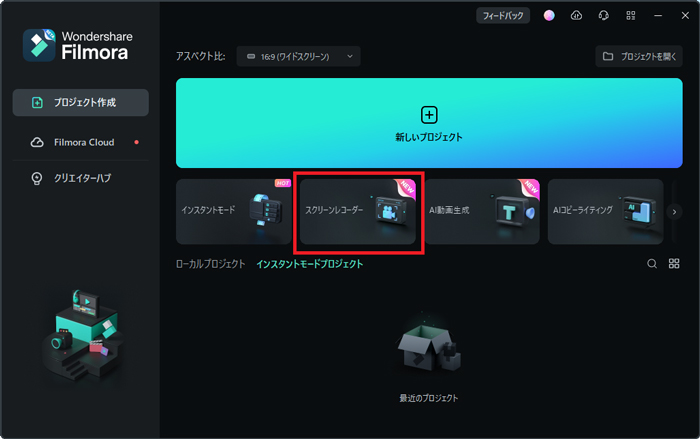
Filmoraを起動し、ホーム画面またはツールボックスからスクリーンレコーダーを開きます。VHSテープを再生し、録画前に映像と音声が正しく出ているかを必ず確認してください。ここで映像が出ていれば、VHSをパソコンへ取り込む準備は完了です。
手順2:VHSをパソコンに取り込む
1. 録画を開始する
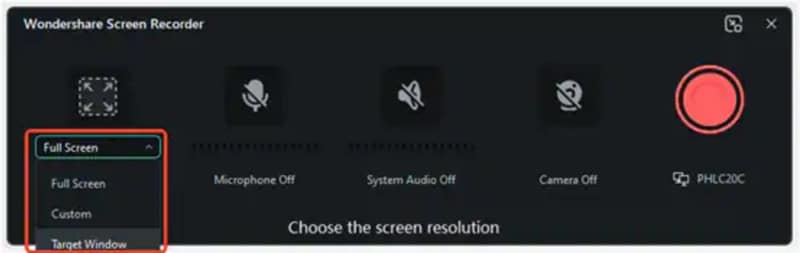
録画範囲や音声入力を確認したら、録画開始ボタンを押し、すぐにVHSデッキで再生を始めます。必要以上に高い解像度で無理に録画するよりも、まずは元のVHS信号に近い状態で安定して保存することを優先すると失敗しにくくなります。
2. 録画を止めて保存する
テープの最後まで、または必要な範囲まで再生したら録画を停止します。映像と音声に乱れがないか確認したうえで、Filmoraのタイムラインへ取り込まれた素材を保存しましょう。
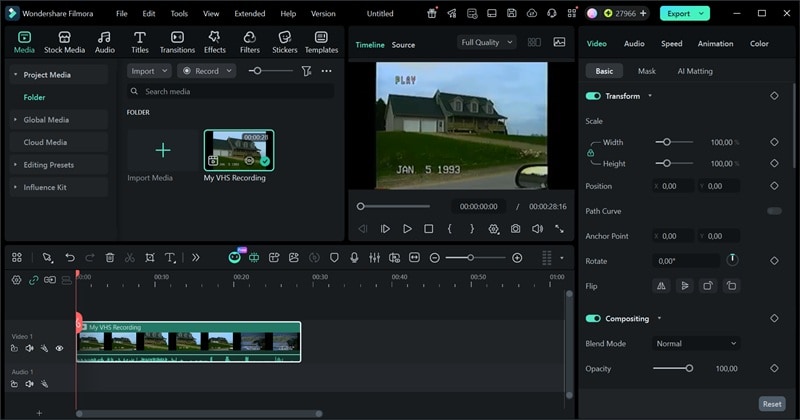
書き出しをクリックすれば、パソコン内にVHSのデジタルデータを保存できます。
3. 必要に応じてDVD化する
「VHSをDVDにしたい」場合は、書き出し画面でDVDを選び、ディスクへ書き込みます。先にパソコンへ取り込んでおけば、不要部分のカットや色調整をしてからDVD化できるため、仕上がりを整えやすくなります。
VHS取り込みでよく使う動画ファイル形式
VHSをデジタル化する際は、保存形式の選び方も重要です。ファイル形式によって、保存容量、編集のしやすさ、あとで高画質化するときの伸びしろが変わってきます。
特に、あとからVHSをHD化したい場合やAI補正を試したい場合は、最初の保存形式で情報量をなるべく残しておくことが有利です。以下の表で、VHSをパソコンに取り込むときによく使われる形式の特徴を比較してみましょう。
|
動画形式 |
向いている用途 |
メリット |
注意点 |
|
MP4 |
日常保存・共有用 |
扱いやすく、ほとんどの機器で再生しやすい |
圧縮の影響で細部情報はやや減りやすい |
|
MOV |
Macでの編集や補正 |
MP4より色や細部を保ちやすい場合がある |
ファイルサイズが大きくなりやすい |
|
WMV |
Windows中心の取り込み環境 |
一部のWindows向け機器と相性が良い |
強い圧縮がかかると高画質化に不利 |
|
AVI |
高品質保存・アーカイブ向け |
圧縮を抑えれば、AI高画質化に使いやすい元データを残しやすい |
容量が非常に大きくなりやすい |
|
MPEG-2 |
VHSのDVD化 |
DVD向けの定番形式で、互換性を確保しやすい |
最近の形式に比べると容量効率は高くない |
|
もっと見る
閉じる
|
|||
VHSをHD・4Kに高画質化する方法
VHSをデジタル化したあと、多くの人が気になるのが画質です。VHSはもともと現代の大画面表示を前提にした規格ではないため、そのまま再生するとぼやけ、ノイズ、輪郭の甘さが目立ちやすくなります。そこで検討したいのが、VHSを1080pへ高画質化する方法や、見やすさを改善するAI補正です。
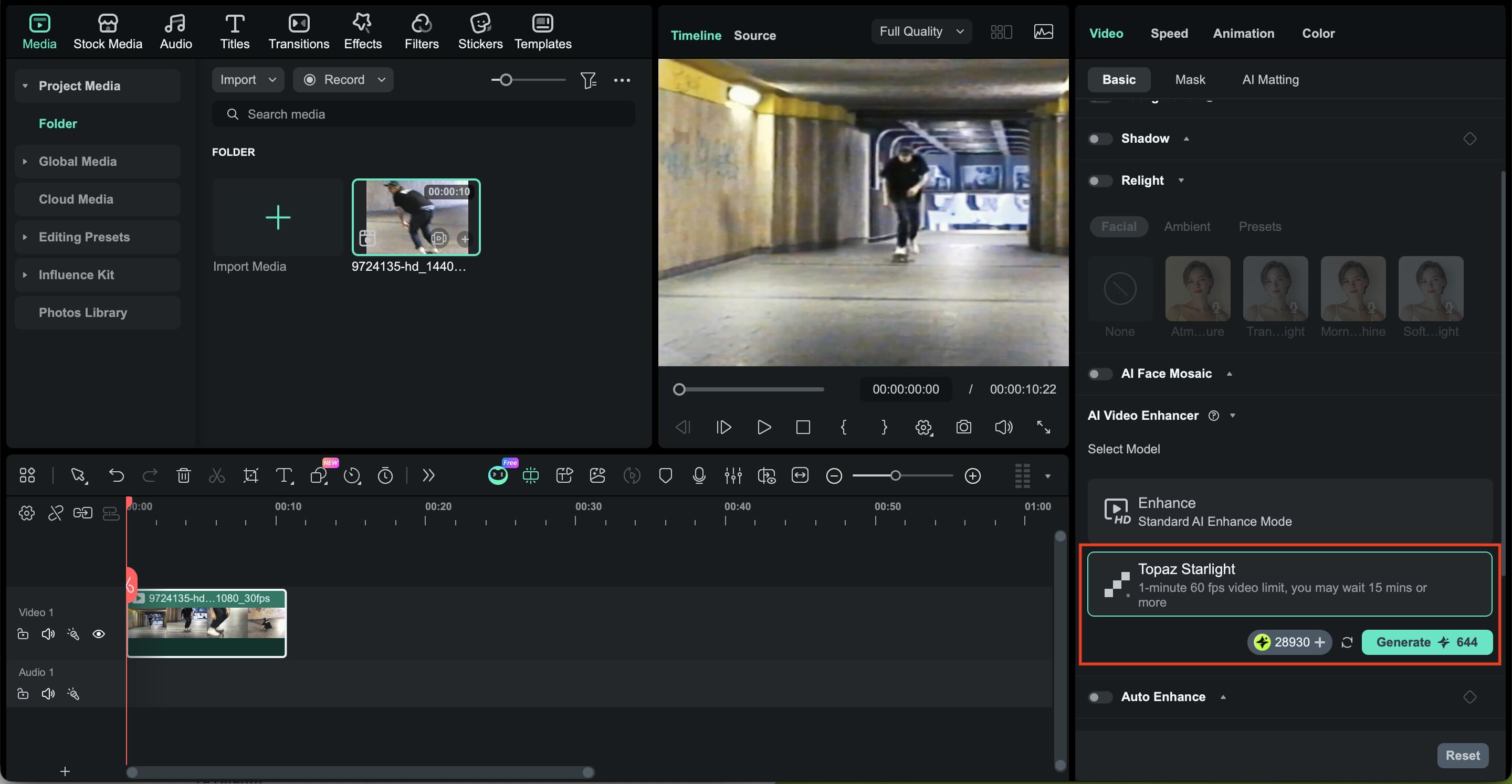
Filmoraには、古い映像や低解像度映像を見やすく整えやすい AI動画補正 機能があります。暗い室内映像はAIナイトビュー、細部を補いたい映像はTopaz Starlight、圧縮や古い素材の質感を自然に整えたい場合は生成AI補正というように、VHSの状態に合わせて確認できる点が便利です。さらに、Topaz系の補正モデルに関心がある方は、関連情報として Topaz Video Enhance AIの解説ページ も参考になります。
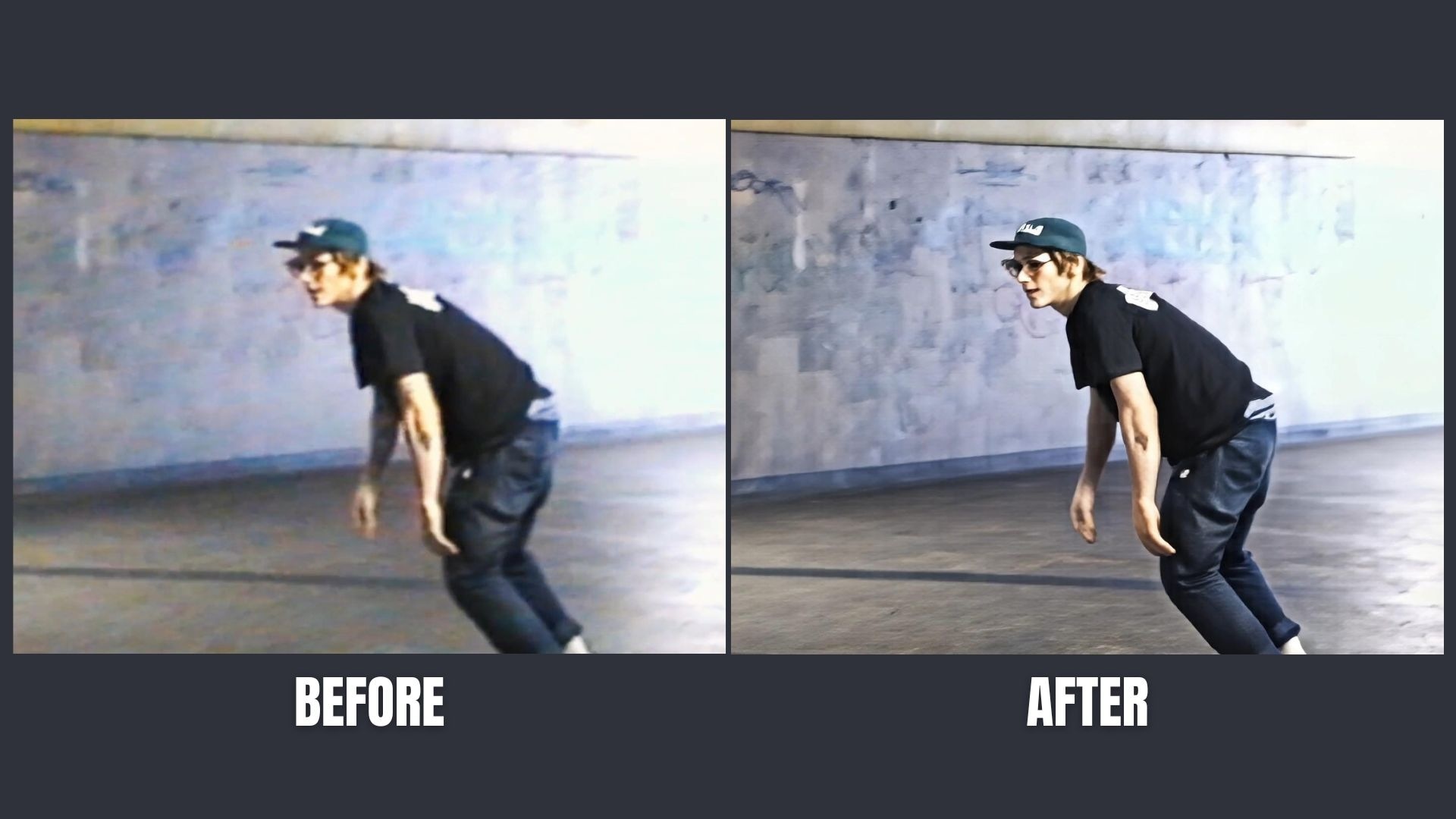
FilmoraのAI動画補正を使うメリット
- 不足しやすいディテールを自然に補いやすい: 単純な拡大ではなく、輪郭や質感を見やすく整える方向で補正できるため、古いVHS映像でも不自然な引き伸ばし感を抑えやすくなります。
- VHSをHD・4K向けに見やすくできる: 元映像の限界はあるものの、VHSをHD化したい場合や、現代のテレビ・モニターで見やすくしたい場合に役立ちます。
- ノイズやざらつきの軽減も行いやすい: AI補正に加え、必要に応じて ノイズ除去の考え方 を組み合わせることで、古い映像特有の見づらさを抑えやすくなります。
- 取り込みから編集まで一か所で進められる: VHSの保存、高画質化、カット編集、テロップ追加、書き出しまでをまとめて進められるため、作業が散らばりにくいのもメリットです。
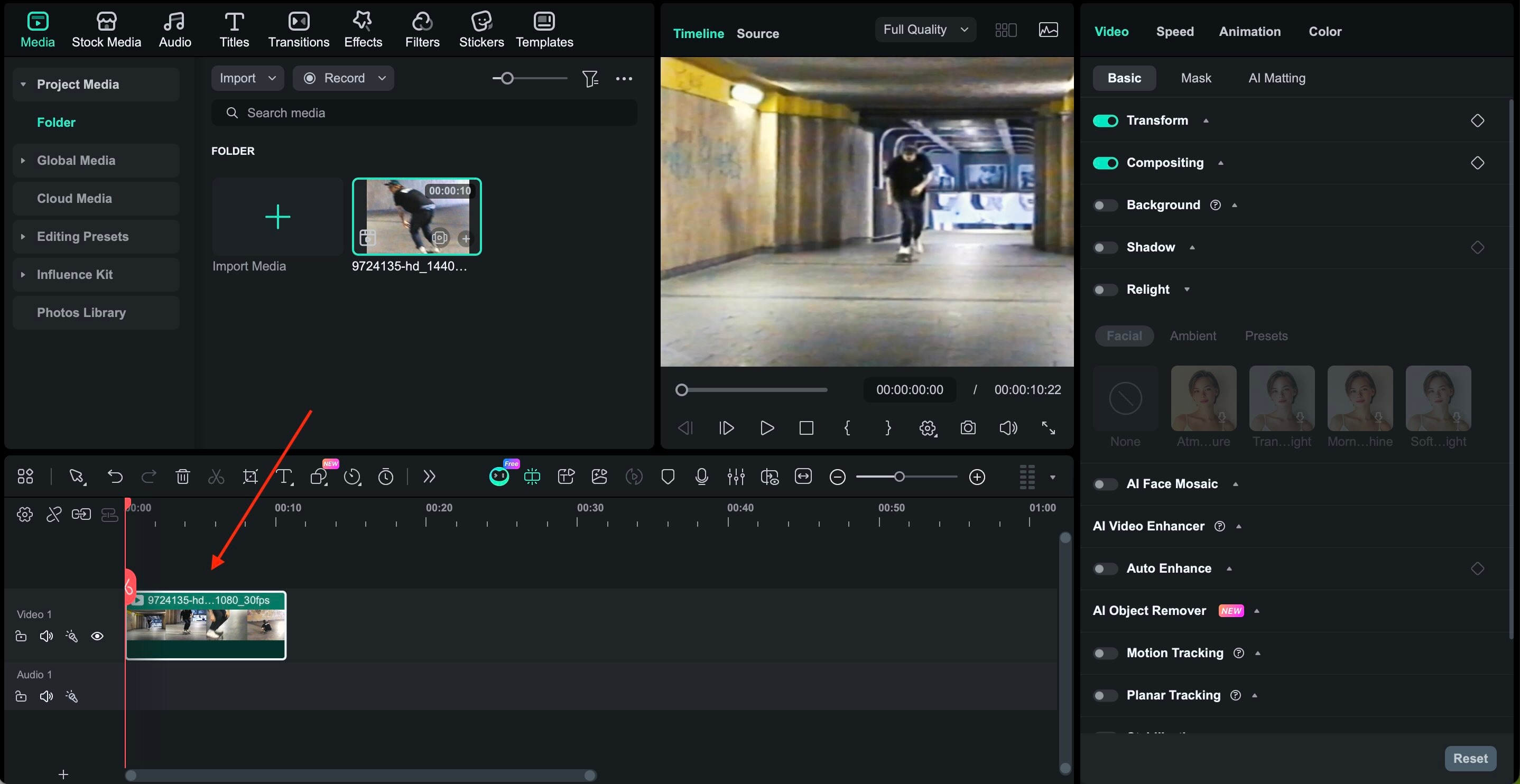
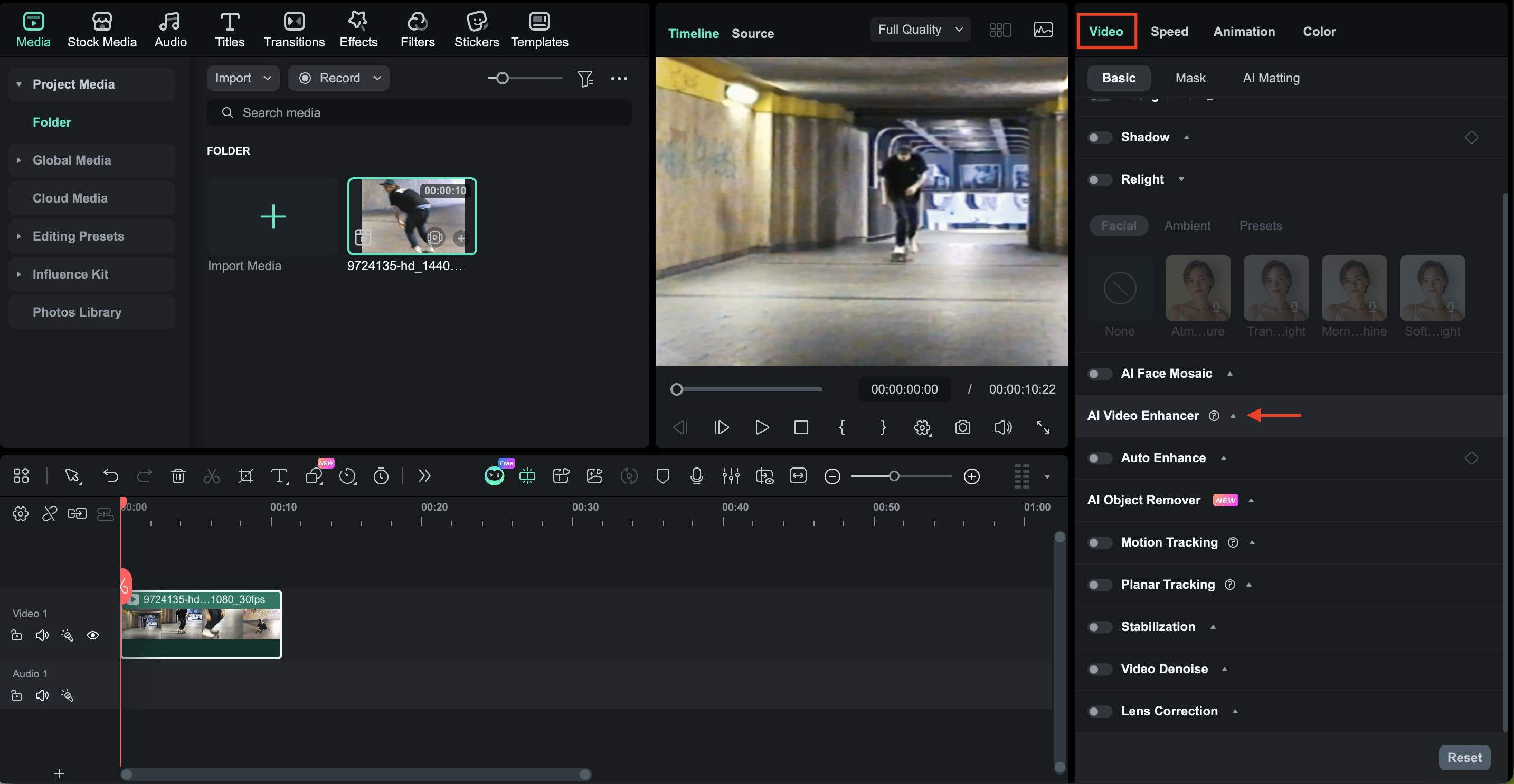
FilmoraでVHS映像をHD・4Kに補正する手順
VHSダビングで起こりやすいトラブルと対処法
機材をそろえても、VHSのデジタル化では細かなトラブルが起こることがあります。ただし、原因が分かれば対応しやすいものがほとんどです。ここでは、日本の家庭でよくあるVHS取り込み時のつまずきを簡潔に整理します。
1. 映像が表示されない
対処法: ケーブルの接続先を再確認し、取り込みソフト側で正しいビデオキャプチャーが選ばれているか確認しましょう。入力端子の切り替えミスもよくある原因です。
2. 音が入らない
対処法: 赤・白の音声ケーブルがしっかり接続されているか、ソフト側でキャプチャー機器が音声入力として選択されているかを確認します。
3. 音ズレが起きる
対処法: 取り込み中は不要なアプリを閉じ、標準的な設定で録画しましょう。軽い音ズレなら、取り込み後に編集画面で微調整できます。
4. コマ落ち・カクつきが出る
対処法: バックグラウンド動作を減らし、保存先はできるだけ高速なドライブに設定します。取り込み段階で無理に高解像度化せず、まずは安定保存、その後に高画質化する流れがおすすめです。
5. 取り込みソフトが固まる
対処法: ソフトを再起動し、必要に応じてドライバーも更新します。長時間テープは一括で取り込まず、複数パートに分けると安定しやすくなります。
6. 再生中にテープが停止・排出される
対処法: 事前に巻き戻し・早送りを一度行い、テープの固着を軽減します。ビデオデッキのヘッドクリーニングも有効です。破損の疑いがあるテープは無理に繰り返し再生しないようにしましょう。
デジタル化したVHSを安全に保存するコツ
VHSをデジタル化できるとひと安心ですが、データ化した後の保存方法もとても重要です。外付けドライブの故障、誤削除、再エンコードの繰り返しによって、せっかく残した映像が失われることもあります。
思い出のビデオを長く残すために、以下のポイントを押さえておきましょう。
- バックアップを複数持つ: デジタル化したVHSデータは、最低でも2か所以上に保存するのが基本です。外付けドライブに加えて、クラウドストレージも併用できると安心です。
- 最初の取り込みデータを別保存する: 編集前・補正前の元データは、マスター素材として別フォルダに保管しておきましょう。あとで再編集や再高画質化を行う際に役立ちます。
- 何度も再書き出ししない: 同じ映像を何度も変換・書き出しすると、少しずつ品質が落ちることがあります。できるだけ高品質な元ファイルから編集し、最終版のみを書き出すのが理想です。
- 元のVHSテープも保管する: デジタル化後も、テープは涼しく乾燥した場所で保管しておきましょう。将来さらに良い復元技術が使えるようになったときの保険になります。
VHSのデジタル化・高画質化でよくある質問
1. VHSはDVD化とデータ化のどちらを優先すべきですか?
迷う場合は、先にパソコンへデータ化して元ファイルを保存するのがおすすめです。データがあれば、あとからDVD作成、MP4変換、AI補正、不要部分のカットを行いやすくなります。家族で配る用途ではDVD、長期保存や再編集では外付けドライブやクラウドへの保存が向いています。
2. VHSを4Kにすれば必ずきれいになりますか?
4K書き出しは見やすさの改善に役立つ場合がありますが、元のVHSに存在しない情報まで完全に戻せるわけではありません。FilmoraのAI動画補正でノイズ、ぼやけ、暗さを確認しながら補正し、保存用は高品質、共有用は軽量なMP4に分けると扱いやすくなります。
3. 古いVHSを取り込む前に注意することはありますか?
テープのカビ、切れ、巻き付き、デッキの動作不良がある場合は、無理に再生しないでください。別のテープでデッキを確認し、重要な映像は短い区間でテスト録画してから本番の取り込みに進むと失敗を減らせます。
4. スマホだけでVHSを高画質化できますか?
取り込みにはVHSデッキとキャプチャー機器が必要になるため、基本はパソコン作業が安定します。取り込み後の短い共有動画やSNS用の編集はスマホでもできますが、長時間の保存、AI補正、DVD化まで考えるならPC版Filmoraで進めるほうが管理しやすいです。
まとめ
VHSをデジタル化することは、再生機器が減っていく中で大切な映像を守るための現実的な方法です。まずはVHSをパソコンへ安全に取り込み、その後に必要に応じてDVD化や高画質化を行えば、昔の映像を今の環境でも見返しやすくなります。
さらに、Filmoraのように取り込み後の編集やAI動画補正まで一つの流れで進められるツールを使えば、作業を分断せずに進めやすくなります。家族のホームビデオや大切な記録を長く残したい方は、まずは1本だけでもVHSをデータ化して、保存環境を整えるところから始めてみてください。
