


 概要
概要
2026年版のVoicemod V3はDiscordやOBS等でのリアルタイム音声変換に優れていますが、無料版は利用枠に厳しい制限があるため、目的の用途に合わせてClownfishやFilmoraなどの無料代替ソフトと比較して選択する必要があります。
● VoicemodはWindows 10(64bit)およびmacOS 12以降で動作しますが、無料版は少数の日替わり音声に限定されるため、Voice Labでのオリジナル音声作成や200種類以上のAI音声を利用するには月額10ドルからのPro版契約が必要です。
● ライブ配信や通話でのリアルタイム変換において、PC負荷を抑えたい初心者にはClownfish、無料で高度なカスタマイズを行いたい場合はVoxal、自然な声質を求めるオンラインゲーマーにはMorphVOX Juniorがそれぞれ適しています。
● リアルタイム通話ではなく、YouTube等の動画制作向けに録音済み音声の加工を行うVloggerや制作者には、AIボイスクローン機能や映像編集が単一ソフトで完結するWondershare Filmoraの使用が推奨されます。
AIに要約を依頼
 ChatGPT
 Perplexity
 Gemini
 Claude
 Grok
Grok
Voicemodは、2026年時点でも定番のリアルタイムボイスチェンジャー兼AIサウンドボードとして高い人気を保っています。配信者やゲーマーに広く使われている一方で、最近はサブスクなしで高度な音声変換を使いたい人を中心に、Voicemodの無料代替を探す動きも増えています。
この記事では、Voicemodが今どこまで使えるのかを整理しつつ、無料で試せる有力な代替ツールもあわせて紹介します。Voicemodの代わりを探している人も、まずVoicemod自体の実力を知りたい人も、判断材料をまとめて確認できます。
本記事では、2026年版Voicemodのリアルタイム音声変換機能、サウンドボード、モバイル連携を評価しつつ、コンテンツ制作者向けのWondershare Filmoraを含む無料代替ソフトも比較します。
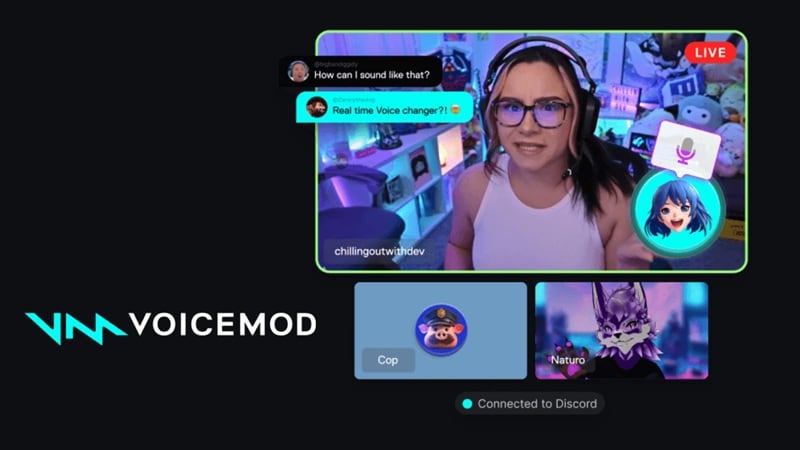
ポイントまとめ:
- Voicemod V3では200種類以上のAI音声フィルターと新しいモバイルサウンドボード操作機能が利用できます。
- Discord、OBS、Zoomと連携しやすく、配信や通話で使いやすいのが強みです。
- FilmoraやClownfishなどの無料代替ツールは、動画編集や基本的な音声変換を目的に使い分けできます。
音声変換ソフトの評価基準
Part 1. Voicemodとは?
Voicemodとは? Voicemodは、WindowsとmacOS向けに提供されているリアルタイムAIボイスチェンジャー兼サウンドボードソフトです。配信、ゲーム、通話中に、さまざまな音声フィルターやエフェクトで自分の声をその場で変換できます。
Voicemodは、WindowsとmacOSで使える柔軟な音声変調ソフトかつライブ音声処理ツールです。短時間で声の印象を変えられるうえ、高品質な効果音もすぐ呼び出せるため、ライブ用途と相性が良いのが特徴です。
ゲーム中にDiscordで使う人が多いですが、Zoom会議、動画コンテンツ制作、さらにはポッドキャスト音声編集に活用するケースもあります。
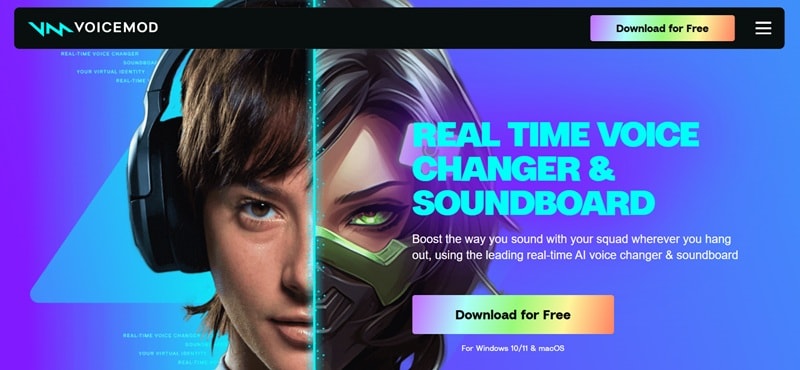
主な特徴
最新アップデート
現時点での最新バージョンはVoicemod V3で、いくつか注目すべき改善が加わっています。大きな変更点の1つが、AndroidとiOSで使えるサウンドボード用モバイルアプリです。これを使えば、スマホからPCのサウンドボードを操作できます。
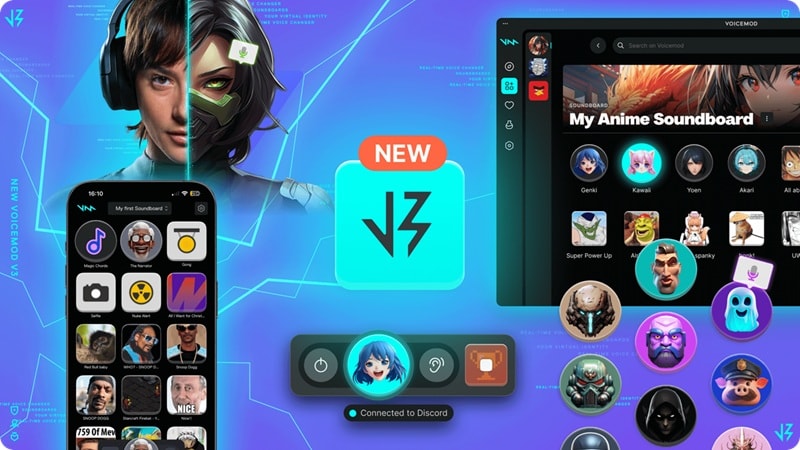
Pro Tip:ハイブリッド環境で使うなら、スマホのVoicemod Controllerアプリでサウンドボードを操作し、PC画面はゲームプレイ専用にすると効率的です。
2026年のVoicemod Pro料金
Voicemodには無料版とPro版があります。無料版でも基本的な楽しさは体験できますが、Pro版ではより多くの機能が解放され、料金は月額10ドルからです。違いをざっくり見るなら、以下の比較がわかりやすいでしょう。
| 項目 | Voicemod Free | Voicemod Pro |
| ボイスチェンジャー | 日替わりで一部のみ利用可能 | 全ライブラリを利用可能 |
| サウンドボード | 1つのサウンドボードと少数のカスタム音声 | 無制限のサウンドボードを利用可能 |
| コンテンツアクセス | 一部コレクションのみ利用可能 | すべてのコンテンツとコレクションを利用可能 |
| Voice Lab | 利用不可 | オリジナル音声を作成可能 |
| プラグイン・モバイルアプリ | 基本機能のみ | アカウントに応じたフル機能を利用可能 |
Part 2. 機能と使いやすさ
ここからは、Voicemodが実際にどれくらい快適に使えるのかを見ていきます。このパートでは、動作感から具体的な機能までを整理し、とくに多くの人が目的にしているボイスチェンジャー機能に注目して評価します。
主要機能の詳細
1. インターフェース
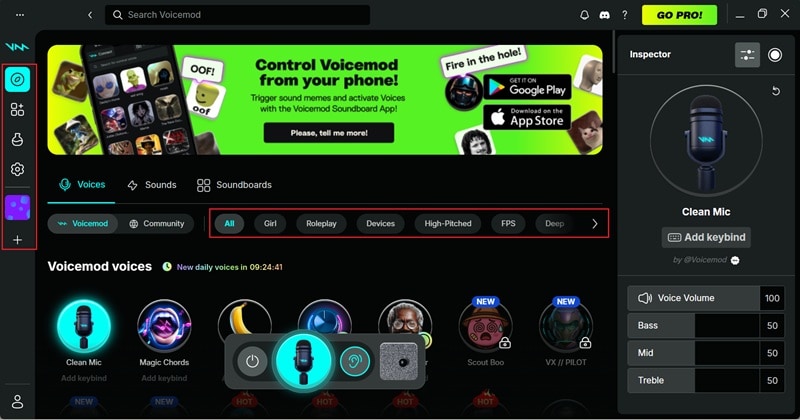
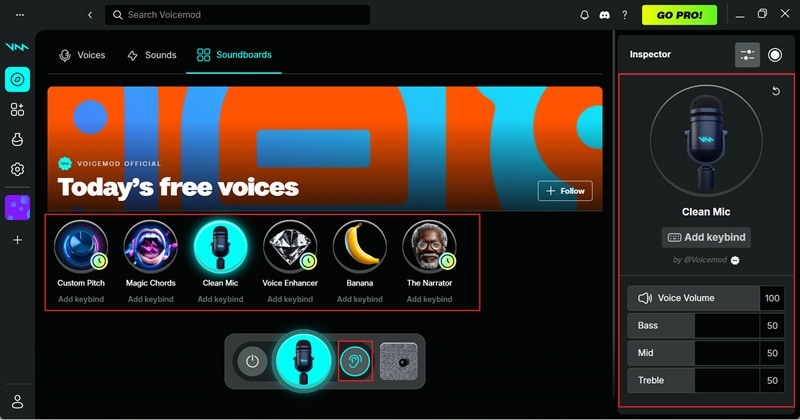
ログインすると、メイン画面にボイスチェンジャー機能が一覧で並び、すぐ試せる構成になっています。初めて使う人でも直感的に触りやすく、カテゴリを切り替えながら利用可能な音声やロック中の音声を確認できます。
2. ボイスチェンジャー
無料プランでは、日替わりで入れ替わる少数の音声が使えます。試せるのはおよそ6種類前後で、気軽に遊ぶには十分ですが、本格的に使うにはやや物足りません。選んだ音声ごとに音量や細かな設定を調整でき、耳のアイコンを押すとリアルタイムで自分の変化後の声を確認できます。
3. 効果音
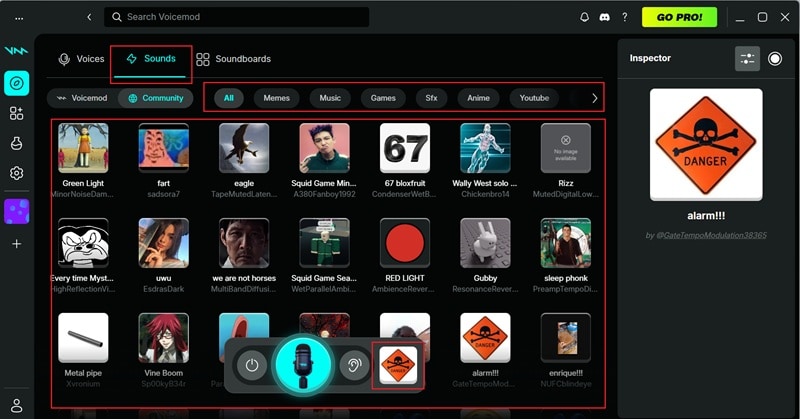
Voicemod本体やコミュニティ由来の効果音は無料版でもある程度利用できます。サウンドボードに追加して再生できますが、音そのものを細かく編集したり大きく作り替えたりする自由度は高くありません。
4. レコーダー
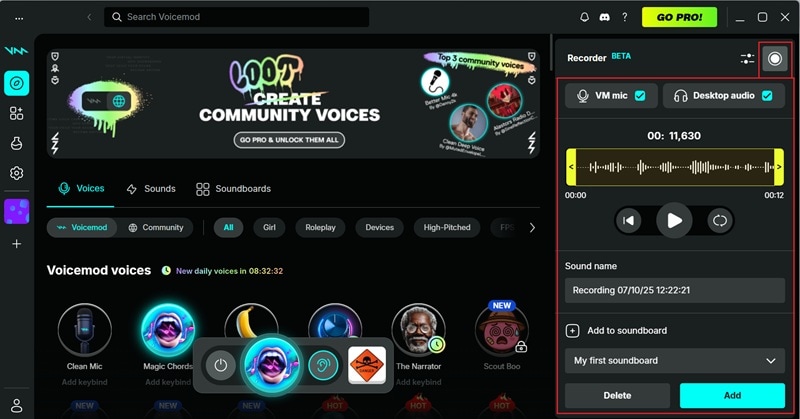
画面右側にはレコーダー機能があり、エフェクト付きで自分の声を録音できます。ただし録音時間は最大45秒までです。録音後は保存して、そのままサウンドボードに追加することもできます。
動作環境
VoicemodはWindowsとmacOSの両方で使えますが、最低限の動作条件は満たす必要があります。WindowsではWindows 10(build 1607以降)と64bitプロセッサが必要です。MacではmacOS Monterey(12)以降のみ対応しています。細かい条件を確認したい場合は、公式の動作環境ページを参照してください。
Part 3. メリット・デメリット
ここまでVoicemodの機能を見てくると、このボイスチェンジャーアプリには明確な長所と短所があることがわかります。要点をまとめると次の通りです。
- リアルタイムで反映:話しながらすぐに音声変換が反映され、遅延を感じにくい
- 効果音が豊富:無料版でもある程度の音素材を使える
- 連携しやすい:Discord、Zoom、OBSなどと比較的スムーズに接続できる
- 画面がわかりやすい:初心者でも使いやすいUI設計
- 無料音声が少ない:無料版で使える音声効果は少数で日替わり
- 細かな編集は弱い:効果音は使えるが高度なカスタマイズはしにくい
- Voice Labは有料:オリジナル音声作成にはPro版が必要
- 環境によっては重い:低スペックPCではラグや不具合が出る場合がある
Voicemodでリアルタイム音声変換を使う方法
- WindowsまたはMacにVoicemodをダウンロード・インストールする
- メインで使うマイクとヘッドホンを入力・出力デバイスに設定する
- 音声ライブラリを開き、「Voice Changer」をオンにする
- Discordなどの通話アプリ側で入力を「Voicemod Virtual Audio Device」に設定する
Note:この手順はWindows 10/11(64bit)およびmacOS 12以降で利用できます。
Part 4. Voicemodが向いている人
"リアルタイム音声変調は、2026年のインタラクティブ配信において、視聴者エンゲージメントを高める標準機能になりつつある。" — Tech Audio Journal
以上を踏まえると、Voicemodは音声に遊びや演出を加えたい人に向いたツールです。特に次のようなユーザーには使いやすいでしょう。
配信者:TwitchやKickなどで配信する人に向いています。声をすぐ切り替えたり、緊張感のある場面で効果音を流したり、サウンドボードでライブ感を出したりしやすいのが魅力です。
ゲーマー:Discordでのボイスチャットやマルチプレイゲームに遊び心を加えたい人に向いています。例えば、Valorantの通話でネタっぽい声を使うなど、盛り上げ用途に使えます。
YouTuber:収録環境を大がかりに整えなくても、キャラボイスやコメディ調の演出を入れやすく、動画に変化をつけたい人に向いています。
音声制作者:VoicemodのText-to-Song機能を使えば、簡単な歌詞からブラウザ上で楽曲風の音声を作れます。DAWを開かずに、デモ、短いサンプル、SNS向け音声素材を手早く作りたい人には便利です。
Part 5. Voicemodのおすすめ無料代替ソフト
Voicemodには魅力がありますが、無料版を長く使うと、使える音声やカスタマイズ範囲の少なさが気になってきます。
ただし、音声変換ソフトはVoicemodだけではありません。用途次第では、課金なしでも十分使える代替ツールがあります。
ここでは、今すぐ試しやすいVoicemodの無料代替ソフトを順に見ていきます。
1. Wondershare Filmora:録音済み音声の編集やコンテンツ制作向け
 安全にダウンロード
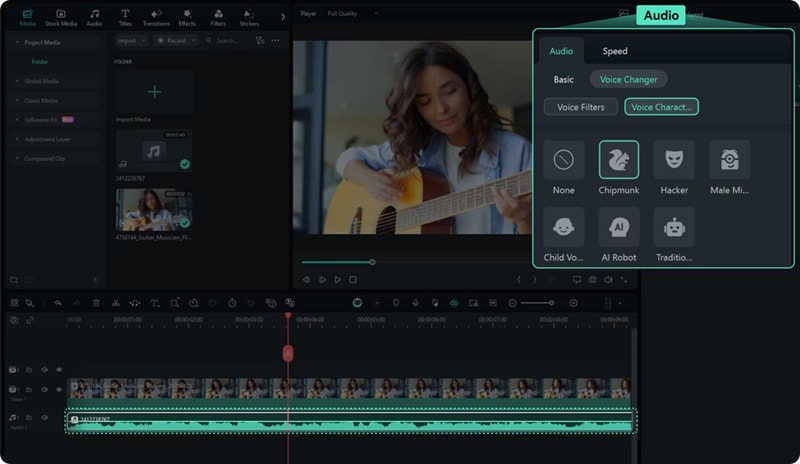
まず紹介したいVoicemod代替はWondershare Filmoraです。Filmoraは動画編集ソフトですが、単なるカット編集やフィルター追加だけでなく、コンテンツ制作者向けのボイスチェンジャー機能も搭載しています。録音した声をミニオン風、ハッカー風、ロボット風などに加工できます。
- YouTuber
- Vlogger
- ショート動画やクリエイティブ編集をする制作者
動画編集しながら声の印象も細かく作り込みたいなら、Filmoraは複数アプリを行き来せずに完結しやすいのが強みです。音の加工と編集作業をまとめて進められるので、後処理の負担を減らしやすいです。
2. Clownfish Voice Changer:初心者向けの軽量ボイスチェンジャー
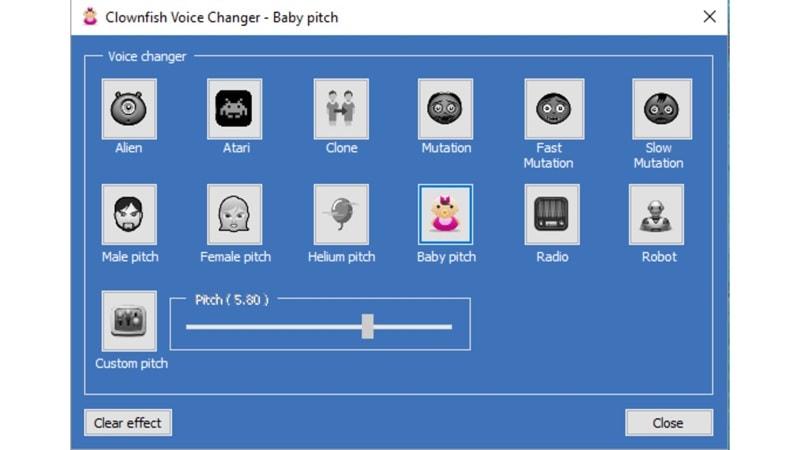
次におすすめしたいのは、Clownfish Voice Changerです。システムに直接インストールして使うタイプで、マイクを使うアプリ全体に音声変換を反映しやすいのが特徴です。複雑な初期設定が少なく、手軽に始めやすい部類です。
- エイリアン、子ども声、ロボットなどの基本的な音声効果
- Steam、Skype、Discord、TeamSpeakなどでリアルタイム利用可能
- サウンドプレーヤーや音楽プレーヤーも内蔵
- VSTプラグイン対応で追加の音声処理も可能
- シンプルで初心者に扱いやすい
- プラットフォームごとに個別設定しなくても使いやすい
- 効果は比較的シンプルで、細かなカスタマイズには弱い
- 最新版はWindows向け中心
- ライトゲーマー
- 気軽にボイスチャットで遊びたい人
軽くて導入しやすく、PCへの負荷も比較的抑えやすいのが魅力です。
3. MorphVOX Junior:より自然な音声フィルターを求める人向け
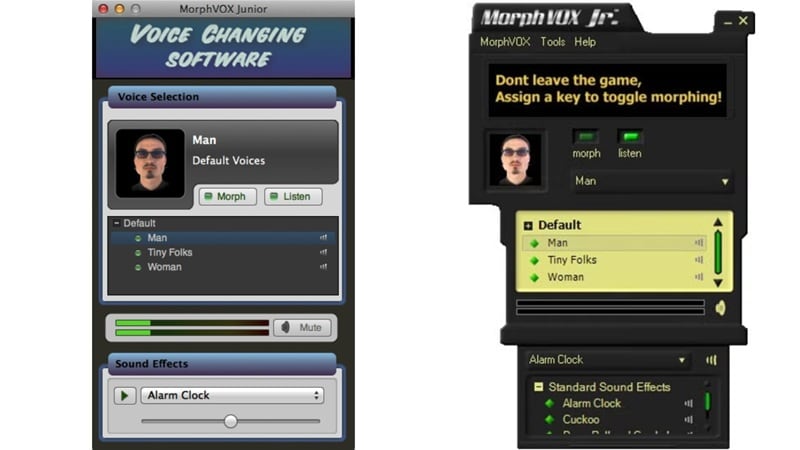
MorphVOX Juniorは、無料で使えるVoicemod代替の中でも、比較的自然な音声変化が得られるソフトです。MorphVOX Proの軽量版ですが、無料版でも十分に試す価値があります。効果音の音質も悪くなく、キーボードやジョイスティックでサウンドを鳴らすこともできます。
- 男性、女性、小柄なキャラクター風などの内蔵音声
- チャットやゲーム中に効果音を再生できる
- Voice Doctor機能で、自分の声に合わせた調整をサポート
- 多くのゲームやボイスチャットアプリで利用可能
- 無料ボイスチェンジャーの中では音質が比較的良い
- PC負荷が軽めで、重くなりにくい
- 無料版で使える音声は少ない
- UIはやや古く、洗練されているとは言いにくい
- オンラインゲームをよくする人
- ロールプレイやネタ用途で声を変えたい人
- VoIP系ボイスチャット利用者
フィルター数は多くありませんが、収録されている音声の完成度は高めで、細かい調整なしでも使いやすいのが利点です。
4. Voxal Voice Changer:カスタマイズ性を重視する人向け
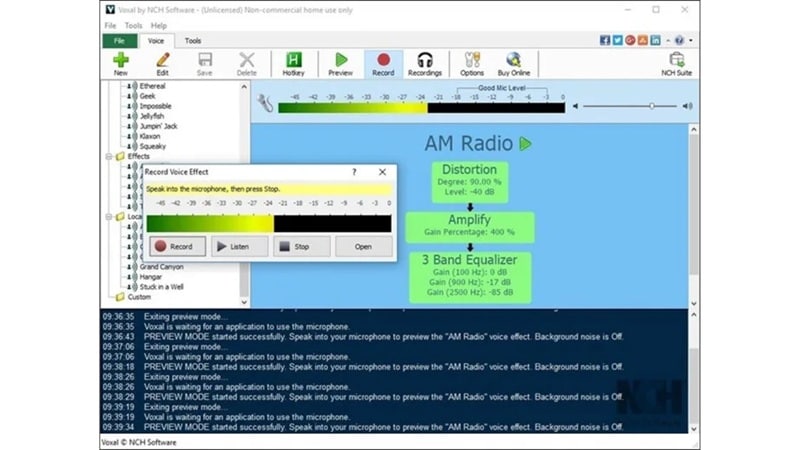
Voxal Voice Changerも、Voicemodの無料代替を探している人には有力な候補です。マイクを使う多くのアプリやゲームでリアルタイム音声変換ができ、キャラクター向けの声づくりにも応用しやすいのが特徴です。
- ロボット、エイリアン、エコーなどのリアルタイム音声効果
- Discord、Steam、Skype、多くの主要ゲームと併用しやすい
- スピーカー経由で効果をリアルタイム確認できる
- 街の雑音や自然音などの背景音も追加可能
- ゲームや通話中のライブ音声変更に使いやすい
- 自分で音声プリセットを一から作りやすい
- インターフェースはやや古く、初心者には少し取っつきにくい
- 詳細設定はライトユーザーにはやや複雑
- リアルタイム音声効果を重視するゲーマー
- キャラクターボイスを試したい声優・制作者
- 有料ツールなしで音の演出幅を広げたい配信者
無料で使える範囲の中では機能の自由度が高く、リアルタイム用途でも比較的しっかり使えるのが強みです。
Voicemodに関するよくある質問
-
1. VoicemodはPCに安全にダウンロードして使えますか?
はい。Voicemodは公式サイトから入手する限り、一般的には安全に使える正規のリアルタイムボイスチェンジャーです。音声ドライバー関連の不具合を避けるためにも、常に最新版へ更新して使うのがおすすめです。 -
2. Voicemod FreeとProの主な違いは何ですか?
Free版ではランダム入れ替え式の音声と限られたサウンドボード枠が使えます。Voicemod Proでは、100種類以上の音声への常時アクセス、無制限のサウンドボード、さらにVoiceLabによるオリジナルAI音声フィルター作成が可能になります。 -
3. VoicemodはDiscordやオンラインゲームでリアルタイムに使えますか?
はい。Voicemodは仮想オーディオデバイスとして動作します。インストール後にDiscord、Zoom、Roblox、Fortniteなどの入力デバイスを「Voicemod Virtual Audio Device」に設定すれば、遅延を抑えて声を変換できます。 -
4. Voicemodが動かない、または音声トラブルが起きるのはなぜですか?
原因の多くはWindows側の音声設定ミスです。Voicemod内で実際のマイクが選ばれているか、通話アプリ側の入力にVoicemodが指定されているかをまず確認してください。音が歪む場合は、Discord側の「エコー除去」や「ノイズ抑制」が干渉していないかも見直すと改善しやすいです。 -
5. Voicemodの音声を動画編集用に録音して使えますか?
はい。Voicemodのフィルターを使って録音することは可能です。ただし、より本格的なポストプロダクションを行いたい場合は、Filmoraのような編集ソフトと併用する方法も有効です。FilmoraではVoicemodで録音した素材の読み込みに加え、オーディオダッキング、自動ノーマライズ、高度なノイズ除去なども利用できます。
まとめ
Voicemodは、今も話題性の高いボイスチェンジャーの1つです。本レビューでは、機能、使いやすさ、弱点まで整理しましたが、遊び用途や配信用途では今でも十分魅力があります。ただし、無料版だけで長く使うにはやや制約を感じやすいのも事実です。
そこで本記事では、Wondershare Filmora、Clownfish、MorphVOX Junior、Voxalといった無料代替ソフトもあわせて紹介しました。それぞれ強みは異なりますが、録音済み音声の編集、動画制作、AI音声機能まで含めて総合的に見れば、Filmoraはかなり使いやすい選択肢です。
Filmoraの内蔵ボイスチェンジャーは動画編集と相性が良く、音声の雰囲気も柔軟に調整できます。加えて、効果音ライブラリやAIツール群も充実しているため、編集効率と表現幅の両方を伸ばしやすいのが魅力です。
