



 安全・安心ダウンロード | サブスク不要 | マルウェアなし

 概要
概要
シームレスなロゴループアニメーションを作成するには、最初と最後のキーフレームの値を完全に一致させることが必須であり、細部まで独自に作り込む場合はAdobe After Effectsなどによる手動制作、品質と効率を両立させる場合はWondershare Filmoraのトリムパス機能を活用するのが最適です。
● Filmoraを使用してリビールからループまでの流れを作成する際は、ペンツールで描いたパスのEnd値を0%から100%へ変化させるキーフレームを設定し、再生モードでLoopを選択して自然に動き続ける状態を作ります。
● ループ再生時の映像の飛びやパスのガタつきを防ぐため、始点と終点の値を揃えること、パスのアンカーポイントを最小限に減らすこと、そしてEase InやEase Outを適用して動きを整えることが前提条件となります。
● 書き出し時のカクつきを回避するためにはプロジェクトと出力のフレームレートを統一し、最適なファイル形式としてSNS用にはMP4(H.264)、Webサイト用には対応環境に合わせてAnimated WebPやLottieを選択してください。
AIに要約を依頼
 ChatGPT
 Perplexity
 Gemini
 Claude
 Grok
Grok
ロゴループアニメーションは、ブランドをより洗練されて魅力的に見せたいときに役立つ表現です。静止したロゴを表示する代わりに、ロゴアニメーションを滑らかにループ再生させることで、Webサイト、SNS、動画、プレゼンテーション、デジタルブランディングで印象を残しやすくなります。
きれいなロゴループを作るポイントは、アニメーションの始点と終点をそろえ、切れ目のないシームレスな動きにすることです。この記事では、ロゴアニメーションを自然にループさせるための基本テクニック、おすすめツール、仕上がりを高めるコツをわかりやすく紹介します。
この記事でわかること
ロゴループアニメーションとは?
ロゴループアニメーションとは、目立った停止や飛びがなく、連続して自然に繰り返されるロゴアニメーションのことです。滑らかなループにするには、アニメーションの終わりを開始時と同じ位置や見た目に戻し、つなぎ目を感じさせない状態に仕上げる必要があります。
ロゴループアニメーションの主な活用シーン
- Webサイトのヘッダー: さりげない動きを加えることで、サイト全体をより現代的で印象的に見せられます。
- SNS投稿やストーリーズ: 目を引くロゴアニメーションでブランドの存在感を高められます。
- 動画やライブ配信のオーバーレイ: 動画や配信中にロゴを継続表示しながらブランド認知を保てます。
- デジタルサイネージ: 店舗やイベント会場、公共スペースの画面でロゴを途切れなく表示できます。
ロゴループ作成でよく使われるツール
以前は、ロゴループアニメーションを作るには、キーフレームを手動で細かく調整し、開始位置と終了位置を一致させる必要がありました。現在は、初心者からプロまで使いやすいツールが増え、ロゴアニメーション制作のハードルはかなり下がっています。
ロゴループアニメーション作成に使えるツール
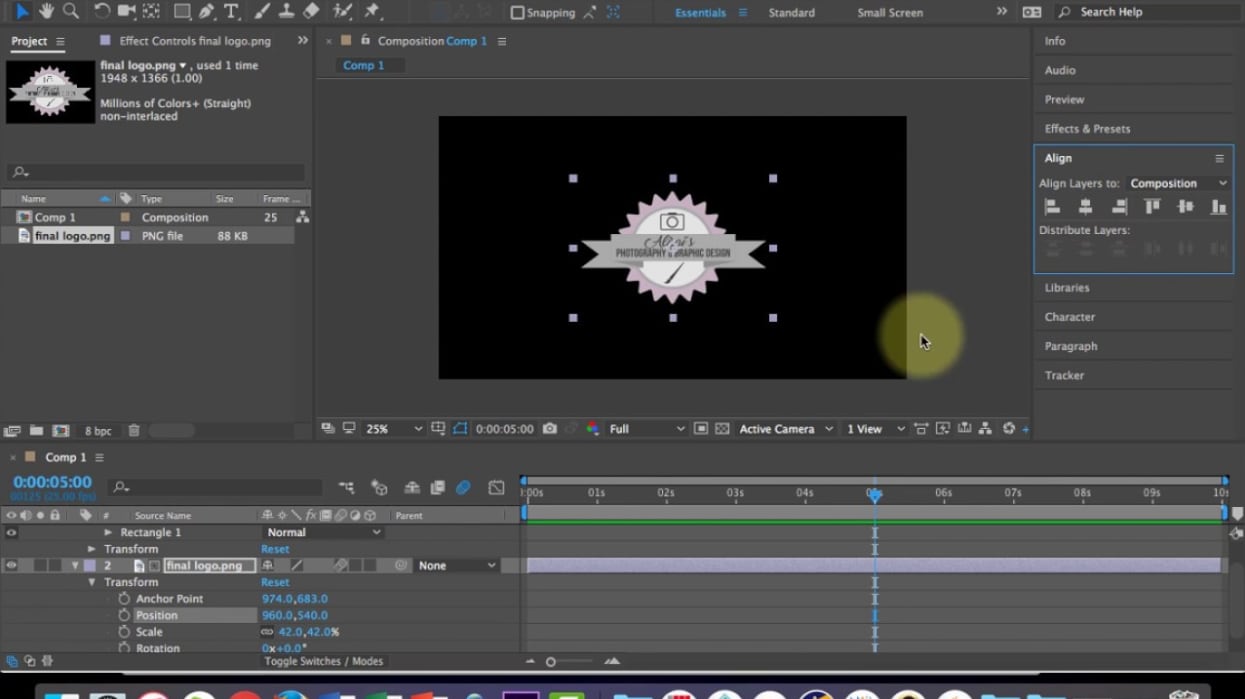
Adobe After Effects
高度な2Dモーショングラフィックスやロゴアニメーション制作に向く定番ツールです。
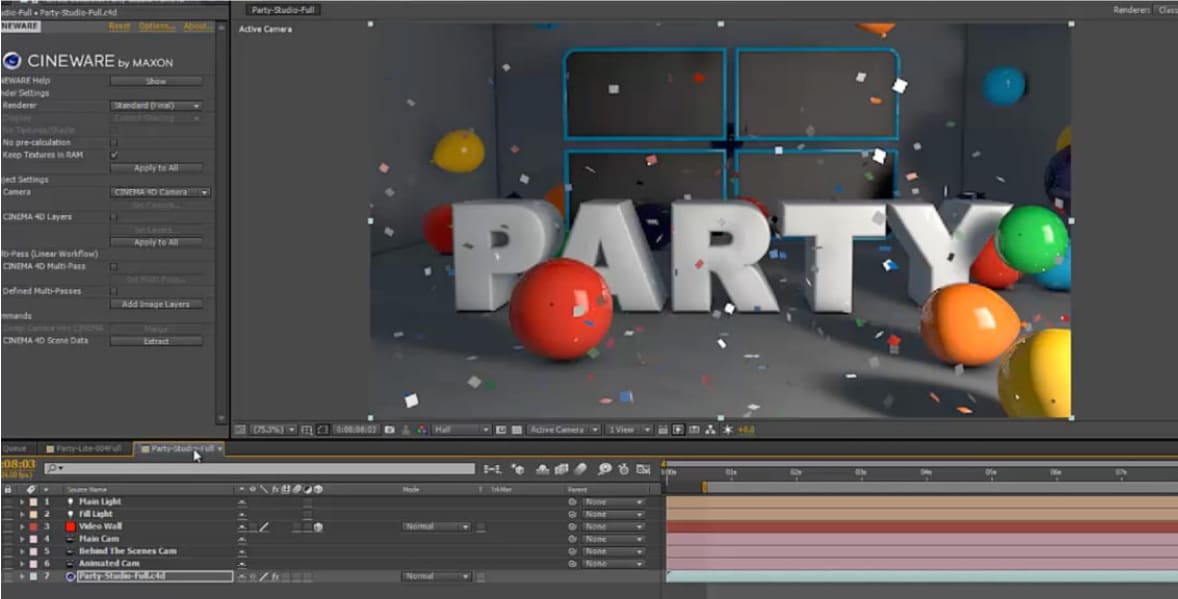
Maxon Cinema 4D
高品質な3Dロゴアニメーションを作りたい場合に適しています。
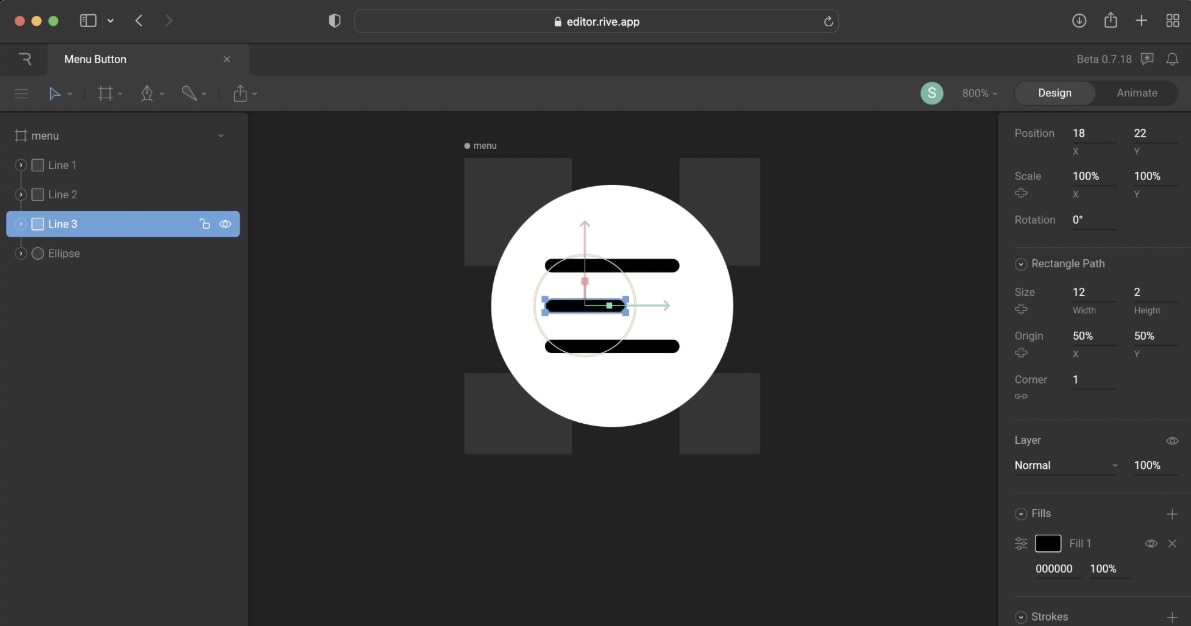
Rive
Webサイトやモバイルアプリ向けの軽量でインタラクティブなアニメーション制作に向いています。
基本的な流れ
- まずロゴアニメーションの長さを決めます。たとえば5秒程度が目安です。
- タイムラインの開始位置と終了位置にキーフレームを配置します。
- 最後のフレームでロゴが元の位置や見た目に戻るように調整します。
- イージングや滑らかなモーションカーブで動きを整えます。
ロゴループアニメーション制作でよくある課題
シームレスなロゴループは簡単そうに見えて、特に初心者には意外と難しいものです。よくある悩みとして、次のような点が挙げられます。
- 滑らかなループを作る難しさ: 最初と最後のフレームが少しでもずれると、繰り返し時に飛びや間が目立ちやすくなります。
- 編集に時間がかかること: シームレスなループにするために、キーフレームやモーションパスを手作業で調整すると想像以上に時間がかかります。
- 用途ごとの最適化: Webサイト、SNS、動画向けに、ファイルサイズ、フレームレート、画質を適切に整えるのは、設定に慣れていないと難しいことがあります。
ロゴループアニメーションの主な作り方
最適な方法は用途によって異なります。細部まで自分で作り込みたいなら手動アニメーションが向いています。一方で、短時間で見栄えのよいロゴアニメーションを作りたいなら、Filmoraのようにわかりやすい機能を備えたツールが便利です。
アニメーション手法の比較
| 方法 | 向いている用途 | メリット | デメリット |
|---|---|---|---|
| 手動キーフレーム | オリジナル性の高いアニメーション | 自由度が高く、細かく調整できる | 時間とスキルが必要 |
| アニメーションプリセット | 短納期の制作 | すばやく簡単に使える | カスタマイズの幅が限られる |
| Filmoraのハイブリッドワークフロー | 品質と効率を両立したい制作 | 簡単・高速・調整しやすい | 基本的な編集知識は必要 |
Filmoraのトリムパス機能
Filmoraではトリムパス効果を使って、ロゴが画面上に描かれていくような演出を作れます。
- 使い方がわかりやすい: ペンツールでパスを描き、キーフレームを設定してアニメーション化できます。
- 見た目を調整しやすい: 線の色や太さを変えたり、GlowやBlurなどの効果を加えたりできます。
- 滑らかな動きを作りやすい: モーションパスを使ってロゴを自然に動かし、フレーム単位でプレビューしながら確認できます。
- 作業時間を短縮しやすい: アニメーションプリセットとカスタムキーフレームを組み合わせることで、短時間でもプロらしい仕上がりを目指せます。
どの方法を選ぶべき?
- 手動キーフレームを選ぶと、上級向けのアニメーションでも細かな演出まで作り込めます。
- Wondershare Filmoraを選ぶと、複雑な工程に時間をかけすぎず、滑らかで見栄えのよいロゴアニメーションを作りやすくなります。
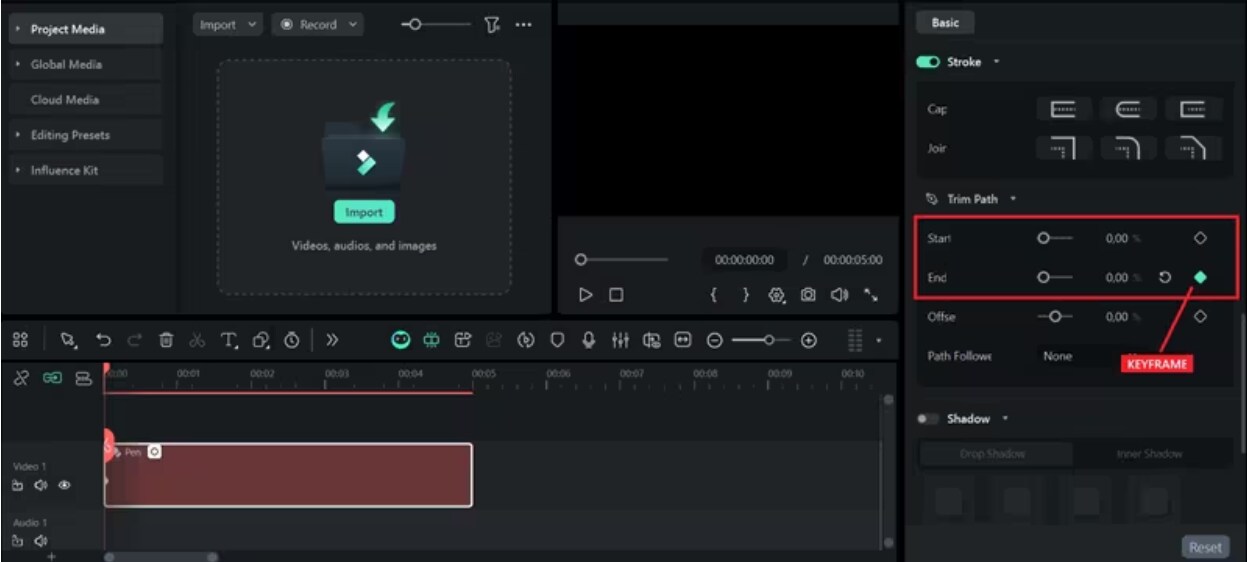


ロゴリビールからループまでの手順
プロらしいロゴアニメーションは、大きく2つの要素で構成されます。まずトリムパス効果でロゴを見せ、次にスムーズなループアニメーションを加えて、リビール後も自然に動き続ける状態を作ります。
ステップ1:パスを描く
ペンツールを使ってパスを描きます。ロゴの形に沿ってなぞり、描き終えたらEscキーを押します。
ステップ2:線の見た目を調整する
プロパティパネルで、線の色や太さ、必要に応じてGlow(グロー)やBlur(ぼかし)などの効果を設定します。
ステップ3:リビールアニメーションを付ける
Endの値を0%に設定してキーフレームを追加します。再生ヘッドを約2秒先へ移動し、Endの値を100%に変更してもう一度キーフレームを追加すると、ロゴが描かれていくようなアニメーションになります。
ステップ4:再生モードでLoopを選ぶ
再生モードでLoopを選択します。プレビューで動きを確認し、問題がなければロゴループアニメーションを書き出します。
このワークフローが効果的な理由
- 最初のロゴリビールで視線を引きつけやすい。
- その後のループアニメーションで、くどくなりすぎず自然にロゴを動かし続けられる。
- Webサイト、動画、SNSで使いやすい、すっきりしたプロ品質の見た目に仕上がる。
本格的なロゴループアニメーションを作るために、必ずしも高度で複雑なアニメーションソフトが必要なわけではありません。Wondershare Filmoraなら、タイムラインとキーフレーム機能を使って、繰り返し再生に適したロゴアニメーションを比較的簡単に作成できます。
ロゴループアニメーションをきれいに仕上げるコツ
滑らかで見栄えのよいロゴアニメーションを作るには、事前の設計が大切です。トリムパスによるリビールでも、シームレスなロゴループでも、次のポイントを意識するだけで仕上がりがぐっと安定します。
おすすめの実践ポイント
- プロジェクトが重い場合は、プロキシファイルを使うと編集を進めやすくなります。
- SNS向けなら1080p(H.264)で書き出すのが基本です。Webサイト向けなら、対応環境に応じてAnimated WebPやLottieも検討できます。
- 最初と最後のキーフレームを一致させることで、シームレスなループに近づきます。
- Ease InとEase Outを使うと、動きがより滑らかで自然に見えます。
避けたいよくあるミス
- 細部まで動かしすぎないこと。まずはロゴの主要部分に動きの重点を置きましょう。
- 速すぎるループアニメーションは避けましょう。控えめな動きのほうが見やすくなります。
- 長すぎるトランジションは使いすぎないこと。短めの切り替えのほうが滑らかなロゴループを作りやすくなります。
よくあるトラブルの対処法
- ループが飛んで見える: 最初と最後のキーフレームが同じ値になっているか確認しましょう。
- リビールがガタついて見える: アンカーポイントを減らし、より滑らかなパスを描くと改善しやすくなります。
- 書き出した動画がカクつく: プロジェクト設定と書き出し設定のフレームレートをそろえてみてください。
まとめ
ロゴループアニメーションは、ブランドの印象を高めながら、視線を引きつける動きを自然に加えられる表現です。トリムパスによるロゴリビールと、滑らかなループアニメーションを組み合わせれば、目立ちすぎず、それでいて記憶に残るロゴ演出を作れます。
ロゴアニメーションを手軽に作りたいなら、Wondershare Filmoraは有力な選択肢です。ペンツール、キーフレーム、イージングなどの基本機能がそろっており、高度な編集スキルがなくても、WebサイトやSNS、動画向けの高品質なロゴループを作りやすくなっています。
ロゴループアニメーションに関するよくある質問
-
ロゴを滑らかにループさせるにはどうすればよいですか?
最初と最後のキーフレームで、位置・サイズ・回転などの値をそろえることが重要です。必要に応じて短いDissolveトランジションやReverse効果を使うと、より自然なループに近づけます。 -
Wondershare Filmoraはロゴアニメーションに向いていますか?
はい。Filmoraには、ペンツール、キーフレーム、各種アニメーション効果など、ロゴアニメーションを作りやすい機能がそろっています。 -
ロゴループに適したファイル形式は何ですか?
Webサイト向けなら、対応環境に応じてAnimated WebPやLottieが候補になります。動画やSNS向けなら、MP4(H.264)が使いやすい選択肢です。 -
ロゴアニメーションの長さはどれくらいが目安ですか?
ロゴの見せ方にもよりますが、リビール部分は2〜3秒程度、ループ全体は5〜10秒程度にすると多くの用途で使いやすくなります。 -
同じロゴアニメーションを複数のプラットフォームで使えますか?
はい。作成したアニメーションは、Webサイト、YouTube、Instagram、TikTokなど複数の媒体で再利用できます。 -
トリムパスの動きが粗く見えるのはなぜですか?
パスのアンカーポイントが多すぎると動きが不自然に見えることがあります。ポイント数を減らし、カーブを滑らかにすると改善しやすくなります。 -
プロのアニメーターでなくても作れますか?
はい。Filmoraは初心者にも扱いやすく、このガイドの流れに沿えば、はじめてでも滑らかなロゴループアニメーションを作りやすくなります。



役に立ちましたか?コメントしましょう!