



 安全・安心ダウンロード | サブスク不要 | マルウェアなし

 概要
概要
After EffectsのTrim Paths(トリムパス)は、シェイプレイヤーのStart、End、Offsetの値を制御して滑らかな線画アニメーションを作成する機能であり、テキストに適用する場合は事前にシェイプへの変換が必要です。
● 細かなキーフレーム制御や複雑な階層を伴う本格的なアニメーション制作にはAdobe After Effectsが適しており、直感的なパス描画とリアルタイムプレビューで素早く仕上げたい用途にはWondershare Filmoraが向いています。
● エフェクトが機能しない主な原因は階層の配置ミスにあるため、Trim Pathsは必ず正しいシェイプグループ内に適用し、線が逆再生される場合は設定でパスの方向を反転させて修正します。
● 見栄えを自然でプロらしい仕上がりに向上させるには、ストローク端を丸く設定し、キーフレームにはリニアではなくイージングを適用して動きを滑らかにする必要があります。
AIに要約を依頼
 ChatGPT
 Perplexity
 Gemini
 Claude
 Grok
Grok
滑らかで目を引く線アニメーションを作りたいなら、After EffectsのTrim Paths(トリムパス)はぜひ押さえておきたい機能です。ベクターパスの開始位置と終了位置をアニメーションできるため、ロゴの描画演出、モーショングラフィックス、UIアニメーション、テキスト演出に幅広く活用できます。
After Effectsを使い始めたばかりの方にも、より高度なモーション表現を目指すデザイナーにも、トリムパスは重要なテクニックです。数個のキーフレームだけで、シンプルな図形を洗練された線アニメーションに変えられます。一方で、Start・End・Offsetの違いや、複数パスを扱うときの動きが分かりにくいと感じる方も少なくありません。この記事では、After EffectsのTrim Pathを使った線アニメーションの作り方を、初心者にも分かりやすく段階的に解説します。
この記事の内容
After EffectsのTrim Pathsの仕組み
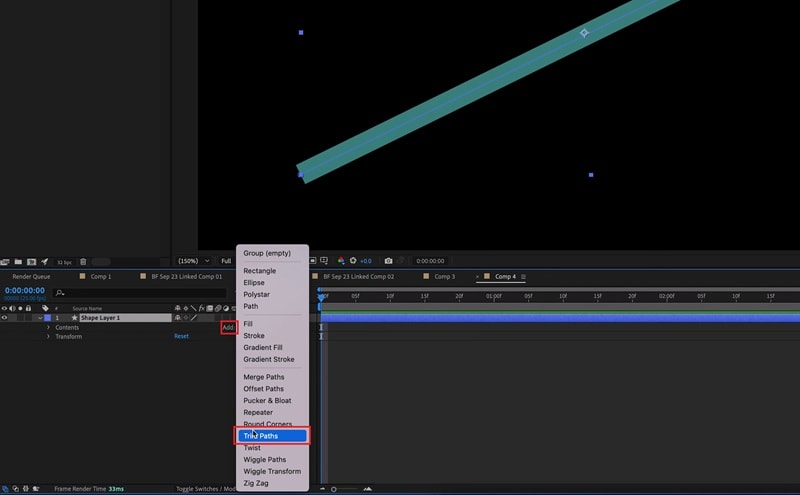
Trim Pathsは、Adobe After Effectsに搭載されているシェイプレイヤーの線をアニメーションさせる機能です。StartとEndの値を調整することで、線が現れる・消える・パスに沿って移動する動きをコントロールできます。描くようなアニメーションやトレース風の動きを作りたいときに便利です。
Trim Pathsはどう動く?
Trim Pathsでは、シェイプのどの部分のストロークを表示するかを制御できます。Start、End、Offsetの各プロパティにキーフレームを設定すれば、線が描かれていく動き、消えていく動き、あるいはパス上を滑らかに移動する動きを表現できます。
After EffectsのTrim Pathは、線や図形に動きを付けたい場面でよく使われます。たとえば、ロゴアニメーション、解説動画、UIアニメーション、手書き風テキスト演出などです。最初から全体を表示するのではなく、順番に描かれる見せ方にすることで、より印象的でプロらしいモーショングラフィックスに仕上がります。
After EffectsのTrim Pathが活躍する場面
- ロゴアニメーション: ロゴが描かれていくような見せ方を作れます。
- データの可視化: グラフ、チャート、地図、接続ラインなどに動きを加えられます。
- UI/UX要素: ローディングスピナー、進行バー、ボタンアニメーションの演出に向いています。
- 手書き風エフェクト: テキストや図形を手で書いているように表示できます。
従来の線アニメーション手法
After EffectsのTrim Pathが一般的になる前は、線アニメーションを作るには、より手間のかかる方法を使う必要がありました。編集や修正もしにくく、効率面で不利なケースが多かったのが実情です。
Trim Paths以前によく使われていた方法
- トラックマットとマスク: マスクやマットを使って線や図形の一部を順番に見せる方法です。効果は高いものの、デザイン変更のたびに調整が必要になりやすい手法でした。
- Write-onエフェクト: レイヤー上をなぞるように描画して表示する方法です。シンプルな演出には向いていますが、拡大縮小すると品質が落ちやすいことがあります。
- 手動キーフレーム: シェイプのポイントを1つずつ手で動かす方法です。細かく制御できる反面、作業時間がかかります。
従来の作業フロー
従来の線アニメーション制作では、一般的に次のような流れになっていました。
- マスク用またはマット用の追加レイヤーを作成する。
- 複数レイヤーを連携させて同時に動くように設定する。
- ストロークそのものではなく、マスク側をアニメーションさせる。
- 修正が出たたびに複数レイヤーを調整する。
Trim Pathsでつまずきやすいポイント
After EffectsのTrim Pathは非常に便利ですが、モーショングラフィックスに慣れていない方にとっては、最初は少し分かりにくい機能でもあります。
特に悩みやすいのが、Start・End・Offsetがどのように連動するかという点です。これらの設定は線の描かれ方に直接影響するため、複数パスを扱う場合ほど挙動を理解するのに時間がかかることがあります。
設定に時間がかかりやすい
Trim Pathsは従来の方法より効率的ですが、複雑なロゴや多くの線で構成されたデザインでは、丁寧な設定とタイミング調整が必要です。スムーズな動きを保ちながら整理して進めるには、ある程度の慣れが求められます。
よくあるワークフロー上の問題
- レイヤーが煩雑になりやすい: 1つのシェイプレイヤー内にTrim Pathsが多いと、キーフレーム管理が難しくなります。
- パスの向きが逆になる: パスの方向が想定と逆だと、アニメーションが逆再生のように見えて修正が必要になります。
- グループ階層の配置ミス: Trim Pathsは正しいシェイプグループ内に配置しないと、期待どおりに動作しません。
活用しやすいおすすめツール
高度なモーショングラフィックスや本格的なアニメーション制作では、Adobe After Effectsが今も定番です。一方で、より手軽に線アニメーションを作りたい場合は、Wondershare Filmoraのような分かりやすいツールを併用するクリエイターも増えています。
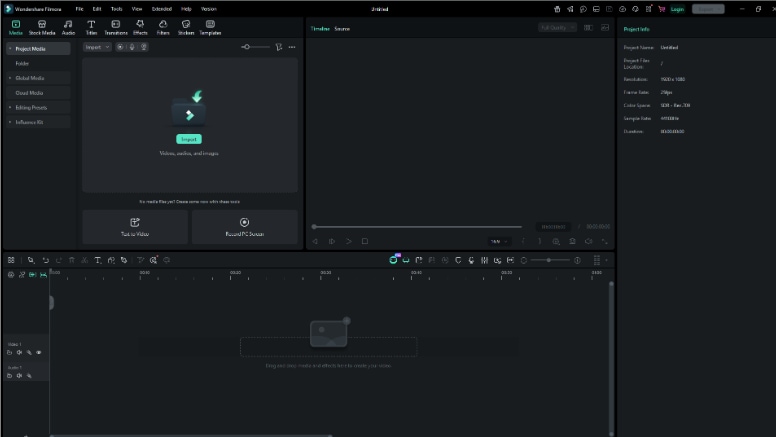
Wondershare Filmoraで作業しやすくなるポイント
FilmoraはAfter Effectsを置き換えるものではありませんが、アニメーション制作の入口をぐっと分かりやすくしてくれます。
- 直感的なパス描画: 複雑なレイヤー構造を組まなくても、動画上でアニメーションパスを作成しやすいのが魅力です。
- リアルタイムプレビュー: StartやEndの調整結果をその場で確認しながら編集できます。
- 内蔵エフェクトが充実: グロー、ぼかし、テクスチャなどを組み合わせて、線アニメーションの見栄えを手早く高められます。
- シンプルな編集フロー: 難しい設定を減らし、アイデアや演出に集中しやすくなります。
まずはFilmoraでアイデアを素早く形にし、より細かな制御が必要な場面でAfter Effectsに移る、という使い分けも効果的です。スピード重視のコンテンツ制作と本格的なアニメーション制作の両方で、作業時間を節約しやすくなります。


作成手順をステップごとに解説
Wondershare Filmoraで滑らかな線アニメーションを作る流れはシンプルです。以下の手順で進めてみましょう。
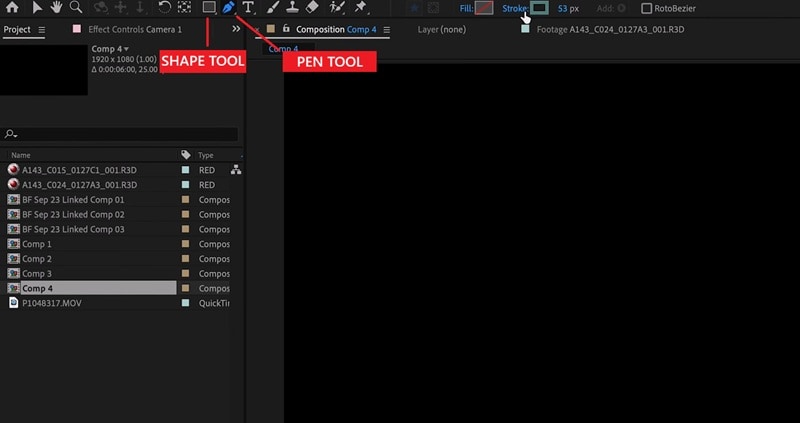
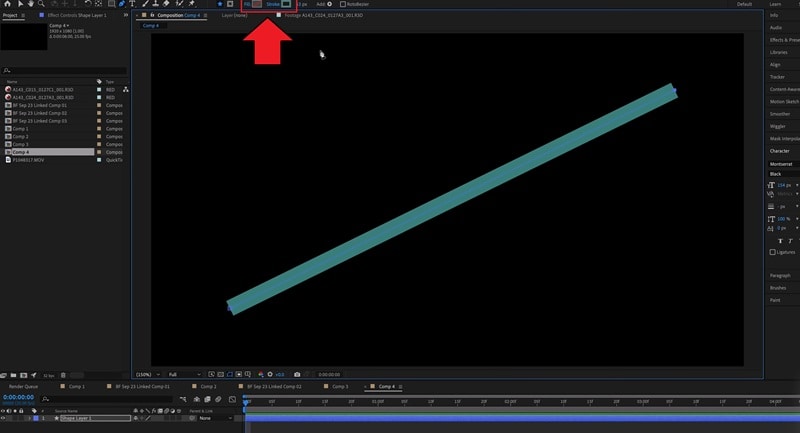
ステップ1:シェイプを作成する
まず動画やグラフィック素材をタイムラインに追加し、ペンツールでラインや図形を作成します。
ステップ2:Trim Pathを開く
作成したシェイプを選択し、サイドパネルからトリムパスを開きます。
ステップ3:ラインをアニメーションさせる
再生ヘッドをタイムラインの先頭に移動し、終了の値を0%に設定してキーフレームを追加します。次に、アニメーションを終えたい位置まで再生ヘッドを移動し、終了を100%に変更してもう1つキーフレームを追加します。これで線が描かれていくアニメーションになります。
ステップ4:再生モードを選ぶ
再生モードは「1回」「ループ」「往復」から選択できます。
よりきれいに仕上げるコツ
- ストロークの太さをそろえると、見た目がすっきりします。
- こまめにプレビューして、タイミングと滑らかさを確認しましょう。
- Trim Pathが正しいシェイプまたはレイヤーに適用されているかを必ず確認してください。
この演出がよく使われる場面
このワークフローは、主に次のような用途でよく使われます。
- ロゴアニメーションやブランド紹介
- 矢印、地図、チャートなどのモーショングラフィックス
- 動きのあるテキストや強調表現を使ったSNS動画
- 内容を分かりやすく伝える教育系ビジュアル
仕上がりを良くするコツと注意点
After EffectsのTrim Pathを使って滑らかで見栄えのよい線アニメーションを作るには、基本的なコツを押さえつつ、ありがちなミスを避けることが大切です。ここで紹介するポイントは、Adobe After EffectsにもWondershare Filmoraにも応用できます。
仕上がりを高める実践ポイント
- ストローク端を丸くする: 端をラウンドにすると、線の見え方がより自然で洗練されます。
- キーフレームを滑らかにする: リニアではなくイージングを使うと、動きが自然になります。
- レイヤーを整理する: パスごとにレイヤーやグループを分けると、編集しやすくなります。
- 参照画像を活用する: 複雑な形をなぞる場合は、背景に参照画像を固定すると作業しやすくなります。
避けたいよくあるミス
- キーフレームを増やしすぎる: 必要以上に細かく設定せず、開始と終了を中心に組み立てると扱いやすくなります。
- レイヤー構造が正しくない: Trim Pathsは正しいシェイプグループ内に適用する必要があります。
- Offsetを活用していない: 方向や位置を調整するときは、パスを書き直す前にOffsetを試すのが効率的です。
トラブルシューティングのヒント
- アニメーションが逆方向に進む: 設定でパスの方向を反転します。
- 線が表示されない: ストロークの太さ、不透明度、塗り設定を確認してください。
- 動きがカクつく: プロジェクトのフレームレートとキーフレームの設定が合っているか確認します。
- すべての線が同時に動く: Trim Pathsの設定を見直し、同時ではなく個別にアニメーションするように調整します。
まとめ
After EffectsのTrim Pathを理解すると、線や図形を使ったアニメーション表現の幅が大きく広がります。ロゴの描画演出、インフォグラフィック、モーショングラフィックスなど、さまざまな場面で役立つ実用的な機能です。
細かく作り込みたいならAdobe After Effectsが適していますが、より手早く分かりやすく仕上げたいならWondershare Filmoraも有力な選択肢です。両方を目的に応じて使い分ければ、作業効率を保ちながら魅力的な線アニメーションを作りやすくなります。
After EffectsのTrim Pathに関するよくある質問
-
After EffectsのTrim Pathとは何ですか?なぜ使われるのですか?
線や図形が描かれていくように見せるための機能です。モーショングラフィックスやシンプルな線アニメーションでよく使われます。 -
Trim Pathのアニメーションが逆方向に動く場合はどう直せますか?
設定内でパスの方向を反転すると修正できます。 -
Trim Pathのアニメーションはテキストにも使えますか?
はい。まずテキストをシェイプに変換し、その後でTrim Pathsをシェイプレイヤーに適用します。 -
「Simultaneously」と「Individually」の違いは何ですか?
「Simultaneously」はすべてのパスを同時にアニメーションし、「Individually」は各パスを個別にアニメーションします。 -
Trim Pathの作業ではFilmoraの方がAfter Effectsより優れていますか?
どちらが上というより、用途が異なります。Filmoraは手早く扱いやすく、After Effectsはより高度で細かな調整に向いています。 -
Trim Pathがうまく動かないのはなぜですか?
多くの場合、Trim Pathsエフェクトが正しいシェイプグループ内に配置されていないことが原因です。 -
アニメーションをよりきれいに見せるにはどうすればよいですか?
滑らかなイージングと丸いストローク端を使うと、より自然で見やすい仕上がりになります。 -
Trim Pathsを使うのにプロレベルの知識は必要ですか?
いいえ。基本から始めれば初心者でも十分に習得できます。まずはFilmoraのような扱いやすいツールで流れを理解するのもおすすめです。



役に立ちましたか?コメントしましょう!