

 100%安全確認済み|サブスクリプション不要|マルウェアなし

ミーム動画をバズらせて、何百万回も再生される動画を作りたいですか?TikTok、Instagram Reels、YouTube Shorts、Xに投稿するなら、ミーム動画は一気に反応を伸ばしやすい定番フォーマットです。
人は、友だちに思わずシェアしたくなる面白くて共感できるコンテンツが大好きです。中でも動画ミームは、今もっとも拡散されやすい形式のひとつです。
何から始めればいいかわからなくても大丈夫。この記事では、ミーム動画の作り方を、どのプラットフォームでも使える形でわかりやすく紹介します。編集経験がなくても始められます。
この記事の内容
1. ミーム動画作りに必要なもの
ミーム動画は、アカウントを新鮮に保ち、トレンド感を出すのに役立ちます。自分のミームがInstagramでシェアされれば、リーチは一気に広がります。プロフィール訪問、フォロワー増加、投稿ごとのエンゲージメント向上にもつながります。
ミーム動画の作り方を見ていく前に、まずは必要なものをそろえましょう。事前準備を少ししておくだけで、動画の完成度はぐっと上がります。
1.短い動画素材
まず必要なのはベースになる動画です。たとえば、リアクション動画、バズった瞬間の映像、面白いペット動画、自分で撮影したクリップなど、素材は何でも構いません。YouTube、ミーム系アカウント、X(旧Twitter)、GIPHYのようなGIFサイトからヒントを得るのもおすすめです。

2.ミームのネタや共感できるオチ
トレンド、ポップカルチャー、日常の出来事など、ネタの種はどこにでもあります。XやTikTok、Instagramの人気ミームアカウントを見て、どんなネタが笑われているのか観察してみましょう。流行中のミームに自分らしいひねりを加えると、鮮度のある動画に仕上がります。

3.ミーム動画編集ソフト
次に必要なのは、ミーム動画を作りやすい編集ソフトです。おすすめのひとつが Wondershare Filmora です。Filmoraには、面白いミーム動画作りに役立つ機能がそろっています。
- 人気ミームやリアクション系に使いやすいユニークなステッカー
- 笑いや誇張表現を加えやすい派手なエフェクト
- 動画をさらに面白くできる効果音機能
- 自動キャプションで、すばやくミーム向けテキストやオチを追加
- クリップの長さやタイミングを調整しやすいドラッグ&ドロップ編集
- AI動画テンプレートで、写真からAI動画を作成
- アプリからInstagramへ直接シェア
こうした機能がそろっているので、Instagram向けのミーム動画を1本作るのに何時間もかける必要はありません。

2. ミーム動画の作り方を手順で解説
動画素材、ネタ、そしてFilmoraのような編集ソフトがそろったら、いよいよミーム動画作りを始めましょう。
まずはスマホにFilmoraモバイルアプリをインストールしてください。AndroidとiOSの両方に対応しています。準備ができたら、以下の手順で進めましょう。
 安全ダウンロード
各SNS向けミーム動画の作り方
- ステップ1:面白い動画素材を選ぶ
- ステップ2:動画を短く整える
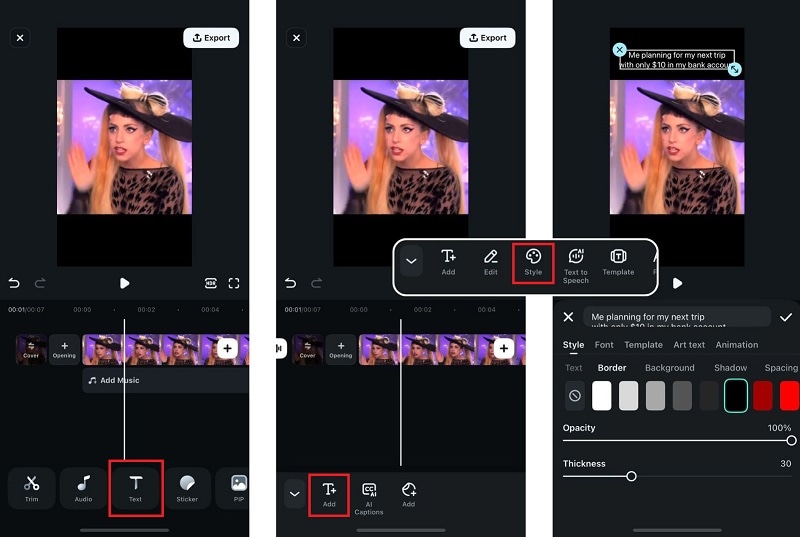
- ステップ3:ミームテキストを入れる
- ステップ4:効果音を追加する
- ステップ5:絵文字やステッカーを加える
- ステップ6:書き出してシェアする
Filmoraアプリを開いて新しいプロジェクトを作成し、使いたい動画クリップを読み込みます。その後、不要な部分をカットして、短くテンポよく見られる長さに整えましょう。
- TikTok / Reels:7〜15秒が使いやすい
- YouTube Shorts:最長60秒まで対応
- X:2分20秒未満に収めるのがおすすめ
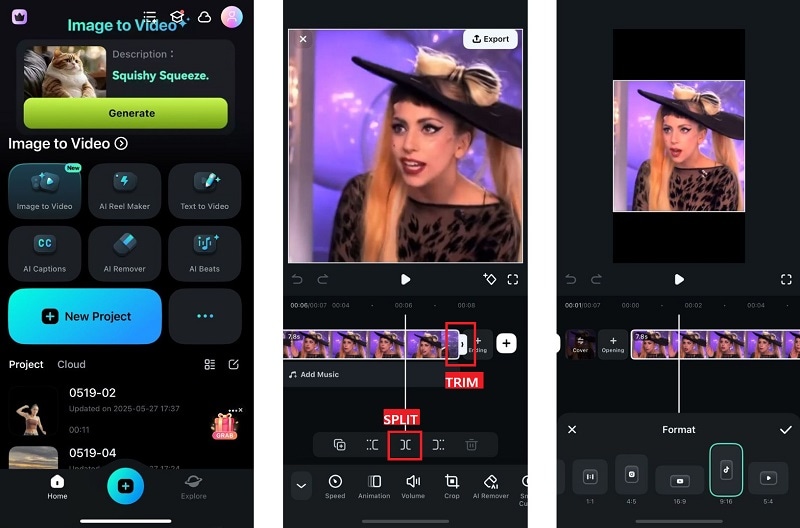
ポイント: 動画サイズを変えたいときは、フォーマットをタップして目的のアスペクト比を選びます。Instagram Reelsなら9:16がおすすめです。
- タイムライン上の動画トラックをタップし、AIスマートカットアウト を選びます。
- 背景が比較的シンプルな動画なら、AI動画背景リムーバー を使います。
- より細かく調整したい場合は、カスタム切り抜き を選び、被写体を手動で囲みます。
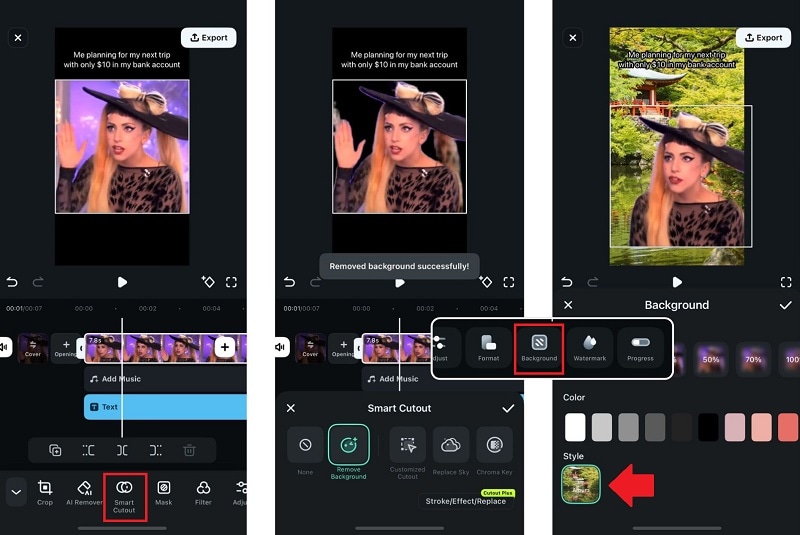
終わったらチェックマークをタップします。その後、ツールバーの背景から「アルバム」を選び、新しい背景画像を読み込みましょう。
- オーディオタブを開き、音楽 または 効果音 を選びます。
- 音を試聴してダウンロードし、+ボタンをタップしてミーム動画に追加します。
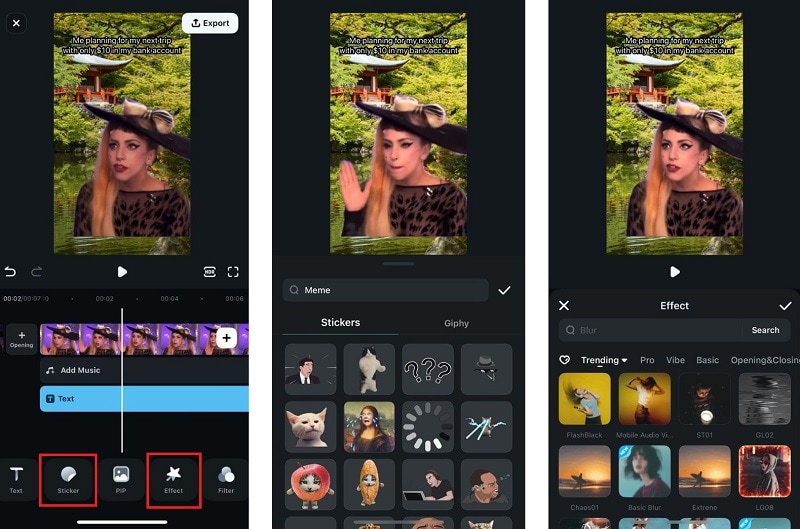
- ステッカーを使う場合: ステッカータブを開いて素材を探し、タイムラインに追加します。FilmoraはGIPHY連携にも対応しています。
- エフェクトを使う場合: エフェクトタブを開き、ミームに合う雰囲気のものを選びましょう。
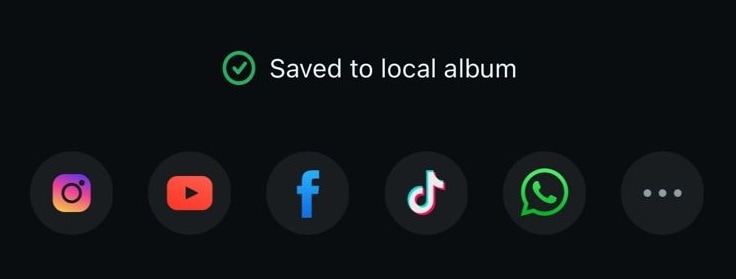
- 書き出しボタンをタップします。
- 解像度などの書き出し設定を選びます。
- Instagram、TikTok、WhatsAppなどのSNSにそのままシェアできます。
3. AIテンプレートでミーム動画を作る方法
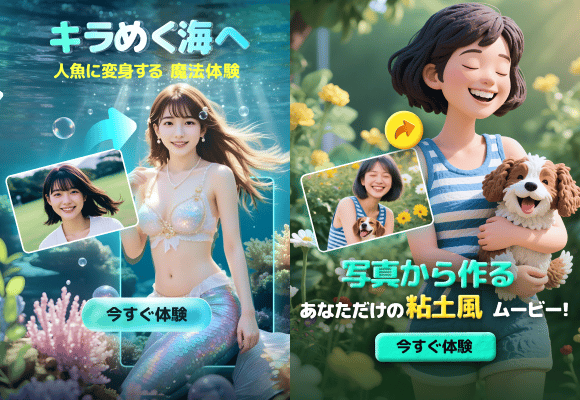
手動編集をできるだけ省いて、すぐに面白い動画を作りたいなら、Filmoraの 画像から動画生成 を試してみましょう。
この機能なら、1枚の画像から、シュールで大げさで思わず笑ってしまうような短いミーム動画をAIテンプレートで作成できます。
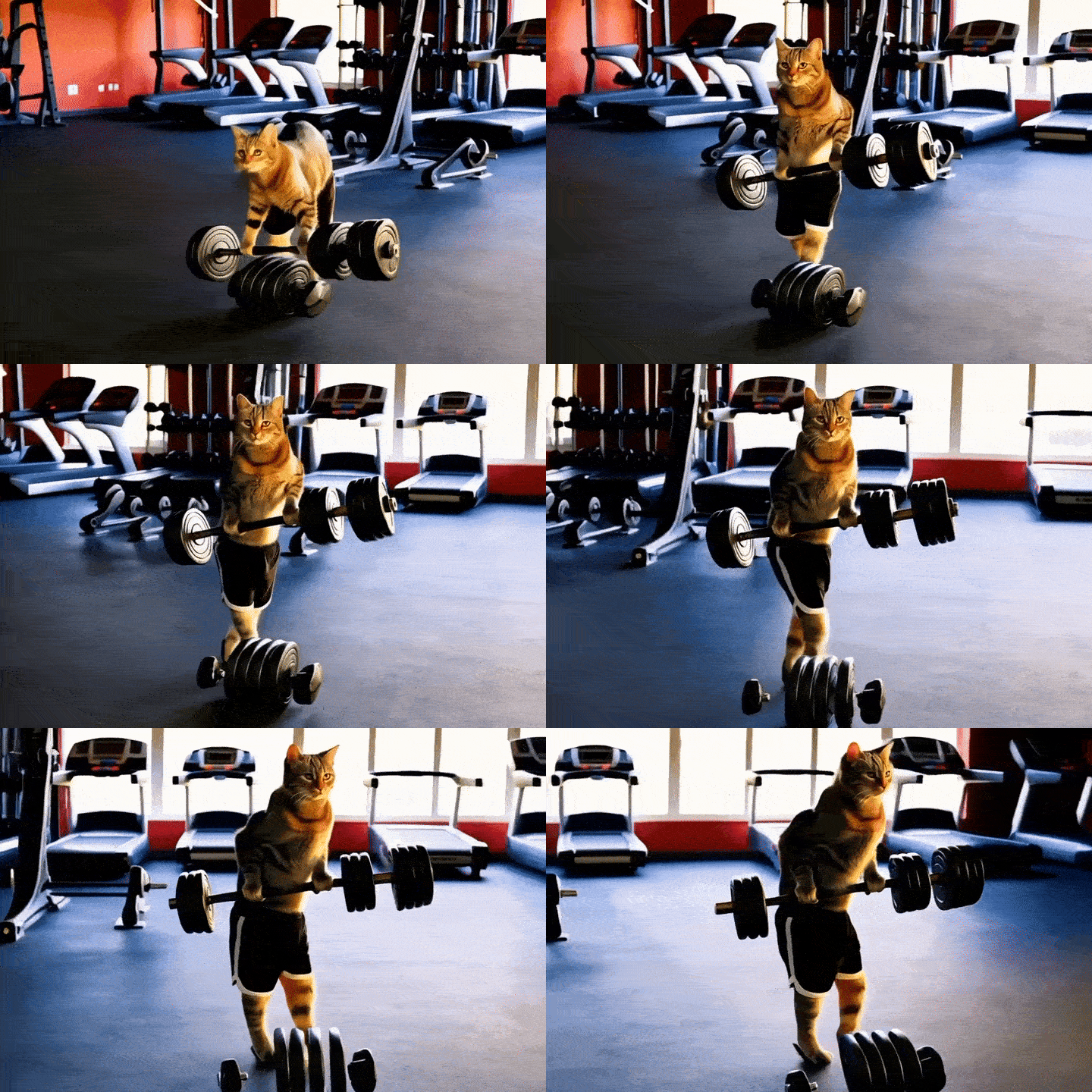
猫が人間のような動きをするAI動画を見たことがあるなら、まさにあのイメージです。FilmoraのAI画像から動画生成では、次のようなことができます。
- 1枚の静止画を動きのある動画に変換
- 人物の顔をテンプレート上の別シーンに自然に合成
- 簡単なプロンプトを入力してオリジナルのアニメーション動画を生成
- 上司風ペットミーム

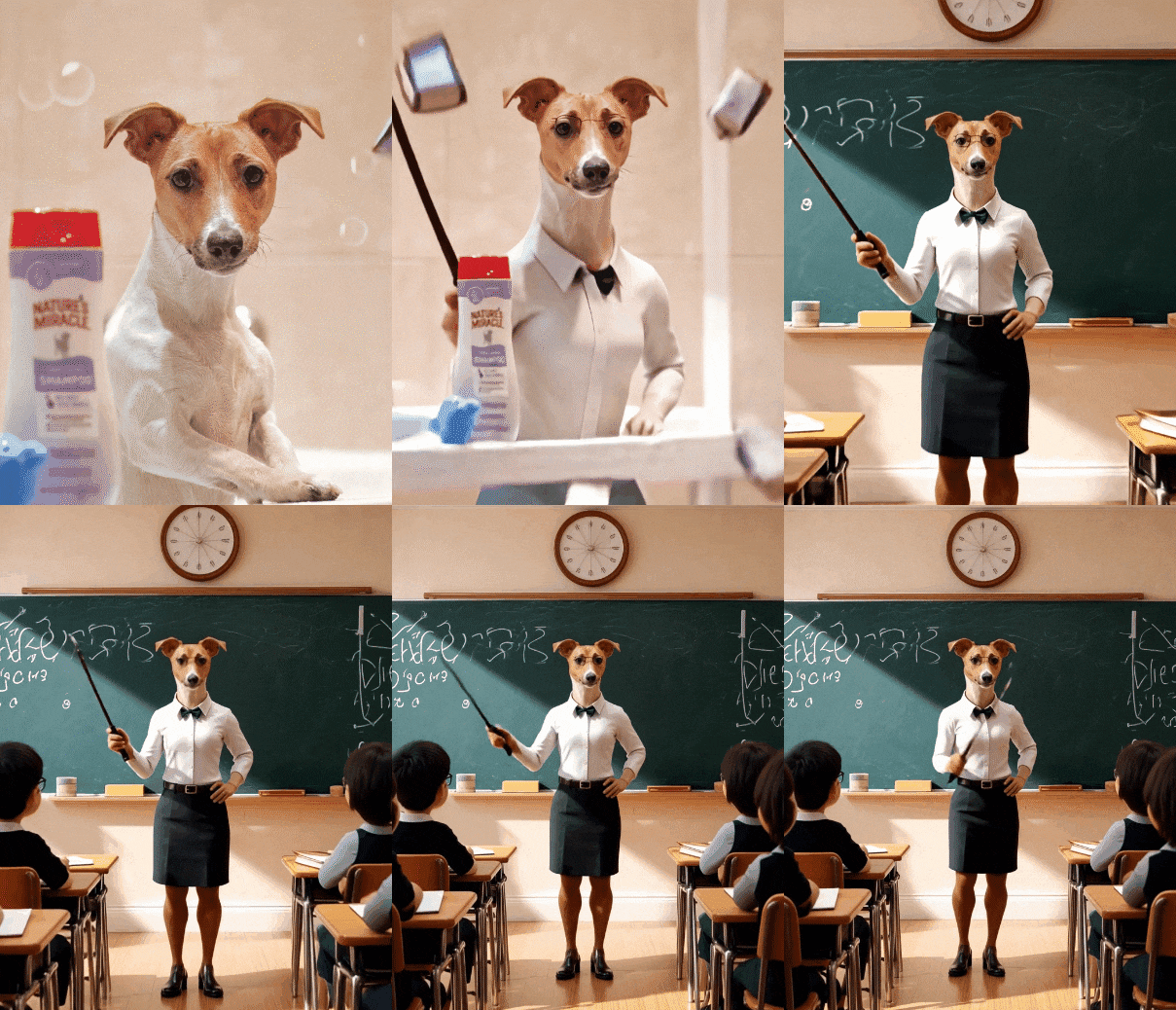
- 先生風ペットミーム
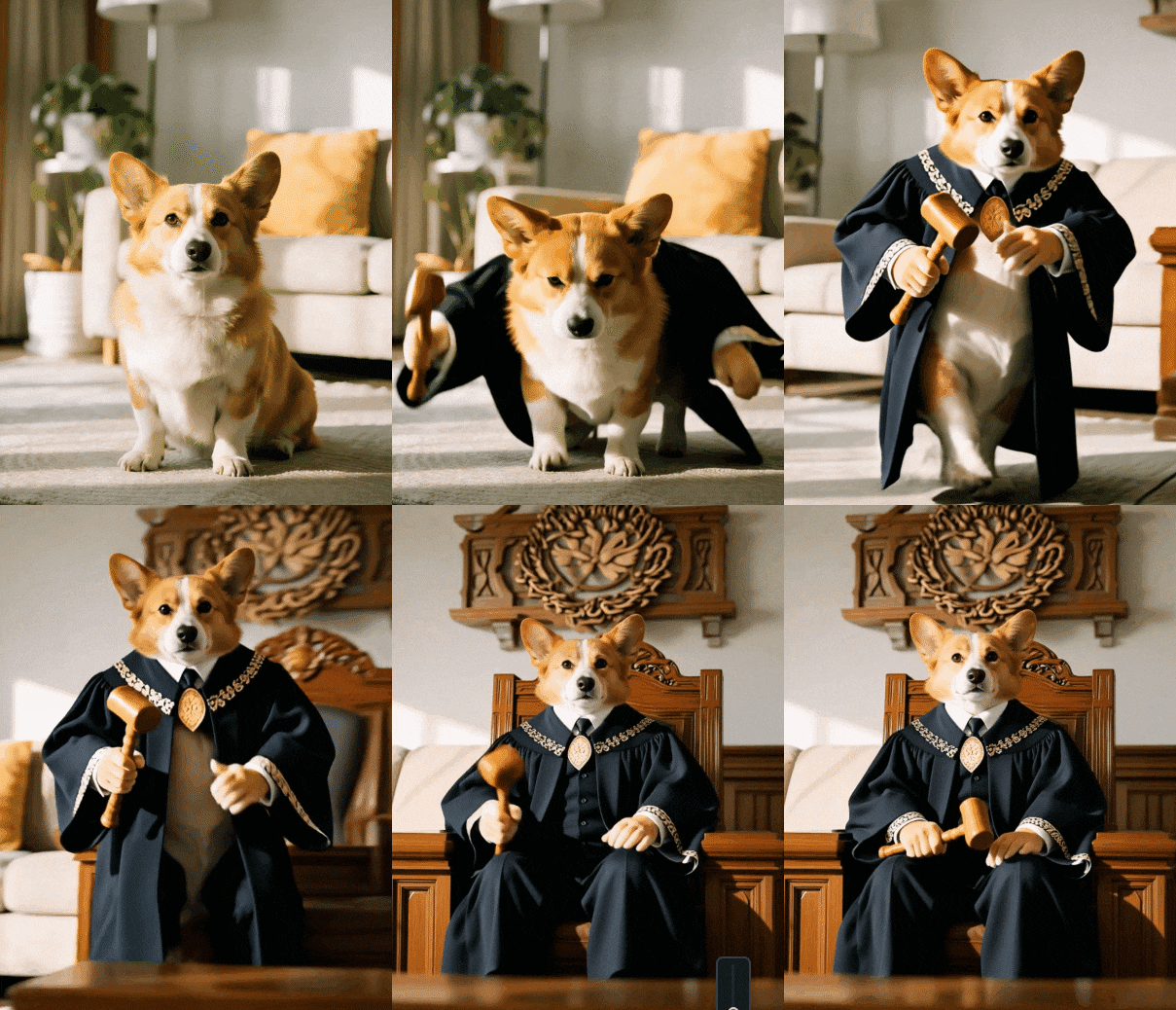
- 裁判官風ペットミーム
これらのテンプレートはすべてFilmora内で利用できます
安全ダウンロードAIテンプレートを使ったミーム動画の作り方
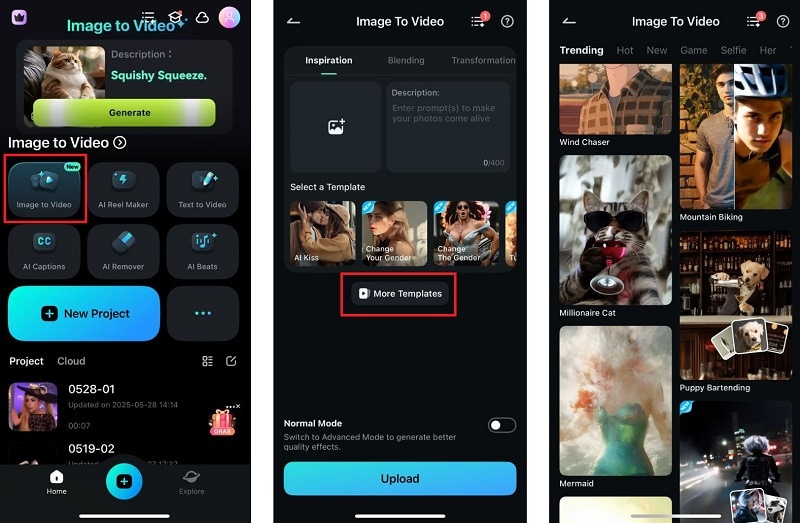
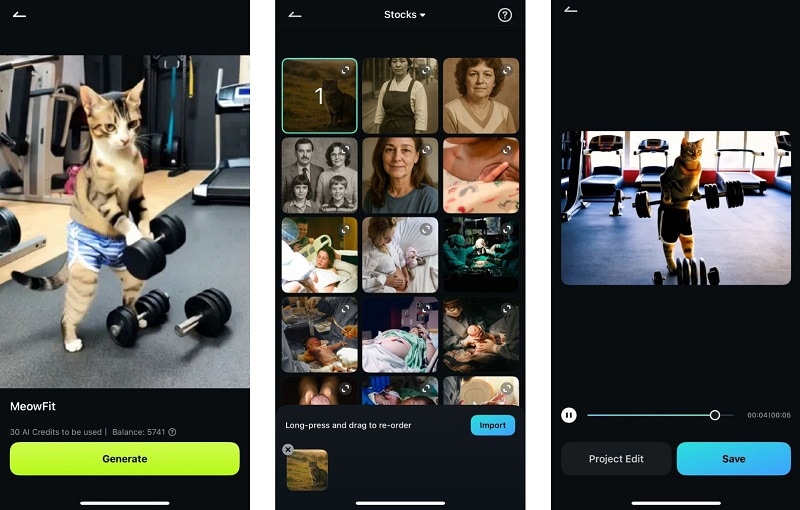
- ステップ1:Filmoraを開いて「画像から動画生成」に進む
- ステップ2:AI動画テンプレートを選ぶ
- ステップ3:ミーム動画を生成する
- ステップ4:プレビューして保存する
 安全ダウンロード
4. 外さないミーム動画のネタ集
Instagram向けのミーム動画の作り方がわかったら、次に悩みやすいのは「何を作るか」です。ネタ探しに迷ったときは、InstagramのようなSNSで人気が出やすい次のテーマを試してみてください。
1. 日常あるあるネタ
仕事、学校、家事、気まずい会話など、日常の小さなストレスやあるあるネタは安定してウケやすい題材です。目覚ましを何度も止めてしまう、部屋に入った瞬間に何をしに来たか忘れる、といった誰でも経験のある場面は特に共感されやすいです。こうしたミーム動画は何度も作られていますが、何度見ても面白さが伝わります。
2. 面白いペット動画
ペット動画はいつでも人気があります。何気なく物を落としてしまう猫や、明らかに小さすぎる箱に入ろうとする犬など、見ただけで目を引くシーンが作りやすいからです。そこに面白いテロップや効果音を加えると、さらに笑えるミーム動画になります。
3. リアクション動画
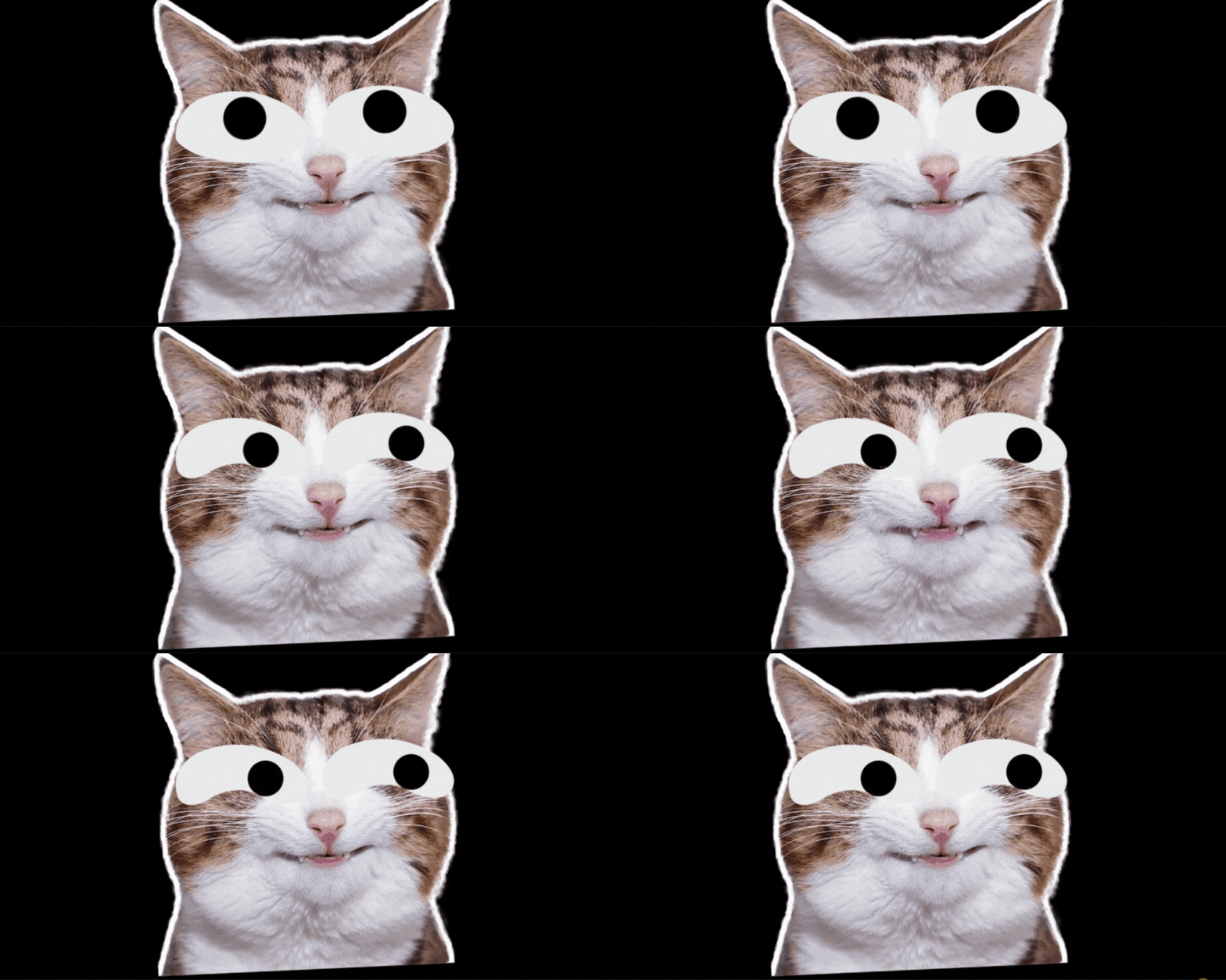
大げさな表情や強いリアクションは、失敗デート、面倒な同僚、気まずい状況など、さまざまなネタに使えます。ズーム演出や効果音、「興味あるふりをしている自分」などのテロップを組み合わせると、さらにミーム感が出ます。
4. 「POV」系ユーモア
「POV」は「視点」を意味し、視聴者を特定のシチュエーションに置くネタです。たとえば「POV:料理教室にいるジャガイモだったら」「POV:母にInstagramの面白動画を見せたとき」など、設定がバカバカしいほど笑いにつながりやすくなります。大げさなリアクションと合わせるのがコツです。
5. まとめ
以上、Instagramで笑われてシェアされるミーム動画の作り方をまとめて紹介しました。ミーム動画は、視聴者を楽しませながらリーチを伸ばし、トレンド感を出しやすいコンテンツです。
ミーム動画を作るには、短い素材、面白いネタ、そしてFilmoraのような編集ソフトがあれば十分です。Filmoraなら、動画のカット、キャプション追加、効果音の挿入、AIテンプレートを使った動画生成までまとめて行えます。Instagram向けの面白いミーム動画を作りたいときに、必要な機能をひと通りそろえやすいツールです。
安全ダウンロード