


 概要
概要
動画の透かしやロゴを画質を保ったまま自然に消去するには背景補完に優れた「Filmora」などのAI対応アプリが最適であり、ファイルサイズや機能の制限を許容して手早く処理したい場合は「HitPaw」や「Media.io」などのブラウザ型オンラインツールが適しています。
● 「123apps」や「VEED」などのオンラインツールは手軽な反面、処理が「ぼかし」や「図形での上書き」「クロップ」に留まるため動きのある背景では不自然な跡が残りやすく、無料版にはファイルサイズや動画の長さに制限があります。
● 複数動画の一括処理に対応する「Apowersoft Watermark Remover」は利用環境がWindows(Vista~10)に限定されており、表示時間に合わせて選択範囲を調整できないためTikTokのような動くウォーターマークの削除には不向きです。
● 著作権侵害のトラブルを防ぐため他者が権利を持つ動画の透かしを無断で削除して再利用することは避け、編集作業による画質低下やトリミング崩れに備えてあらかじめ元動画のバックアップを保存しておく必要があります。
AIに要約を依頼
 ChatGPT
 Perplexity
 Gemini
 Claude
 Grok
Grok
動画の透かしやロゴを消したいけれど、「ぼかすと不自然になる」「無料で試したい」「スマホでも使える方法を知りたい」と悩んでいませんか。本記事では、動画の透かしを消す方法をPC・スマホ・オンライン別に整理し、自然な仕上がりを目指せるおすすめツール6選を紹介します。特にFilmoraのAI機能を中心に、動画のロゴを消す手順、無料で試せる方法、注意点までまとめて解説します。
動画の透かし消しにおすすめのツール比較
実際に使いやすさ、仕上がり、対応端末を基準に比較したうえで、動画の透かし削除に役立つ代表的な6ツールを選びました。まずは各ツールの特徴をひと目で把握できるよう、オンライン型とPC/モバイル型を含めた比較表から見ていきましょう。
| ツール名 | 出力品質 | 使いやすさ | 対応環境 | 詳細 |
| Filmora | 高い | 高い | Windows、Mac、Android、iPhone | 詳細を見る |
| Apowersoft | 標準 | 高い | Windows | 詳細を見る |
| HitPaw | 高い | 標準 | オンライン(Windows版あり) | 詳細を見る |
| Media.io | 高い | 高い | オンライン | 詳細を見る |
| VEED | 標準 | 高い | オンライン | 詳細を見る |
| 123apps | 標準 | 標準 | オンライン | 詳細を見る |
ざっくり比較すると、画質をできるだけ落とさずに透かしやロゴを消したいならFilmoraのようなAI対応ソフトが有利です。一方で、インストール不要で手早く処理したいなら、Media.ioやHitPawなどのオンラインツールも候補になります。ここからは、それぞれの使い方と向いているケースを順番に紹介します。
PC・スマホで動画の透かしを消す方法【手順付き】
上記の比較表で紹介したツールのうち、PCやスマホ向けの専用アプリとして使いやすいのは主にFilmoraとApowersoft Watermark Removerです。オンラインツールより細かく調整しやすく、長めの動画や高画質素材にも対応しやすいので、仕上がり重視の方に向いています。
Filmoraで動画の透かし・ロゴを消す方法
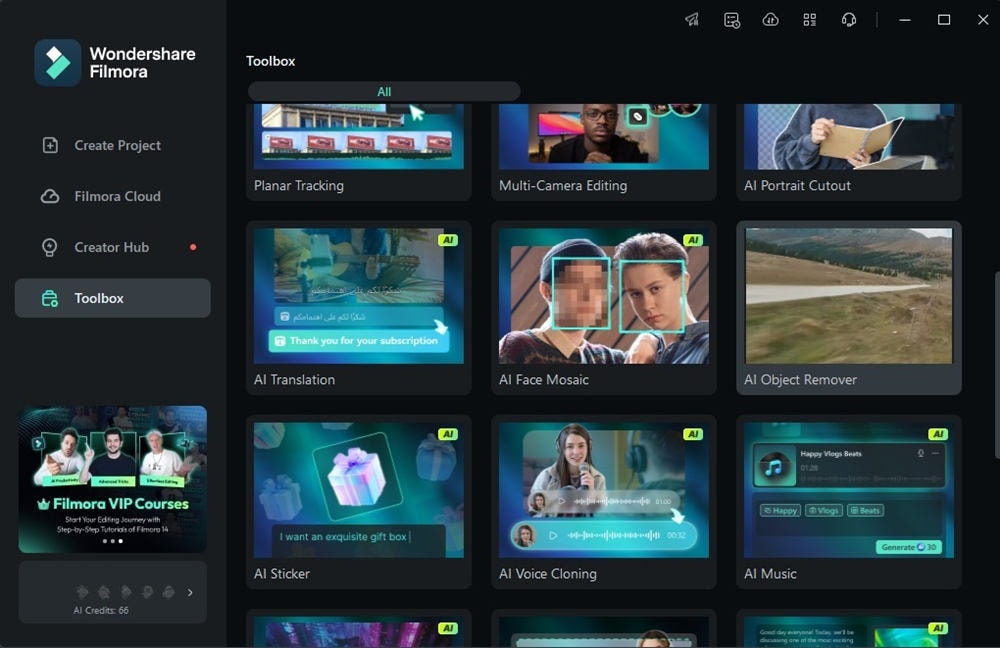
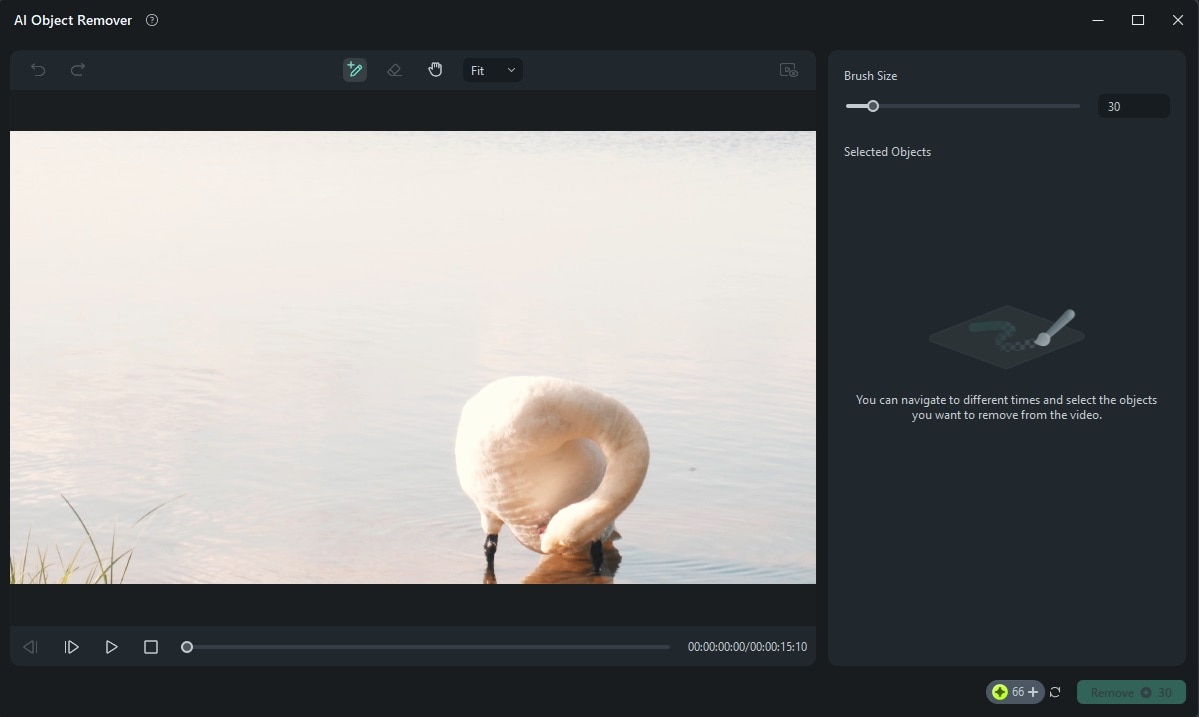
Wondershare Filmoraは、初心者でも使いやすい操作性と本格的な編集機能を両立した動画編集ソフトです。123appsやMedia.ioのような簡易オンラインツールと比べても、透かしやロゴを自然に処理しやすいのが大きな強みです。特にAIオブジェクトリムーバーを使えば、透かし部分をなぞるだけで背景になじませながら削除しやすく、違和感の少ない仕上がりを狙えます。
Filmoraは、単純にぼかして隠すのではなく、背景の情報を補完しながら不要物を消せるのが特長です。そのため、動画の透かしを消したい、動画のロゴを自然に削除したい、Filmoraのロゴを消す方法を知りたいといったニーズに幅広く対応できます。PC版だけでなくモバイル版もあるため、外出先での簡易編集から本格的な仕上げまで行いやすいのも魅力です。
 安全ダウンロード
- 高画質のまま書き出しやすく、主要な動画ファイル形式に幅広く対応。
- AIオブジェクトリムーバーで、透かし・ロゴ・不要物を自然に処理しやすい。
- AI機能を含む編集ツールが充実しており、透かし削除以外の編集にもそのまま活用できる。
4.5/5 on Software Advice
– Windows 7~11;
– macOS 10.15~macOS 15 Sequoia;
– Android 7.0以降;
– iOS 12.0以降.
Filmoraで動画の透かしを消す手順
Apowersoft Watermark Removerで透かしを削除する方法
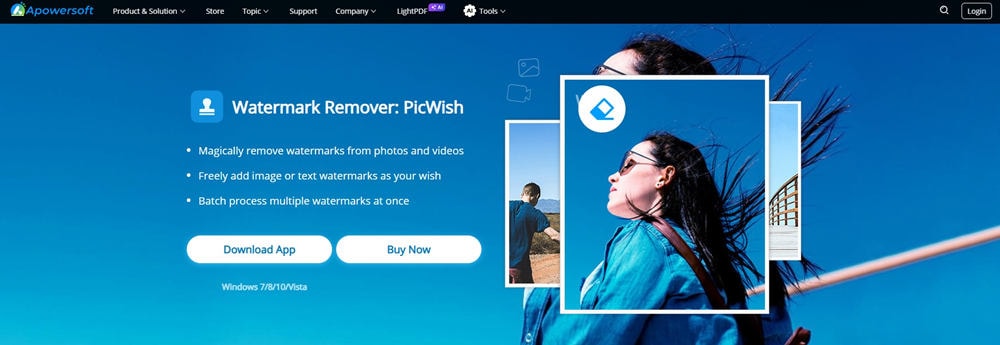
動画のロゴや透かしを処理できるもう1つの選択肢が、Apowersoft Watermark Remover(PicWish系ツールとして案内されることがあります)です。操作は比較的シンプルですが、利用できるのは基本的にWindows環境に限られ、Macやスマホでの使い勝手はFilmoraほど高くありません。
対応形式は比較的幅広く、まとめて複数ファイルを処理できる点は便利です。ただし、動く透かしや複雑な背景では不自然さが残ることもあるため、高精度な仕上がりを求める場合はAI対応ツールと比較しながら選ぶのがおすすめです。
Apowersoftで動画の透かしを消す手順
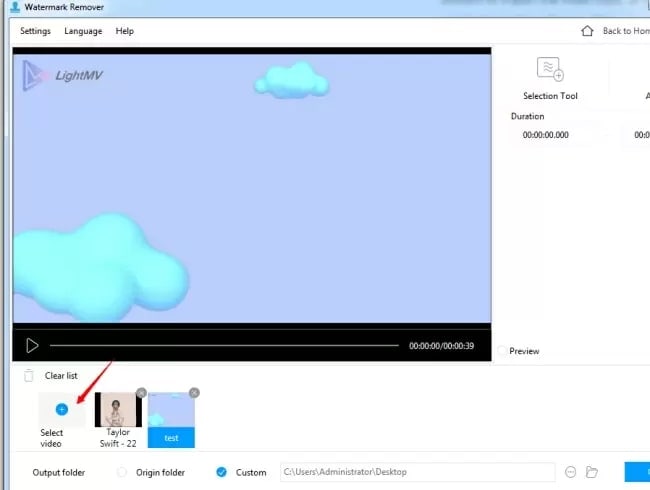
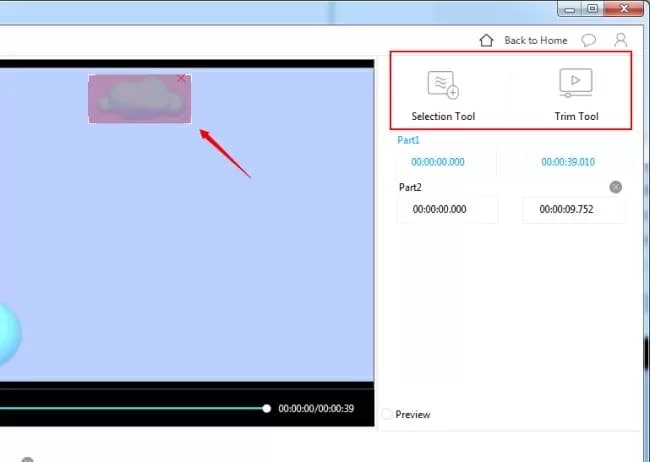
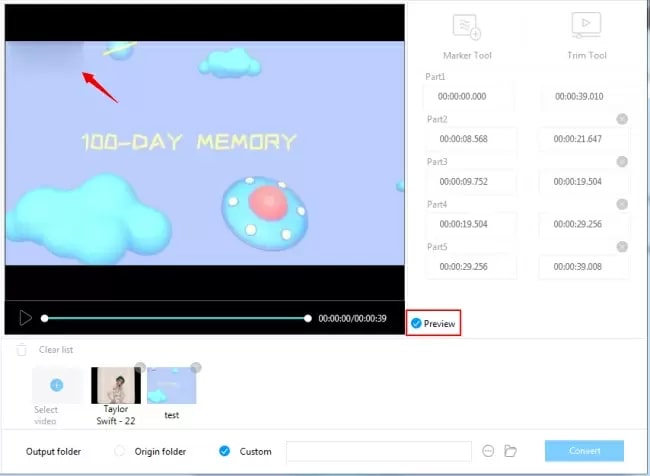
注意: 透かしの表示時間に合わせて選択範囲の持続時間を調整する必要があるため、TikTokのような動くウォーターマークにはやや不向きです。
オンラインで動画の透かしを消す方法
ソフトをインストールせずにすぐ試したい場合は、ブラウザ上で使えるオンライン透かし削除ツールも便利です。短い動画を素早く処理したいときや、たまにしか編集しない方には向いています。ただし、ファイルサイズ制限や画質、処理速度はツールごとに差があるため、用途に合うものを選ぶことが大切です。
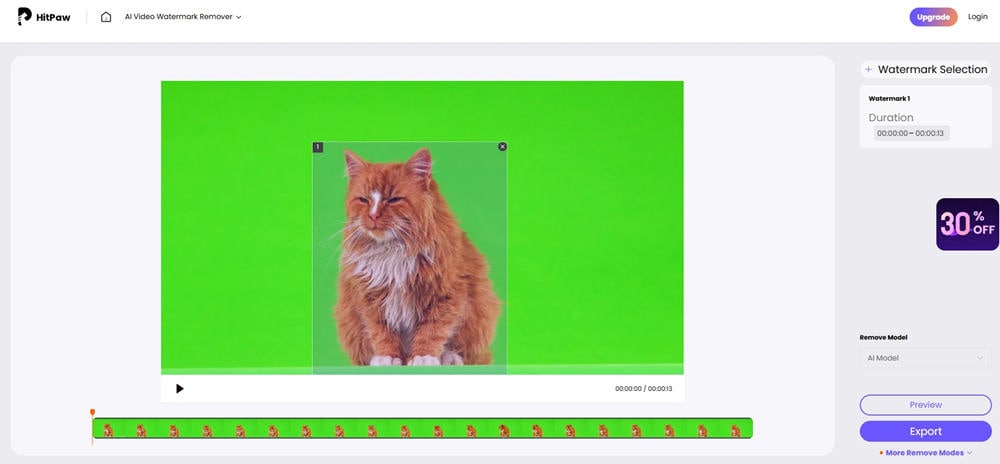
HitPawでオンライン透かし削除を行う方法
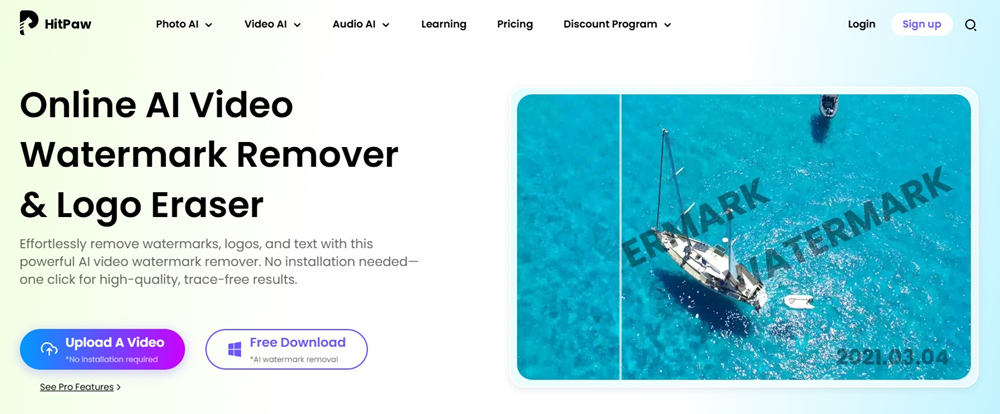
オンラインで使える動画透かし削除ツールの中では、HitPawは候補に入りやすいサービスです。ブラウザから使え、AIを活用した処理で比較的自然に仕上げやすいのが特長です。透かしだけでなく、テキスト、字幕、日付、不要物の削除にも対応しています。
- ブラウザで使えるため、端末を選びにくい。
- AIベースの処理で複数箇所の透かし削除に対応しやすい。
- 透かし除去後も比較的画質を保ちやすい。
– オンラインツール(ブラウザ対応端末全般).
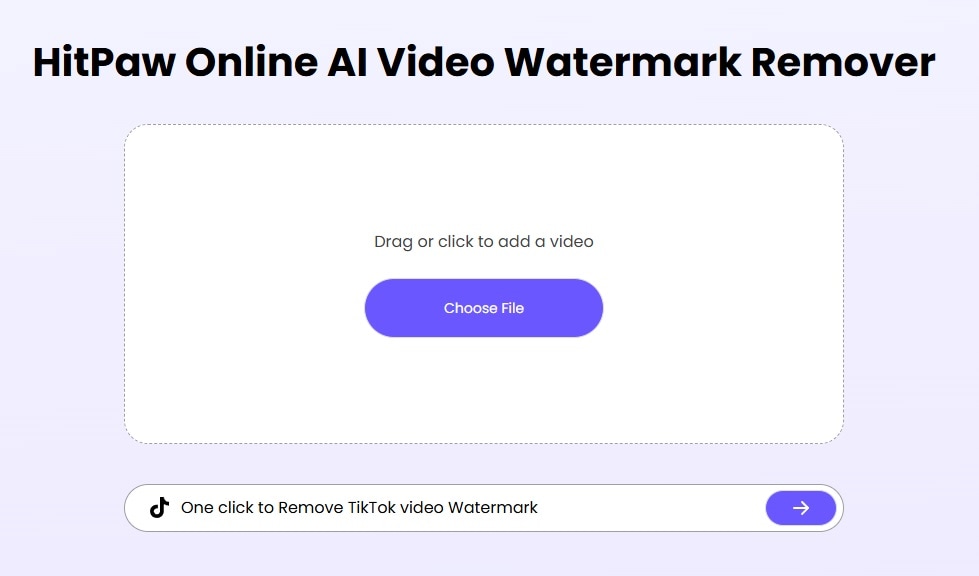
HitPawで動画の透かしを消す手順
Media.ioで動画の透かしを消す方法
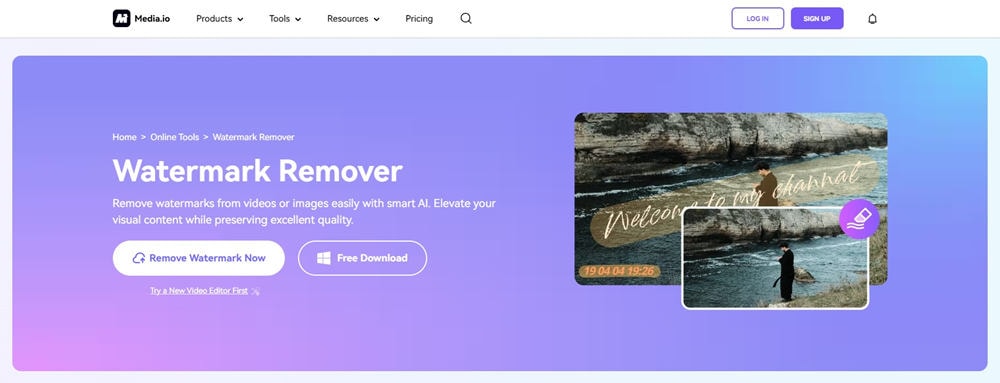
Media.ioは、オンラインで使えるAI系動画編集サービスのひとつで、透かし削除にも対応しています。ブラウザベースで使いやすく、難しい設定なしで処理しやすいため、初心者にも扱いやすい部類です。
MP4、MKV、MOV、WMV、3GP、FLV、AVI、MPG、M4V、MPEG などの標準的な動画形式に対応しており、OSを問わずアクセスできます。短い動画や簡単な補正であれば、手軽に試しやすいサービスです。
- 数クリックで操作でき、初心者でも使いやすい。
- 静止した透かしから動きのある不要物まで幅広く対応しやすい。
- オンライン型なので、端末を選ばず使いやすい。
– オンラインツール(全デバイス対応).
Media.ioで動画の透かしを消す手順
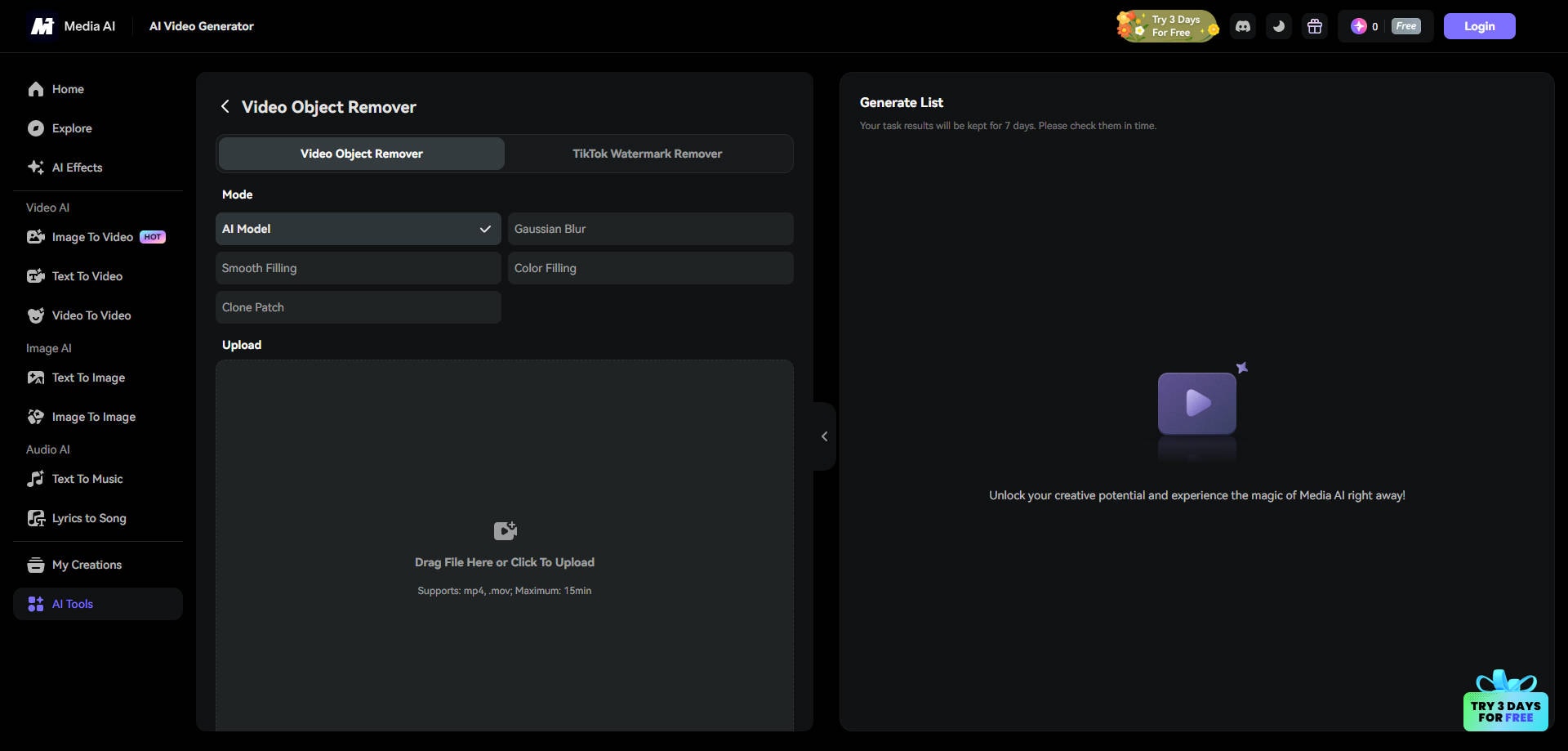
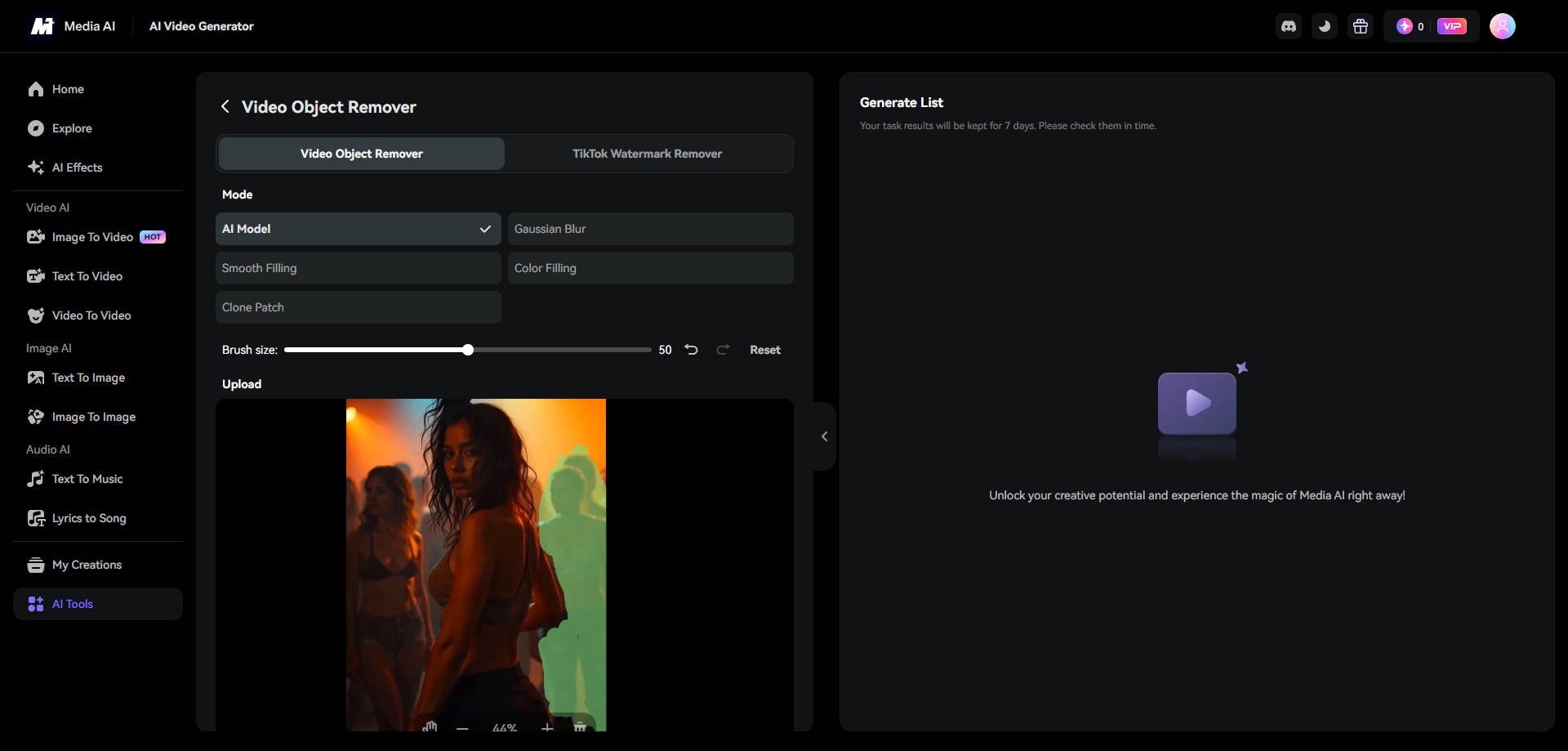
注意: 手軽に使える反面、細かい部分では処理跡が少し残ることがあります。また、無料版ではファイルサイズや長さに制限がある場合があります。
VEEDで動画のロゴを隠す・削除する方法
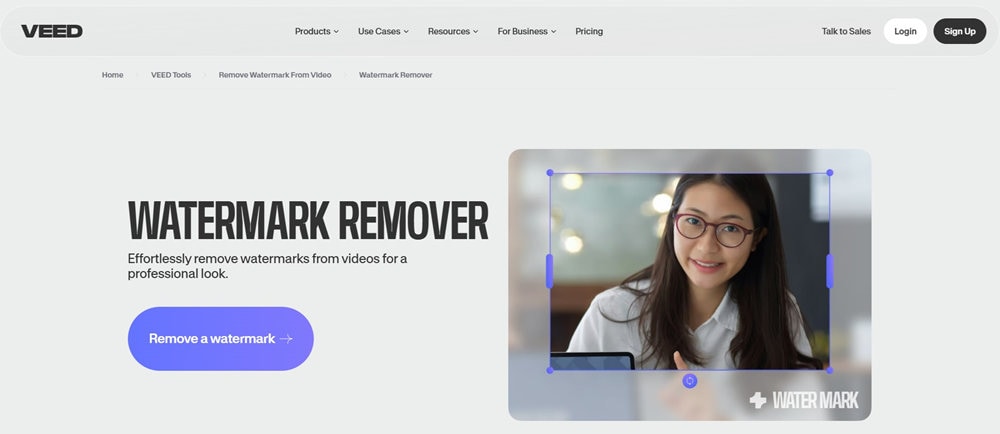
VEEDは、オンラインで動画編集ができる定番サービスのひとつです。透かしやロゴの削除に特化したAI除去というよりは、クロップ、図形、テキスト、オーバーレイなどを組み合わせてロゴを隠す使い方が中心になります。
- ブラウザで使えるため、スマホやPCからアクセスしやすい。
- クロップ、オーバーレイ、装飾要素など複数の手段で対応できる。
- ロゴを消すというより、隠す・置き換える編集に向いている。
– Webアプリ(ブラウザ対応端末全般).
VEEDで透かしを処理する手順
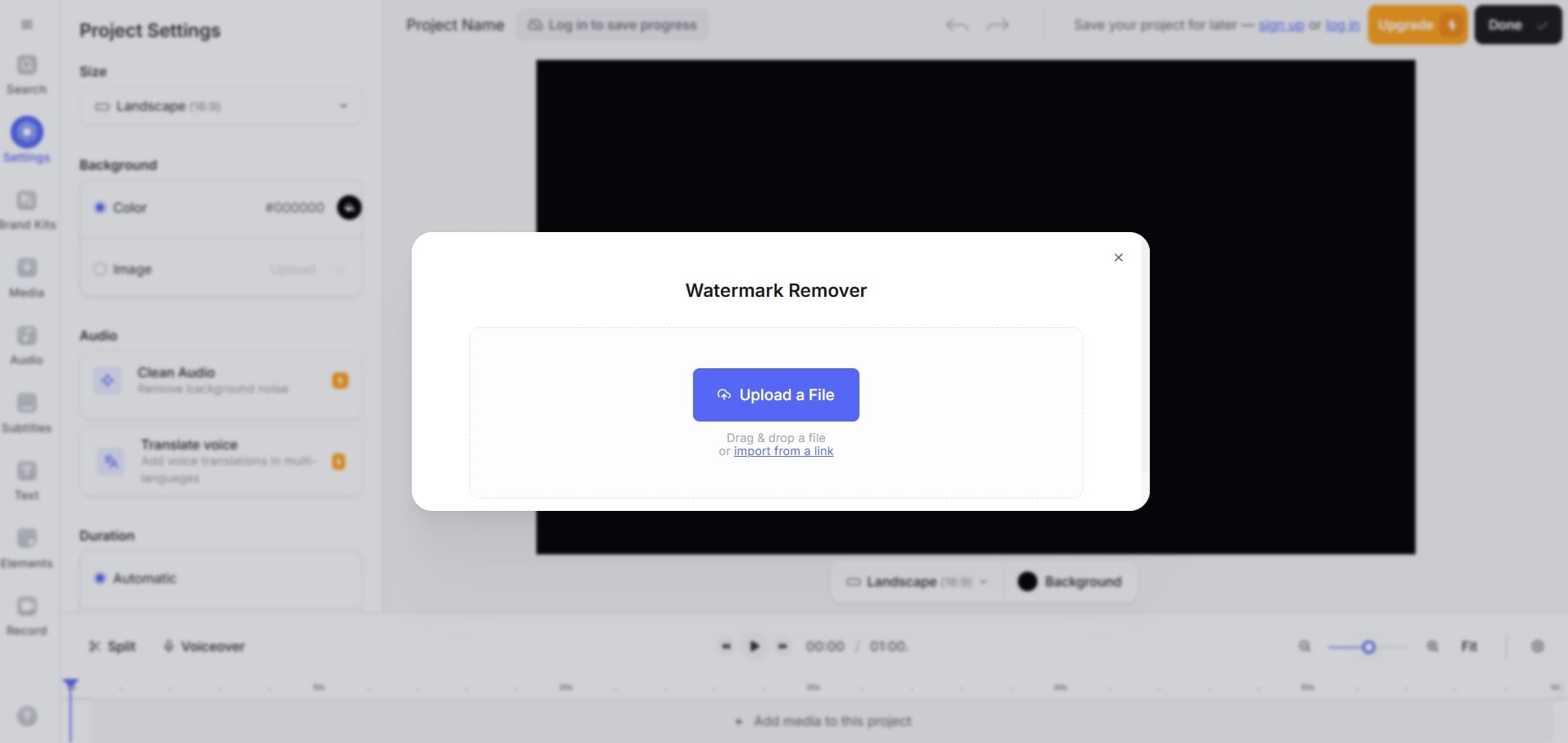
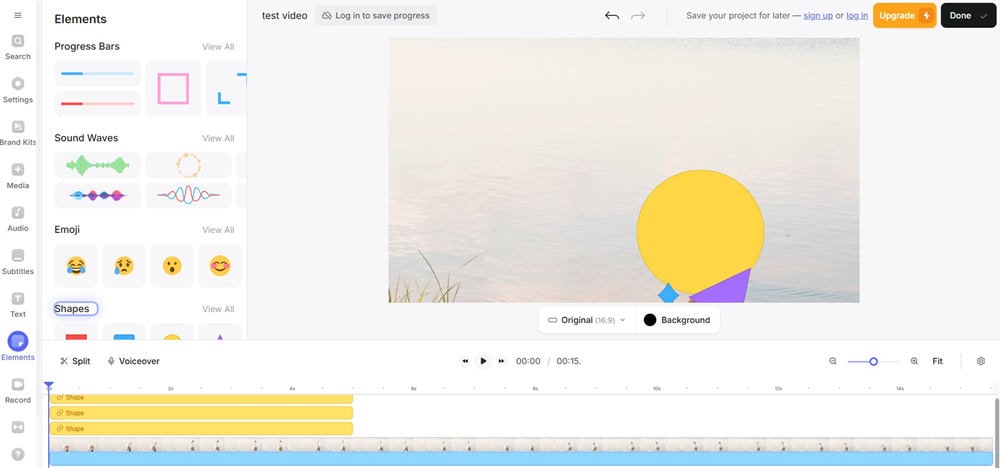
注意: VEEDはAIで背景を補完して透かしを消すタイプではなく、主に「隠す」「切り取る」「別要素で置き換える」といった方法が中心です。そのため、自然な消去を最優先するならAIオブジェクトリムーバー搭載のPCソフトのほうが向いています。
123appsで動画の透かしをぼかす・消す方法
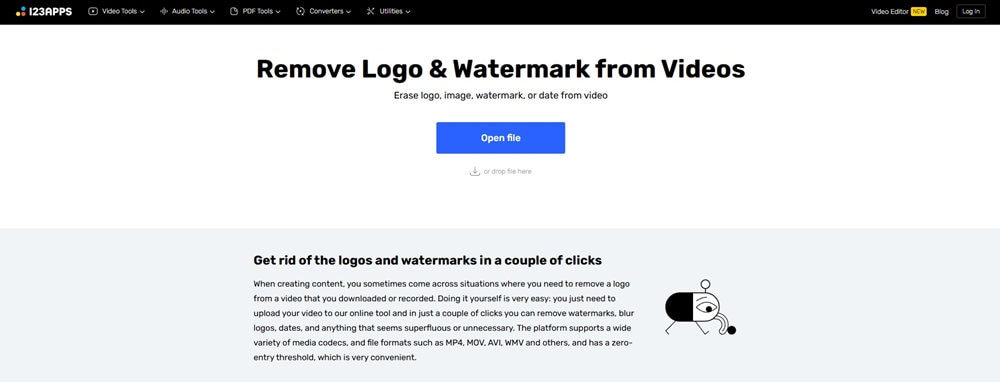
123appsは、動画・音声・PDFなどを扱える多機能なオンラインツール集です。動画の透かし削除もそのひとつで、ログイン不要で手軽に使える点が魅力です。簡易的にロゴを処理したい場合や、今すぐ1本だけ編集したいときに向いています。
ただし、高精度な背景補完というよりは、ぼかしや簡易削除に近い挙動になるため、細部まで自然に仕上げたい動画では限界もあります。
- 透かし削除以外にも多くのオンライン機能が揃っている。
- ログイン不要で使いやすく、初回でも迷いにくい。
- 簡易的なロゴぼかしや削除に向いている。
– オンラインツール(全デバイス対応).
123appsで動画の透かしを消す手順
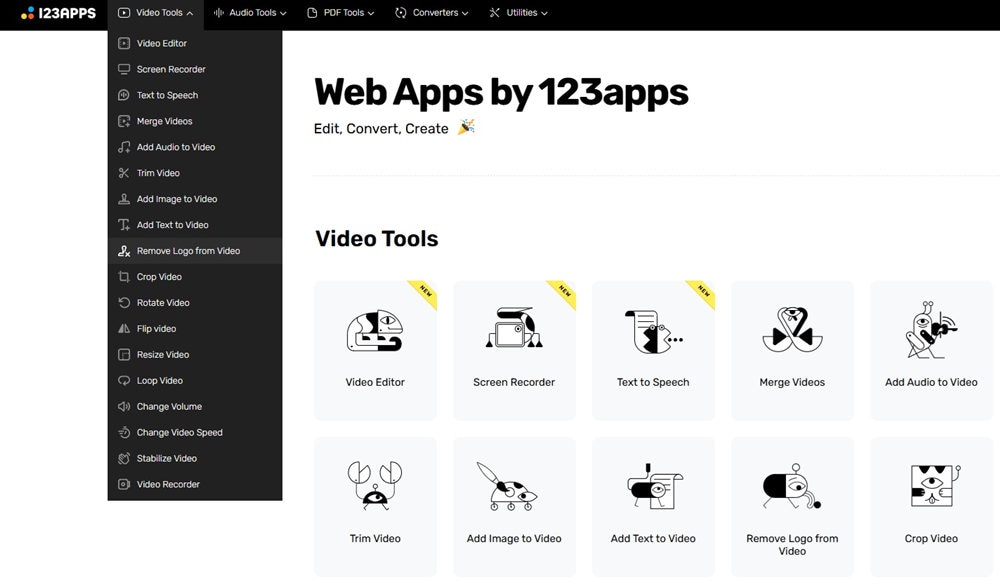
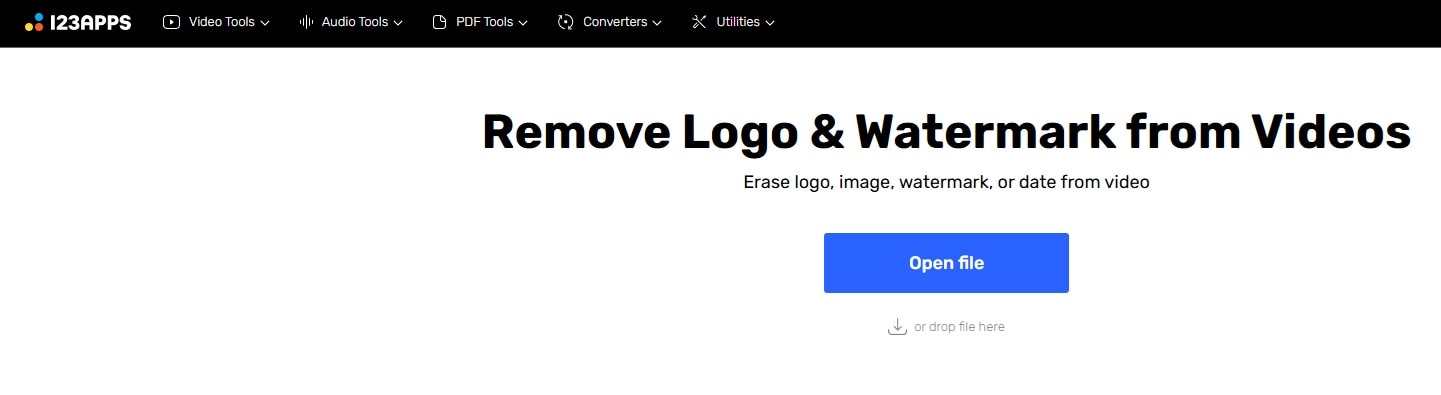
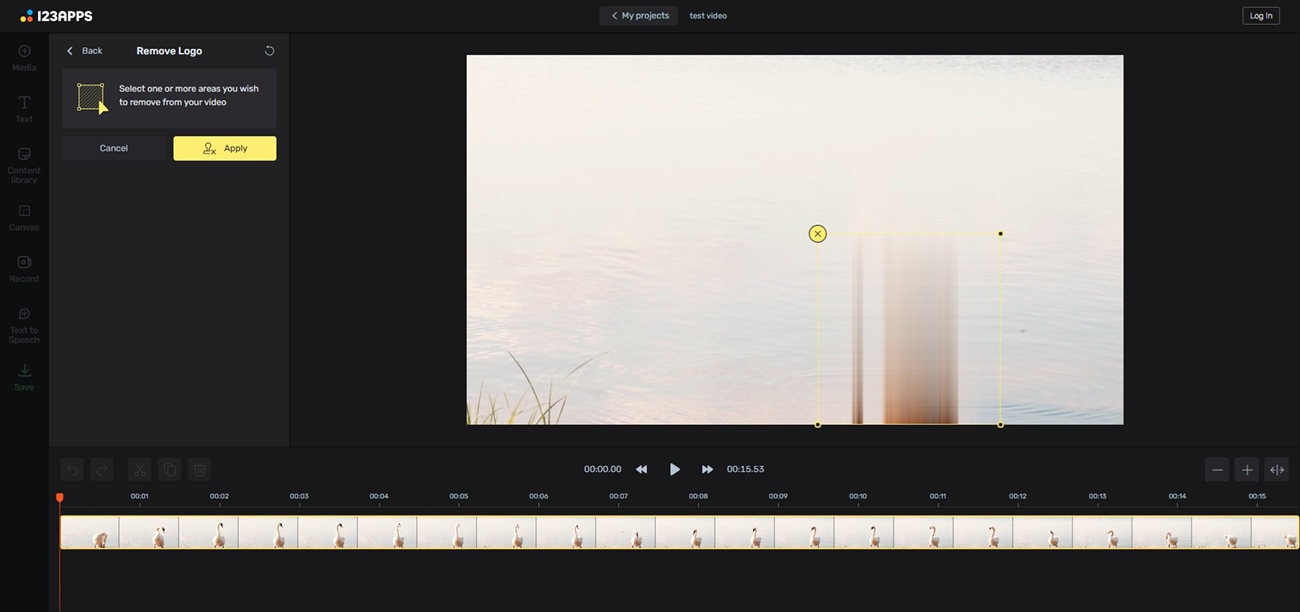
注意: 123appsのようなぼかしベースの処理は、動きのある背景や小さなロゴでは不自然に見えることがあります。
123appsとFilmoraを比較すると、123appsは無料で素早く試せる反面、仕上がりの自然さではFilmoraのAIオブジェクトリムーバーが優勢です。特に背景が複雑な動画や、視聴者に違和感を与えたくない案件動画では、AI補完型のほうが安定しやすいでしょう。

動画の透かし消しで失敗しないコツ
動画の透かし削除は以前より手軽になりましたが、やり方を間違えると画質低下や不自然な跡が残ることがあります。ここでは、仕上がりをできるだけ自然に保つためのポイントを紹介します。
- 目的に合うツールを選ぶ – 1回だけ手早く処理したいならオンラインツールでも十分ですが、案件動画やYouTube動画のように見栄えを重視するなら、FilmoraのようなAI対応ソフトのほうが安心です。
- クロップしすぎない – 画面を大きく切り取ると、動画の構図や解像感が崩れやすくなります。特に横動画を縦動画へ流用する場合は、トリミングのしすぎに注意しましょう。
- AI系の透かし削除機能を優先する – 背景補完ができるAIオブジェクトリムーバー系ツールは、単なるぼかしや塗りつぶしよりも自然な結果になりやすいです。
- 元動画は必ずバックアップする – 編集前の素材を別保存しておけば、透かし削除が不自然だった場合でもやり直しや比較がしやすくなります。
これらを意識するだけでも、透かしを消したあとの違和感をかなり抑えやすくなります。特にSNS投稿用動画やクライアント提出用動画では、処理跡の自然さが重要です。
オンラインとPCソフトはどちらを選ぶべき?
ここまで見てきたように、動画の透かしを消す方法にはオンラインツールとPCソフトの2系統があります。どちらを選ぶべきかは、編集する動画の長さ、画質、作業頻度によって変わります。
オンラインツールは、Media.io、VEED、123appsのようにダウンロード不要で使えるのが最大の利点です。短い動画をすぐ処理したいときや、たまにしか使わない場合には便利です。ただし、ファイルサイズや時間の制限、アップロード待ち、画質面の妥協が発生しやすい点には注意が必要です。
一方、FilmoraのようなPCソフトは、大きな動画ファイルでも扱いやすく、処理速度や仕上がりの安定感で有利です。特に、透かしを自然に消したい、ロゴ以外の不要物もまとめて処理したい、今後も継続的に動画編集をしたいという方にはPCソフトのほうが向いています。
まとめ
動画の透かしを消す方法は、いまでは無料ツールやAIツールの進化によってかなり身近になりました。オンラインで手軽に試せる方法もあれば、PCソフトで高精度に仕上げる方法もあります。
中でも、仕上がりの自然さ、対応端末の広さ、透かし削除以外の編集まで考えると、Filmoraは非常にバランスのよい選択肢です。静止した透かしはもちろん、ロゴ、文字、映り込みなどもまとめて処理しやすいので、用途に応じて最適な方法を選んでみてください。
よくある質問
-
Filmoraの動画に入るウォーターマークは無料で消せますか?
Filmoraの透かしを消したい場合、最新バージョンのAIオブジェクトリムーバーで処理する方法や、有料版で書き出してロゴを出さない方法があります。既に出力済みの動画をできるだけ自然に直したい場合は、AI系の削除機能が有力です。 -
動画の透かしは無料で消せますか?
はい。無料で試せるツールは多数あります。たとえば123appsのようなオンラインサービスは手軽に使えますが、仕上がりを重視する場合はFilmoraやHitPawのようなAI対応ツールを比較しながら選ぶのがおすすめです。 -
動画のウォーターマークを消すと画質は落ちますか?
多くの場合、多少の画質低下や処理跡が出る可能性があります。特にクロップやぼかし中心の方法では影響が出やすいです。一方で、FilmoraのようにAIで背景を補完できるツールなら、画質や見た目への影響を抑えやすくなります。 -
AI対応ツールのほうが透かし削除に向いていますか?
基本的には向いています。AI対応ツールは動画内の透かしや不要物を検出しながら背景になじませて処理しやすいため、手動でぼかす方法より自然な結果を得やすいです。 -
動画の透かしを消すとトラブルになることはありますか?
あります。透かしやロゴには著作権や利用権に関わる意味があるため、他人のコンテンツを無断で編集・再配布するのは避けるべきです。自分が権利を持つ動画、または正式な許可を得た素材に限って利用しましょう。
