


 概要
概要
動画や配信でミーム効果音を活用するには、目的に特化した無料ダウンロードサイトを使い分けるか、動画編集ツール「Filmora」を導入してテキストからのAI音声生成とタイムラインへの組み込みを一つの環境で完結させる手法が最も効率的です。
● リアルタイム配信(Discord/OBS等)にはサウンドボードとして使える「Voicemod (Tuna)」、YouTubeなどの商用利用には「Pixabay」、定番ネタの即時再生には「MyInstants」や「Sound Buttons」が適していますが、後者2サイトは広告が多く絞り込み機能が限定的です。
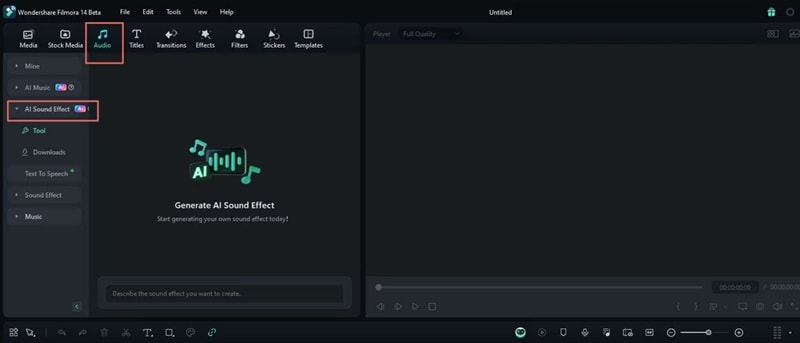
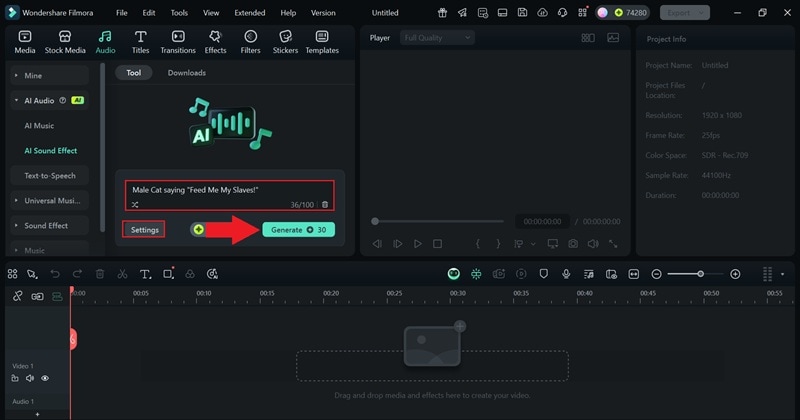
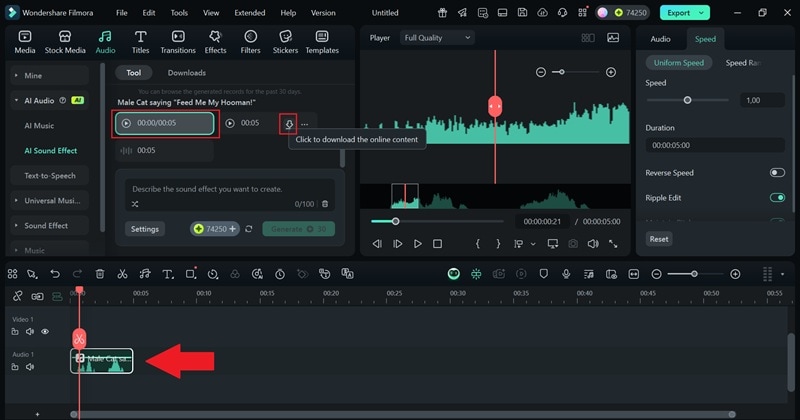
● Filmoraを利用してミーム効果音を扱うには専用アプリの導入が前提となりますが、オーディオタブ内の「AI効果音ジェネレーター」を使用すれば、短いテキストプロンプトからオリジナルの音声を生成し、動画に合わせて直接タイムラインへ配置できます。
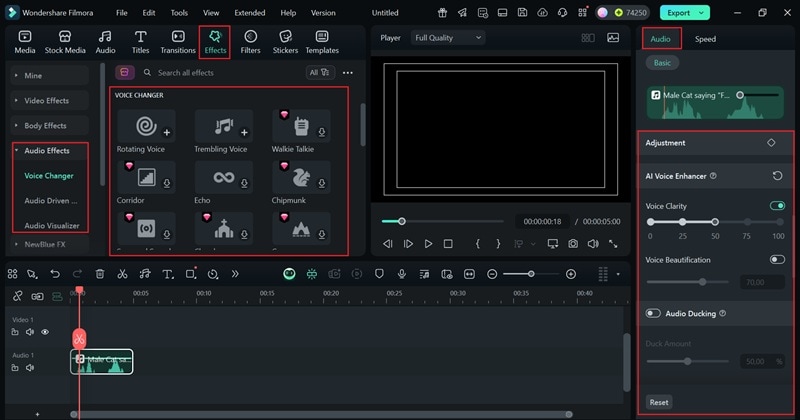
● タイムラインに配置した生成音声は、プロパティパネルを通じて声の明瞭度やボイスチェンジャー、フェード処理などの微調整が可能であり、TikTokやYouTube Shortsでの利用に向けてWAV、MP3、FLAC、M4A形式で柔軟に書き出せます。
AIに要約を依頼
 ChatGPT
 Perplexity
 Gemini
 Claude
 Grok
Grok
ミーム効果音は、ひと言では出せない面白さや間を一発で伝えられる便利な素材です。TikTok動画、リアクション動画、配信、ゲーム実況などでも定番になっており、自分のコンテンツにも取り入れたいと考える人は増えています。では、無料で使えるミーム効果音はどこで探せるのでしょうか。
この記事では、ミーム効果音をダウンロードできるおすすめサイトを紹介しながら、それぞれの特徴や向いている使い方を整理します。あわせて、Filmoraでオリジナルの面白い効果音を作る方法も解説するので、ぜひ最後までチェックしてみてください。

第1部:ミーム効果音をダウンロードできるおすすめサイト5選
まずは、無料でミーム効果音を探せる主要なサービスを5つ紹介します。それぞれについて、特徴、メリット・デメリット、さらに印象的な効果音例もあわせてまとめました。
さっそく見ていきましょう。
1. Filmora - 動画編集とカスタムミーム効果音作成をまとめて行いたい人向け
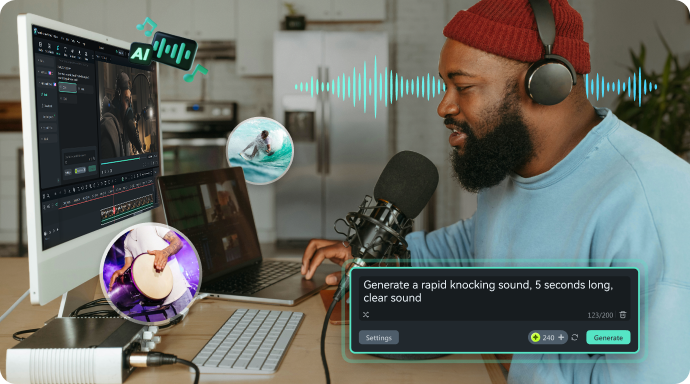
最初に紹介するFilmoraは、ミーム効果音を探す・作る・そのまま動画に入れるまでを一つの環境で完結しやすいのが強みです。多くのサイトは音源をダウンロードするだけですが、Filmoraならミーム効果音の生成、編集、ミックス、動画タイムラインへの配置までまとめて行えます。
さらに、内蔵メディアライブラリにはTikTok、YouTube Shorts、Instagram Reelsなどで使いやすいミーム系サウンドも用意されています。





 安全にダウンロード
- ミーム効果音は動画、SNS投稿、配信で使いやすい。
- AI効果音ジェネレーターで、思い通りの音が見つからないときもテキストから自作できる。
- 音声をタイムラインに正確に合わせられるので、オチのタイミングを調整しやすい。
- TikTok、Reels、YouTube Shorts向けの書き出しにも対応しやすい。
- 検索、生成、編集、ミックスまで1つのツール内で完結しやすい。
- ミーム効果音を活用するにはFilmoraアプリの導入が必要です。
- AI効果音ジェネレーターで、テキストからミーム効果音を作成できる。
- 動画の雰囲気に合うミーム系サウンドを探しやすい。
- ボイスチェンジャー機能で自分の声を面白い効果音風に加工できる。
- アイデア出しから最終書き出しまで1か所で進められる。
- 背景ノイズ除去など、音を整える機能も使える。
- Meme Happy Happy Happy.
- Meme Look At This Dude.
- Meme Banana Cat Cry.
- Meme No God Please No.
- Meme Squirrel Shouting.
2. Voicemod (Tuna) - リアルタイムのサウンドボードや配信向け
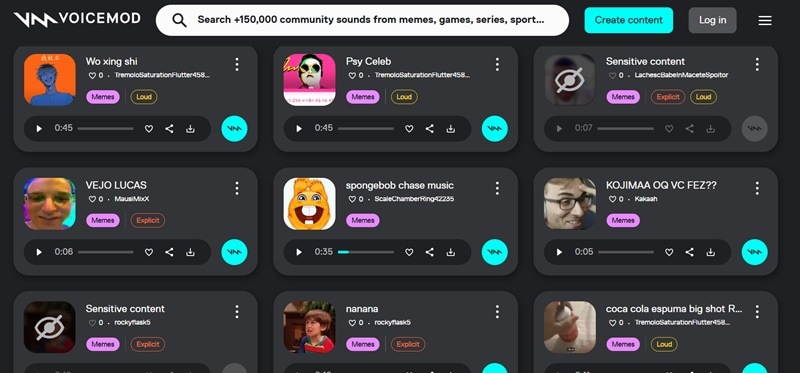
Voicemodは、サウンドボード系のミーム効果音をリアルタイムで使いたい人に向いています。Discordや配信で耳にする定番のネタ音声の多くが、Tuna経由で見つかることもあります。カオス系、ネタ系、反応系など、インパクト重視のサウンドを探しやすいのが特徴です。
- Discord、OBS、各種配信アプリとの相性が良い。
- ワンクリックで音声をダウンロードしやすい。
- かなりニッチなネタ音声も多く、用途を選ぶ。
- 一部の音声は人によって好みが分かれやすい。
- ネットミーム系の効果音が豊富。
- 自分用サウンドボードに追加して即再生できる。
- Facebook、Twitter、WhatsApp、Snapchatなどへ共有しやすい。
- ブラウザでも使え、PCやMacへの導入も可能。
3. MyInstants - 定番ミーム音声をすぐ鳴らしたい人向け
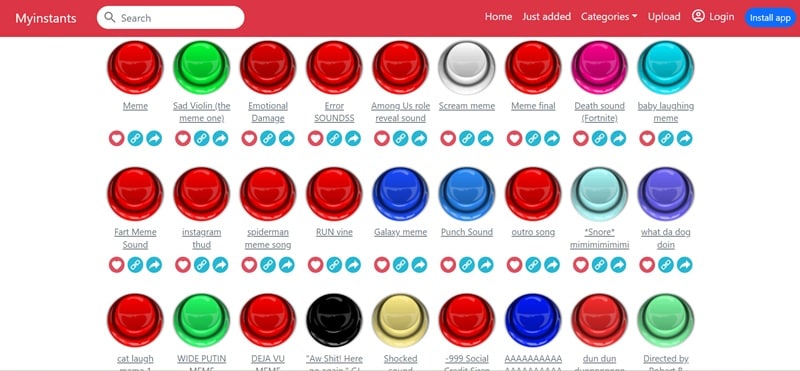
昔ながらの定番ミーム効果音を探したいなら、MyInstantsはかなり有名な選択肢です。カラフルなボタンを押すだけで音を鳴らせるシンプルな作りで、古典的なネタ音声を素早く試せます。iOSアプリもあるため、モバイルでも使いやすいのが魅力です。
- 定番のミーム効果音が多く、知名度の高い音を探しやすい。
- 音質も比較的クリア。
- 広告がやや多め。
- 膨大な音源を細かく絞り込む機能は少ない。
- クラシック系・バズ系のミーム音声ライブラリが豊富。
- iOSアプリでも音声へ素早くアクセスできる。
- 地域ベースのトレンド音声を確認できる。
- MP3ファイルをすぐにダウンロードできる。
4. Pixabay - ロイヤリティフリー重視で探したい人向け
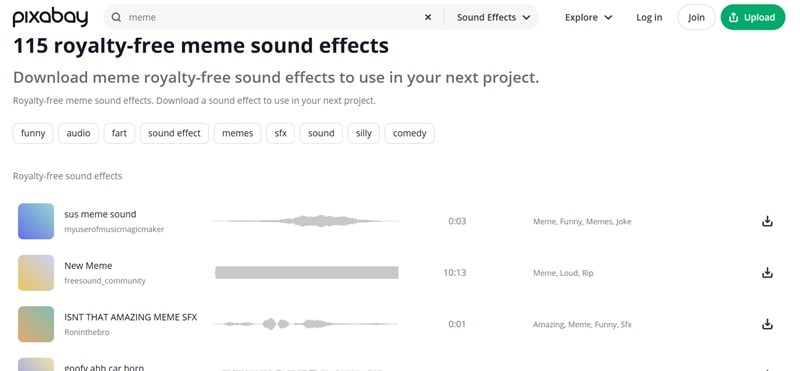
ロイヤリティフリー素材でおなじみのPixabayは、写真や動画だけでなく、ミーム系の効果音も扱っています。数は専門サイトほど多くありませんが、商用利用のしやすさを重視したい人には使いやすい候補です。
- 商用利用しやすい音源を探しやすい。
- シンプルで広告が少なく見やすい。
- ミーム効果音の数は他サービスより少なめ。
- その場で直接シェアする機能は弱い。
- ロイヤリティフリーのミーム効果音を無料で探せる。
- Editor's Choiceで良質な素材を見つけやすい。
- セーフサーチ切り替えで成人向けコンテンツを除外できる。
- トレンド順や関連順で並べ替えられる。
5. Sound Buttons - 気軽に鳴らして楽しみたい人向け
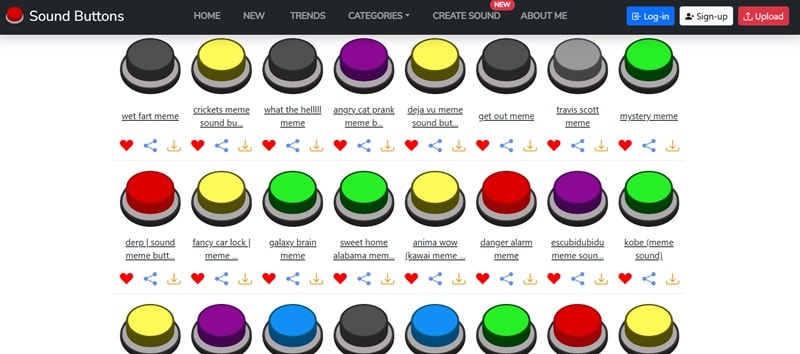
Sound Buttonsは、シンプルにボタンを押して笑ってダウンロードしたい人向けのサイトです。MyInstantsに近い使い勝手ですが、よりカジュアルで分かりやすい雰囲気があります。着信音や通知音のネタ探しにも向いています。
- レイアウトがシンプルで見やすい。
- 登録なしでダウンロードしやすい。
- 広告が多め。
- タグや絞り込み機能は限定的。
- ネタ系の効果音を手軽に試せる。
- 着信音や通知音に設定しやすい。
- ログインすれば自分用サウンドボードに保存できる。
- WhatsAppやFacebookなどへの共有もしやすい。
第2部:ミーム効果音サービスを比較するとどれが使いやすい?
ここまで、ミーム効果音をダウンロードできる代表的なサービスを見てきました。それぞれ強みが異なり、定番ネタをすぐ使いたい人向けのものもあれば、AIで自作したい人向けのものもあります。
まだどれを使うか迷っている場合は、以下の比較表を参考にしてみてください。音質、種類、ダウンロード形式、編集機能、向いている用途を並べて整理しています。
| サービス名 | 音質 | 種類の多さ | ダウンロード形式 | カスタム編集 | 向いている用途 |
| Filmora | クリアで扱いやすい | 既存音源+自作も可能 | MP3/WAV | 動画・音声の本格編集に対応 | ミーム動画制作、コンテンツ編集全般 |
| Voicemod (Tuna) | ややカオス寄り | かなり豊富 | MP3 | 非対応 | サウンドボード、ライブ配信 |
| MyInstants | クリア | 定番ネタが豊富 | MP3 | 非対応 | 手軽なネタ再生、共有 |
| Pixabay | 安定している | やや少なめ | MP3 | 非対応 | YouTube向けのロイヤリティフリー素材探し |
| Sound Buttons | 標準的 | 中規模 | MP3 | 非対応 | 手軽なリアクション音、着信音ネタ |
|
もっと見る
表示を少なくする
|
|||||
比較してみると、ミーム効果音を探すだけでなく、実際に動画へ組み込んで調整したい人にはFilmoraがかなり使いやすい選択肢です。音源の種類、音質、編集自由度、AI生成までをまとめて使える点が大きな差になります。
アプリを切り替えずに、音を探す、調整する、動画へ載せるまで進められるので、制作全体の流れもスムーズです。
第3部:オリジナルのミーム効果音を自作する方法
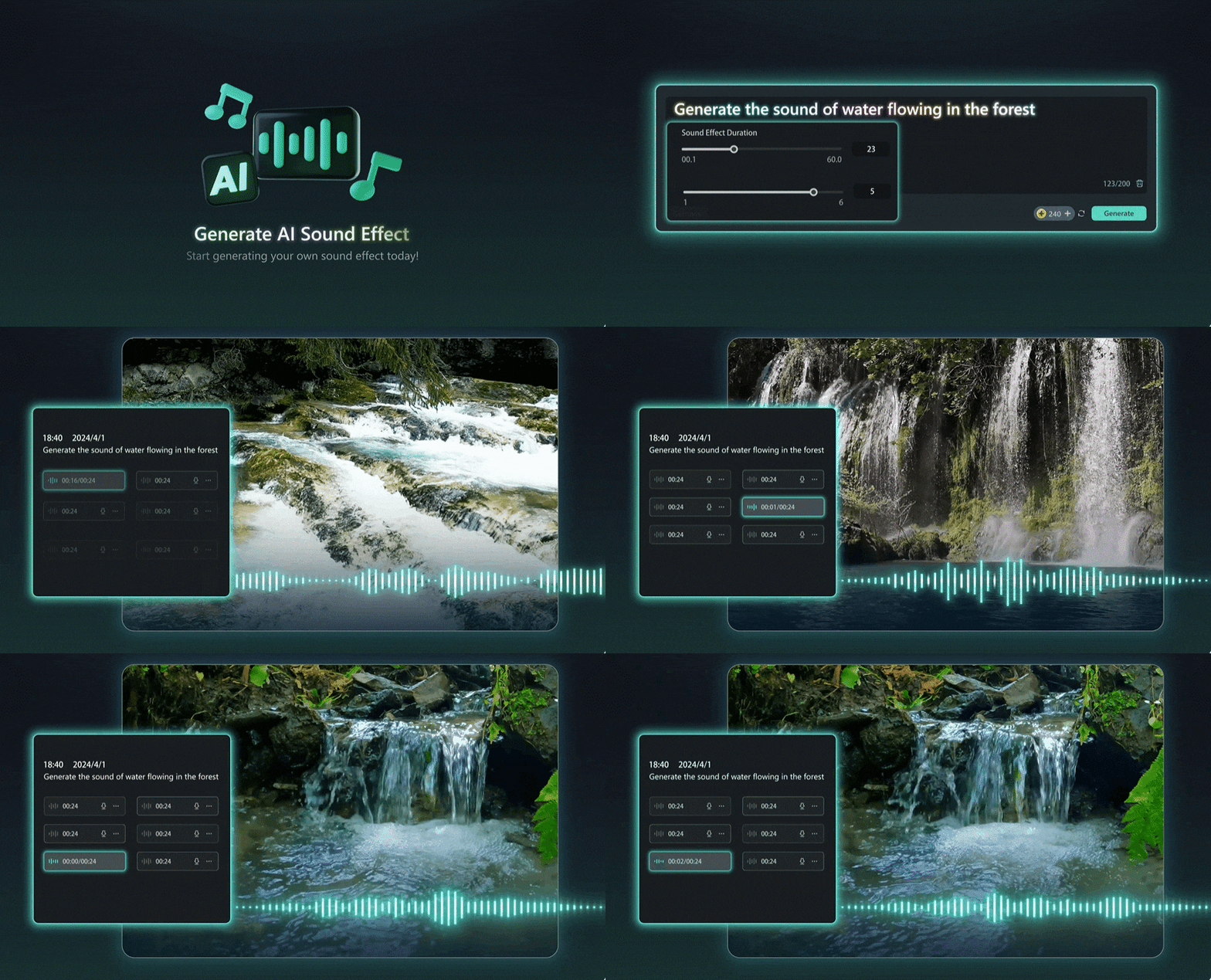
ここからは、Filmoraを使って自分だけのミーム効果音を作る方法を見ていきます。Filmoraは音源を探すだけでなく、AI効果音ジェネレーターで、短いテキストやアイデアからオリジナル音声を作ることもできます。
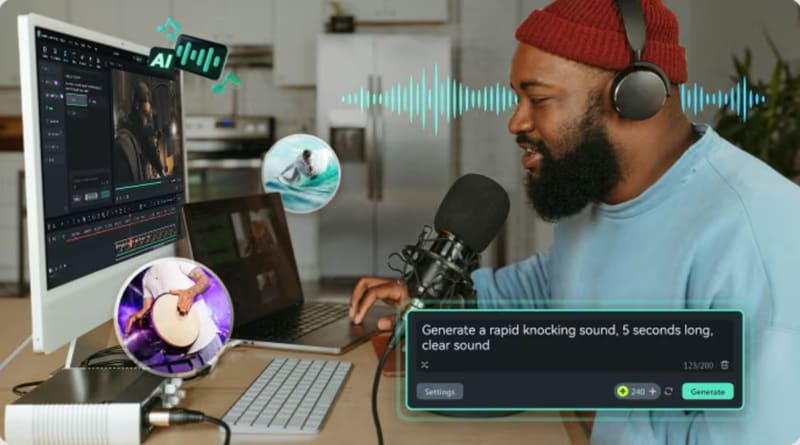
FilmoraのAI効果音ジェネレーターが使いやすい理由は次の通りです。
- テキストから生成できる:思いついたネタをそのまま効果音化しやすい。
- 動画との相性を考えやすい:タイミングや雰囲気に合わせて使える。
- 音のバリエーションを試せる:いくつか作って比較しながら選べる。
- 作業が速い:大量のダウンロードサイトを探し回る手間を減らせる。
- 書き出し形式が柔軟:WAV、MP3、FLAC、M4Aなどで利用しやすい。
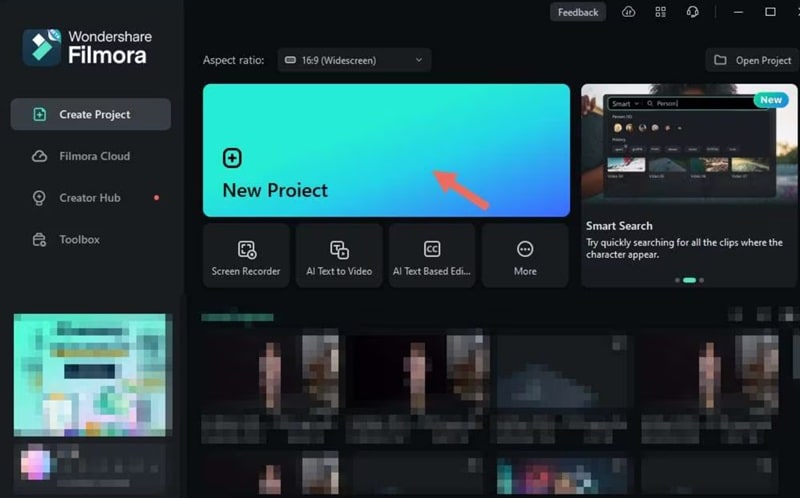
使い方も難しくありません。以下の手順に沿って進めれば、すぐに自分用のミーム効果音を作れます。
まとめ
ミーム効果音は、今やSNSや動画文化の中で欠かせない表現の一つです。今回は、Filmora、Voicemod、MyInstants、Pixabay、Sound Buttonsといった、ミーム効果音を探しやすい代表的なサービスを紹介しました。
どのサービスにも特徴はありますが、音源探しだけでなく、編集、タイミング調整、AI生成までまとめて行いたいならFilmoraが特に使いやすい選択肢です。自分の動画スタイルに合ったミーム効果音を探したい人や、オリジナル音声まで作ってみたい人は、まずFilmoraから試してみると進めやすいでしょう。
よくある質問
-
Q1. AIミームジェネレーターで面白いミームを作れますか?
はい。多くのAIミーム生成ツールは、流行のネタやジョーク表現を学習しています。テキストを自由に変更して、自分好みのユーモアに仕上げることも可能です。 -
Q2. デザイン経験がなくても使えますか?
もちろんです。ほとんどのAIミームジェネレーターは初心者向けに設計されており、アイデアを入力するだけで自動的にデザインを作成してくれます。 -
Q3. 画像ミーム生成と動画ミーム生成の違いは何ですか?
画像ミーム生成は、画像にテキストを追加してシンプルなミームを作成するツールです。一方、動画ミーム生成では、動画クリップや音楽、エフェクトを追加できるため、TikTok・Instagramリール・YouTube Shorts向けのコンテンツ制作に適しています。
