AI動画生成ツールは、広告制作やSNS向けショート動画など、さまざまな場面で活用されています。一方で、プロンプトの内容や参照画像によって生成が制限され、思い描いた映像を作れないこともあります。
そこで本記事では、生成時の制限が比較的少ないAI動画生成ツール6選を紹介します。各サービスの特徴や料金、対応する入力方法、注意点を比較し、制作目的に合うツールの選び方を解説します。
「無検閲」「制限なし」と紹介されていても、実際の利用条件はサービスや生成モデルによって異なります。入力内容が審査される場合もあれば、比較的自由度の高いモデルを選べる場合もあります。
宣伝上の表現だけで判断しないよう、ツールを選ぶ際には次の5つのポイントを確認しましょう。
- プロンプトの審査・フィルター:入力した文章に対する制限や、生成を拒否する条件がどの程度設けられているか。
- 参照画像の利用条件:アップロードできる画像の種類や、画像に対する事前審査・利用制限の有無。
- 画質・動きの自然さ:解像度やフレームレート、指示の再現性に加え、動きの滑らかさや映像の破綻が少ないか。
- 生成時の設定項目:アスペクト比、動画の長さ、解像度、開始・終了フレームなどを調整できるか。
- 使いやすさ・料金:無料枠の有無、クレジットの消費条件、料金体系、導入の手軽さ。
利用上の注意
生成の自由度が高くても、法律や各サービスの利用規約を守る必要があります。未成年者を性的に描写するコンテンツや、本人の同意がない性的な画像・動画、脅迫や暴力を扇動する素材などを制作してはいけません。本記事は、違法・有害なコンテンツの生成を推奨するものではありません。
まずチェックしたいAI動画生成ツール3選
先におすすめの候補を知りたい方は、次の3つをチェックしてみてください。それぞれ得意な用途が異なります。

テキスト・画像からの動画生成に加え、リップシンクや音声関連ツールも利用できるサービスです。複数の生成モデルを切り替えて制作したい方に適しています。

1. 制限が少ないAI動画生成ツール6選を比較
まずは6つのサービスについて、料金体系、入力方法、生成時の制限、得意な用途を一覧で見てみましょう。
| ツール | 無料/有料 | 生成時の制限 | 入力 | 向いている用途 |
| Unlucid AI | 毎日無料Gemを付与/追加購入は8.99ドルから | 制限が少ないと案内 | テキスト・画像 | プリセットを使った画像のアニメーション化 |
| VideoAny | 無料お試しクレジットあり/月額19.99ドルから | モデルによって制限が異なる | テキスト・画像・音声 | 複数モデルを使った動画制作 |
| ZenCreator | クレジット購入は19.99ドルから(有効期限なしと案内) | 表現の自由度が比較的高い | テキスト・画像 | 人物の動きや見た目の一貫性を重視した制作 |
| DreamUtopia | 無料プレビューあり/有料トークン制 | 画像の事前審査が比較的少ない | テキスト・画像 | アニメ・ダークファンタジーなどの映像表現 |
| HACKAIGC | 無料版あり/有料プランは月額20ドルから | 制限が少ないと案内 | テキスト・画像 | 成人向けテーマを含む動画表現 |
| Nocensor.ai | 初回無料クレジットあり/月額9.99ドルから | 制限が少ないと案内 | テキスト・画像 | テキストプロンプトからの短い動画生成 |
|
もっと見る
閉じる
|
||||
2. 制限が少ないAI動画生成ツール6選の特徴
ここからは、各ツールの主な機能、メリット・デメリット、対応環境、料金を順番に紹介します。
注意:自由度の高いツールであっても、違法なコンテンツの作成が認められるわけではありません。人物の権利や利用規約に配慮し、適法な創作・芸術表現の範囲で利用してください。
1. Unlucid AI
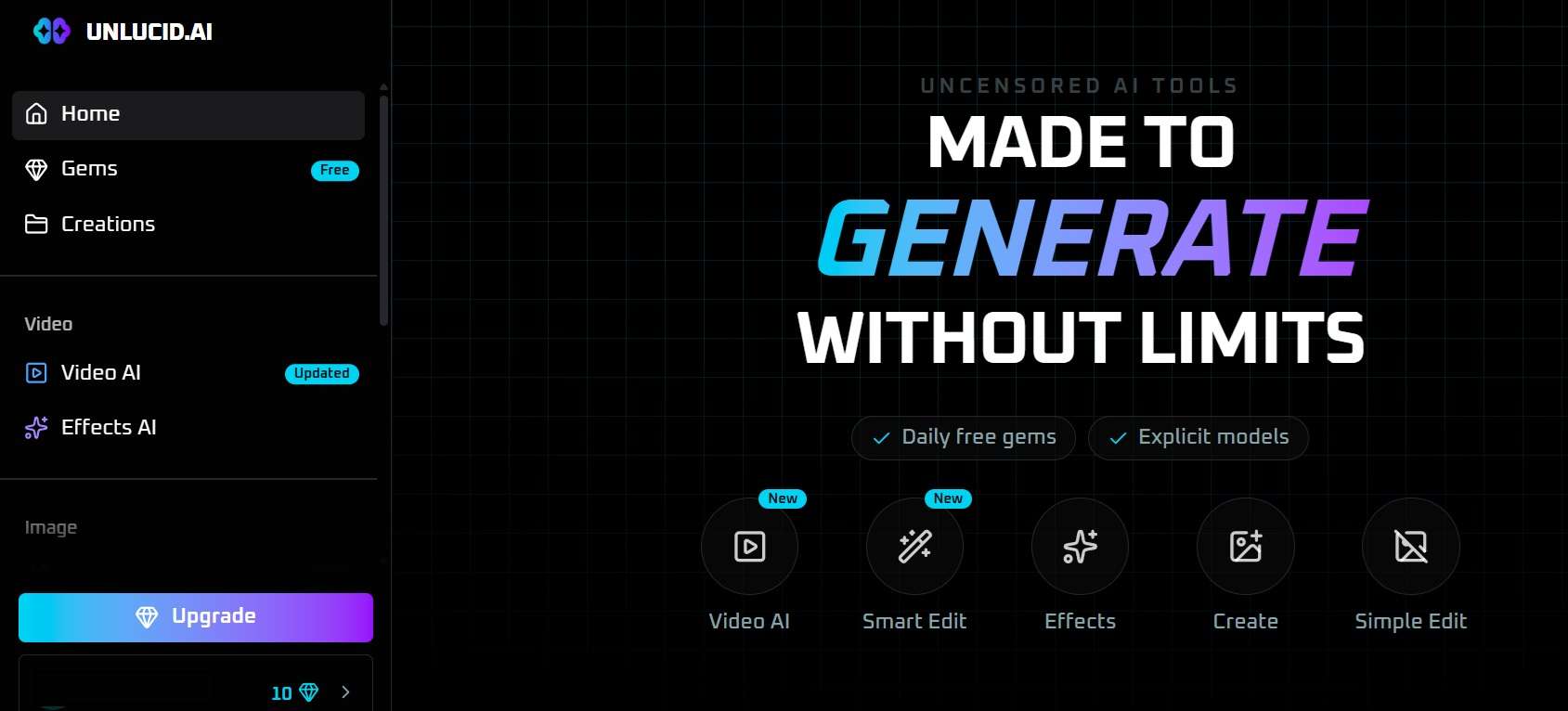
Unlucid AIは、15種類以上のエフェクトを使って画像を動かせるAI生成サービスです。長いプロンプトを入力するより、用意されたテンプレートから選んで作りたい方に向いています。サービス案内では、登録時に10Gem、ログインごとに毎日5Gemが付与されます。
- 15種類以上のAIモーションエフェクトを利用可能。
- 生成結果を調整できるシード設定付きの画像生成機能。
- インペインティングによる画像内の要素の削除・置き換え。
- 有効期限なしと案内されているGem制の料金体系。
- 複雑なプロンプトを入力せず、エフェクトを試せる。
- 画像生成から編集、アニメーション化までまとめて行える。
- カメラワークを細かく制御するキーフレーム機能には対応していない。
- 長尺動画よりも、短いクリップの制作に向いている。
Webブラウザで利用可能。
ログイン時に無料Gemが付与されます。追加購入は120Gem・8.99ドルからで、月額契約は不要と案内されています。
2. VideoAny
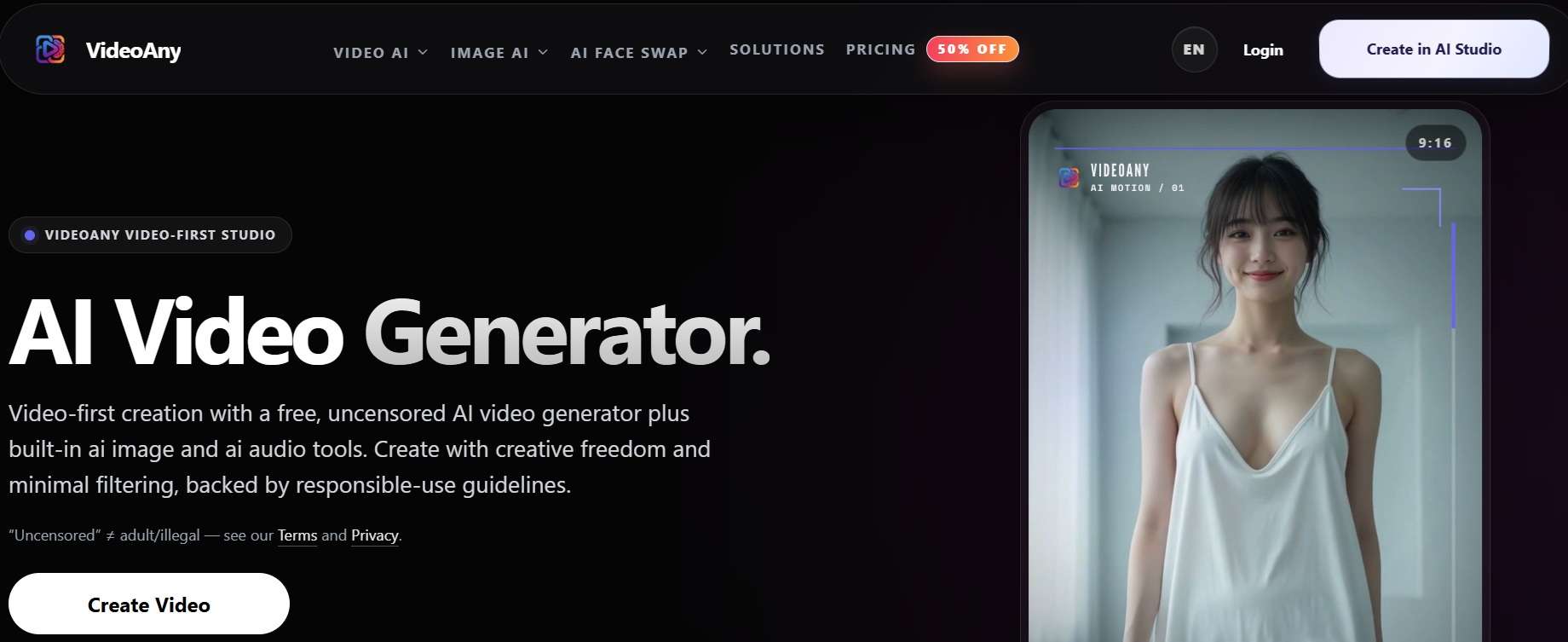
VideoAnyは、Wan 3.0、MiniMax、Seedance 2.5など、複数の動画生成モデルを切り替えて使えるサービスです。ただし、生成内容に関する基準はモデルごとに異なります。自由度を重視する場合も、利用するモデルのルールを事前に確認しましょう。
- Wan 3.0、Seedance 2.5、MiniMax H3など複数モデルに対応。
- ハグ、バレットタイム、動物が話す動画などのプリセット。
- 最大4Kの高解像度出力に対応。
- AIによる音声・音楽生成機能も搭載。
- 機能が豊富で、購入前に無料クレジットで試せる。
- 音声付きの動画生成や、最大30秒のクリップ制作に対応。
- 選ぶ生成モデルによって必要なクレジット数が大きく異なる。
- 自由度の高いモードは独自モデルが中心で、外部モデルには提供元の安全対策が適用される場合がある。
Webブラウザで利用可能。
無料お試しクレジットあり。有料プランは月額19.99ドル(400クレジット)からと案内されています。
3. ZenCreator
ZenCreatorは、テキストや画像からの動画生成に加え、顔に関連する編集ツールも提供するオンラインサービスです。開始・終了フレームの指定などを活用して人物の見た目をそろえやすく、ストーリー性のある動画を制作したい方に向いています。
- 成人向けテーマにも対応すると案内されているテキストからの動画生成。
- 複数クリップ間で人物の顔の一貫性を保つための機能。
- キャラクターの動きを生成する機能。
- Seedance Pro、Kling 2.6、Wan 2.2などの複数モデルに対応。
- 共通クレジットで各機能を利用でき、生成前に費用を確認できる。
- テキストと画像のどちらからでも動画を生成できる。
- 無料のお試しクレジットが用意されていない。
- モデルによっては安全フィルターが残るため、すべての入力が受け付けられるわけではない。
Webブラウザで利用可能。
クレジット制。200クレジット・19.99ドルからと案内されています。
4. DreamUtopia
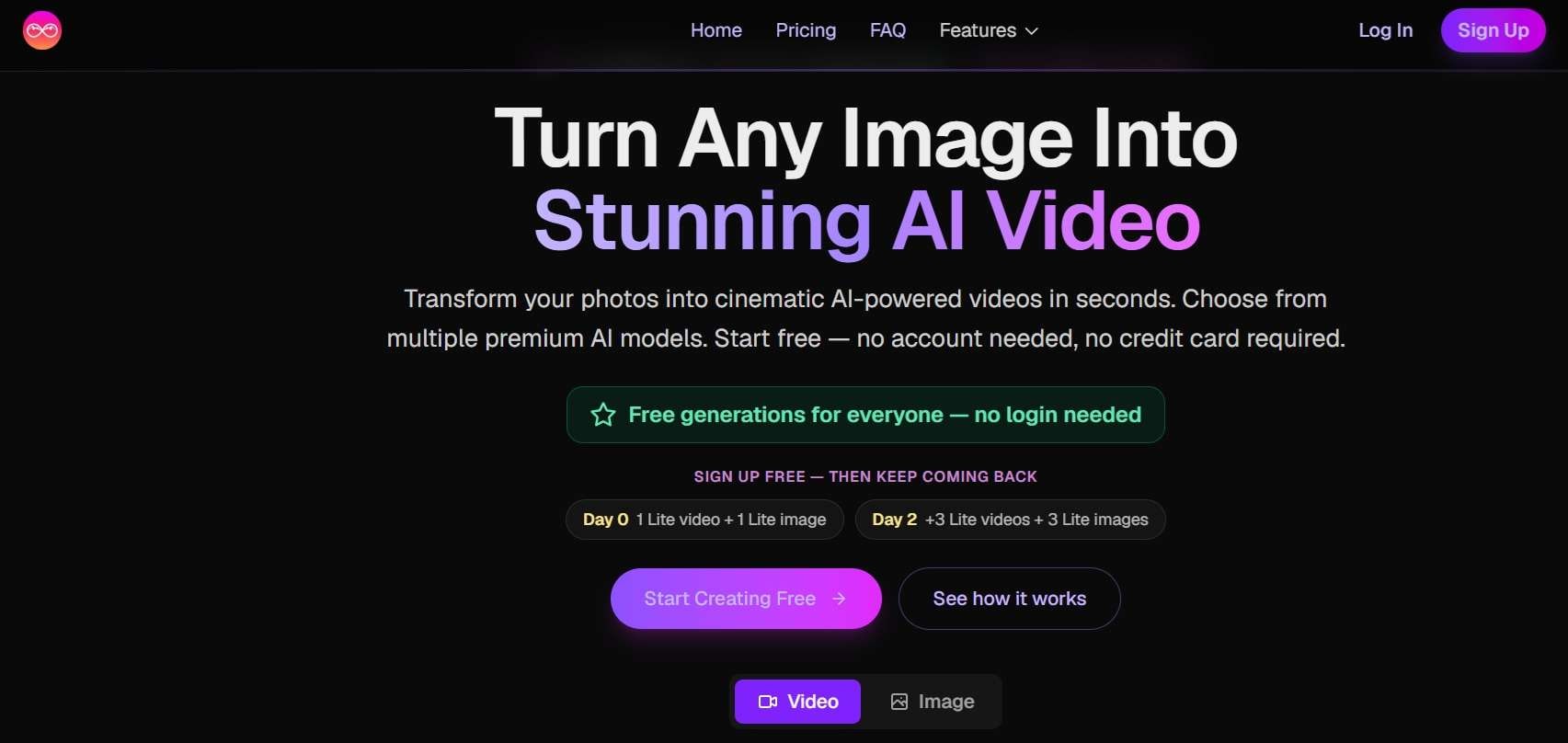
DreamUtopiaは、テキストや画像から動画を生成できるサービスです。画質設定はLite・Medium・Proの3段階で、開始・終了フレームも指定可能。Liteモードは1回無料で試せると案内されています。
- 自分で用意した画像を使った動画生成に対応。
- アニメ、ファンタジー、写実的な映像などのスタイルを選択可能。
- JPG・PNG・WebP・TIFFなど複数の画像形式に対応。
- カメラワークの調整に対応。
- 参照画像に対する制限が比較的少ないと案内されている。
- 開始・終了フレームを指定して、映像の展開を調整できる。
- 無料アカウントではWebサイトに広告が表示される。
- 生成に時間がかかる場合がある。
Webブラウザで利用可能。
クレジットの購入は5ドルからと案内されています。
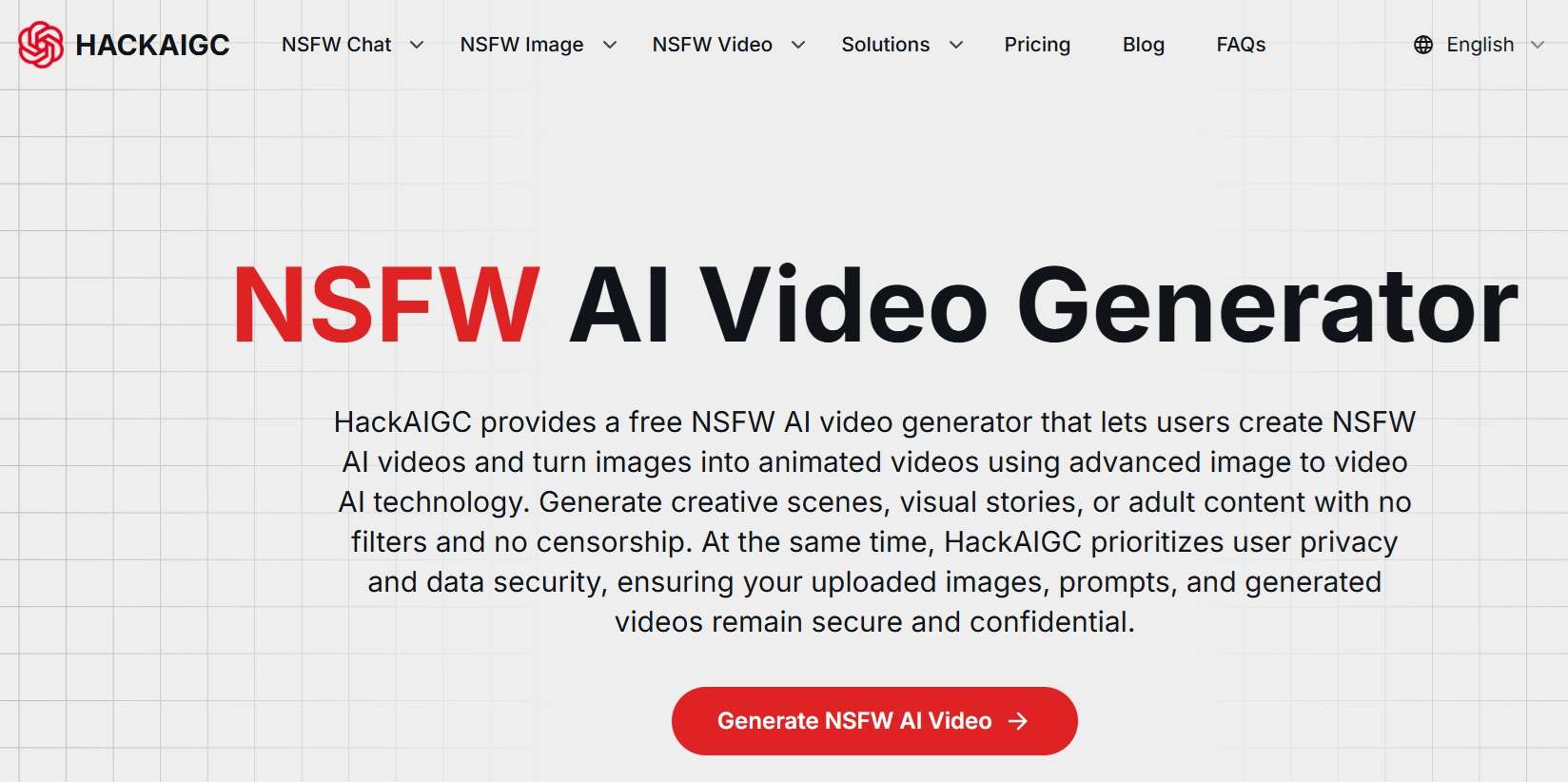
5. HACKAIGC
HACKAIGCは、成人向けテーマを含む動画生成を案内しているサービスです。テキストや画像からの動画生成に加え、クリップの延長にも対応しています。利用にあたっては、生成内容が法律や利用規約に反していないか確認してください。
- 比較的制限が少ないと案内されているテキストからの動画生成。
- 入力したプロンプトの表現を維持する設計。
- 操作項目を絞ったシンプルなWeb画面。
- 生成した動画の延長機能。
- 複雑な設定画面がなく、直感的に操作しやすい。
- 動画生成前の素材制作に使える画像ツールも利用できる。
- 無料枠だけではAI動画を生成できない場合がある。
- 長尺の動画制作には向いていない。
Webブラウザで利用可能。
無料版あり。有料プランは月額20ドルからと案内されています。
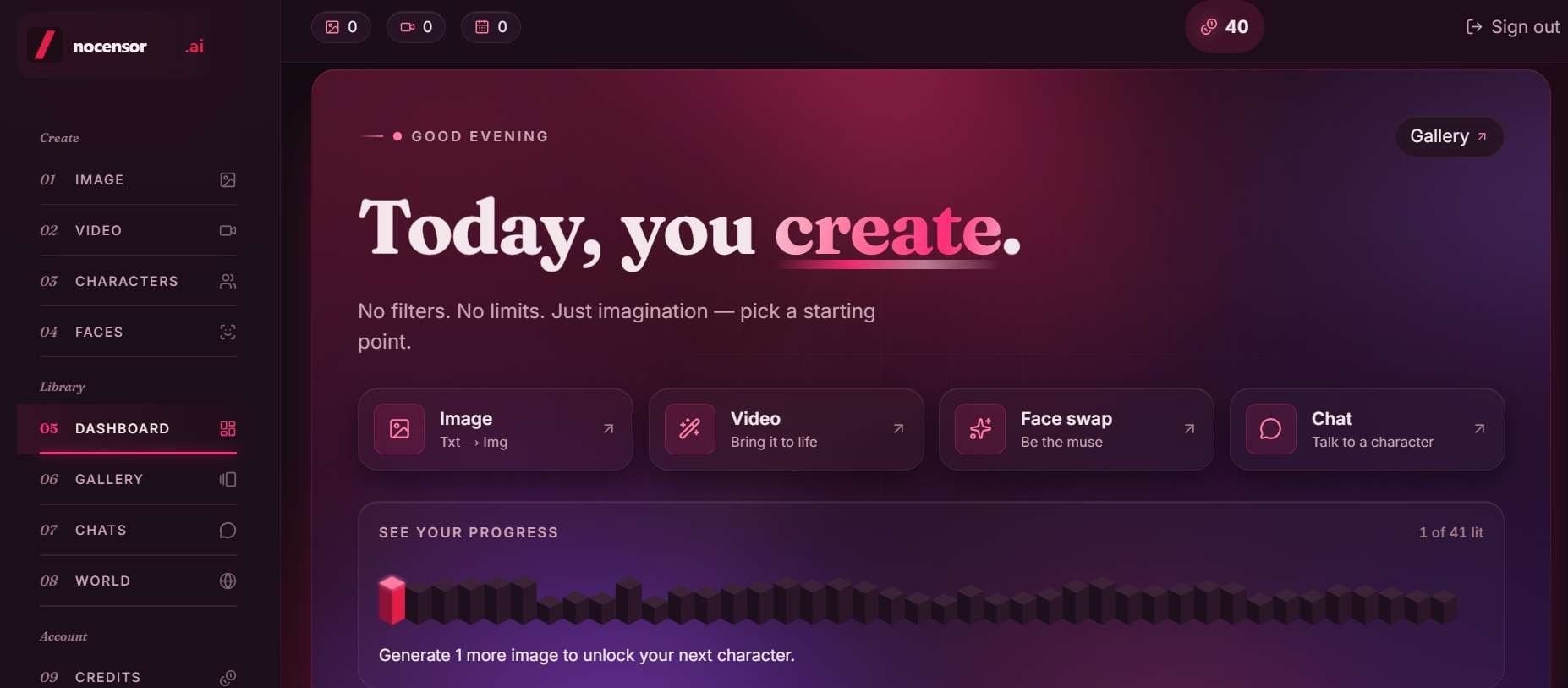
6. Nocensor.ai
Nocensor.aiは、テキストや画像をもとに短い動画を生成するサービスです。入力するプロンプトや出力スタイルを調整できるシンプルな操作画面が特徴で、柔軟な表現を重視する方の選択肢の一つです。
- プロンプトに基づく動画生成に対応。
- 台本やプロンプトの検討に使えるチャット機能。
- 画像生成・画像編集ツールも搭載。
- 月額契約以外にクレジット購入の選択肢がある。
- 生成した短いクリップをつなぎ、連続したシーンを制作しやすい。
- 生成したコンテンツは初期設定で非公開と案内されている。
- 本格的な動画編集用タイムラインは搭載していない。
- 顔の加工や入れ替え機能を使う場合は、必ず本人の同意と適切な利用権限を確認する必要がある。
Webブラウザで利用可能。
登録時に無料ポイントが付与されます。追加クレジットは1,050クレジット・月額9.99ドルからと案内されています。
3. 目的別に選ぶAI動画生成ツール
ここまで紹介した6つのツールの中から、作りたい動画や予算に合わせて候補を選びましょう。
| 目的 | おすすめ | 理由 |
| 初心者・短時間で制作したい方 | Unlucid AI | プリセットを選ぶだけで画像をアニメーション化しやすい |
| モデルや設定を細かく選びたい方 | VideoAnyまたはZenCreator | 複数の生成モデルや出力設定を使い分けられる |
| テキストから動画を作りたい方 | HACKAIGCまたはNocensor.ai | 文章をもとに短い映像を生成できる |
| 画像をもとに動画を作りたい方 | DreamUtopiaまたはZenCreator | 参照画像や人物の見た目を活かした動画制作に向いている |
| 無料枠・低価格を重視する方 | Unlucid AIまたはVideoAny | 無料クレジットを使って有料プランの前に試せる |
|
もっと見る
閉じる
|
||
FilmoraでAI生成動画を編集・仕上げる方法
生成できる内容の自由度だけでなく、公開後の利用方法にも注意が必要です。とくに人物を扱う場合は、本人の同意や著作権・肖像権、投稿先のガイドラインを確認しましょう。視聴者に配慮し、安心して公開できる作品に仕上げることが大切です。
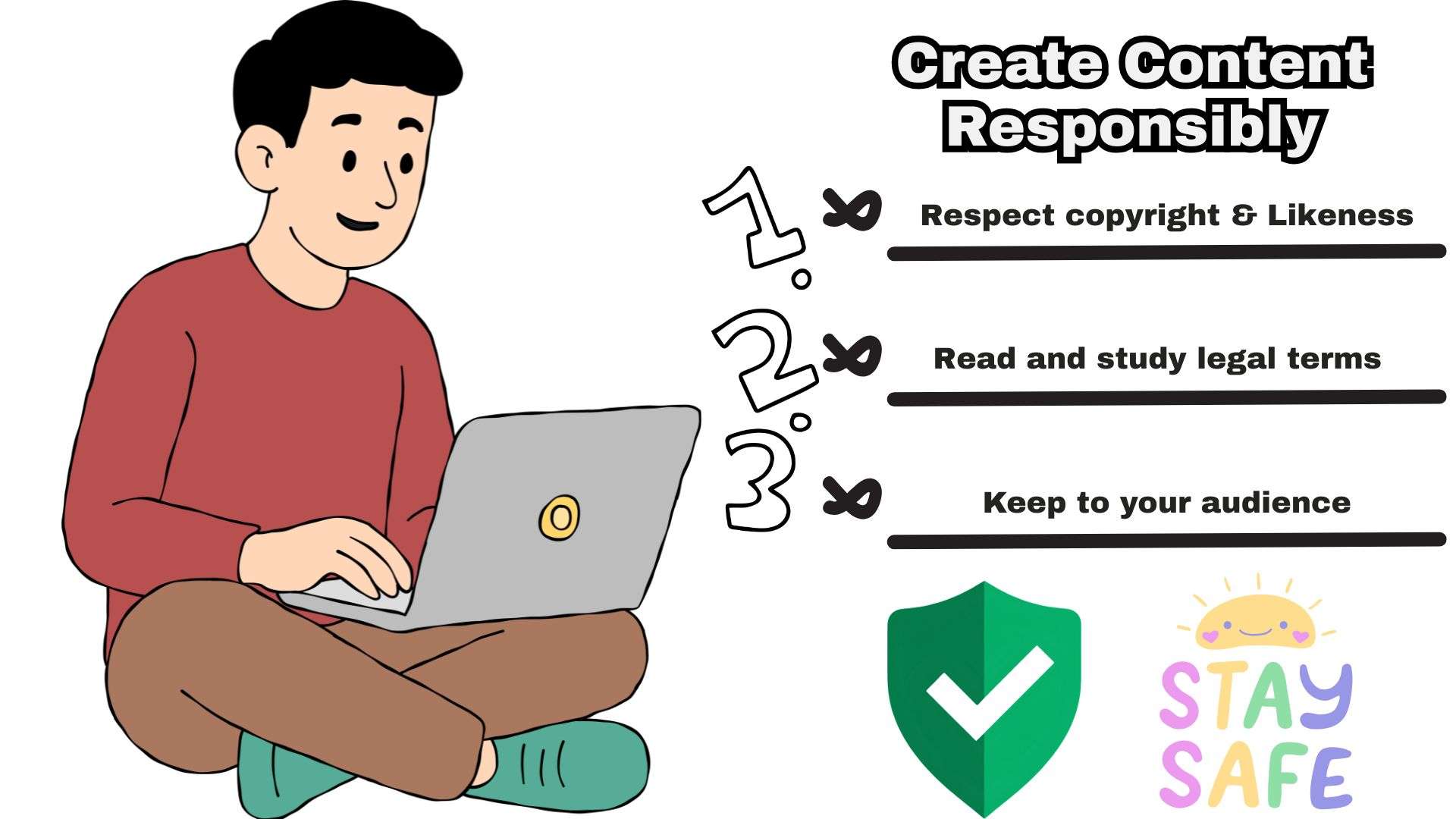
AI動画を制作・公開する際には、次の点を確認してください。
- 本人の許可を得た人物写真や、利用権限のある素材を使う。
- 実在する人物の同意のない私的・性的なコンテンツを作成しない。
- 公開先のガイドラインや対象視聴者に適した内容にする。
- 著作権・肖像権など、他者の権利を尊重する。
- 各ツールの利用規約や商用利用条件を確認する。
また、AI動画生成ツールで作れる映像は、数秒から数十秒程度の短いクリップが中心です。複数のシーンをつないで1本の作品に仕上げたい場合は、Wondershare Filmoraのような動画編集ソフトが役立ちます。
Filmoraは、AI動画生成からカット編集、音声調整、エフェクトの追加まで、1つのソフトで行える動画編集ツールです。テキストや画像からAI動画を作り、生成後もタイムライン上で編集できます。主な活用方法を紹介します。
1. テキストや画像からAI動画を生成する
Filmoraのテキストから動画生成を使えば、文章でアイデアやシーンを指定して映像を作れます。また、画像から動画生成では、写真などの静止画を動きのある動画に変換できます。生成する内容は各機能の利用条件に従って設定しましょう。

2. AIコピーライティングで台本の下書きを作る
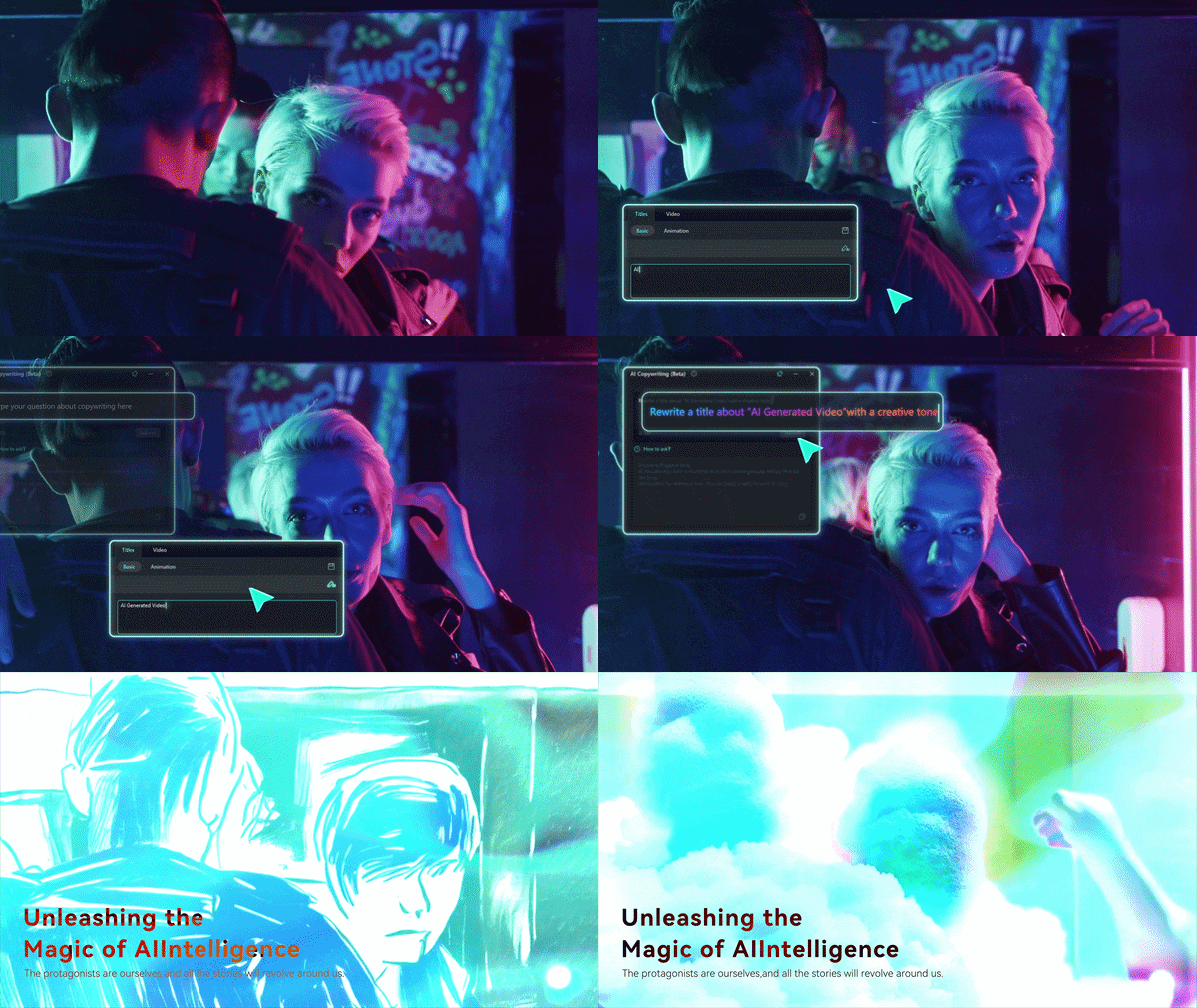
FilmoraのAIコピーライティングを使えば、動画の台本やタイトル、説明文のアイデアを文章で作成できます。生成した下書きを確認・修正し、映像の構成を考える際に役立てましょう。
3. 短いクリップの長さを調整する
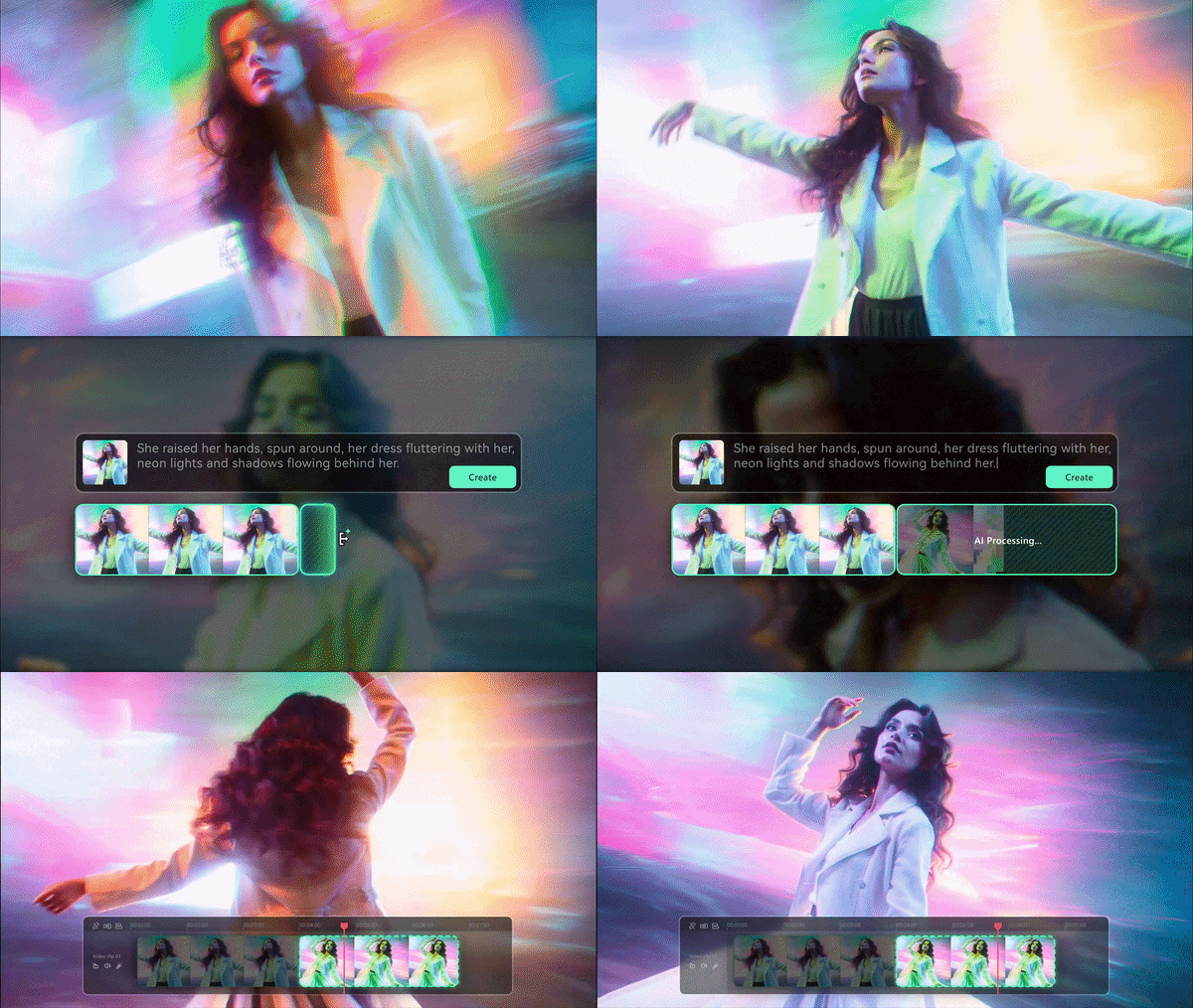
AIで生成した短い動画をもう少し長く見せたいときは、FilmoraのAI動画延長が便利です。映像の続きをAIで生成し、シーンの流れを保ちながら尺を延ばすことができます。
4. 複数のクリップをタイムラインでつなぐ
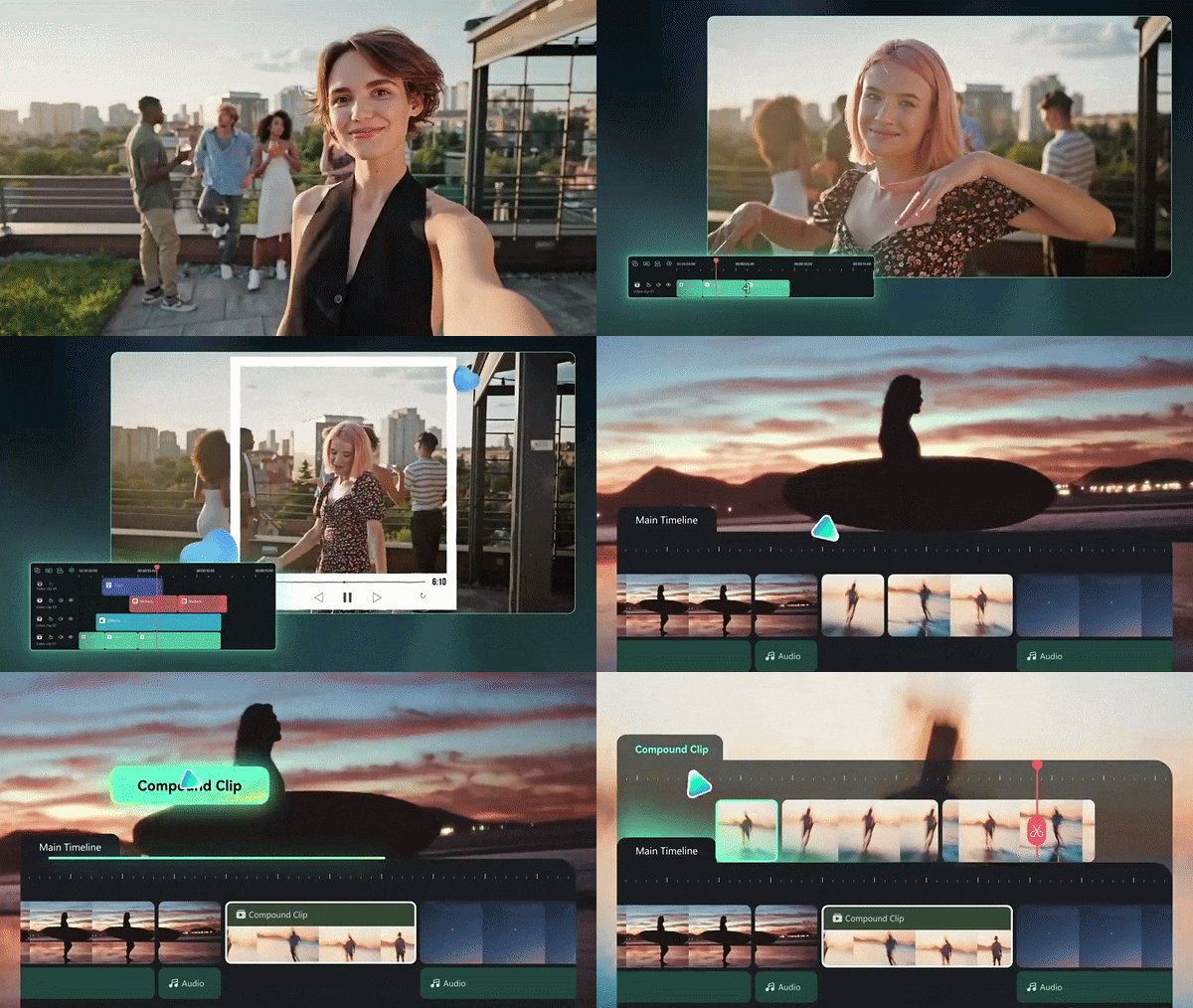
Filmoraのマルチトラックタイムラインに生成したクリップを並べれば、カットやトリミング、順番の入れ替えができます。タイトル、トランジション、ナレーション、BGMなども重ねて、1本の動画に仕上げましょう。
5. 色味やエフェクトを調整して完成させる
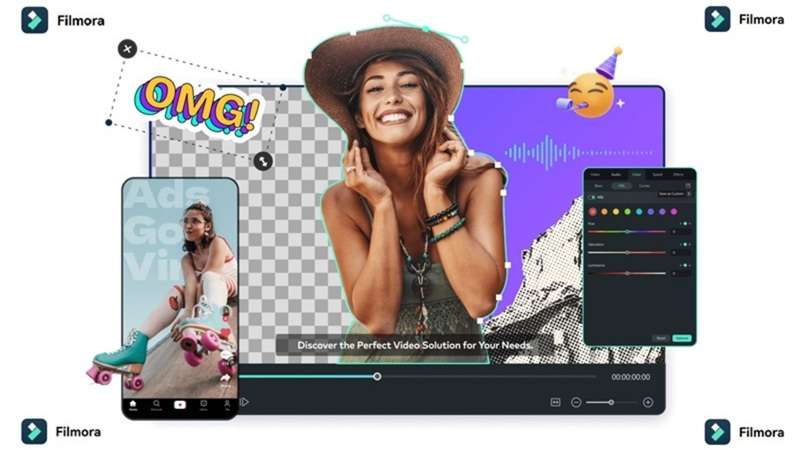
シーンをつないだ後は、動画フィルターや動画エフェクトを加えて映像の雰囲気を整えましょう。さらに、色調補正で明るさや色味を調整し、作品全体に統一感を持たせられます。
 安全にダウンロード
まとめ:目的に合ったツールでAI動画を制作しよう
「制限なし」という言葉だけでAI動画生成ツールを選ぶのはおすすめできません。サービスやモデルによって、入力できる内容や生成設定、料金は異なります。用途に合うツールを比較し、権利や利用規約にも十分注意して活用しましょう。
完成した短いクリップは、Filmoraなどの動画編集ソフトに取り込むと、シーンの組み替えや音声調整、エフェクト追加ができます。AIで作った素材を組み合わせ、自分らしい1本の動画に仕上げてみてください。
よくある質問
-
「無検閲」をうたうAI動画生成ツールでも、プロンプトが拒否されるのはなぜですか?
サービス独自の設定とは別に、利用している生成モデルやクラウド基盤の安全対策が適用される場合があるためです。「制限なし」と案内されていても、すべての入力が許可されるわけではありません。 -
著作権で保護されたキャラクターをAIで生成してもよいですか?
プロンプトが受け付けられたからといって、生成物の利用が許可されたことにはなりません。著作権や商標権、公開・商用利用時の条件を確認しましょう。権利を侵害すると、公開後に削除を求められる可能性もあります。 -
制限が少ないAI動画生成ツールを使うことは合法ですか?
ツールの利用自体が一律に違法となるわけではありません。ただし、作成する内容や利用方法、国・地域の法律によって判断は異なります。本人の同意がない性的なコンテンツや、未成年者の性的搾取を描く素材など、違法な生成・公開は行わないでください。 -
RunwayやSoraなどの大手AI動画生成ツールに制限があるのはなぜですか?
利用者の安全や権利保護、法令・サービス規約への対応などを目的に、プロンプトや生成結果を審査しているためです。制限の内容はサービスやモデル、利用プランによって異なります。