AIを活用したコンテンツ制作が身近になり、短時間で高品質な動画を作れるサービスが増えています。その一つがMango AIです。公式サイトでは、世界で250万人以上のユーザーと1,000社のビジネスパートナーを抱えていると紹介されています。
ただし、利用者数の多さだけで、使いやすさや動画の仕上がりを判断することはできません。「Mango AIの無料プランでは何ができる?」「生成される動画の品質は?」と気になる方も多いでしょう。本記事では、実際の操作をもとに、Mango AIの機能・料金・使い方を確認し、メリットとデメリットを詳しく紹介します。
1. Mango AIとは?基本情報と関連サービス
Mango AIの開発元は、2003年からビジュアル制作ソフトを手掛けてきました。当初はプレゼンテーションや電子ブック、2Dキャラクターアニメーションを制作するデスクトップ向けソフトを提供していました。その後、関連製品を拡充し、現在はブラウザ上で使えるAI生成ツールにも展開しています。
まず押さえておきたいのは、Mango AnimateとMango AIの違いです。 Mango Animate は複数の制作ソフトを展開するブランドで、一方の Mango AI はブラウザ上でAI動画・画像・音声を生成できるサービスです。
主な関連製品と用途を以下にまとめました。
| 製品 | できること | 最適な用途 |
| Mango AI | ブラウザで使えるAI動画・画像・音声生成ツール | 写真をしゃべらせる動画、AI動画生成、顔の入れ替え |
| Mango VM | ドラッグ&ドロップで操作できる動画作成ソフト | テンプレートや素材を使った動画制作 |
| Mango AM | アニメーション制作ソフト | 解説アニメーションやモーショングラフィックスの制作 |
| Mango WM | ホワイトボードアニメーション制作ソフト | 手描き風のホワイトボード動画制作 |
| Mango PM | プレゼンテーション制作ソフト | アニメーション付き資料やビジネス向けコンテンツ |
| Mango CM | キャラクターアニメーション制作ソフト | 静止画のキャラクターを動かす |
| Mango TM | テキストから動画を作成するソフト | 入力した文章をアニメーション動画に変換する |
|
もっと見る
折りたたむ
|
||
2. Mango AIの主な機能を紹介
Mango AIには、動画・画像・音声に関するさまざまなAI生成機能が用意されています。ここでは、特に利用シーンをイメージしやすい4つの機能を取り上げ、それぞれの特徴を紹介します。
1. トーキングフォト
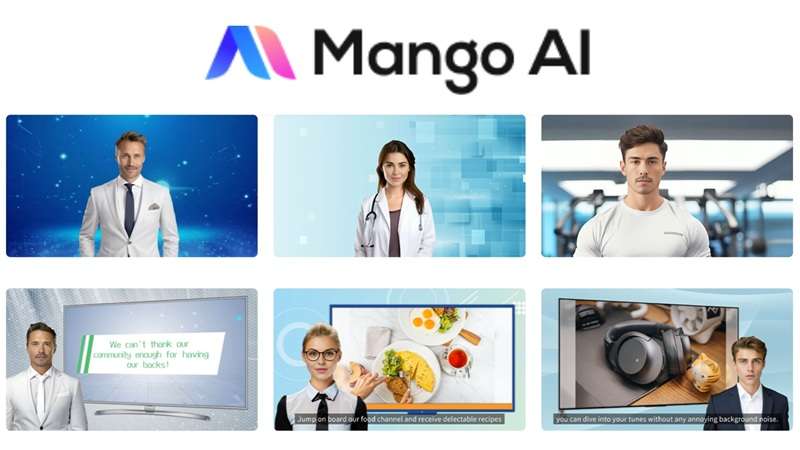
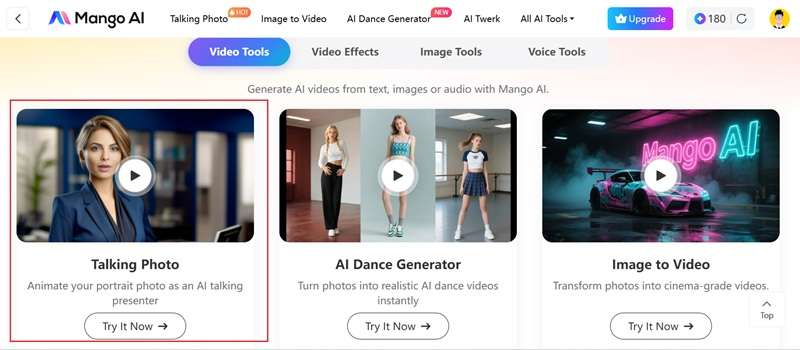
「トーキングフォト」は、人物の写真に音声や口の動きを付けて、話しているように見せる機能です。顔写真をアップロードし、読み上げる文章または音声を指定するだけで、写真をしゃべらせる動画を作成できます。企業研修や医療分野の解説、教育コンテンツなど、用途に合わせたテンプレートも用意されています。
2. AIダンスジェネレーター
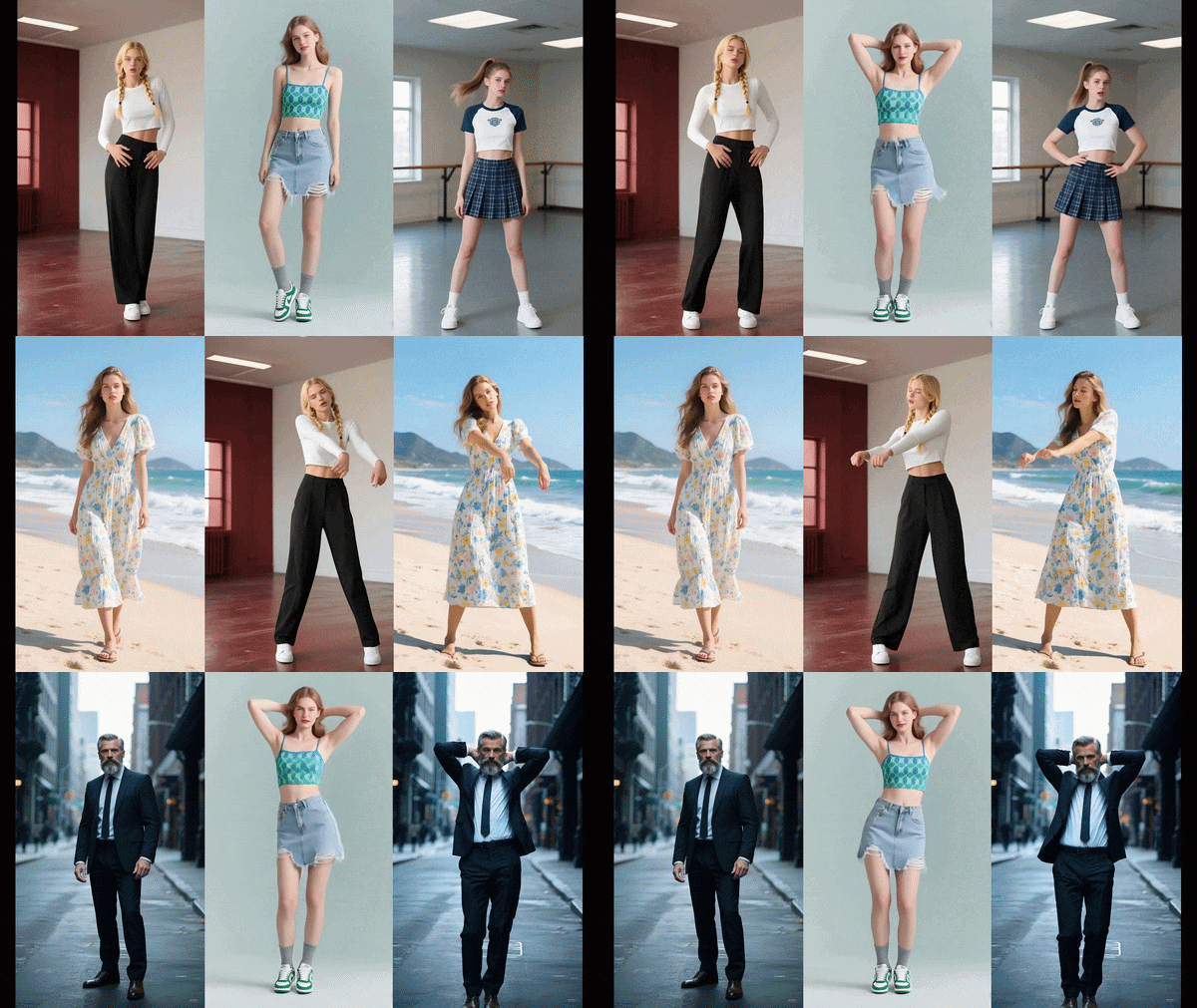
「AIダンスジェネレーター」は、全身が写った写真からダンス動画を生成できる機能です。写真をアップロードしてダンスの動きを選ぶと、AIが人物の関節位置を解析し、静止画の人物が踊っているような動画に仕上げます。SNS向けのユニークなショート動画を作りたいときに便利です。
3. 画像から動画を生成 & テキストから動画を生成
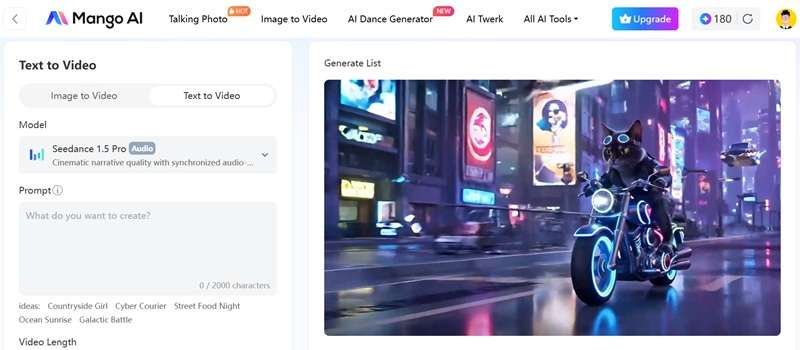
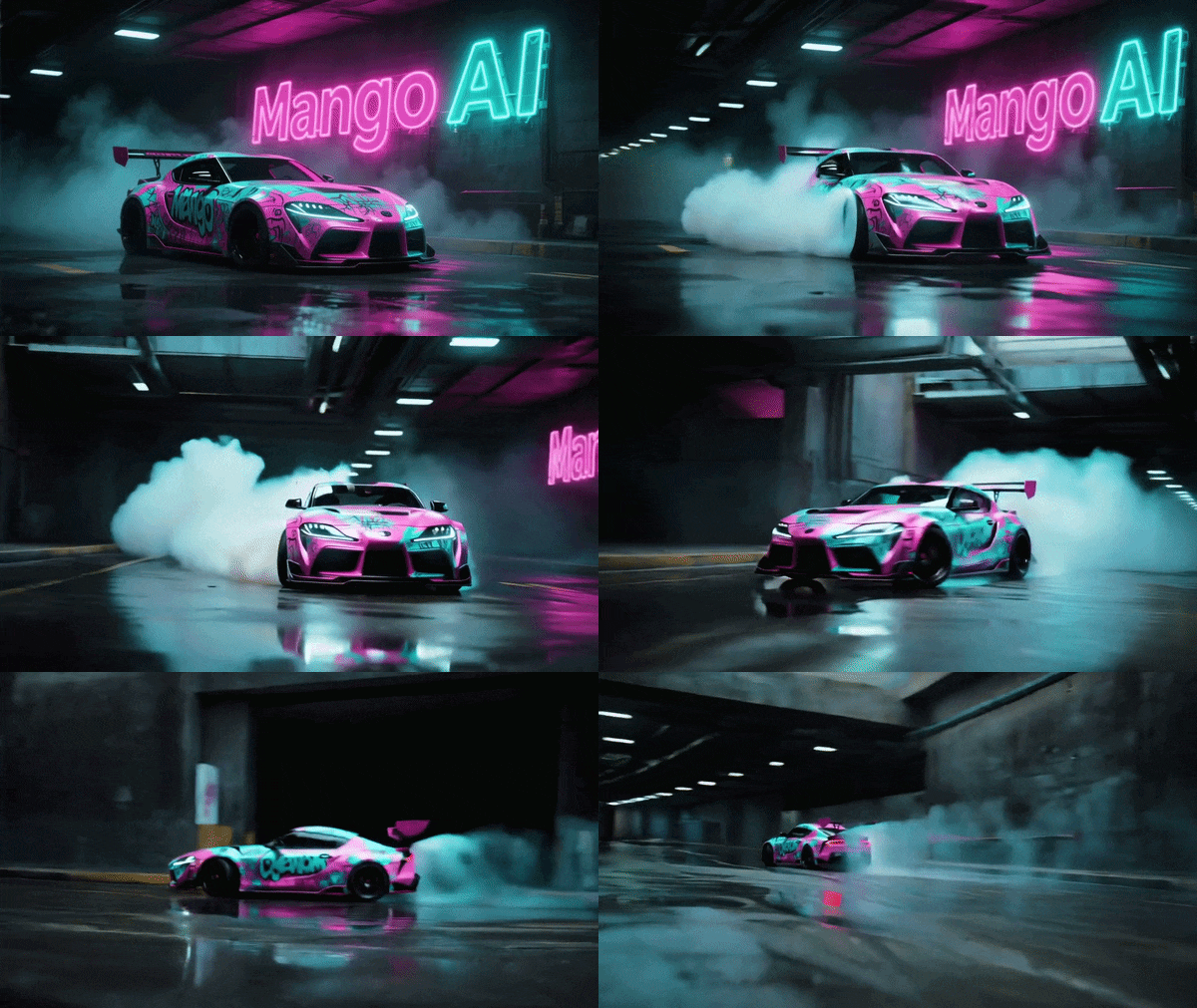
Mango AIでは、Seedanceなどの動画生成モデルを活用し、テキストや画像から動画を生成できます。「テキストから動画」では作りたい映像を文章で指示し、「画像から動画」では元となる画像に動きを加えます。短いアニメーションや背景用の映像素材を手軽に作成したい場合に役立ちます。
4. AI顔交換

「AI顔交換」は、写真や動画に写っている人物の顔を別の顔に置き換える機能です。複数人の顔をまとめて入れ替えることもでき、集合写真や動画素材の顔を差し替えたい場面で活用できます。使用する画像や動画については、本人の同意や利用権限を確認しましょう。
3. Mango AIの料金プランと無料版でできること
Mango AIはブラウザ上で利用できるクレジット制のサービスです。無料プランでは180クレジットが付与されるため、有料プランを契約する前に操作画面や一部の生成機能を試せます。各プランの料金と主な違いを比較してみましょう。
| プラン | 月額料金 | 月間クレジット | 主な機能 |
| 無料 | $0 | 180クレジット(毎月リセット、追加購入不可) | 透かしあり、標準音声、音声ファイルは2件までアップロード可能(各1分以内) |
| スターター | $12.9 / 月 | 600クレジット/月 | 透かしなし、プレミアム音声、音声は最大5分 |
| Pro | $19.9 / 月 | 1,200クレジット/月 | 透かしなし、プレミアム音声、音声は最大10分 |
| エンタープライズ | $99.9 / 月 | 6,000クレジット/月 | 透かしなし、プレミアム音声、音声は最大15分 |
|
もっと見る
折りたたむ
|
|||
なお、Mango AnimateシリーズのMango VM・AM・WM・PM・CM・TMは、インストールして使う WindowsおよびMac用ソフトウェア です。ブラウザ版のMango AIとは料金体系が異なるため、購入前に確認してください。
4. Mango AIの使い方とメリット・デメリット
Mango AIは無料プランから利用できるため、初めての方でも基本操作を試しやすいサービスです。ここではトーキングフォトの作り方を紹介したうえで、使ってわかったメリットとデメリットを整理します。
Mango AIの使い方|トーキングフォトを作る4ステップ
ここでは、Mango AIの代表的な機能「トーキングフォト」を例に、写真をしゃべらせる動画の作り方を4つのステップで解説します。
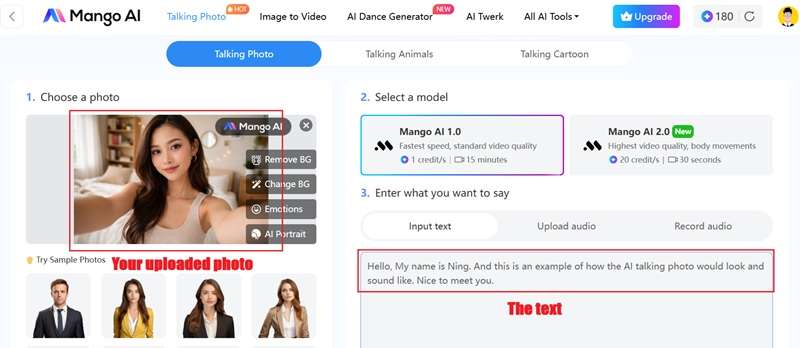
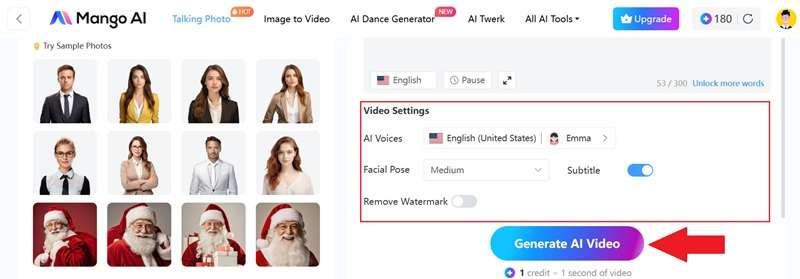
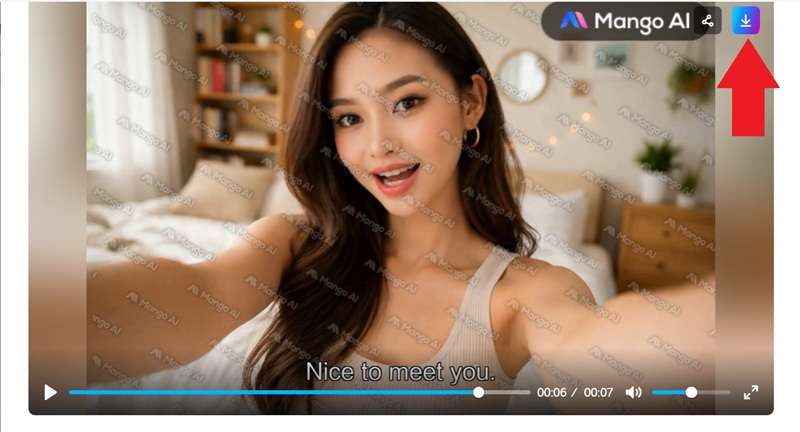
完成した動画の例は、以下から確認できます。
長所と短所
Mango AIの無料プランは便利ですが、用途によっては注意したい点もあります。ここでは、実際に使う際のメリットとデメリットを整理します。
- 多彩な生成機能: アバター動画、顔の入れ替え、テキストからの動画生成、音声生成などを一つのサービスで利用でき、複数のツールを使い分ける手間を減らせます。
- 初心者にわかりやすい操作ガイド: 管理画面には操作のヒントが表示されます。トーキングフォトで写真をアップロードする際も、適した顔の向きや照明条件を確認できるため、初めてでも進めやすい設計です。
- 無料クレジットが付与される: 最初から180クレジットが付与されるため、有料プランへの登録前に動画の生成や書き出しを試せます。
- 用途別のテンプレートが豊富: ビジネス・教育・SNS向けなどのテンプレートがあり、動画を一から作る時間を短縮できます。
- 生成品質にばらつきがある: 元画像や映像によって仕上がりが変わり、動く人物の輪郭や背景に不自然な乱れが生じる場合があります。
- 口の動きと音声がずれることがある: 音声に対して口の動きがぎこちなく見えたり、長い単語や複雑な発音で口の動きが合わなくなったりすることがあります。
- 無料プランの商用利用に制限がある: 無料プランで生成した動画は、企業の広告や収益化しているSNSアカウントなどに利用できないとされています。商用利用を予定している場合は、最新の利用規約を確認してください。
- 機能によってはクレジットの消費が多い: 顔の入れ替えや長めの動画生成などは、比較的多くのクレジットを消費するため、利用頻度に注意が必要です。
5. AI動画をさらに編集・仕上げるならFilmora
Mango AIは無料でも試せる機能が豊富ですが、生成した動画を広告や作品として使う場合は、画質や動きの微調整が必要になることもあります。AI動画を生成するだけでなく、細部まで編集して完成度を高めたい方は、動画編集ソフトも検討してみましょう。
Wondershare Filmora は、AI動画生成と動画編集を一つの環境で行えるソフトです。AI動画生成では、 Google Veo 3.1、Sora 2、 Seedance 2.0 など複数の動画生成モデルを選択でき、作りたい映像の内容に合わせて使い分けられます。
 安全なダウンロード
Mango AIと比べたFilmoraの強み
1. 自由度の高い動画編集タイムライン
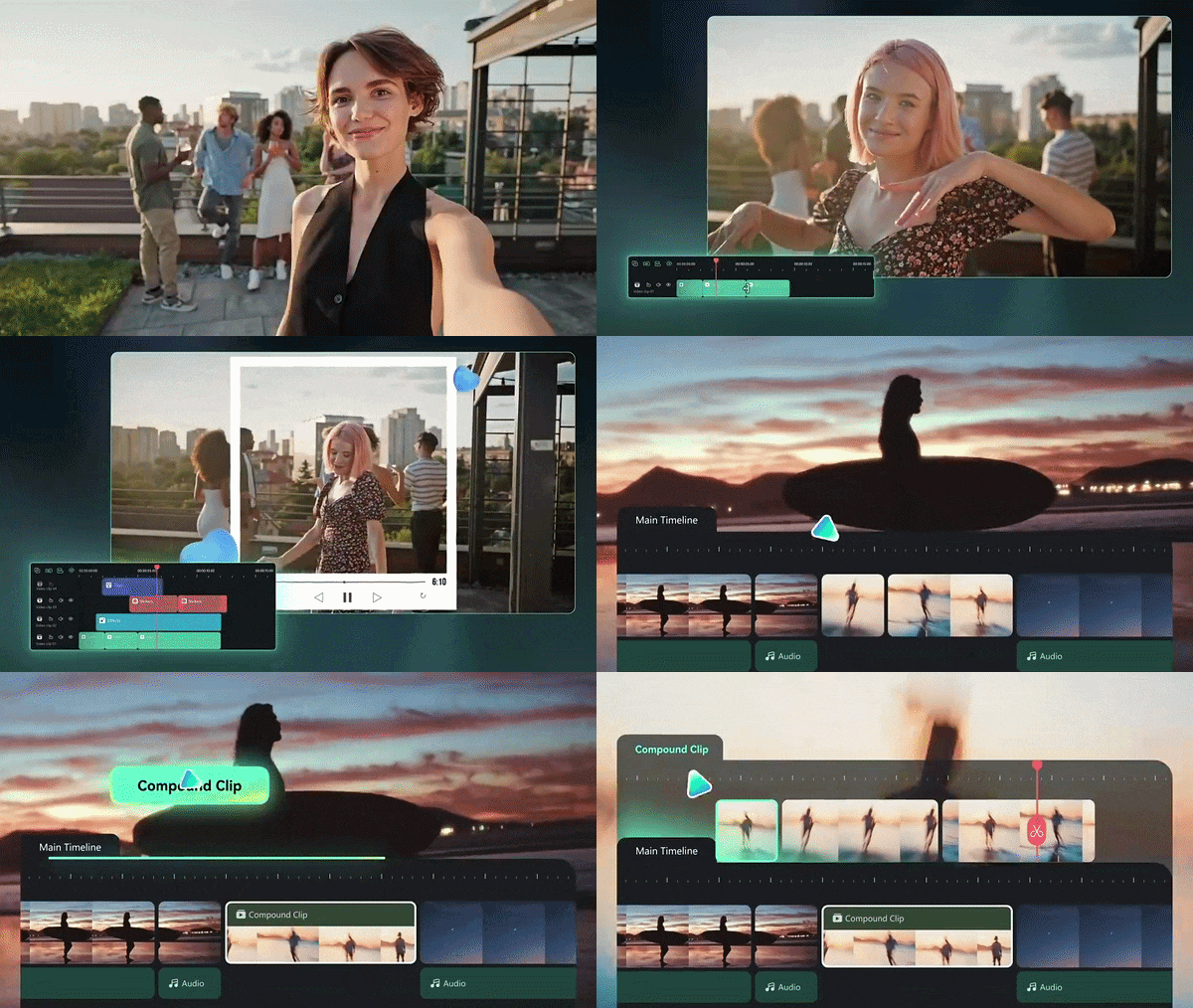
生成したAI動画は、Filmoraの 編集タイムラインでそのまま編集できます。不要な部分のカット、トランジションの追加、色調補正、音楽や効果音の重ね合わせなどができ、生成した動画を用途に合わせて仕上げられます。
2. 充実したメディアライブラリ

Filmoraには、動画素材・Bロール・音楽・効果音・テンプレートなどの素材ライブラリが用意されています。AIで生成した動画に演出を加える際も、別のサービスで素材を探す手間を減らせます。
3. 高度なAI機能
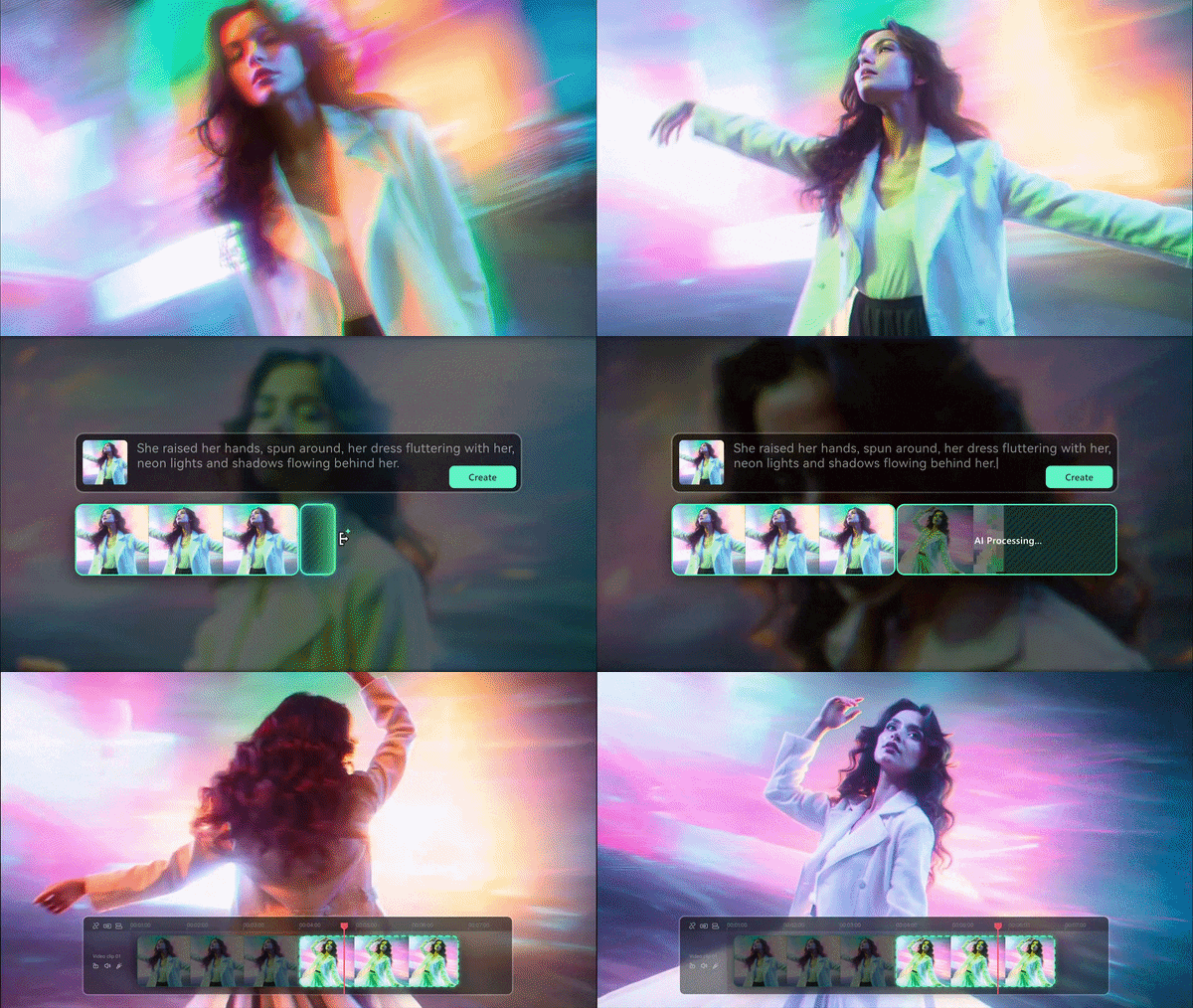
Filmoraでは、AI動画生成に加えて、 AI動画延長(動画の続きを生成する機能)、 AIカラーパレット、 ボイスクローニング などの編集機能も利用できます。生成した映像の長さや色味、音声まで、一つのソフトで調整できるのが特長です。
4. パソコン・スマートフォンに対応
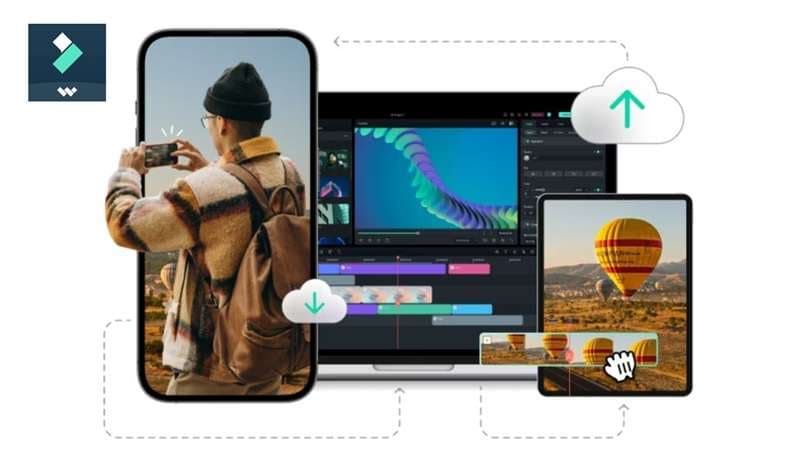
FilmoraはWindows・Mac・iOS・Androidに対応しています。パソコンでもスマートフォンでも、利用環境に合わせて動画を制作できます。
まとめ
Mango AIは、写真をしゃべらせる機能やAIダンス、顔の入れ替えなど、多彩な生成機能をまとめて試せるサービスです。無料プランには180クレジットが用意されている一方、人物の動きやリップシンクは、素材によって仕上がりに差が出る場合があります。
短いAI動画を手軽に作りたいならMango AI、生成した動画を細かく編集して完成度を高めたいならFilmoraが選択肢になります。FilmoraならAI動画生成からカット編集、色調補正、音声調整までまとめて行えるため、目的に合わせて仕上がりを調整できます。
よくある質問
-
Mango AIは短い動画と長い動画のどちらに向いていますか?
Mango AIは、主に短い動画の制作に向いています。クレジットの消費量や人物アニメーションの生成品質を考えると、長編のドキュメンタリーよりも、SNS向けのショート動画、短い広告動画、授業の導入映像、研修用クリップなどに適しています。 -
Mango AIで生成した動画は商用利用できますか?
商用利用の可否は契約プランによって異なります。掲載情報では、無料プランとスタータープランは個人利用向けで、クライアント案件や有料広告、収益化しているSNSでの利用にはProまたはエンタープライズプランが必要とされています。利用前に公式サイトの最新のライセンス条件を確認してください。 -
Mango Animateは安全にダウンロードできますか?
Mango Animateをインストールする際は、必ず公式サイトからダウンロードしてください。「Mango AI」と似た名前の別アプリや、提供元が不明なAPKファイルには注意が必要です。インストール前に開発元と配布元を確認しましょう。