


 概要
概要
NVIDIA Eye Contactは、台本を読みながら話すオンラインプレゼンや配信において視線をリアルタイムでカメラ方向に固定できる実用的なツールですが、厳しい動作要件があり、映像の自然さを重視する用途には不向きな場合があります。
● Windows 10または11およびGeForce RTX 2060以上のGPU(Mac非対応)が必須要件であり、速いまばたきや急な頭の動きによって合成視線にズレが生じたり、不自然で強い視線になるリスクがあります。
● Zoom会議やTwitchなどのリアルタイム通話・配信にはNVIDIAが適していますが、YouTubeやSNS向けの録画済み動画においては、OSを問わず編集段階で自然に視線を補正できるWondershare Filmoraがより適した選択肢となります。
● 代替となるFilmoraのカメラ目線機能はハイエンドなGPUパワーを必要としない一方で、適用するクリップが「3分未満」「1人のみが映っている」「適切な顔の向き」という明確な条件を満たす必要があります。
AIに要約を依頼
 ChatGPT
 Perplexity
 Gemini
 Claude
 Grok
Grok
NVIDIAは、高性能なグラフィック処理の分野で世界的に知られるテック企業です。実際、Yahoo Financeの報道によると、2025年後半時点でNVIDIAはディスクリートGPU市場の94%という圧倒的なシェアを占めていました。
その技術力を活かして2023年に登場したのが、NVIDIA Eye Contact (アイコンタクト)AIです。ディープラーニングを使って視線をデジタル処理し、カメラレンズの方向を見ているように補正する機能ですが、実際の精度や使い勝手はどうなのでしょうか。本記事では、NVIDIA Eye Contact AIの仕組み、使用感、向いている用途まで詳しくレビューします。

Part 1. NVIDIA Eye Contact AIでできること
セットアップや性能を見る前に、まずNVIDIAのEye Contactが実際に何をしているのかを押さえておきましょう。この機能は、NVIDIA Broadcastアプリに搭載されたAIベースのカメラ補正機能です。NVIDIA Maxine SDKの処理能力を使い、主に次のような処理を行います。
- ✅ 顔の位置と視線方向をトラッキングする
- ✅ 本来カメラに向くべき視線方向を推定する
- ✅ 目線をカメラ方向に補正する
- ✅ まばたきや目の色をできるだけ自然に保つ
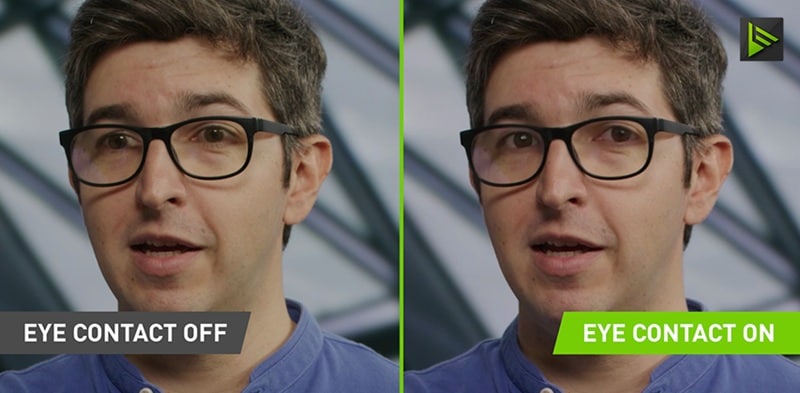
目的はシンプルです。小さなWebカメラのレンズをずっと見つめ続けなくても、画面越しのコミュニケーションを自然に見せることです。
なぜ重要なのか
普段あまり動画を撮らない人には大きな違いに見えないかもしれません。しかしNVIDIA AI Eye Contactがうまく機能すると、画面上での印象や自信を高められるだけでなく、次のような悩みも軽減できます。
| よくある問題 | NVIDIAの補正アプローチ |
| 台本を読みながら話す | 視線をレンズ付近に保つ |
| スライドを見ながら説明する | 視聴者との一体感を保ちやすくする |
| 複数モニターを使う | 横を見ている印象を抑える |
| Webカメラが苦手 | レンズを直視し続ける負担を減らす |
必要要件:手元のPCで使える?
NVIDIA Eye Contact AIのダウンロードを探す前に、まずPCが動作要件を満たしているか確認する必要があります。残念ながら、NVIDIA Eye Contactソフトを動かすためのシステム要件はかなり厳しく、妥協しにくい内容です。
| 項目 | 必要要件 |
| GPU | NVIDIA GeForce RTX 2060、Quadro RTX 3000、TITAN RTX以上(20シリーズ〜50シリーズ) |
| RAM | 最低8GB RAM |
| CPU | Intel Core i5-8600(第8世代)またはAMD Ryzen R5 2600以上 |
| ドライバー | NVIDIA Studio Driver 462.46、Game Ready Driver 465.89、またはRTX Enterprise Driver 462.59 |
| OS | Windows 10(64ビット)またはWindows 11 |
| アプリ | NVIDIA Broadcast v1.4以降 |
このように、NVIDIA Eye Contactはどんな古いPCでも動くわけではありません。さらに、Mac版のNVIDIA Eye Contactはありません。ここでつまずく人は多いので、ダウンロードボタンを押す前に要件を必ず確認しましょう。
Part 2. NVIDIA Eye Contact AIの使い方
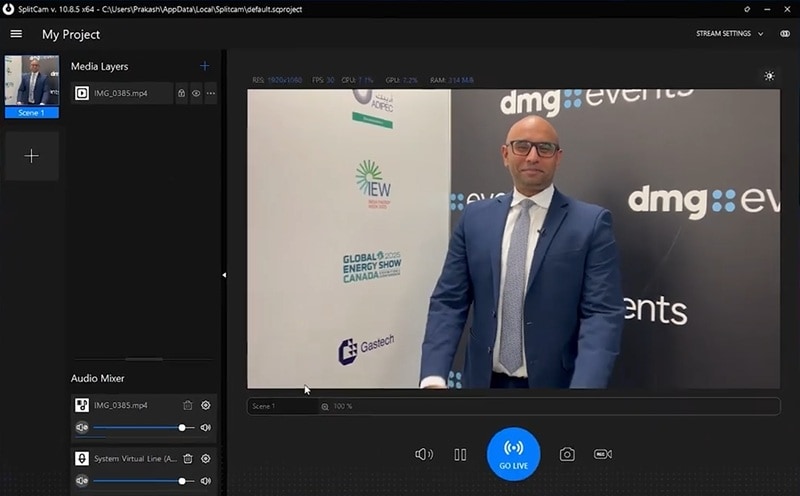
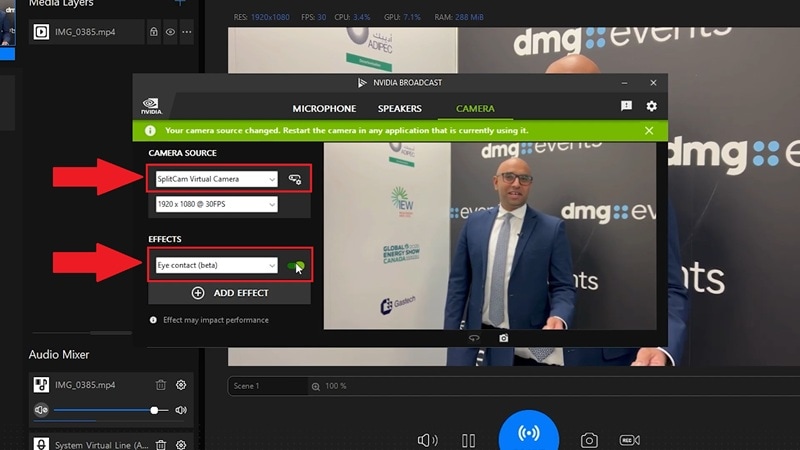
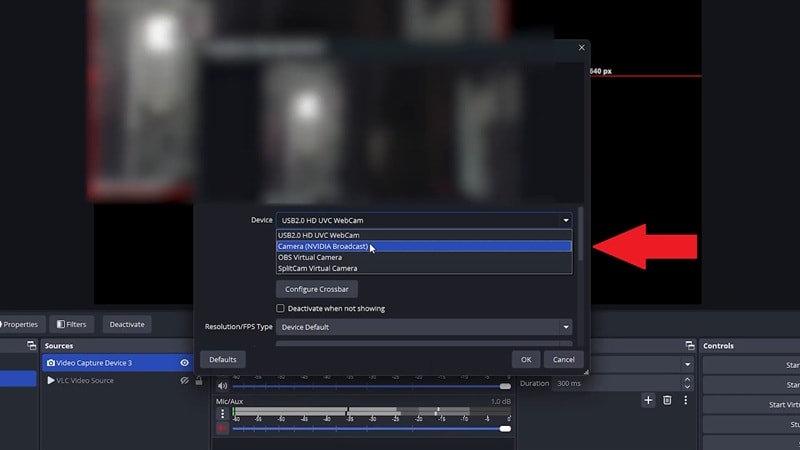
PCが要件を満たしていることを確認できたら、NVIDIA AIカメラ目線補正のセットアップ自体は比較的簡単です。NVIDIA Broadcastは専門的な設定よりもプラグアンドプレイに近い設計なので、配信経験が豊富でなくても始めやすいでしょう。
YouTubeチャンネル「UC Shorts」の内容を参考に、NVIDIA Eye Contactの使い方を順を追って紹介します。
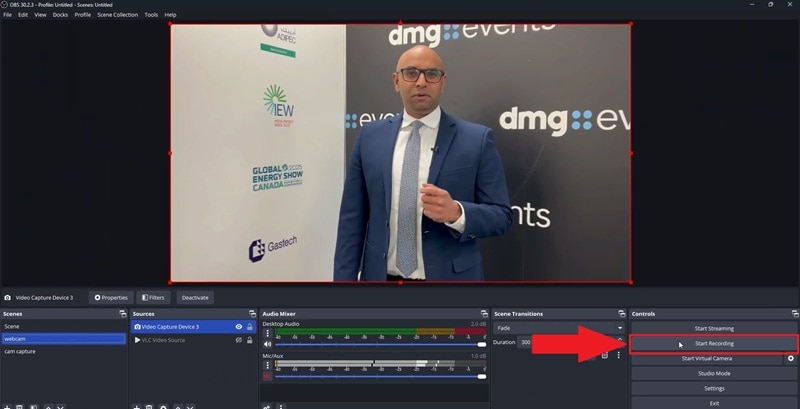
Part 3. ネット上の評価:NVIDIA Eye Contactへのユーザーの声
NVIDIA AI Eye Contactが2023年1月に公開されたとき、ネット上では大きな反応がありました。r/nvidiaやr/PartneredYoutubeのRedditスレッドでも議論が盛り上がり、評価はかなり分かれています。便利だと感じる人がいる一方で、仕上がりが不自然で落ち着かないと感じる人もいます。

実際のユーザー評価をまとめると、次のようになります。
- マルチタスクに強い:長い台本を読んだり、ライブ配信のチャットを見たりしても、視聴者とのアイコンタクトを保ちやすい。
- 追加費用がかからない:対応するRTXカードを持っていれば、NVIDIA Broadcastをダウンロードするだけで使える。
- リアルタイム処理:配信や通話中にその場で補正されるため、動画を書き出したりWebサービスにアップロードしたりする必要がない。
- 自然な切り替え:カメラから大きく視線を外すと、合成された目を固定したままにせず、実際の目元へなめらかに戻す動きがある。
- 不気味の谷:NVIDIAのAI目線補正は、まばたきの少ない強い視線に見えて不自然になることがある。
- 高速まばたきや急な動きでの乱れ:速いまばたきや急な頭の動きで、目元が跳ねる、揺れる、実際の目と合成視線が一瞬ずれるといった現象が起こる場合がある。
- GPU負荷が高い:ライブで動かすにはかなりのGPUパワーを使うため、重いPCゲームを同時配信する場合はフレームレートに影響する可能性がある。
- Windows専用:公式のMac版NVIDIA Eye Contactはなく、Appleユーザーは利用できない。
Part 4. どんな人に向いている?
NVIDIAのEye Contactエフェクトはかなり強く効くことがあるため、すべての動画制作に最適というわけではありません。使う場面を誤ると、動画の自然さを高めるどころか、かえって違和感を生むこともあります。
そこで、さまざまな用途や撮影環境で試し、どの場面で効果を発揮し、どの場面ではオフにしたほうがよいかを整理しました。
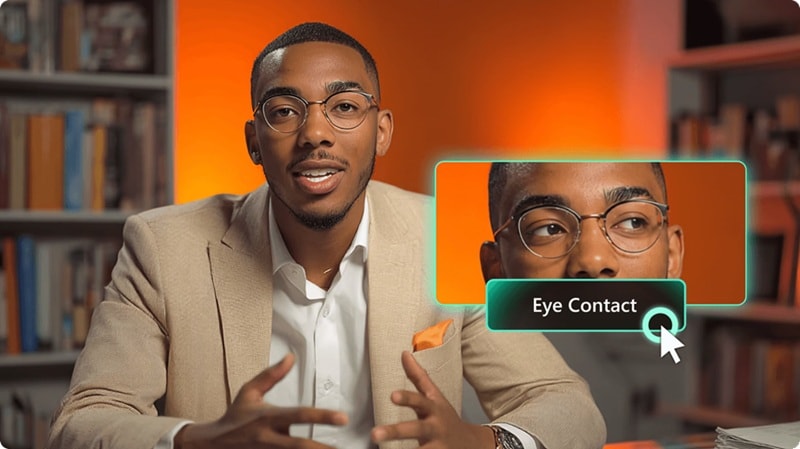
相性がよい用途:
- オンラインプレゼン制作者:リモート視聴者に向けて説明しながら、スライドやメモを確認する必要がある教師やビジネスパーソンに向いています。
- 台本ありのチュートリアル:物理的なテレプロンプターを用意する予算やスペースがない個人クリエイターにも役立ちます。
- オンライン面接:自信や集中力を伝えやすくなります。ただし、AIが正確にトラッキングできるよう、明るい照明環境を整えることが重要です。
あまり向かない用途:
- 感情重視またはカジュアルなVlog:視聴者に本音で語りかけるような動画では、固定されたAI視線が自然な信頼感を損なう可能性があります。
- 高品質な4K映像制作:映像制作に慣れた編集者ほどデジタル補正の違和感に気づきやすいため、本格的な案件では従来型のテレプロンプターのほうが安定します。
評価(テストと調査をもとに)
本レビューでは、用途やハードウェア条件を変えながらNVIDIA Eye Contactを実用シーンで確認しました。総合評価は次のとおりです。
| 項目 | スコア | 理由 |
| セットアップの簡単さ | 9 / 10 | 要件さえ満たせば、数クリックで視線補正を使い始められる。 |
| 利用しやすさ | 4 / 10 | 高価なNVIDIA RTXカードとWindows PCが必要なため、多くのクリエイターにはハードルが高い。 |
| 自然さ | 6.5 / 10 | 自然な微細な目の動きが不足すると、視線がやや機械的または強すぎる印象になる。 |
| 視線補正の精度 | 8 / 10 | 目線をレンズ方向にしっかり固定できるが、完璧すぎると不自然に見えることもある。 |
| リアルタイム性 | 9 / 10 | 実際の動きとAI補正の間に、体感できるほどの遅延はほとんどない。 |
| 機能の幅 | 6 / 10 | Eye Contactは単機能に近く、ポストプロダクション調整、タイムライン編集、字幕作成、音声編集機能はない。 |
| 総合スコア | 7.5 / 10 | 配信やライブ通話を行うRTXユーザーには実用的な無料ツール。ただし自然さには注意が必要で、万能ではない。 |
Part 5. NVIDIA Eye Contactの代替におすすめ:Wondershare Filmora
NVIDIAのEye Contact AIはライブ配信やリアルタイム通話では便利ですが、録画済み動画の編集では、複数のアプリを組み合わせる必要があり手間がかかります。またMacユーザーは使えず、RTX GPUを持っていない人も対象外です。
そこで代替候補として検討したいのが、Wondershare Filmoraです。

このAI動画編集ソフトには、同じ悩みに別の角度から対応するカメラ目線機能が搭載されています。ライブカメラのフィルターとして動作するのではなく、Filmoraは編集タイムライン上の動画に対して視線を補正します。
Filmoraのカメラ目線を選ぶ理由
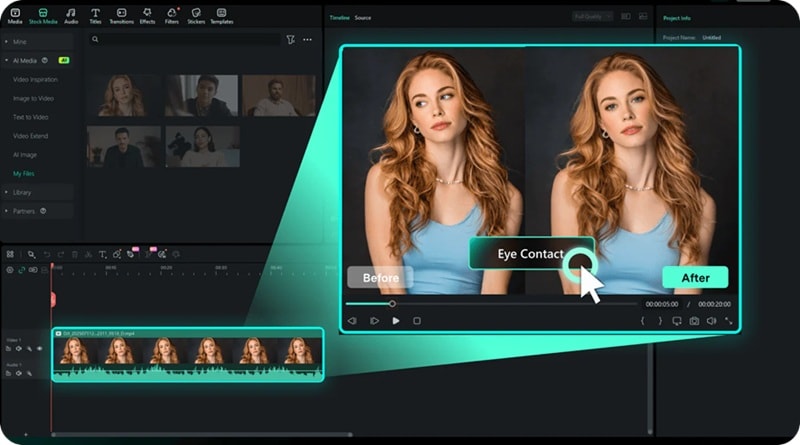
- プラットフォームの自由度:MacでNVIDIA Eye Contactが使えず困っている場合、Filmoraは有力な選択肢です。WindowsとmacOSの両方に対応し、Apple M1、M2、M3、M4チップ搭載Macでも利用できます。
- オールインワンのワークフロー:Filmoraにはカメラ目線機能に加え、スクリーンレコーダー機能もあります。録画から視線補正、編集までを複数アプリに切り替えずに進められます。
- 編集後に調整できる:まず自由に撮影し、あとから編集で補正を適用できます。撮影中に視線を気にしすぎず、話す内容や表情に集中しやすくなります。
- 適用条件が明確:カメラ目線機能は、3分以内・1人が映っている・顔の向きが適切といった条件を満たすクリップで有効になります。不要なクリップに誤って適用されにくい設計です。
- “死んだ目”になりにくい:Filmoraは編集後のフレーム全体を見ながら補正を行うため、ライブフィルターのようにその場で推測し続ける方式より、自然になじむ結果を目指せます。
- ハードウェア要件が低い:補正はFilmoraのクラウドAIパイプラインで処理されるため、プロ品質の見た目を得るためにハイエンドPCを用意する必要はありません。
 安全なダウンロード
Filmora vs. NVIDIA:比較表
多くのクリエイターにとって重要な項目で、両ツールを比較すると次のようになります。
| 機能・条件 | Filmora | NVIDIA |
| 対応環境 | Windows + macOS(Macに正式対応) | Windows 10/11のみ(Mac非対応) |
| GPU要件 | 一般的なデスクトップPCまたはノートPC | NVIDIA RTX 20シリーズ以上のGPU |
| 補正の自然さ | 顔の明るさや表情になじむように設計 | 極端な角度では“死んだ目”に見えることがある |
| クリップ制限 | 3分未満のクリップに最適化 | 制限なし(ライブで動作) |
| 編集機能 | フルタイムライン編集、マルチトラック音声、AI機能 | 編集機能なし。映像補正のみ |
| 向いている用途 | YouTube動画、TikTok、Instagram Reelsなどの編集済み動画 | ライブウェビナー、Zoom会議、Twitch配信 |
Filmoraでさらにできること
Filmoraを選ぶメリットは、単機能のユーティリティアプリにとどまらない点です。ショート動画から長尺コンテンツまで、動画制作を強化するクリエイティブ機能をまとめて利用できます。
AI動画生成
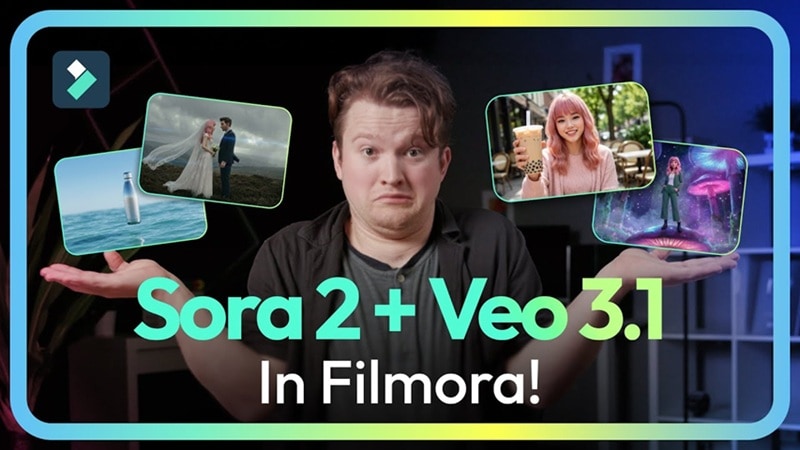
視線補正だけでなく、Filmora内で新しい映像シーンを一から生成することもできます。プロンプトを入力し、スタイルを選ぶだけで、Veo 3.1、Seedance 2.0、Sora 2などのモデルを使った動画生成を編集プロジェクト内で進められます。
SNS向けにすぐ使える
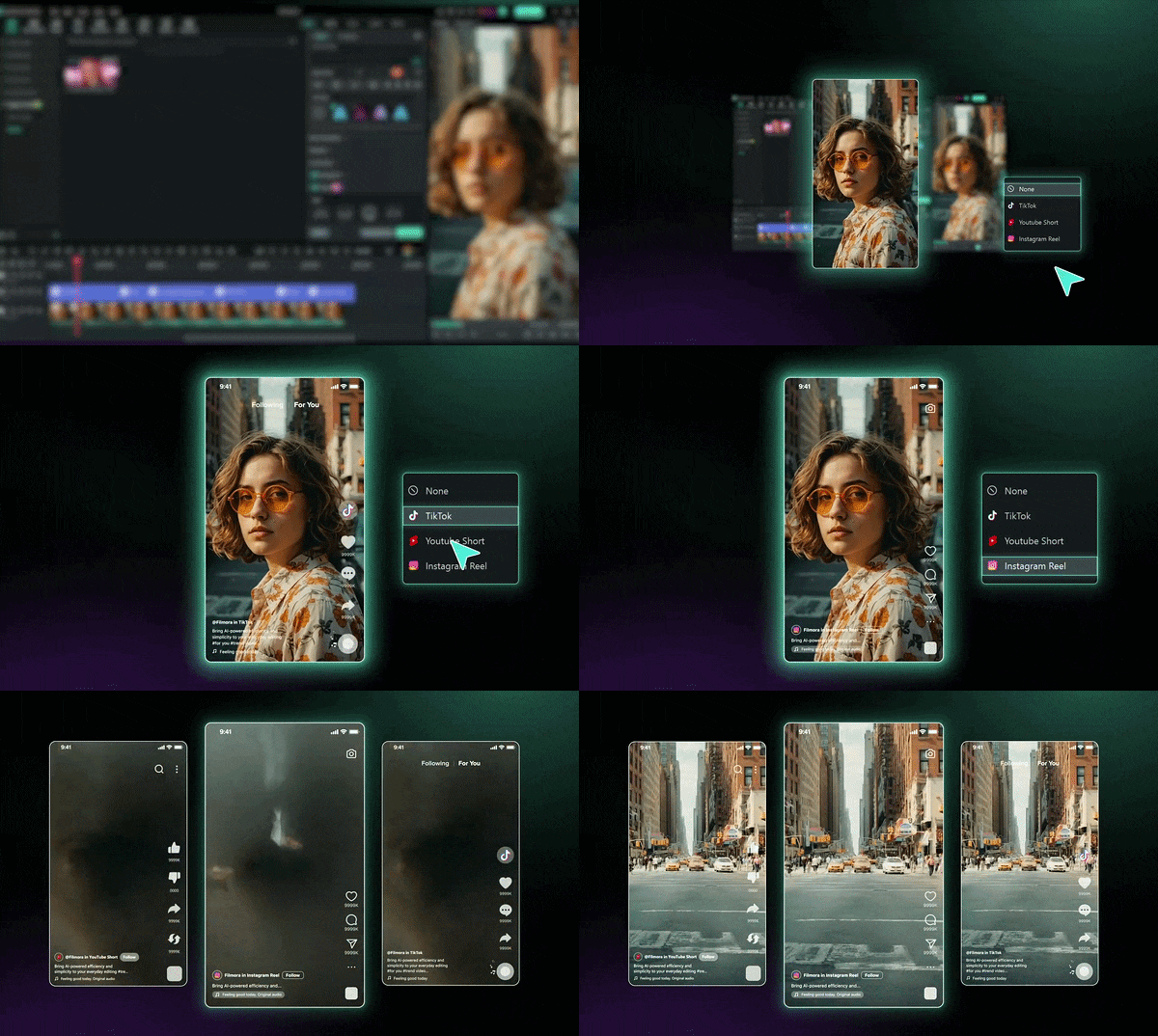
TikTok、Instagram Reels、YouTube Shorts向けのテンプレート、アスペクト比プリセット、トレンドに合わせた構成を活用できます。素材クリップから公開準備が整ったショート動画まで、別のアプリを使わずに仕上げられます。
豊富なストック素材

動画クリップ、音楽、効果音、オーバーレイなど、290万点以上のクリエイティブ素材にアクセスできます。素材はエディター内から直接検索できるため、外部サイトを行き来したり、複数のサブスクリプションを管理したりする手間を減らせます。
マルチトラックのタイムライン編集
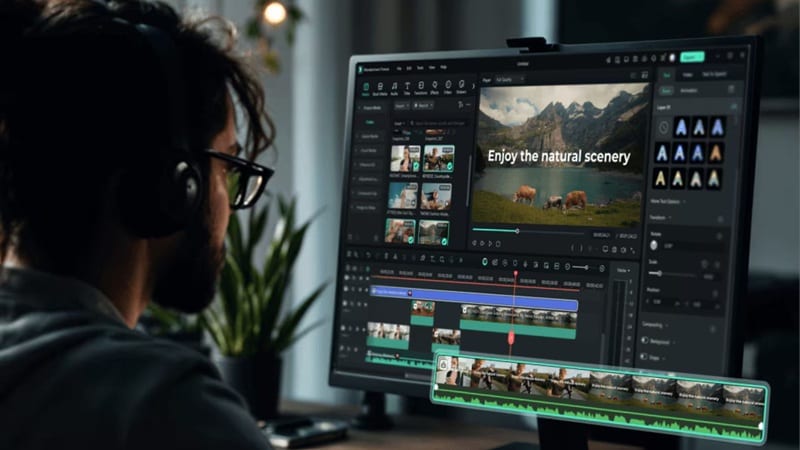
複数の独立したトラックに、動画、音声、エフェクト、テキストを重ねて編集できます。もちろん、トリミング、分割、並べ替え、細かな調整を含むタイムライン編集にも対応しています。これはNVIDIA Broadcastだけではできない領域です。
まとめ
NVIDIA Eye Contact AIは、目的に合えばかなり実用的な機能です。リアルタイムで視線をカメラ方向に補正できる点は印象的で、教師、プレゼンター、配信者、メモを見ながら話す機会が多い人には特に役立ちます。一方で、不自然に見える場面、高いハードウェア要件、Windows専用という制約があり、誰にでも最適な解決策とは言えません。
もしNVIDIA Eye Contactが環境に合わない場合は、Wondershare Filmoraが使いやすい代替案になります。FilmoraはWindowsとMacの両方で使えるポストプロダクション環境にカメラ目線機能を組み込み、RTX GPUを必要としません。さらに、視線補正だけでなく、動画を仕上げるための編集機能もまとめて利用できます。
NVIDIA Eye Contact AIに関するよくある質問
-
NVIDIA Eye Contact AIはすべてのWebカメラで使えますか?
ほとんどの標準的なUSB Webカメラや仮想カメラ環境で利用できます。ソフトウェアはカメラから出た映像フィードを処理するため、顔が明るくはっきり映っていれば、Webカメラのブランドやモデルは大きな問題になりません。 -
視線補正の強さを調整する方法はありますか?
現時点では、NVIDIA Eye Contact AIの強度スライダーは細かな段階調整というよりオン・オフに近い仕様です。自分で調整できるのは、実際にカメラからどれくらい視線を外すか、照明、カメラ解像度などの撮影環境です。 -
動画の「不気味な」見た目を改善するには?
まず、実際の視線をできるだけレンズに近づけ、AIの補正量を小さくします。次に、目元が明るく映るように照明を整えます。影が強い、またはコントラストが低い目元はAIが自然に処理しにくいためです。さらに、極端な顔の角度は避けましょう。それでも違和感が残る場合は、Filmoraのカメラ目線のような編集後に適用するツールを使うと、よりコントロールしやすくなります。
