分割画面動画エディター&メーカー
分割画面動画とは、2つ以上のクリップを1つの画面に並べて表示する編集手法です。ビフォーアフター比較、リアクション動画、チュートリアル、インタビュー、ゲーム実況、商品紹介、マルチカメラ演出など、幅広いシーンで活用できます。
 4.7
(15746件のレビュー)
4.7
(15746件のレビュー)
2つ以上の動画を1つの画面に並べる編集も、既存プロジェクトを丸ごと組み直す必要はありません。分割画面テンプレートに素材を差し替えるか、マルチフレームエフェクトをタイムラインに直接適用するだけで、演出の自由度も自在に広がります。
Filmoraの分割画面動画エディターでできること
豊富なテンプレートで数分でクオリティの高い分割画面動画に仕上げたり、既存の編集にマルチフレームエフェクトを適用したり。細部まで調整して、あなたのストーリーとスタイルにぴったり合わせられます。
数分で完成する、洗練された分割画面動画
2画面を左右に並べたレイアウトはビフォーアフターの比較に、ピクチャーインピクチャー(PiP)はリアクション動画やチュートリアルに、マルチフレームレイアウトはインタビュー、演奏動画、コラボ企画、マルチカメラ編集にと、シーンに合わせて自在に使い分けできます。
既存の編集をダイナミックなマルチ画面動画に一変
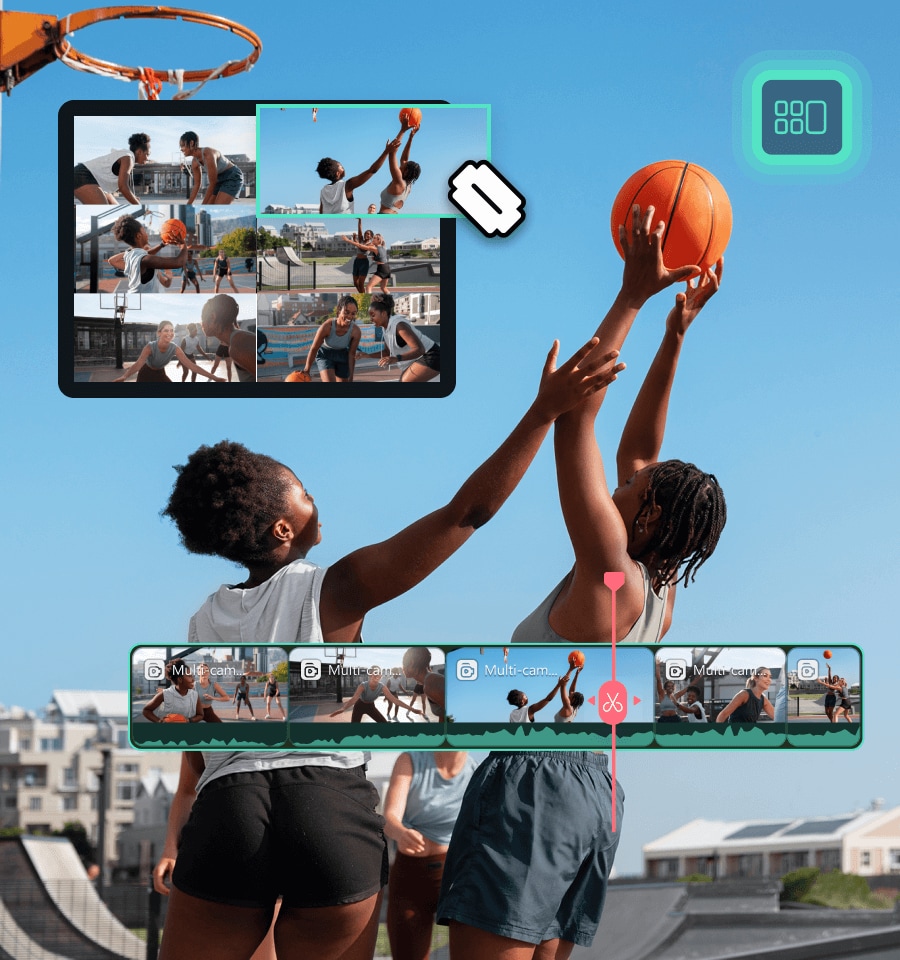
Filmoraのマルチフレームエフェクトを使えば、いつもの映像がぐっと躍動感あふれるマルチアングル演出に。クリップ、トラック、コンパウンドクリップに分割画面エフェクトを適用するだけで、タイムラインを組み直さずに複数のシーンを1画面にまとめられます。
マルチフレームエフェクトを思い通りに演出
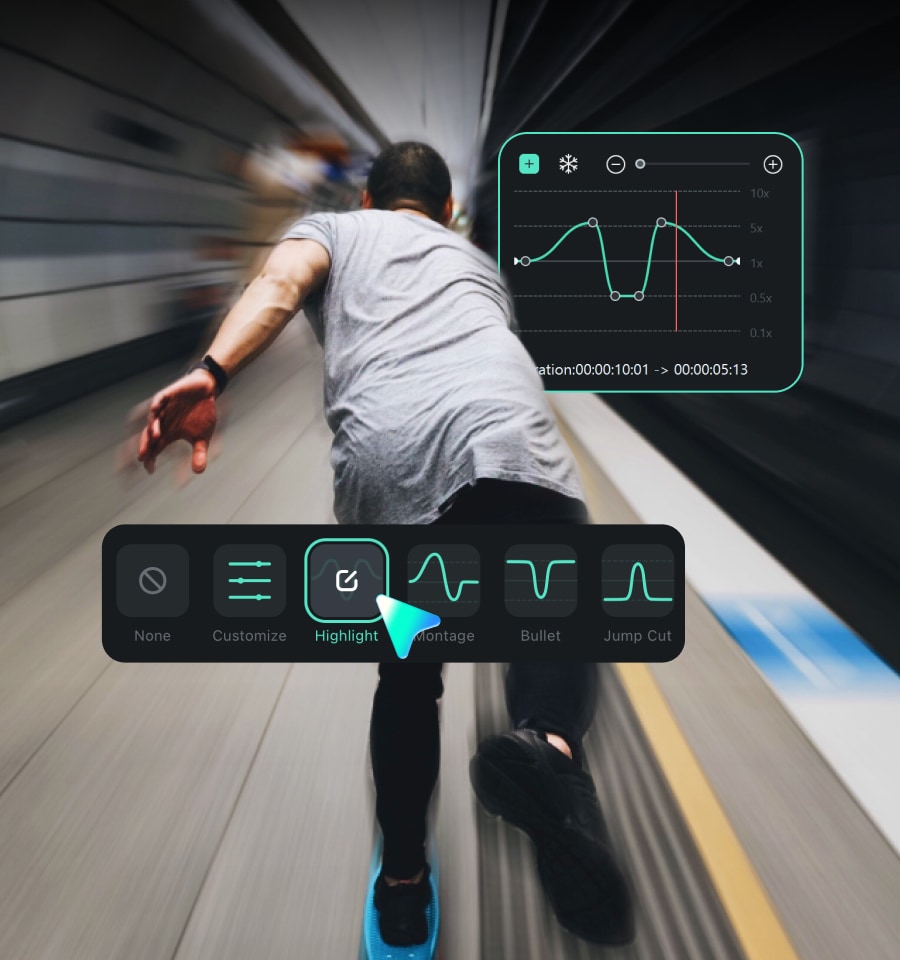
エフェクトのテンポを調整し、分割画面パネルに映し出す瞬間を自由に選び、エフェクトの表示時間をタイムライン上で細かくコントロール。さらにトランジション、フィルター、他のエフェクトを重ねれば、より表現豊かなマルチフレーム編集が完成します。
Filmoraで分割画面動画を作る方法
2画面・マルチ画面動画は2通りの方法で作成できます。すぐに仕上げたいなら分割画面テンプレート、細かい演出にこだわりたいなら既存タイムラインへのマルチフレームエフェクト適用がおすすめです。
「テンプレート > マルチフレームレイアウト」を開き、用意されている分割画面テンプレートをプレビュー。気に入ったレイアウトをタイムラインにドラッグ&ドロップします。
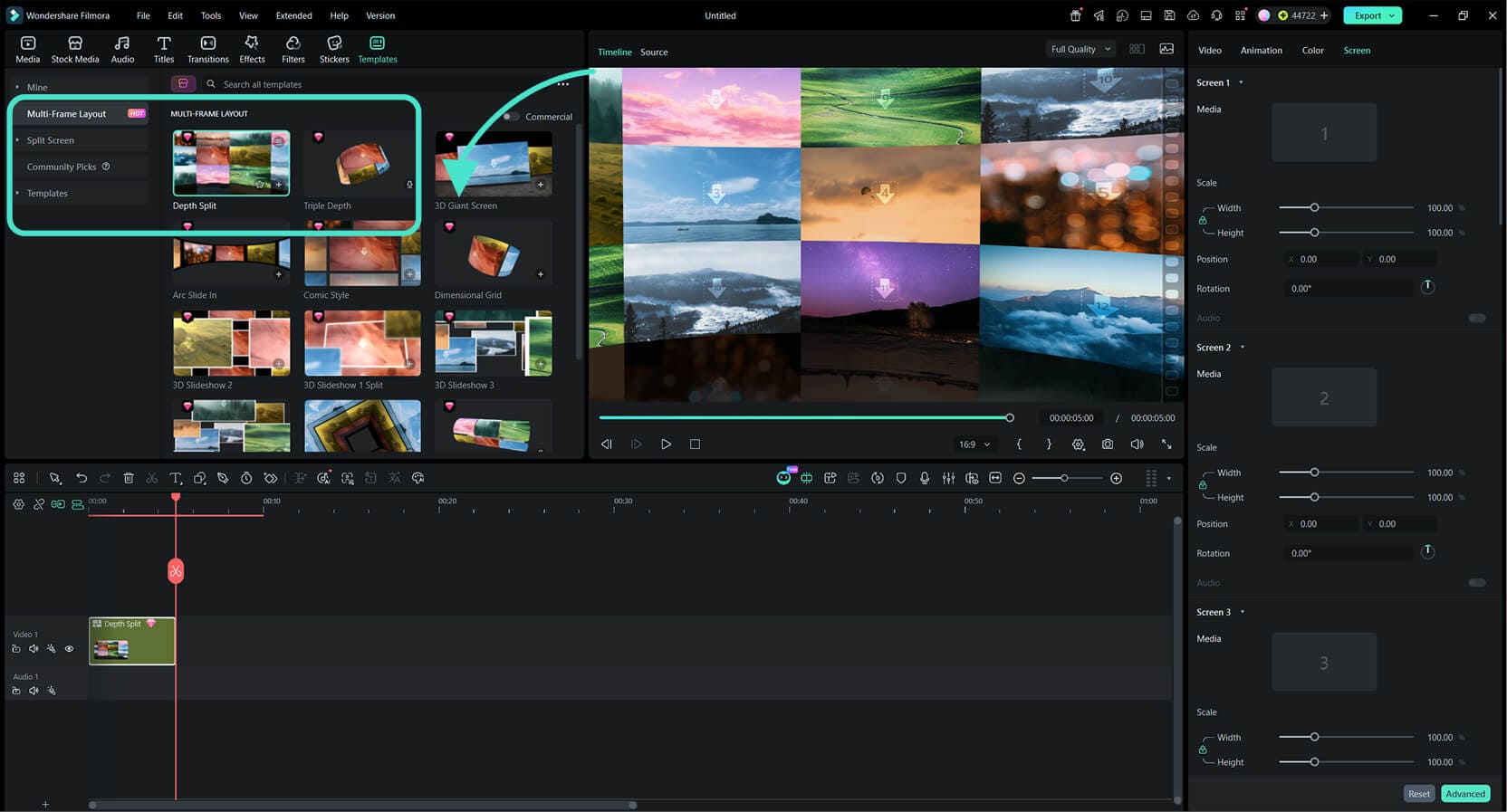
テンプレートを選択し、プロパティパネルでメディアスロットを選び、サンプル素材をご自身の写真や動画に差し替えます。元のレイアウト、タイミング、アニメーションはそのまま保持されます。
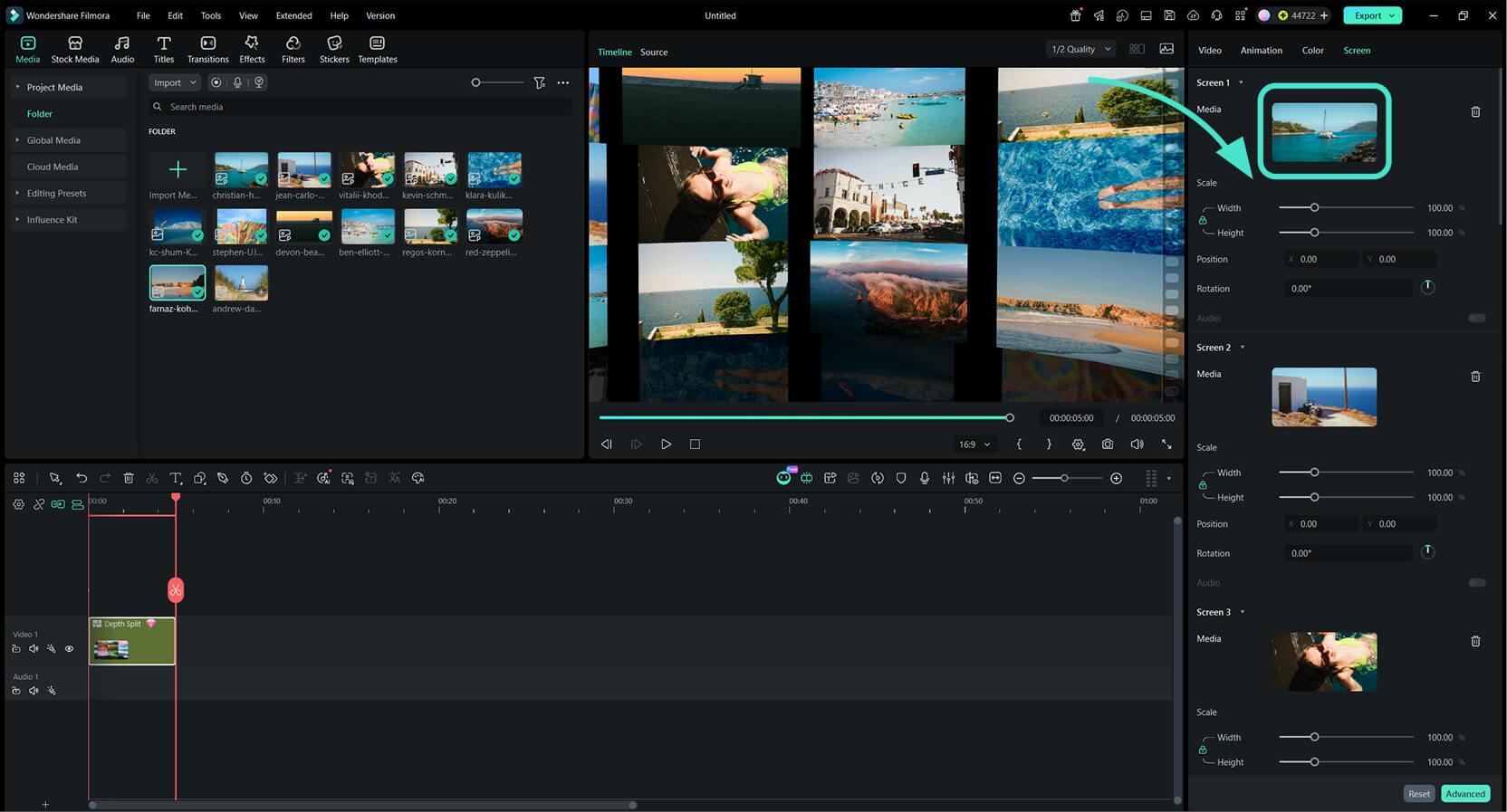
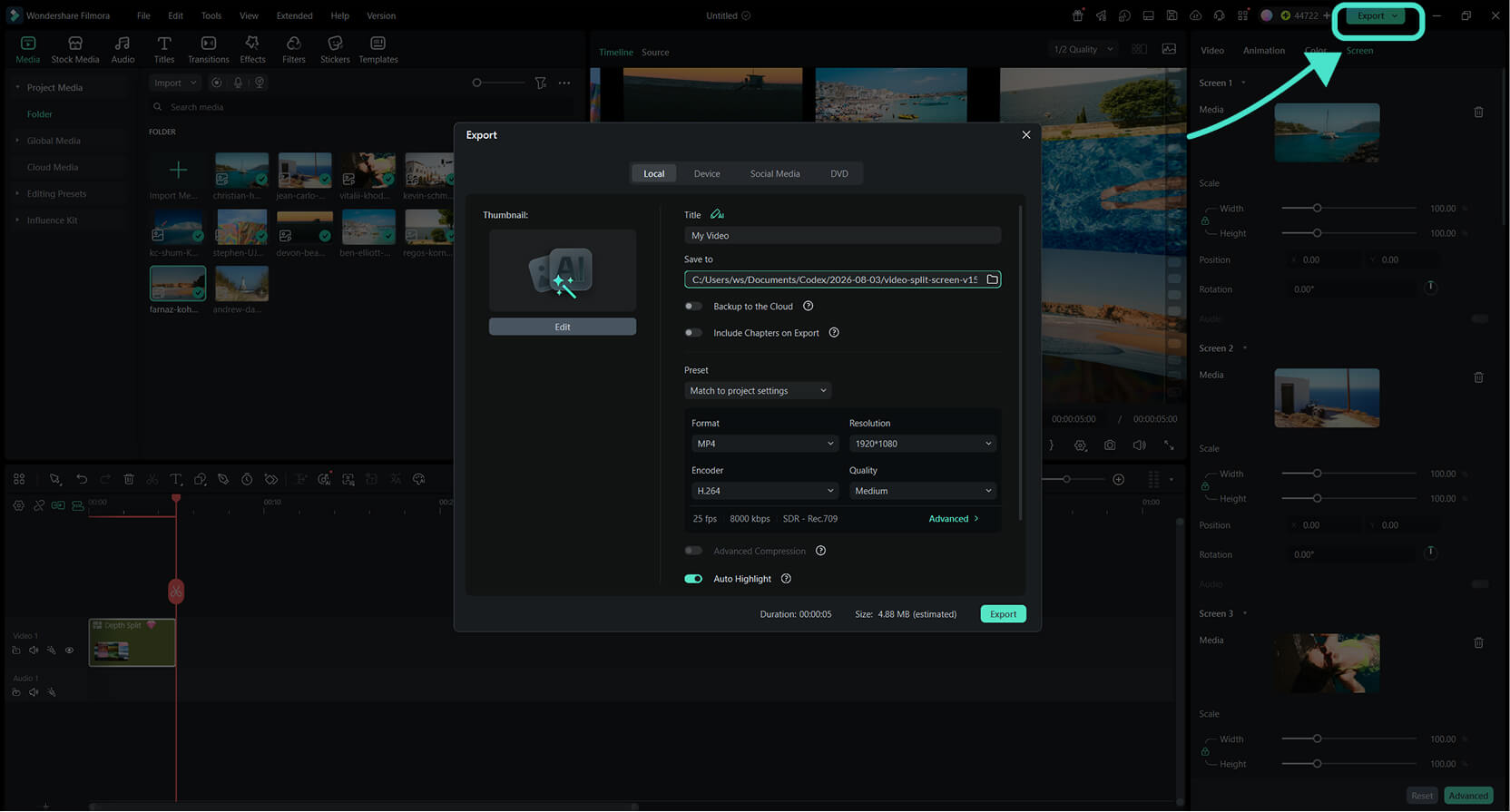
クリップのトリミング、位置、再生時間、音声を調整。分割画面動画をプレビューし、最終確認のうえ書き出します。
-
ステップ 1:マルチフレームレイアウトを選ぶ
「テンプレート > マルチフレームレイアウト」を開き、用意されている分割画面テンプレートをプレビュー。気に入ったレイアウトをタイムラインにドラッグ&ドロップします。
-
ステップ 2:写真や動画を差し替える
テンプレートを選択し、プロパティパネルでメディアスロットを選び、サンプル素材をご自身の写真や動画に差し替えます。元のレイアウト、タイミング、アニメーションはそのまま保持されます。
-
ステップ 3:微調整して書き出す
クリップのトリミング、位置、再生時間、音声を調整。分割画面動画をプレビューし、最終確認のうえ書き出します。
編集したいクリップを読み込んで並べます。マルチフレームエフェクトは、対応するクリップ、トラック、コンパウンドクリップに適用可能です。
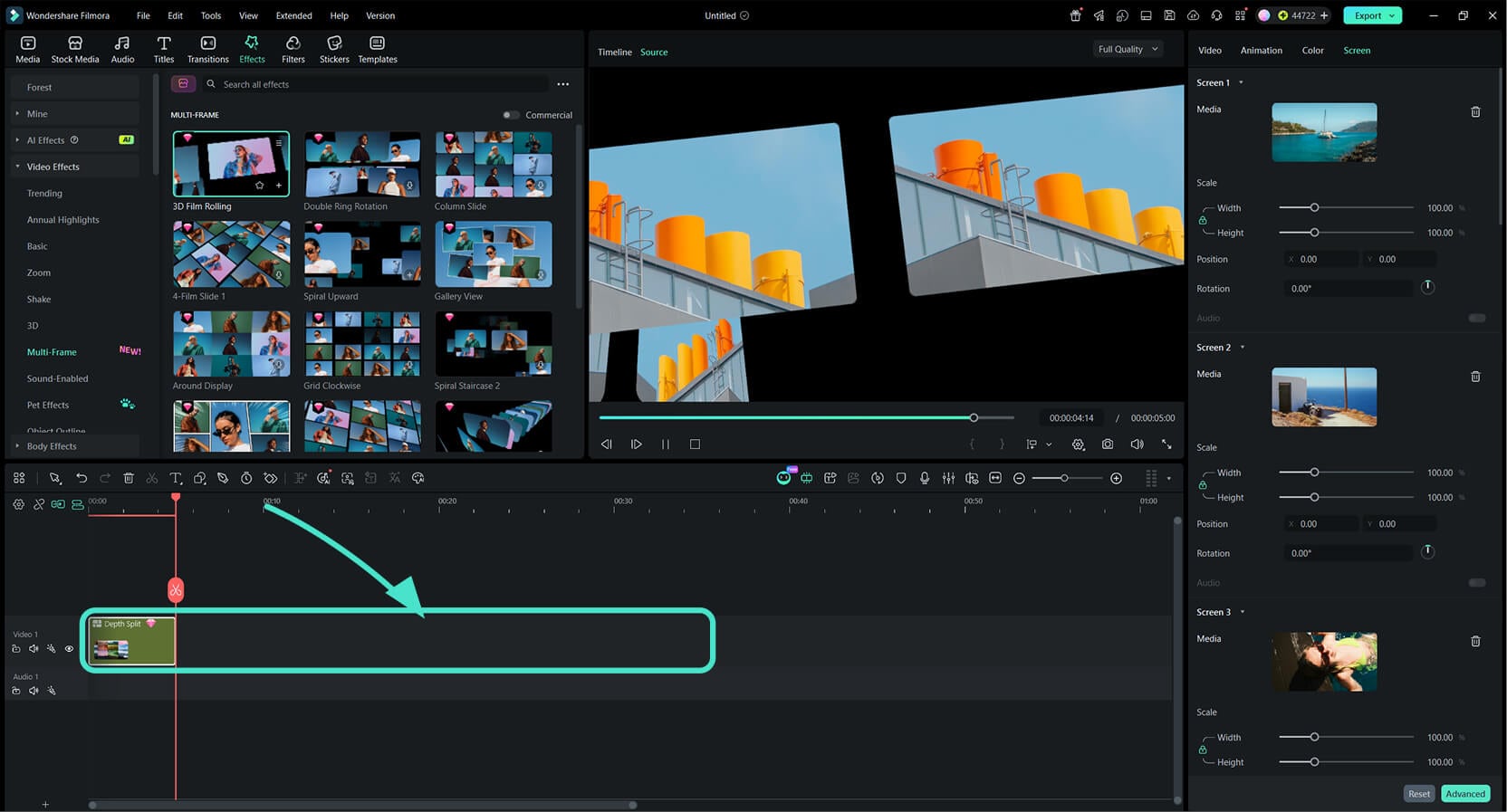
「エフェクト > ビデオエフェクト > マルチフレーム」に移動し、エフェクトをプレビュー。タイムライン上の対象クリップ、トラック、コンパウンドクリップにドラッグします。
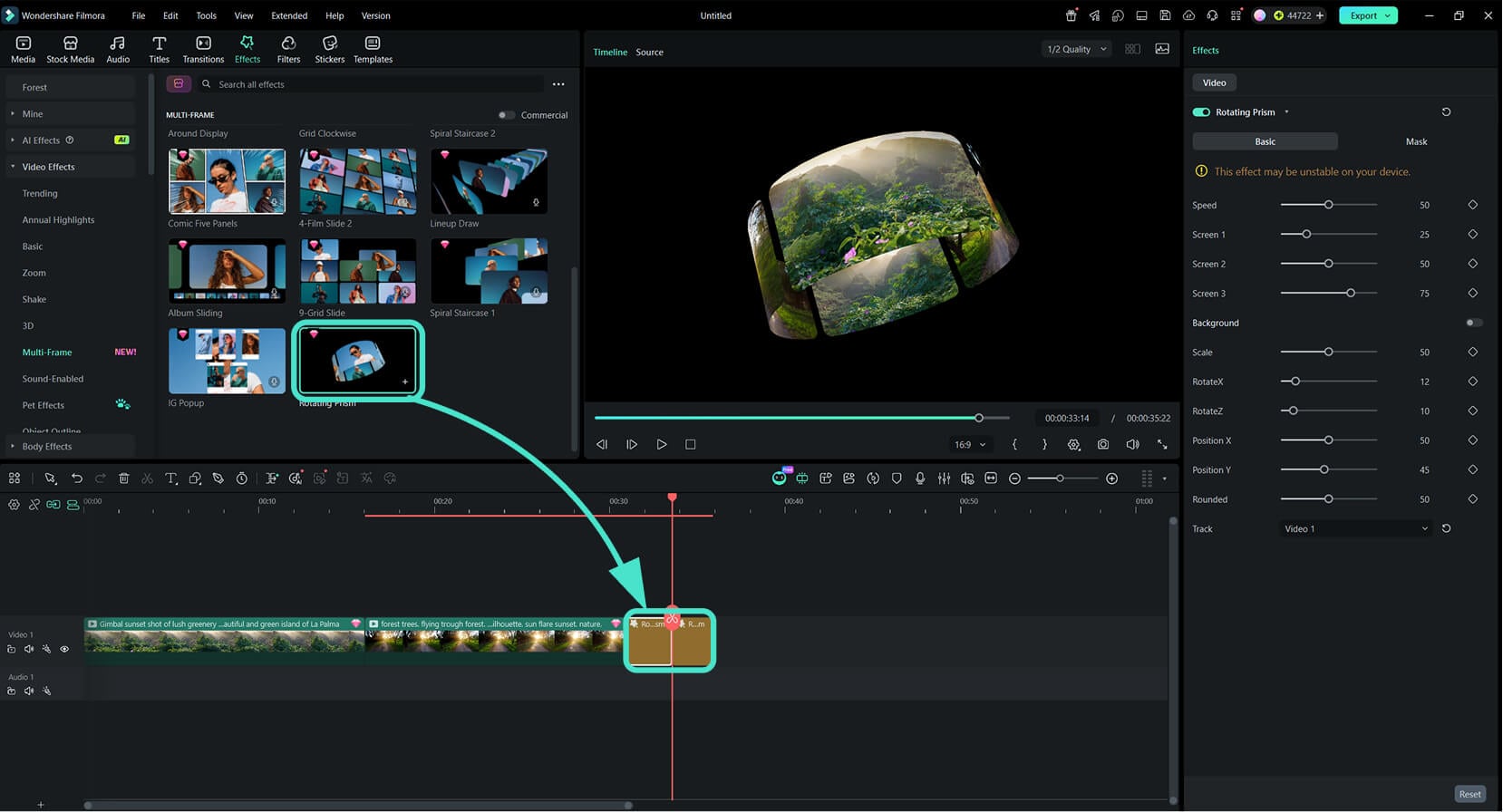
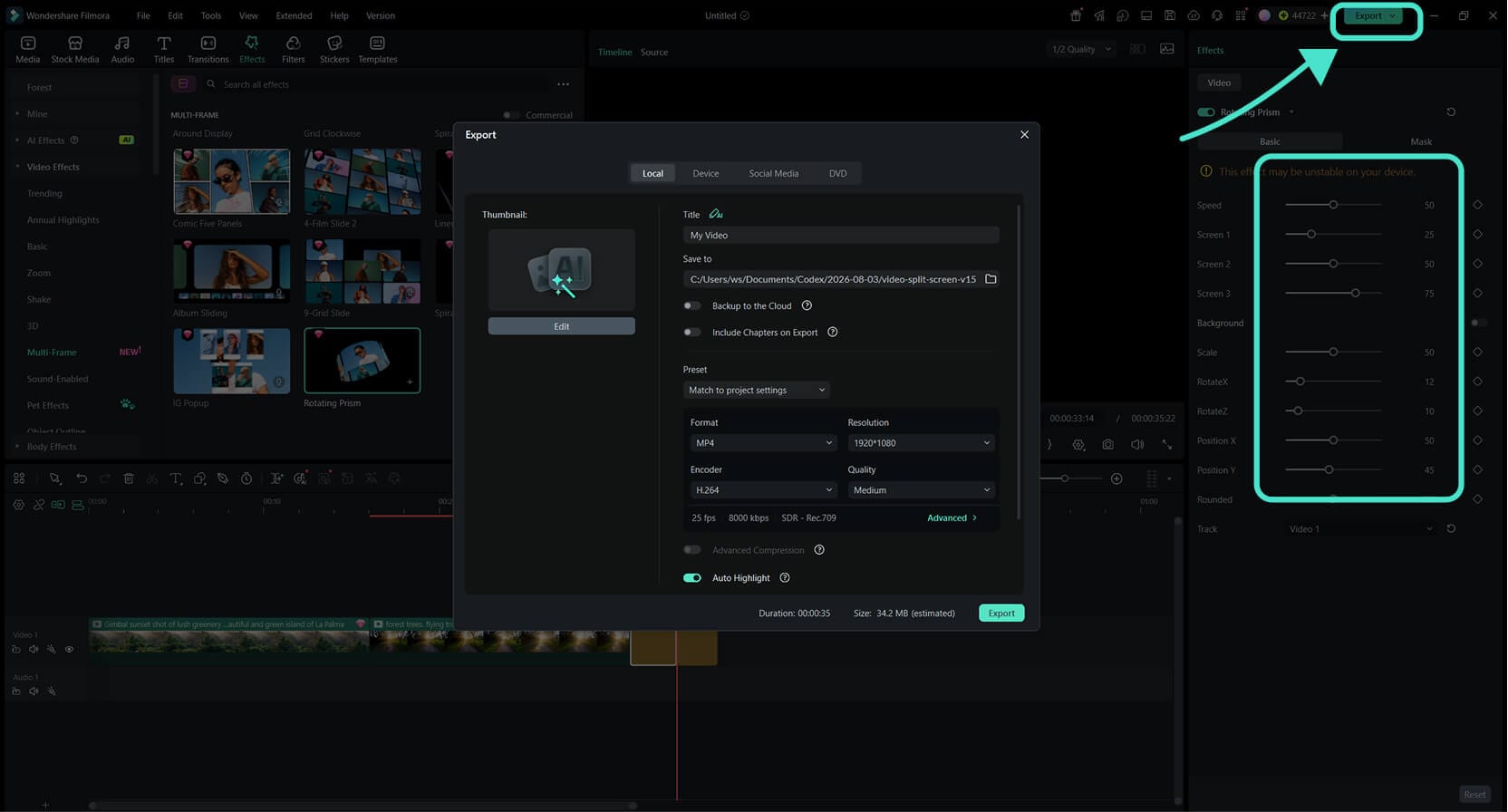
エフェクトの表示時間を設定し、スピードや画面数などのコントロールを微調整。フィルター、トランジション、他のエフェクトと組み合わせてから、プレビューし書き出します。
-
ステップ 1:タイムラインを準備する
編集したいクリップを読み込んで並べます。マルチフレームエフェクトは、対応するクリップ、トラック、コンパウンドクリップに適用可能です。
-
ステップ 2:マルチフレームエフェクトを追加
「エフェクト > ビデオエフェクト > マルチフレーム」に移動し、エフェクトをプレビュー。タイムライン上の対象クリップ、トラック、コンパウンドクリップにドラッグします。
-
ステップ 3:エフェクトを調整して書き出す
エフェクトの表示時間を設定し、スピードや画面数などのコントロールを微調整。フィルター、トランジション、他のエフェクトと組み合わせてから、プレビューし書き出します。
分割画面動画のコツ&テクニック
クリップ間の明るさを揃え、音声のタイミングを丁寧に合わせましょう。ピクチャーインピクチャーで重要な動きを隠さないようにし、複数クリップを比較する際は視聴者向けにラベルを添えるのがおすすめです。


よくある質問
- Filmoraで動画を2つ並べて表示するにはどうすればいいですか?
-
2画面レイアウトのテンプレートを選んで素材を差し替えるか、タイムラインの映像にマルチフレームエフェクトを適用します。フレーミングを調整し、プレビューで確認してから書き出せば完成です。
- 分割画面テンプレートとマルチフレームエフェクトの違いは何ですか?
-
テンプレートは最短ルートで、デザインされたレイアウトと動きを保持したまま素材だけを差し替えられます。マルチフレームエフェクトはより柔軟性が高く、既存のタイムラインに直接適用でき、他の編集エフェクトと組み合わせることもできます。
- 分割画面テンプレートに使われている写真や動画を差し替えられますか?
-
はい、可能です。Filmora V15.7.10では、対応するマルチフレームレイアウトテンプレートのメディアスロットを選択し、プロパティパネルから差し替えられます。テンプレート本来のレイアウト、リズム、アニメーションはそのまま維持されます。
- 既存の編集に分割画面エフェクトを後から追加できますか?
-
はい、可能です。対応するクリップ、トラック、コンパウンドクリップにマルチフレームエフェクトをドラッグするだけ。プロジェクトを丸ごと組み直すことなく、表示時間やエフェクト固有のコントロールを調整できます。
- 1画面に何本の動画を表示できますか?
-
表示できる本数は、選択したテンプレートやマルチフレームエフェクトによって異なります。クリップの本数とプロジェクトのアスペクト比に合ったレイアウトを選びましょう。