

 安全・安心ダウンロード | サブスク不要 | マルウェアなし

 概要
概要
2つの動画を並べて比較やリアクション動画を作成するには、完全無料で透かしが入らないApple端末向けの「iMovie」やWindows向けの「Clipchamp」、または独自のレイアウトを作れるマスク機能を備えた「Filmora」など、自身のOS環境と編集スキルに合わせてツールを選択するのが最適です。
● スマホやブラウザからSNS向けに作成する場合、商用利用でなければPC無料版に透かしが入らない「CapCut」や、無料版でも透かしなしで書き出せる「VLLO」(※PIP動画機能はプレミアム限定)が適しています。
● テンプレートにない円形や自由な形状で動画を配置したい場合はマスク機能の利用が必須となり、タイムラインの上下別トラックに2つの動画を配置し、上部のクリップにマスクを適用して下部を透かせる手順が必要です。
● TikTokやInstagram Reels用に9:16の縦型動画を作る際は、余白が大きくなる横並びではなく縦並び(上下分割)を選択する必要がありますが、縦型分割に非対応のツールも多いため事前の確認が不可欠です。
AIに要約を依頼
 ChatGPT
 Perplexity
 Gemini
 Claude
 Grok
Grok
「2つの動画を左右に並べて、ビフォーアフターを一目で見せたい」、「リアクション動画やゲーム実況をPIPで作りたいけど、無料で作れるツールはどれ?」
動画を2つ並べる方法は、テンプレートを使う方法だけでなくマスク機能で自由にレイアウトする方法もあります。実は、あなたのスキルレベルと作りたい動画のタイプによって、選ぶべきツールは変わるわけです。
そこで本記事では、動画を2つ並べるアプリ・ソフト8選と、画面分割テンプレートとマスクの2手法を使った作り方を徹底解説します!ビフォーアフター・リアクション・比較・縦型分割など活用シーン別のアイデアもあわせて紹介していくので、動画を2つ並べる方法が完璧にマスターできるはず!ぜひ最後までご覧ください!


Part1. 動画を2つ並べるとは|アプリ・ソフトの選び方
動画を2つ並べる前に、まず実現方法とツール選定のポイントを把握しておきましょう。あなたのスキルや目的によって、最適なルートは変わってきます。
1-1. 動画を2つ並べる3つの方法
動画を2つ並べる方法は、大きく3つに分類できます。
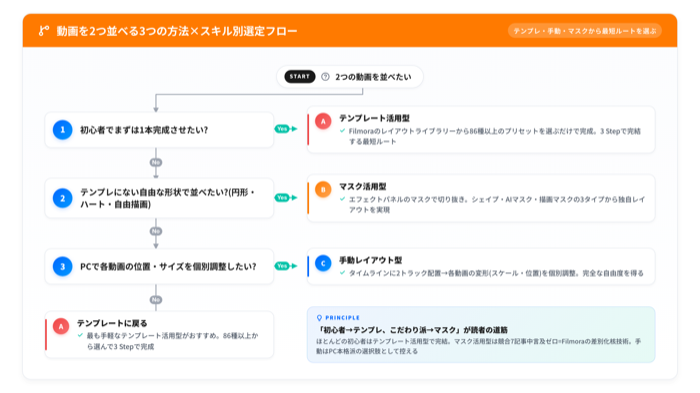
| 方法 | 難易度 | 自由度 | こんな人におすすめ |
|---|---|---|---|
| テンプレート活用型 | ★☆☆ | 中 | スマホで手早く作りたい初心者 |
| 手動レイアウト型 | ★★☆ | 高 | PCで細部まで調整したい中級者 |
| マスク活用型 | ★★★ | 最高 | テンプレにない形状で作りたい上級者 |
現状、ほとんどの解説記事はテンプレート活用型しか取り上げません。
しかし、実はマスク機能を使えば、円形・ハート形・自由描画など、テンプレートでは作れないユニークなレイアウトも実現可能です。
マスクは初めて扱う方にとっては少しわかりづらい概念ですが、慣れればどうってことはありません!
本記事では3手法すべてを網羅して、あなたの作りたい動画に最適なルートを案内していきます。
▼関連記事:動画の画面を2分割して表示にする方法とは?ソフト・アプリも紹介
▼関連記事:クリッピングマスクのやり方|基本から活用方法まで網羅紹介!
1-2. 動画を2つ並べるアプリ・ソフトを選ぶポイント
ツールを選ぶ際の軸としておすすめなのは、以下の5点です。
| 観点 | チェックポイント |
|---|---|
| 対応OS | iPhone/Android/Windows/Mac/Webのどれに対応しているか |
| 料金 | 無料で完結するか、有料プランが必要か |
| テンプレート数 | 画面分割テンプレートの種類・カテゴリ |
| ウォーターマーク | 無料版で書き出し時にロゴが入るか |
| SNS直接共有 | TikTok/Instagram/YouTubeへの直接投稿対応 |
ここで意識したいのが、「横並びで作るか、縦並びで作るか」の使い分けです。横並び(左右分割)は比較動画やリアクション動画向き、縦並び(上下分割)はTikTok・Reels・Shortsなど9:16の縦型SNS投稿に向いています。
縦型分割に対応していないツールも多いため、SNS投稿を主目的にする方は対応状況を必ず確認してくださいね。
▼関連記事:2026年おすすめ画面分割動画アプリ10選|Android・iPhone対応
Part2. 動画を2つ並べるおすすめアプリ・ソフト8選
ここからは、動画を2つ並べるのにおすすめのアプリ・ソフトを8本紹介していきます。スマホ完結派・PC本格派・Web完結派それぞれに最適な選択肢が見つかるよう、用途別に整理しました。
1. Filmora|86種以上のテンプレートとマスクで動画を並べられるオールインワンソフト
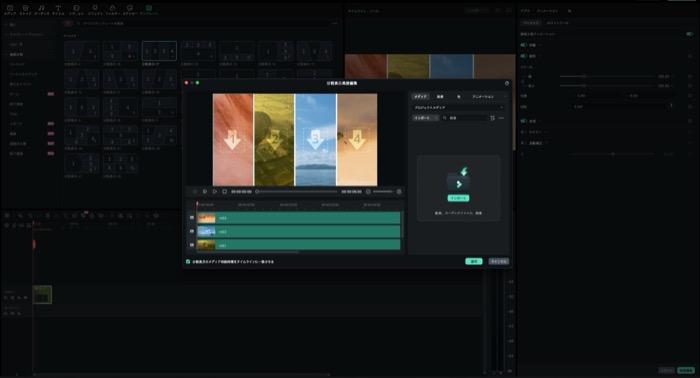
世界4億人以上のアクティブユーザーに選ばれているWondershareの動画編集ソフトです。
G2 Crowd・ITreview Grid Award・Vectorプロレジ大賞・Capterraなど主要8レビューサイトで平均4.5/5の高評価を獲得しています。
動画を2つ並べる方法として、Filmoraは画面分割テンプレートとマスク機能の主に2手法を用意しています。
テンプレートは「ベーシック」「ソーシャルメディア」「Vlog」「漫画」「結婚式&愛」など全9カテゴリ・86種類以上から選べる豊富さ。マスク機能を使えば、円形・長方形・ハート(ラブ)・自由描画などテンプレートにないレイアウトも自在に作れますよ。
具体的な作り方はPart3で詳しく解説していきます。
| 項目 | 内容 |
|---|---|
| 対応OS | Windows / Mac / iOS / Android / iPad |
| 料金 | 無料版あり / 有料プランあり |
| テンプレート | 86種類以上(全9カテゴリ) |
| ウォーターマーク | 無料版あり(有料版で削除) |
| おすすめ用途 | テンプレート+マスクの2手法で本格制作 |
| URL | Filmora公式 |
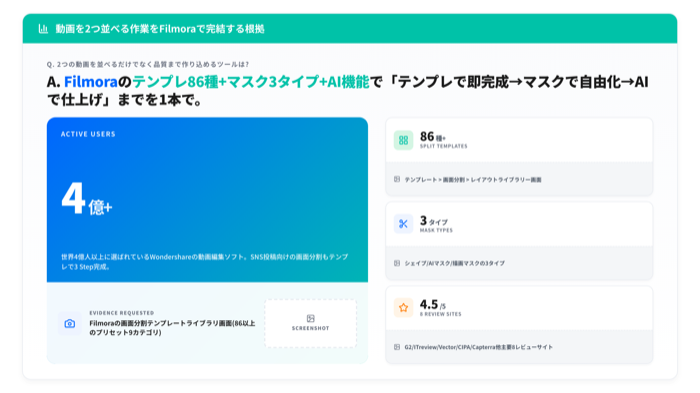
2. CapCut|完全無料で動画を並べられるスマホ・PC対応アプリ
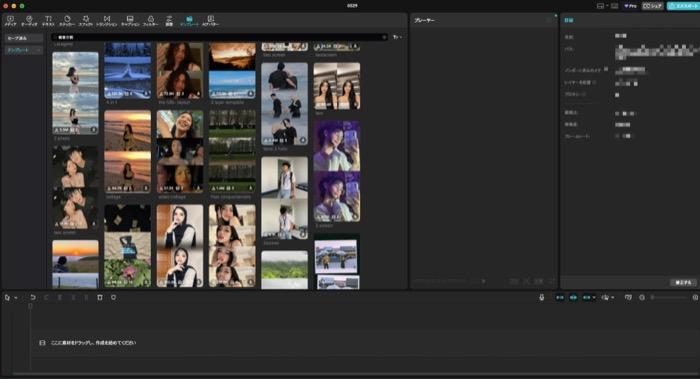
ByteDance社が提供する動画編集アプリで、スマホ・PC・Webブラウザの全プラットフォームに対応しています。
個人の動画編集利用(商用目的でないSNS投稿等)であれば、無料デスクトップ版にウォーターマークは入りません。収益化チャンネルや企業利用の場合はCapCut Proでの利用が無難です。
画面分割テンプレートが豊富で、TikTokやInstagram Reelsへの直接共有もスムーズです。スマホで手早く作りたい初心者の方にまず試してほしい1本ですね。
| 項目 | 内容 |
|---|---|
| 対応OS | Windows / Mac / iOS / Android / Web |
| 料金 | 無料(Proプランあり) |
| ウォーターマーク | 無料デスクトップ版なし |
| おすすめ用途 | SNS投稿向けスマホ完結 |
| URL | CapCut公式 |
▼関連記事:【2026年最新版】CapCut(キャップカット)の使い方完全ガイド|初心者向けに基本操作から保存方法まで解説
3. iMovie|iPhone・Macに標準搭載の無料動画エディター
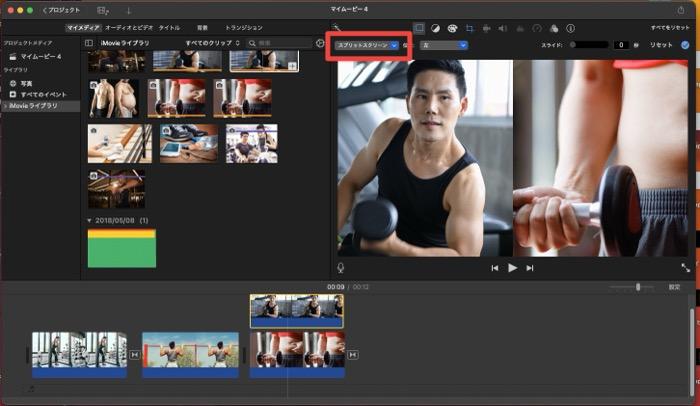
Apple純正の動画編集アプリで、iPhone・iPad・Macに標準搭載されています。完全無料でウォーターマークもなく、追加インストール不要なのが最大の魅力です。
「スプリットスクリーン」と「ピクチャ・イン・ピクチャ(PIP)」の2種類で動画を並べられます。Apple製品ユーザーなら、まずこちらで試してみるのが手軽でしょう。
| 項目 | 内容 |
|---|---|
| 対応OS | iOS 16+ / iPadOS 16+ / macOS 11.5.1+ |
| 料金 | 完全無料 |
| ウォーターマーク | なし |
| おすすめ用途 | Apple端末で手軽に分割動画 |
| URL | iMovie公式 |
▼関連記事:2026年版 iMovieレビュー|Appleの無料動画編集ソフトは今でもおすすめ?
4. VLLO|初心者でも迷わず動画を並べられるスマホアプリ
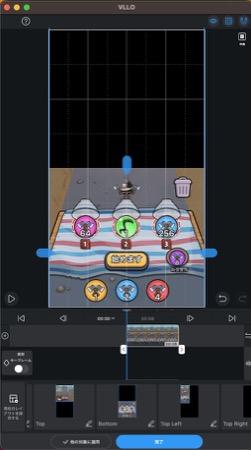
vimosoft社が提供するスマホ動画編集アプリで、5,700万以上のダウンロード実績とApp Store評価4.8、Apple Best of Year受賞歴があります。無料版に書き出し時のウォーターマークが入らないのも、初心者の方にうれしいポイントです。
動画を2つ並べる場合はレイアウトで実現できます(PIP動画機能はプレミアム限定なので注意)。シンプルなUIで、迷わず操作したい方に向いていますよ。
| 項目 | 内容 |
|---|---|
| 対応OS | iOS / Android |
| 料金 | 無料 / プレミアム月額500円・買切4,800円 |
| ウォーターマーク | 無料版なし |
| おすすめ用途 | スマホで迷わず分割動画 |
| URL | VLLO公式 |
▼関連記事:VLLOの使い方完全ガイド
5. KineMaster|レイヤー編集で動画を自在に配置できるアプリ
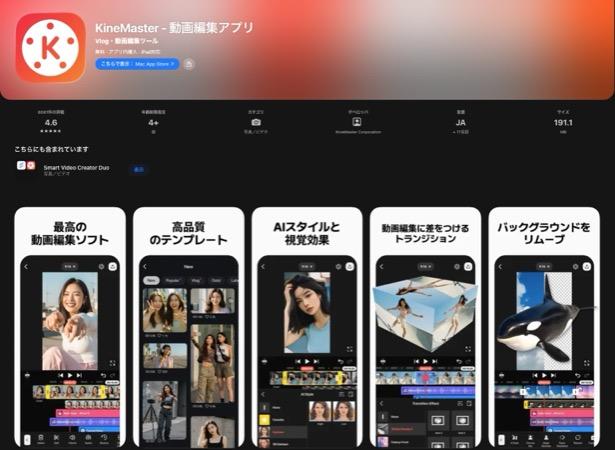
出典:App Store
7億5,000万ダウンロードを誇るプロ向けスマホ動画編集アプリです。マルチレイヤー編集に対応していて、PIP・クロマキーなど高度な動画合成も自在に行えます。
無料版にはウォーターマークが入りますが、Premiumプランで削除できます。スマホで本格的な分割動画を作りたい中・上級者向けですね。
| 項目 | 内容 |
|---|---|
| 対応OS | iOS / Android |
| 料金 | 無料 / Premium月額450〜1,000円 |
| ウォーターマーク | 無料版あり |
| おすすめ用途 | スマホで本格マルチレイヤー編集 |
| URL | KineMaster公式 |
▼関連記事:KineMasterアプリのレビュー【2026年版】機能・使いやすさ・おすすめ度を解説
6. Clipchamp|Windows標準搭載の無料動画エディター
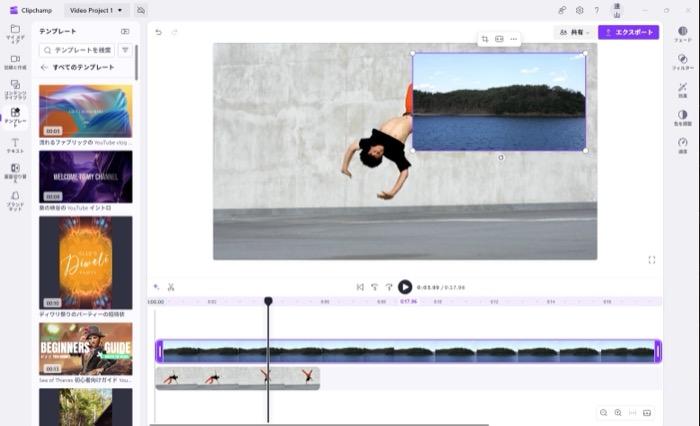
Microsoft社が提供する動画エディターで、Windows 11ではMicrosoftストアアプリとして標準搭載されています。
Webブラウザからも同じ機能で利用できますね。
PIP・スプリットスクリーンの両方に対応し、無料版でもウォーターマークは入りません。Windows派の最初の選択肢としておすすめですよ。
| 項目 | 内容 |
|---|---|
| 対応OS | Windows 11標準 / 全ブラウザ |
| 料金 | 無料 / Premium(Microsoft 365経由) |
| ウォーターマーク | なし |
| おすすめ用途 | Windowsユーザーの手軽な分割動画 |
| URL | Clipchamp公式 |
▼関連記事:Clipchampの使い方|無料で使えるWindows標準動画編集ソフトの基本を解説
7. Canva|テンプレートで動画を並べてSNSに直接投稿
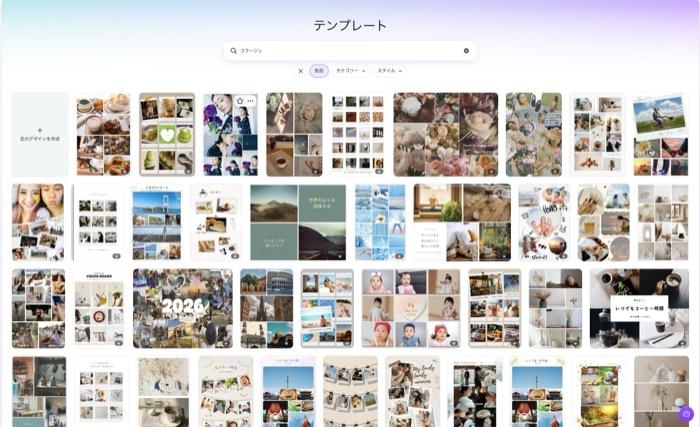
1億以上のメディアアセットを擁するデザインプラットフォームで、動画コラージュも豊富なテンプレートから作成できます。グリッド機能で複数動画を簡単に並べられ、SNSへの直接共有もスムーズです。
無料版でもPro素材以外を使えばウォーターマークは入りません。
普段からCanvaでデザインを作っている方なら、追加学習なしで始められるのが強みですね。
| 項目 | 内容 |
|---|---|
| 対応OS | Web / iOS / Android |
| 料金 | 無料 / Canva Pro月額1,180円 |
| ウォーターマーク | なし(Pro素材使用時はあり) |
| おすすめ用途 | デザイン感覚で分割動画+SNS共有 |
| URL | Canva公式 |
8. Kapwing|インストール不要のオンライン分割動画エディター
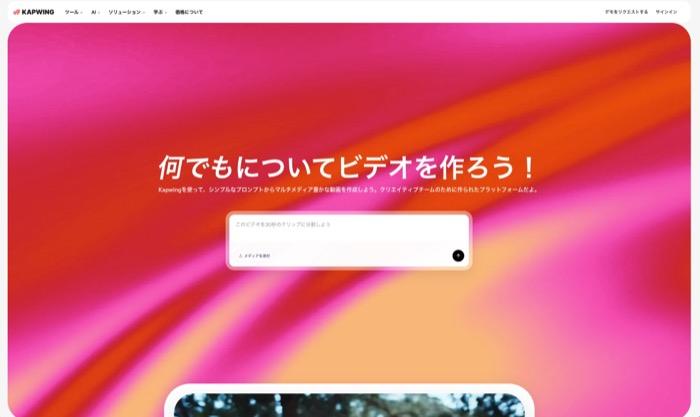
3,000万人以上のクリエイターが使うブラウザベースの動画編集ツールです。インストール不要で、共有リンクからすぐにチーム編集に入れます。
無料版は書き出し1分以内・月10クレジット制限がありますが、テスト用途や短尺SNS投稿には十分です。デバイスを選ばずWebブラウザだけで完結したい方に向いていますよ。
| 項目 | 内容 |
|---|---|
| 対応OS | Web(全ブラウザ) |
| 料金 | 無料(1分以内・月10クレジット) / Pro月額$24〜 |
| ウォーターマーク | 無料版あり |
| おすすめ用途 | インストール不要でブラウザ完結 |
| URL | Kapwing公式 |
動画を2つ並べるアプリ・ソフト比較表
8本のツールを5軸で一覧化しました。あなたの環境と目的に合うツールを選ぶ参考にしてください。
| ツール | 対応OS | 料金 | テンプレ | 透かし | おすすめ用途 |
|---|---|---|---|---|---|
| Filmora | Win/Mac/iOS/Android | 無料/有料 | 86種以上 | 有料版で削除 | 本格制作 |
| CapCut | 全プラットフォーム | 無料 | 豊富 | デスクトップ版なし | SNS投稿 |
| iMovie | iOS/iPad/Mac | 完全無料 | 中 | なし | Apple端末 |
| VLLO | iOS/Android | 無料/有料 | 豊富 | 無料版なし | スマホ完結 |
| KineMaster | iOS/Android | 無料/有料 | 中 | 無料版あり | マルチレイヤー編集 |
| Clipchamp | Win11/ブラウザ | 無料/有料 | 豊富 | なし | Windowsユーザー |
| Canva | Web/iOS/Android | 無料/有料 | 豊富 | Pro素材以外なし | デザイン+SNS |
| Kapwing | Web | 無料/有料 | 中 | 無料版あり | ブラウザ完結 |
8本それぞれに強みがありますが、テンプレート数・マスク機能・対応プラットフォーム・SNS共有のすべてをカバーするのはFilmoraだけです。
実は次のPart3で詳しく見ていくと、その理由がわかりますよ。
Part3. Filmoraで動画を2つ並べる方法
Filmoraで動画を2つ並べる方法は、画面分割テンプレートとマスクの2手法です。無料版をインストールして、ぜひ一緒に手を動かしながら読み進めてみてくださいね!
3-1. 画面分割テンプレートで動画を2つ並べる方法

最も手軽なのが、画面分割テンプレートを使う方法です。86種以上のプリセットから選ぶだけで完成します。
Step1. メディアパネルに動画を取り込む
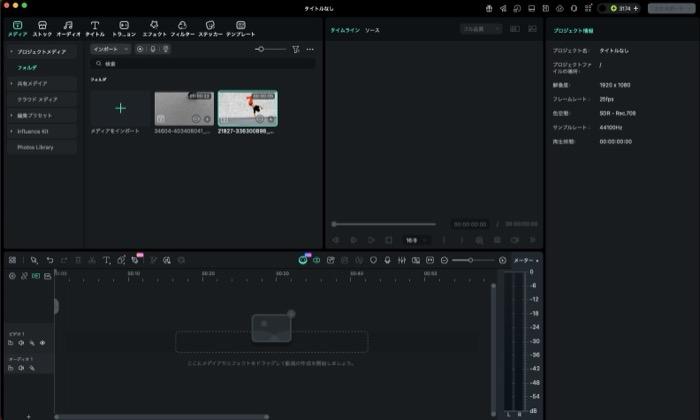
[新しいプロジェクト]を選択して[メディア]パネルに使用する2つの動画をドラッグ&ドロップでインポートします。
Step2. 画面分割テンプレートを選択
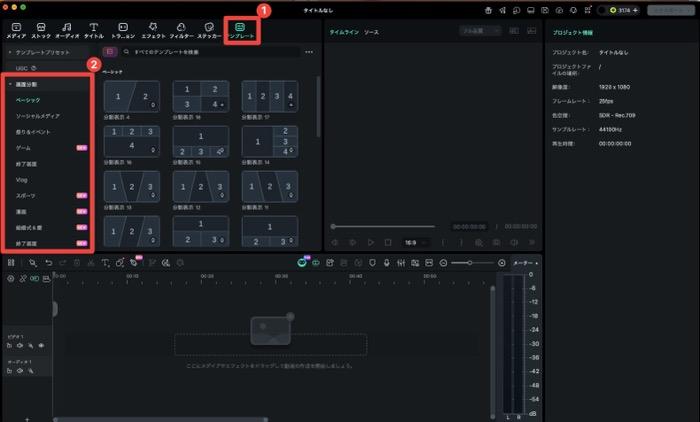
上部メニューの[テンプレート]→[画面分割]をクリックすると、レイアウトライブラリーが開きます。「ベーシック」「ソーシャルメディア」「Vlog」など9カテゴリから、作りたいレイアウトを選んで、タイムラインドラッグ&ドロップします。
Step3. 各枠に動画をドラッグして書き出し
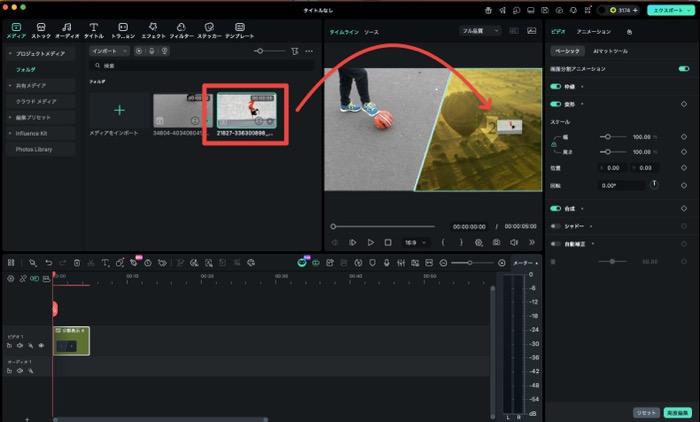
プレビュー画面の各分割枠に動画をドラッグ。
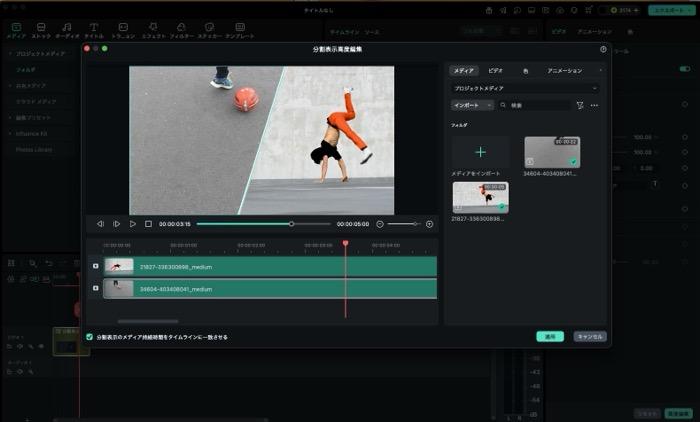
調整ボタンをプレビューからクリックすれば、分割表示高度編集ニイコウできます。
もちろん[枠線]の色や幅、[スケール]、[位置]も調整できます。
最後に[エクスポート]から書き出して完成です。
3-2. マスク機能で動画を自由にレイアウトする方法
テンプレートにない形状で動画を並べたいなら、マスク機能の出番です。シェイプ・AIマスク・描画マスクの3タイプから、円形・ハート・自由描画など独自のレイアウトを作れます。
Step1. 2つの動画を別トラックに配置
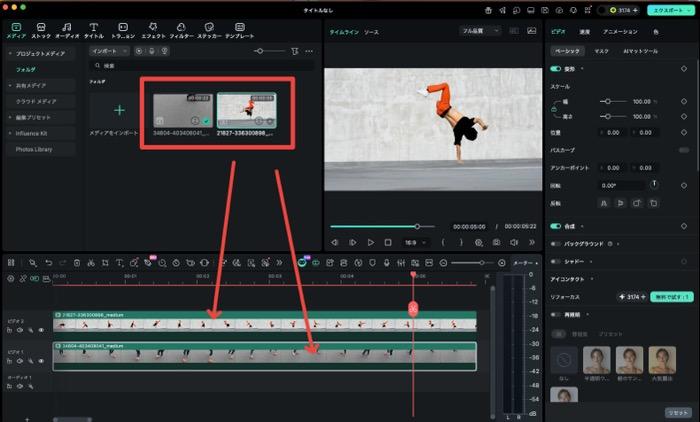
タイムラインは「トラック1」「トラック2」と帯状に並んでいるので、2つの動画を上下それぞれの帯にドラッグして配置します。
Step2. 上トラックのクリップにマスクを適用
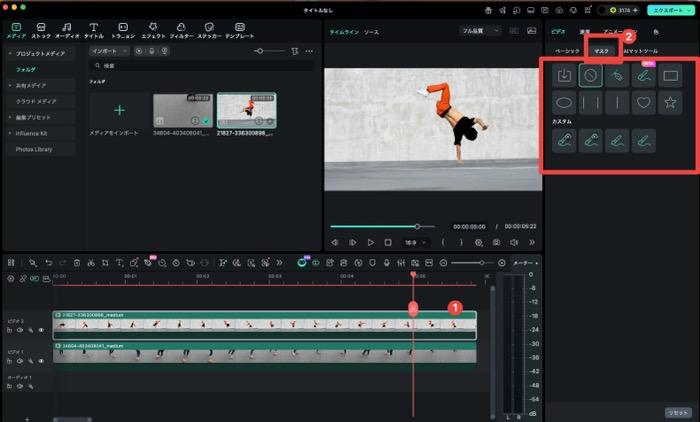
上のクリップを選択し、エフェクトパネルの[マスク]タブを開きます。長方形・円形・楕円・ラブ・星などのシェイプマスクから選ぶか、AIマスク・描画マスクも使えますよ。
Step3. マスクで切り抜き
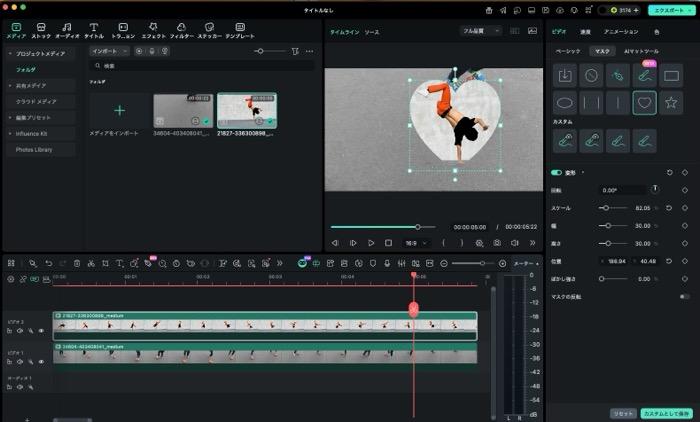
選択した形状で動画が切り抜かれ、下のトラックの動画が透けて見えます。プレビュー画面上のハンドルで位置や大きさを調整しましょう。
Step4. エッジぼかし・不透明度を調整して書き出し
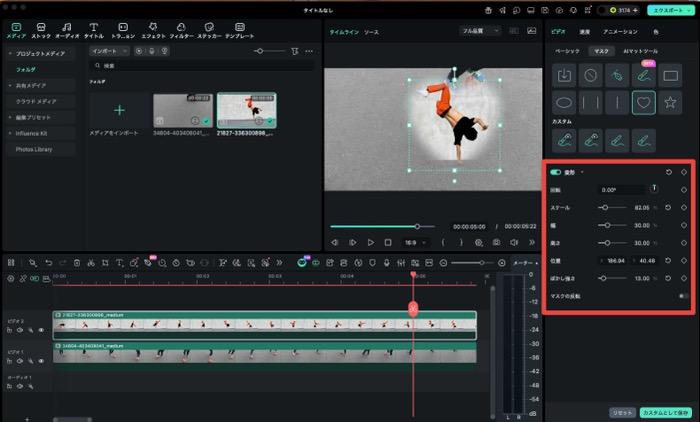
右パネルで[ぼかし強さ]を調整して馴染ませます。
書き出して完成です。テンプレートでは作れないオリジナルレイアウトの完成ですよ!
3-3. 動画を並べるときに活用したいFilmoraのAI機能
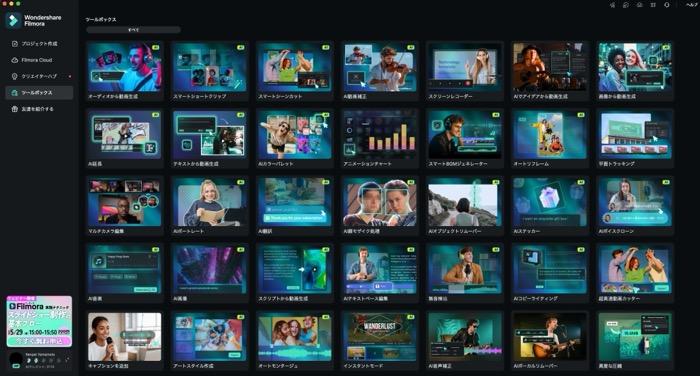
Filmoraには動画を並べる作業を強化するAI機能が多数あります。
| 機能 | 用途 |
|---|---|
| AI スマートマスク | オブジェクトのアウトラインを自動で作成 |
| AI スマートカットアウト | 背景を素早く変更・不要オブジェクト削除 |
| AI ポートレート | 人物と背景を高精細に切り抜き |
| モーショントラッキング | オブジェクトの動きにメディアを追従 |
| クロマキー | グリーンバック合成で背景透過 |
| AI 延長 | 動画・音声をワンクリックで延長 |
例えば2つの動画の長さが違って音声タイミングがずれるトラブルも、AI 延長で先に尺を揃えれば簡単に解消できます。
また、人物だけを切り抜いて並べたいときはAI スマートカットアウトが便利ですよ。
Part4. 動画を2つ並べる活用シーン・アイデア集
動画を2つ並べると、表現の幅が一気に広がります。
SNS投稿で人気の4つの活用シーンを紹介していきます。気になるシーンが見つかったら、Part3のFilmora手順に戻ればその日のうちに1本作れますよ。
4-1. ビフォーアフター動画で変化を一目で伝える
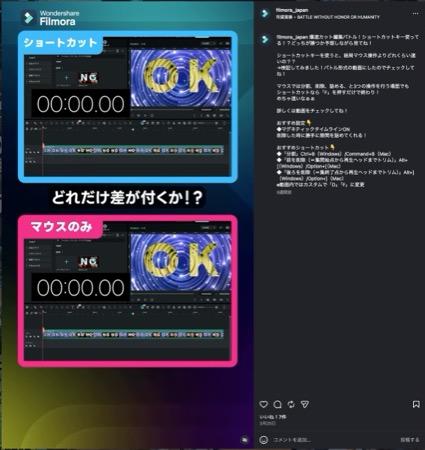
InstagramなどSNSでバズりやすいのが、ビフォーアフター動画です。
美容・ライフスタイル・料理・部屋の片付けなど、変化が見える題材で使われます。左右や上下に並べて「Before」「After」のラベルを足すだけで、強い説得力を生めますよ。
4-2. リアクション・実況動画で臨場感を出す
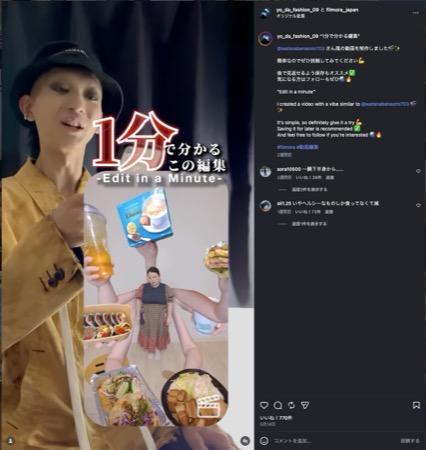
TikTokのデュエット代替や、YouTubeのゲーム実況でよく使われる構図です。元動画と自分のリアクション映像をPIPで並べれば、視聴者は両方の表情を同時に追えます。実況中の表情がコンテンツの魅力に直結する形式ですね。
4-3. 比較・レビュー動画で違いをはっきり見せる
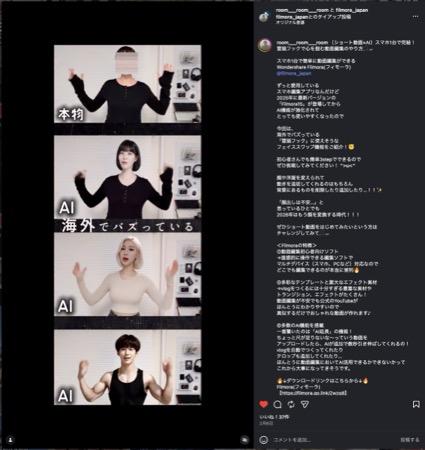
製品レビュー・ガジェット比較・料理の食べ比べなど、2つの選択肢を視覚的に比較したい場面で活躍します。ガジェット系YouTuberの「A vs B」横並び配置や、料理動画の「市販品 vs 手作り」食べ比べが定番です。文字説明より、並べた映像で見せた方が読者の判断もぐっと速くなりますよ。
▼関連記事:【初心者向け】わかりやすい比較動画の作るための最適な動画編集ソフト3選
4-4. Instagram・TikTok向けの縦型分割動画
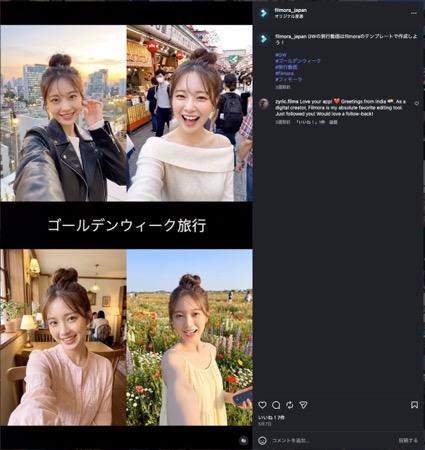
縦並び(上下分割)は、TikTok・Instagram Reels・YouTube Shortsなど9:16の縦型SNS投稿向けの構図。
横並びでは画面の余白が大きすぎる縦型動画でも、上下分割なら2つの映像を最大サイズで見せられますね。SNS広告でもエンゲージメント率が高い構図ですよ。
Q&A|動画を2つ並べるときの疑問を解決
Q1. iPhoneだけで動画を2つ並べられますか?
はい、可能です。iMovieのスプリットスクリーン機能なら標準搭載で完全無料、CapCutやVLLOのアプリでも豊富なテンプレートから選べます。
本格的に作るなら、Filmoraのモバイル版がおすすめですね。
Q2. 2つの動画を同時再生するにはどうすればいい?
「作る」と「再生する」で答えが分かれます。
作る場合はFilmoraの画面分割テンプレートやマスク機能で1つの動画ファイルにまとめましょう。
プレーヤーで2本同時再生したい場合は、VLC media playerのマルチプレイヤー機能やブラウザのマルチウィンドウを使うとよいでしょう。
Q3. 無料で動画を2つ並べるアプリはどれがおすすめ?
ウォーターマークなしを最優先するならiMovie(Apple端末)かClipchamp(Windows)、機能の豊富さならFilmoraの無料版がおすすめです。
CapCutも個人利用なら無料デスクトップ版にロゴが入りませんよ。
Q4. PCで動画を縦に2つ並べる方法は?
Filmoraの画面分割テンプレートから「ソーシャルメディア」カテゴリを選ぶと、縦型レイアウトが見つかります。
テンプレートにない構図ならマスク機能で自由に縦並びにできますね。9:16のSNS投稿向けプリセットも豊富ですよ。
まとめ|動画を2つ並べて表現力の幅を広げよう
動画を2つ並べる方法は、テンプレート・手動・マスクの3手法から選べます。スマホで手早く作るならCapCutやiMovie、自由なレイアウトで本格制作するならFilmoraのテンプレート+マスクが最短ルートです。今日中に最初の1本を作って、SNS投稿で表現力の幅を広げてみてくださいね!



役に立ちましたか?コメントしましょう!