


 概要
概要
プレイリストの一括取得や4K・8Kの高画質保存を求める場合はEaseUS Video Downloaderや4K Video Downloaderなどの専用ソフトを選択し、保存後にカットやテロップ追加などの編集も行う場合は画面録画機能を内蔵したFilmoraを活用するのが最適です。
● Viddlyや完全無料のaTube Catcher、MP3抽出非対応のWinX YouTube DownloaderはWindows環境専用であるため、Macユーザーは4K Video Downloaderなどのクロスプラットフォーム対応ソフトを選ぶ必要があります。
● AIによる画質補正やGPU加速での高速処理を重視する場合はVideoProc Converter AIが、保存した動画や音声の自動整理とライブラリ管理を1つのアプリで完結させたい場合はTelevzrが適しています。
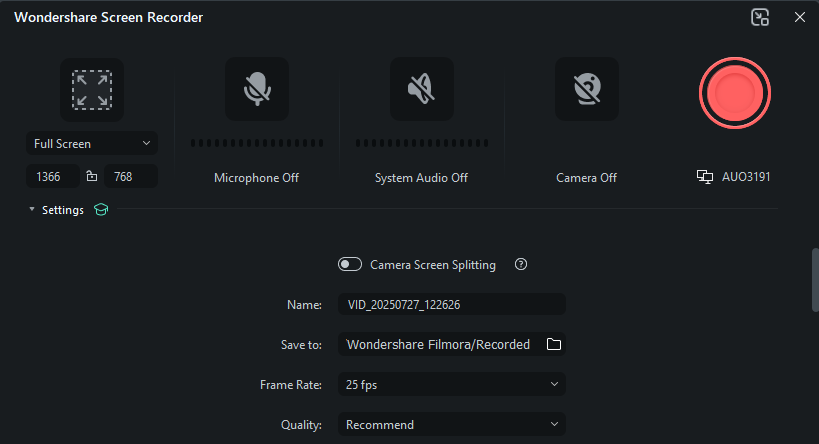
● ダウンロード機能が制限されている動画を権利者の許可を得て記録する場合、Filmoraの画面録画機能を利用することで、指定したウィンドウ範囲とシステム音声を同時にキャプチャして直接編集ワークフローに移行できます。
AIに要約を依頼
 ChatGPT
 Perplexity
 Gemini
 Claude
 Grok
Grok
PCにYouTube動画を直接保存したいと思っても、実際にはいくつかの壁があります。公式側では多くの動画にダウンロード機能が用意されておらず、仮に利用できても制限付きであることがほとんどです。また、オンラインのYouTubeダウンローダーは動作が遅めだったり、選べる解像度が少なかったり、プレイリスト保存や一括ダウンロードに対応していなかったりします。さらに、広告の多さや不要ソフトの混入リスク、OSごとの相性問題もあり、WindowsとMacをまたいで使うと不便さを感じやすいのが実情です。
YouTube動画ダウンローダーをPC向けに選べば、こうした悩みをまとめて解消しやすく、より快適に保存・管理できます。この記事では、信頼性と使いやすさの両方を重視して、PCで使いやすいYouTube動画ダウンローダー10本を厳選しました。あわせて、単なる保存だけでなく、画面録画から編集まで行いたい人向けにFilmoraの活用方法も紹介します。
選定基準
- ダウンロード速度:一般的な通信環境で、長さや解像度の異なる動画をどれだけスムーズに保存できるかを確認しました。
- 動画・音声品質:4Kや8K対応の有無に加え、音声を劣化少なく保存できるかをチェックしました。
- プレイリスト・一括保存:複数動画の同時保存、プレイリスト一括取得、URLまとめ処理などに対応しているかを見ました。
- 使いやすさ・UI:初心者でも迷いにくいか、日常的に使っても操作がしやすいかを評価しました。
- Windows・Mac対応:主要なデスクトップOSであるWindowsとMacの両方で、動作の安定性と機能差を確認しました。
- 料金のわかりやすさ:無料版・有料版の違いや制限内容が明確で、わかりにくい課金導線が少ないかを重視しました。
- 安全性:マルウェアやアドウェア、不要な同梱ソフトの有無など、PCへの影響も確認しました。
- 動作の安定性:全体の安定性、レスポンス、エラーなく保存できるかも評価対象に含めました。
- 機能性:形式変換、字幕対応、内蔵ブラウザなど、使い勝手を高める付加機能も比較しました。
- 利用ルールへの配慮:利用規約との整合性や、著作権を侵害しない使い方ができるかも前提条件としています。
PC・Mac向けYouTube動画ダウンローダーおすすめ10選
1. EaseUS Video Downloader
EaseUS Video Downloaderは、YouTube、Facebook、X(旧Twitter)、Instagramなど1,000以上のサイトから動画を保存できる定番ツールです。プレイリスト一括保存、YouTubeからMP3変換、4K/8K動画のオフライン保存まで幅広く対応しています。
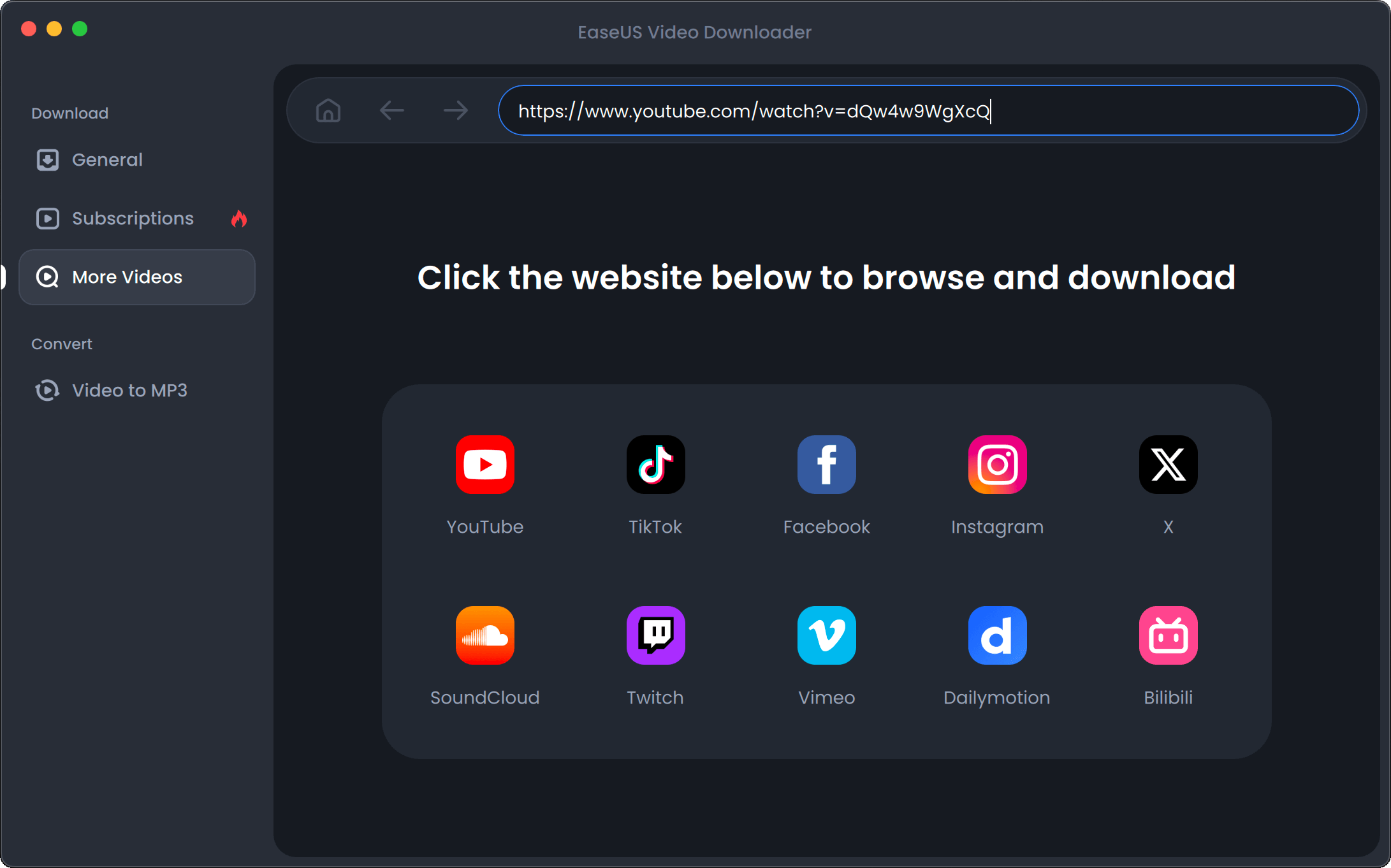
- 1,000以上のサイトに対応
- 非常に高速(最大30倍高速)
- 検索・プレビュー機能を搭載
- 無料版はダウンロード数に制限あり
- モバイルアプリなし
Windows、macOS
無料体験あり。有料プランは月額12.99ドル〜、買い切り39.99ドル〜
高画質・広告少なめでYouTube動画を保存したい人向け
一括保存、4K/8K対応、プレイリスト・チャンネル保存
機能の豊富さと使いやすさのバランスがよく、広告の煩わしさを抑えながら安定して保存したい人に向いています。
2. 4K Video Downloader
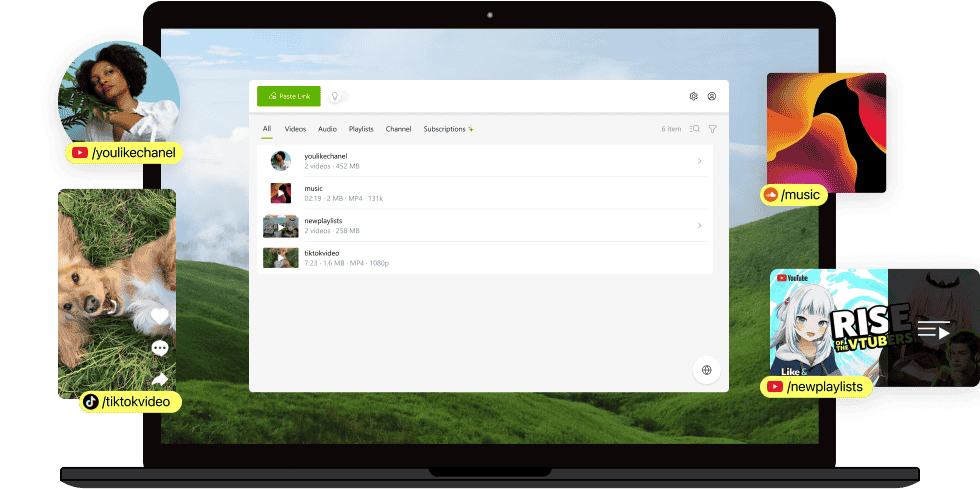
4K Video Downloaderは、YouTubeのHD動画、プレイリスト、チャンネル、字幕を安定して保存しやすい人気ツールです。4K/8K対応に加え、プライベート動画や複数音声のダウンロードにも対応しています。
- 4K/8K解像度に対応
- 広告の少ないすっきりしたUI
- Linuxでも利用可能
- 無料版は同時ダウンロード数に制限あり
- 一部の高度な機能はPro版限定
Windows、macOS、Ubuntu
無料版あり。有料プランは年15ドル〜、買い切り25ドル〜、Pro買い切り45ドル
高画質保存に加え、字幕や複数音声も扱いたい人向け
チャンネル・プレイリスト一括取得、字幕、限定動画、HQ音声、一括保存
画質、細かな設定、広告の少ない操作環境を重視する人に向いた定番ツールです。
3. YTD Video Downloader
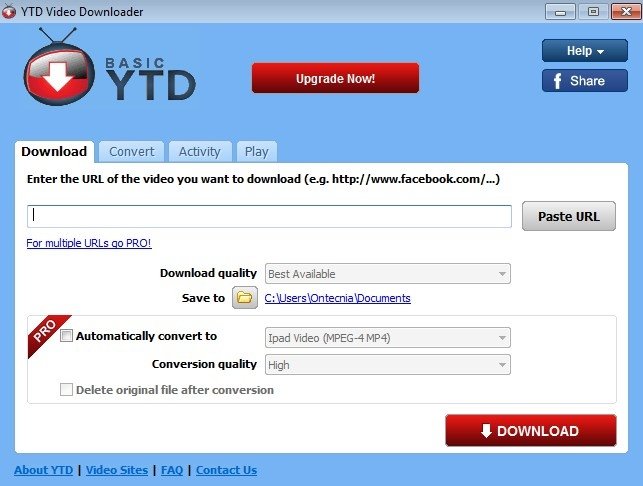
YTD Video Downloaderは、知名度の高い定番ツールで、YouTubeをはじめ50以上のサイトから動画を保存できます。デスクトップとモバイルの両方に対応し、高解像度保存や形式変換もこなせます。
- 1,000万人以上の利用実績
- PCとモバイルの両方で使える
- Ultimateプランなら最大4倍高速
- 幅広い形式・解像度に変換可能
- 無料版は広告表示と日次制限あり
- 主要な上位機能は有料
Windows、macOS、Android、iOS
無料版あり。Liteは月2.99ドル、Proは3.99ドル、Ultimateは月5.99ドル
高速かつ広告の少ない保存環境を求める人向け
50以上のサイトに対応、最大8K保存に対応
単体動画からプレイリストまで幅広く扱え、8K保存や形式変換も重視したい人に向いています。
4. Any Video Converter
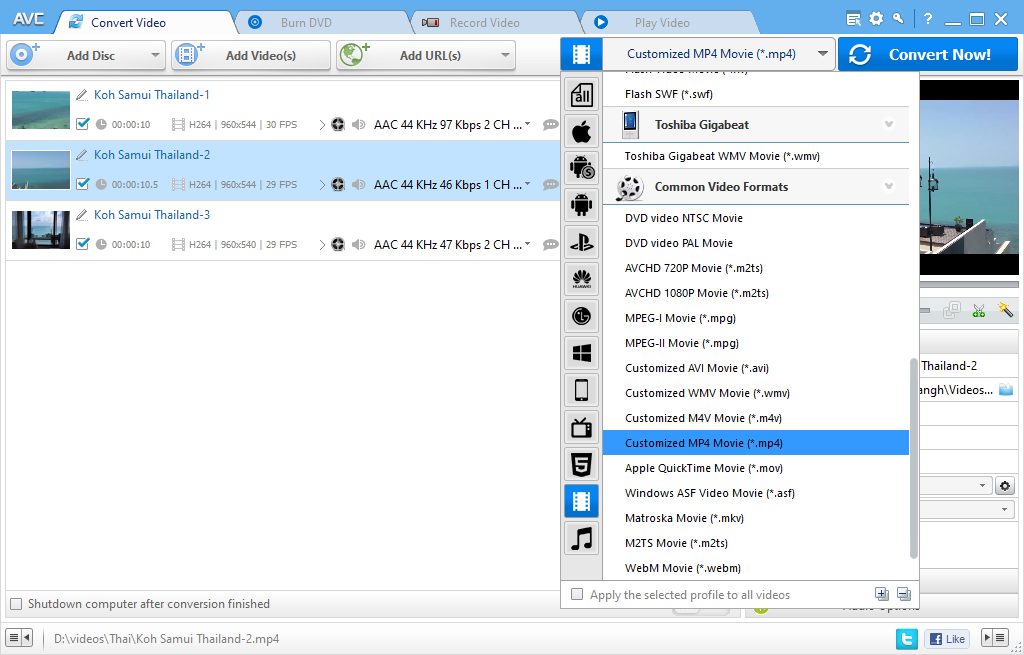
Any Video Converter (AVC)は、動画変換だけでなく、ダウンロード、圧縮、簡易編集までこなせる多機能ソフトです。200以上の形式やコーデックに対応し、GPU支援で高速処理も行えます。
- 完全無料でも広告が少ない
- ほぼすべての音声・動画形式に対応
- 動画編集、圧縮、DVD作成、AI機能まで搭載
- 累計6億人以上が利用
- AI音声分離やDVD作成、高度な編集は上位版が必要
- 機能が多く、初心者には少し複雑
Windows、macOS
無料版あり。Proは年39.95ドル、Ultimateは49.95ドル(1台)/69.95ドル(複数台)
変換だけでなく編集機能も欲しい人向け
YouTube保存、200以上の形式変換、GPUで最大130倍高速、トリミング・結合・圧縮・音声抽出
変換・編集・圧縮・保存を1本でこなしたい人には、総合力の高い選択肢です。
5. DVDVideoSoft
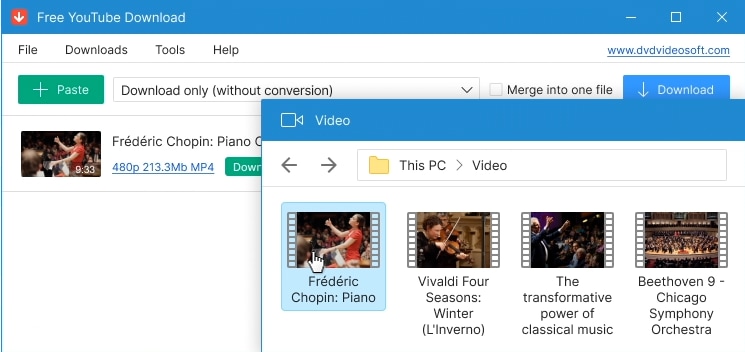
DVDVideoSoft Free YouTube Downloadは、長く使われてきたデスクトップ向けダウンローダーです。速度、解像度、一括処理のバランスがよく、シンプルにYouTube保存をしたい人に向いています。
- マルチストリームで高速保存
- 余計なポップアップが少なく軽快
- VP9や超高画質形式に対応
- 基本的にYouTube中心
- 一部機能は有料アップグレードが必要
Windows、macOS、Android
無料
高速・高画質で字幕やプレイリストも扱いたい人向け
MP4保存、4K/8K対応、iTunes自動転送
一括保存の速さと高解像度対応が強みで、オフライン視聴用に効率よく集めたい人に向いています。
6. Viddly
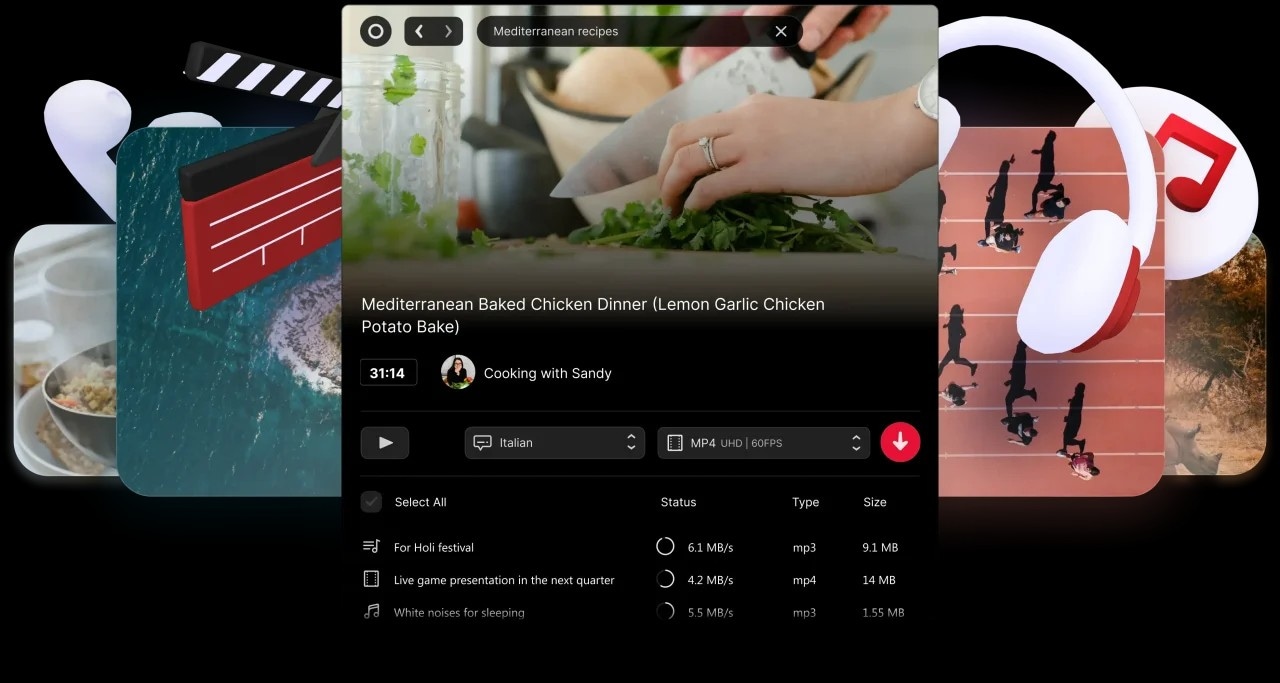
Viddlyは、最大8K/60fpsの動画保存、プレイリスト取得、MP3変換、ライブ配信録画まで対応するWindows向けツールです。高速保存や自動検出機能を求める人に適しています。
- 超高画質動画と高音質MP3に対応
- URL自動検出やライブ配信録画に対応
- 有料版は広告なし・保存数無制限
- Windows専用
- 無料版では高度機能が制限される
Windows
無料版あり。Plusは月4.99ドル、年24.99ドル、買い切り58.99ドル
一括処理を含めて高速保存したい人向け
最大8K/60fps保存、プレイリスト・チャンネル対応、ライブ録画
自動保存、字幕抽出、複数端末ライセンスなどが揃っており、作業効率を重視するヘビーユーザーに向いています。
7. aTube Catcher
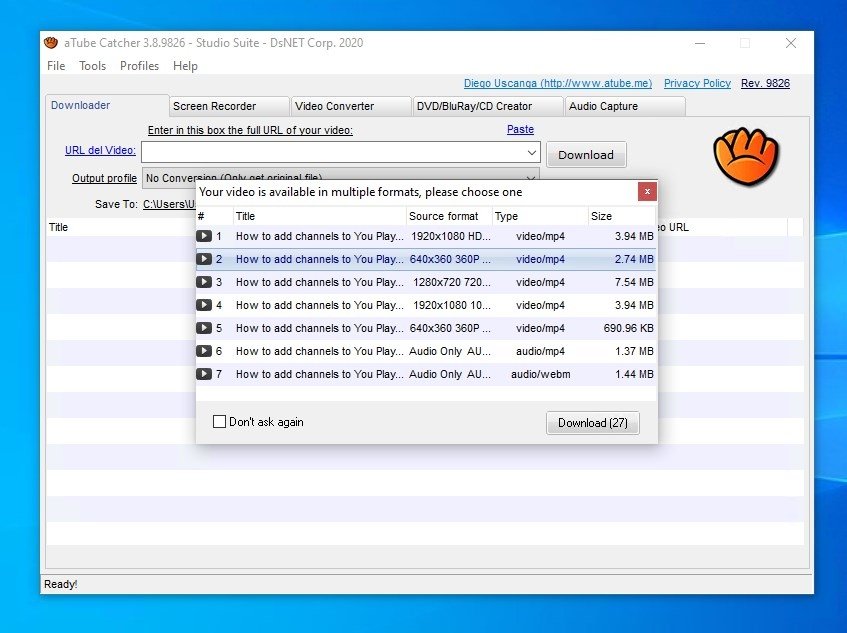
aTube Catcherは、古くから使われている無料ダウンローダーで、変換機能や画面録画機能も備えています。幅広いサイトや形式に対応しており、コストをかけずに多機能さを求める人向けです。
- 完全無料
- 対応形式・対応機器が幅広い
- 画面録画とDVD作成も搭載
- インストーラーに広告あり
- UIはやや古め
- Windows専用
Windows(XP、Vista、7、8、10、11)
無料(広告付き)
無料で多機能な1本を探している人向け
1,000以上のサイト対応、形式変換、画面録画
動画保存に加えて変換や画面録画もまとめて使いたい、コスト重視のユーザーに適しています。
8. WinX YouTube Downloader
WinX YouTube Downloaderは、YouTubeに加えてVimeo、Facebook、Dailymotionなどから動画を保存できる軽量ツールです。シンプルな画面で、4K保存や一括処理を行えます。
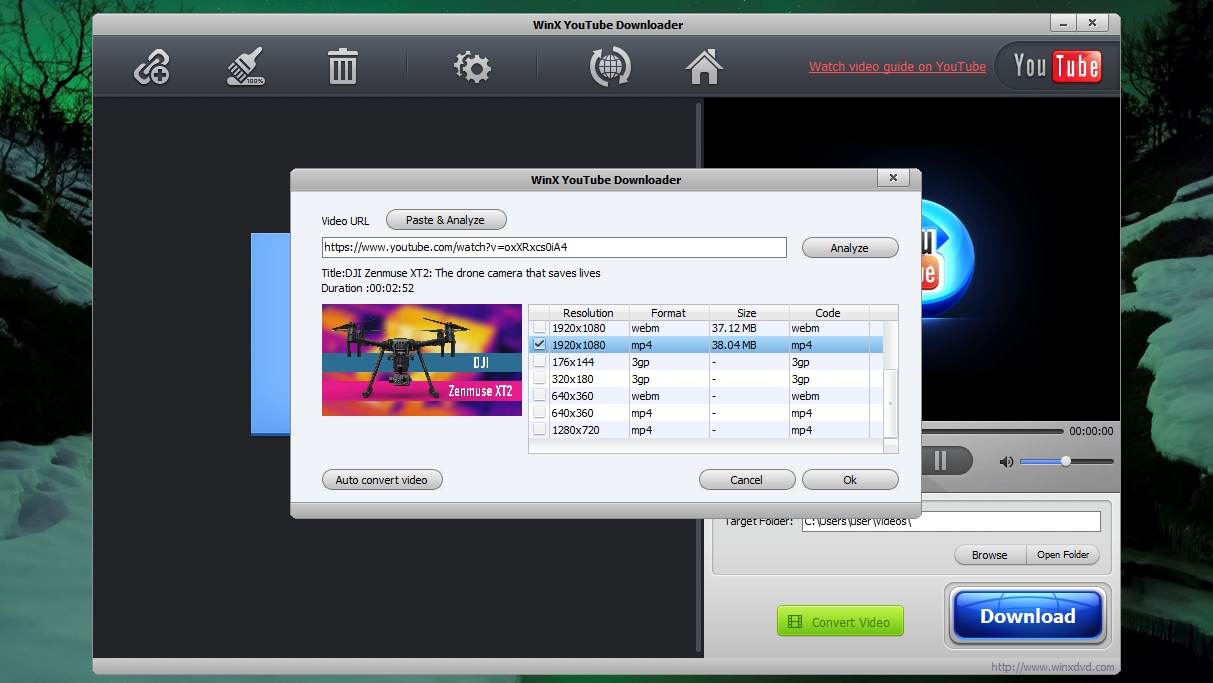
- 広告が少なく見やすいUI
- 複数サイトと4K保存に対応
- 一括ダウンロード対応
- MP3抽出には非対応
- 動画形式はやや少なめ
Windows
無料
シンプルで高速、4Kと一括保存を重視する人向け
30以上のサイト対応、MP4保存、4K対応、一括保存、プロキシ設定
MP3抽出はできませんが、無料で使いやすく、高画質かつ手早く保存したい人には有力候補です。
9. VideoProc Converter
VideoProc Converter AI (V8)は、AI機能とGPU加速を組み合わせた総合メディアツールです。動画・画像・音声の処理に加えて、ダウンロード、録画、変換、圧縮、補正まで1本で対応できます。
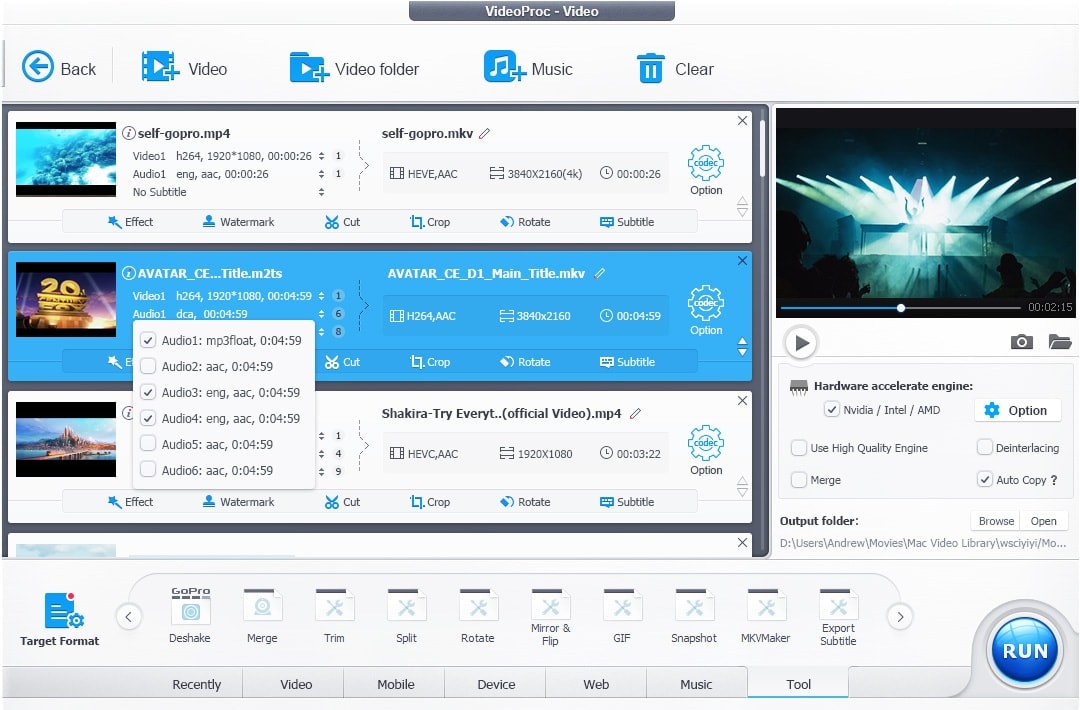
- AIとハードウェア支援で最大47倍の高速処理
- AIによる画質補正機能が充実
- 編集・保存・録画・変換・圧縮を1本でカバー
- 8Kや高フレームレート動画にも対応
- AI機能やフル機能は有料版中心
Windows、macOS
無料体験版あり
- Premium:年25.95ドル
- Lifetime licenses: Standard(1台):45.95ドル
- Standard(1台):45.95ドル
- Family(3〜5台):57.95ドル
保存・変換・圧縮・編集を一括で使いたい人向け
一括変換、AI超解像、1,000以上のサイトから保存、画面録画
保存後の補正や変換まで含めて完結させたい人に向いた、総合力の高いツールです。
10. Televzr
Televzrは、YouTubeを含む700以上のサイトから動画を保存しつつ、ダウンロードしたメディアを自動整理できるツールです。動画保存とライブラリ管理をまとめて行いたい人に向いています。

- Pro版なら広告の少ない快適なUI
- メディアを種類別に自動整理
- HD・4K保存に対応
- 保存と再生を1アプリで完結
- 主要機能はPro版中心
Windows 10/11、macOS(OS X 11以降)
無料版あり。Proは月6.99ドル
保存後の整理・管理まで1か所で済ませたい人向け
700以上のサイト対応(YouTube、Vimeo、Instagram、Facebookなど)、MP4/MKV、HD/Full HD/4K、内蔵プレーヤー、自動メタデータ検出
保存だけでなく、集めた動画や音声を整理しながら管理したい人に向いています。
投票の準備ができたら参加してみてください。🏆
番外編:Filmora
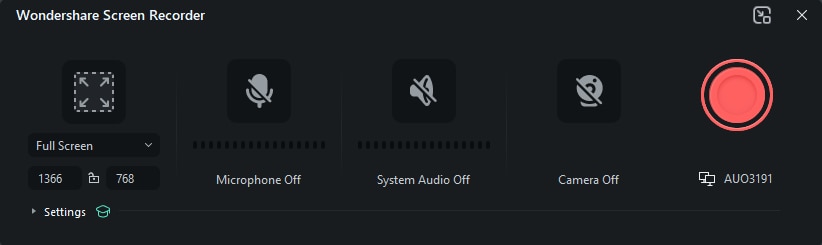
Filmoraは動画編集ソフトとして知られていますが、内蔵の画面録画機能を使えば、YouTube動画をルールに配慮しながら記録・保存する手段としても活用できます。リアクション動画の収録、チュートリアルの記録、配信内容の保存などに向いており、画面・Webカメラ・システム音声を同時に収録できるため、そのまま編集につなげたいクリエイターにも使いやすい選択肢です。
 安全にダウンロード
主な特長:
- 画面・Webカメラ・音声を同時に録画できる
- 録画範囲を全画面・ウィンドウ・任意サイズから選べる
- 録画タイマーで開始タイミングを設定できる
- キー入力やマウスクリックを色付きで可視化できる
- 音声付きで高画質な画面録画ができる
- 録画後はそのままFilmoraで編集できる
- WindowsとmacOSの両方に対応
- iOS・Android向けアプリも利用可能です。
FilmoraでYouTube動画を保存する方法
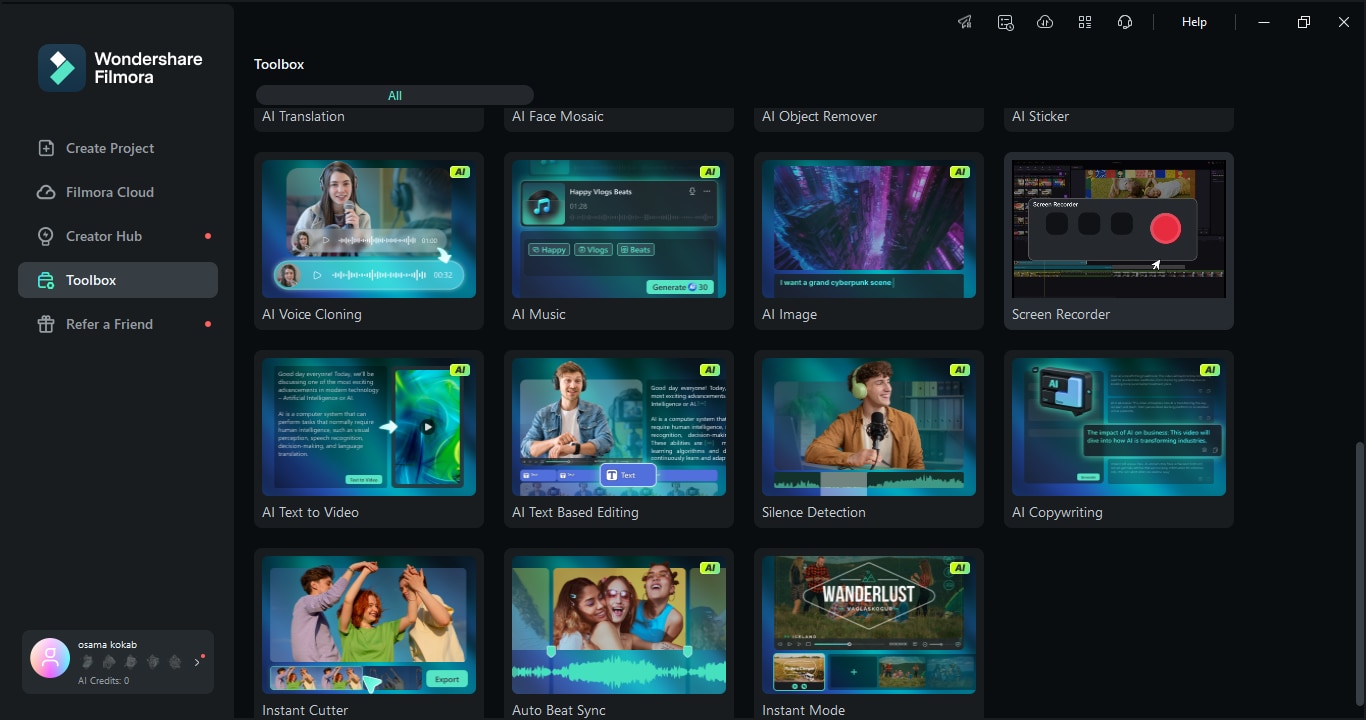
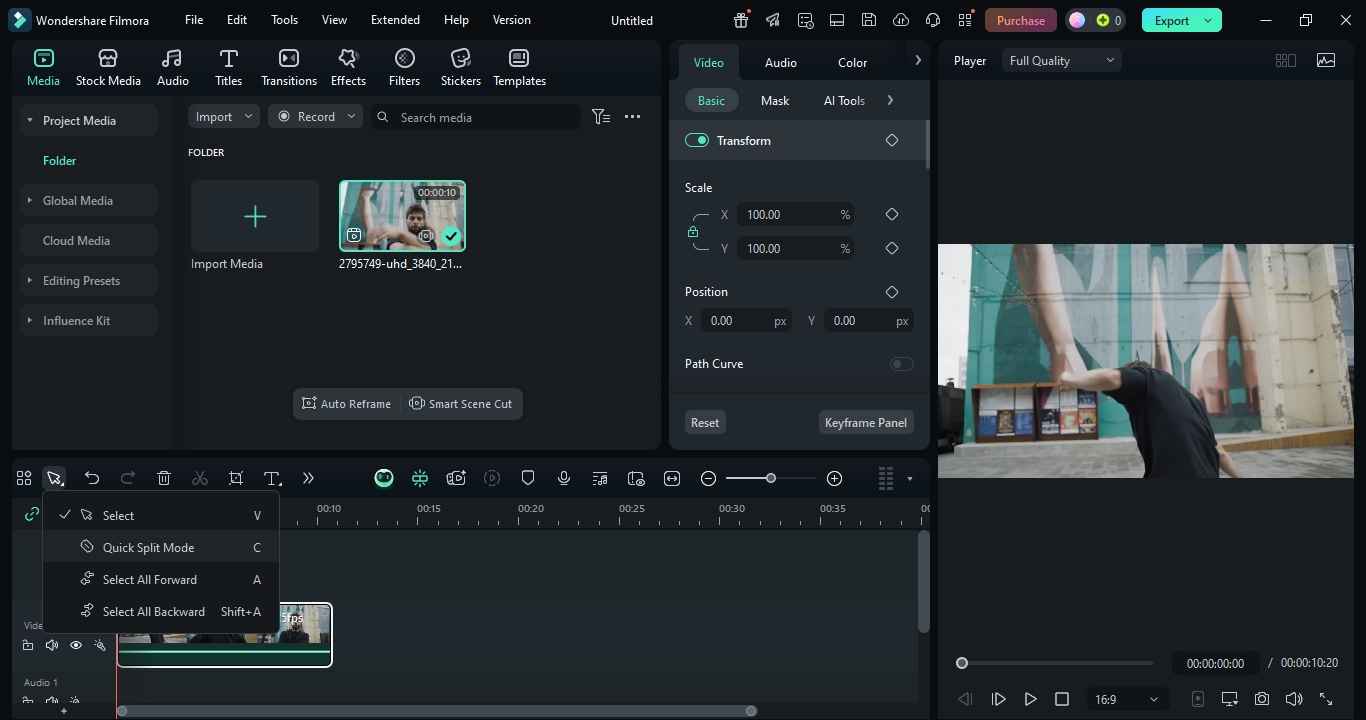
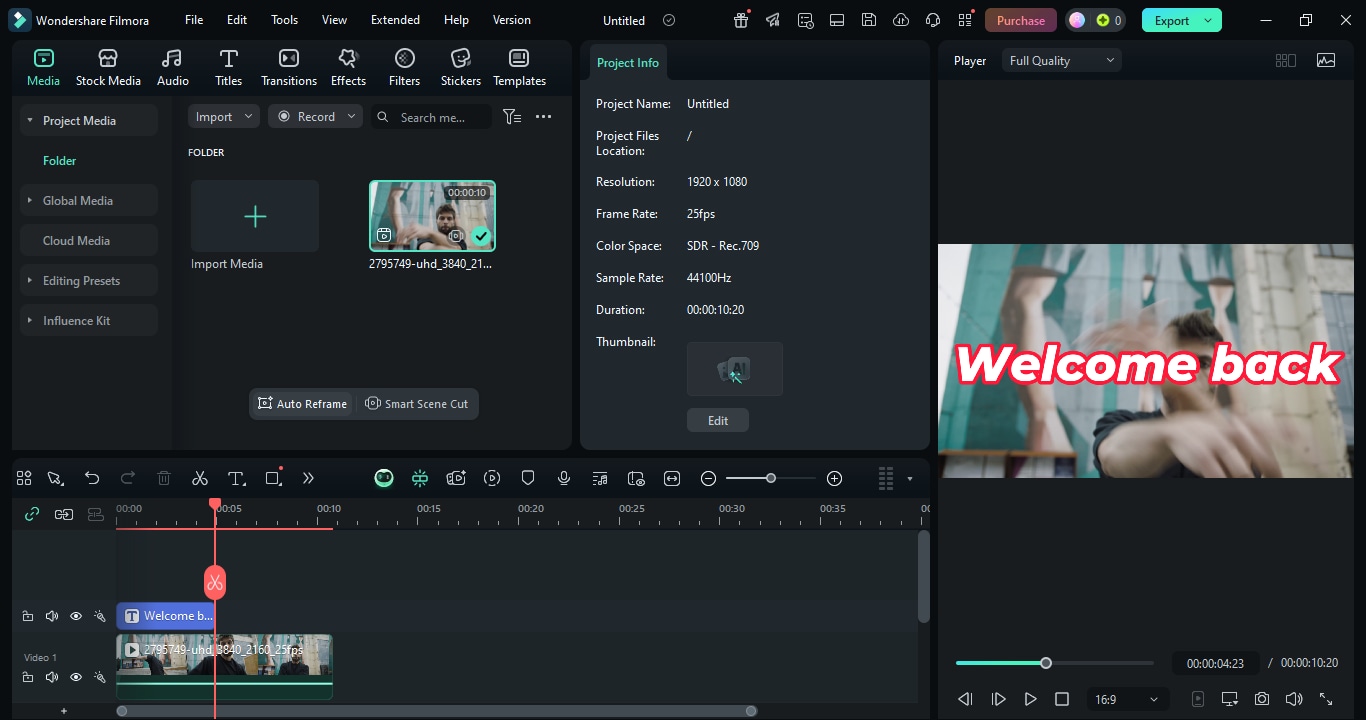
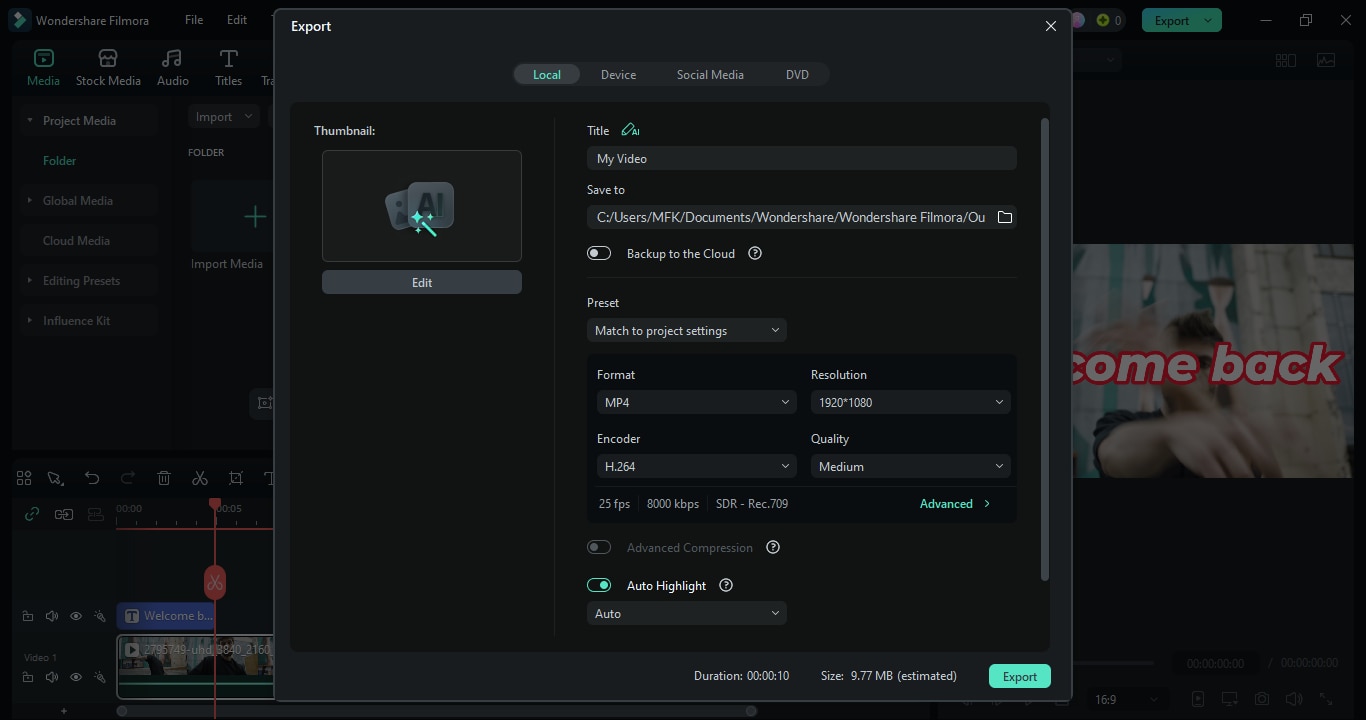
Filmoraの画面録画機能を使えば、YouTube動画を高画質で記録し、そのまま編集ワークフローへ取り込めます。基本的な流れは次のとおりです。
PC向けYouTube動画ダウンローダーの選び方
YouTubeダウンローダーは、どれも同じではありません。高画質保存に強いもの、一括保存に向くもの、字幕取得やプレイリスト保存が得意なものなど、向き不向きがあります。自分のPC環境と使い方に合わせて選ぶのが失敗しにくいポイントです。
デバイス別の選び方:
- Windows 11/10ユーザー:Windows向けに最適化されたソフトを選ぶと、動作の軽さやシステムとの相性で有利です。
- Macユーザー:macOS対応が明確で、UIがシンプルなものを選ぶと使いやすくなります。
目的別の選び方:
- プレイリスト・字幕重視:プレイリスト一括保存や字幕取得に対応したツールを選びましょう。
- 高音質の音声保存(MP3)重視:動画から音声だけを取り出したいなら、高ビットレート出力に対応した変換機能付きがおすすめです。
- 無料・低コスト重視:ライト用途なら無料ツールでも十分ですが、広告の多さや保存制限は事前に確認しておきましょう。
チェックしておきたいポイント:
- OS対応:使っているOS(Windows 10/11またはmacOS)に正式対応しているかを確認しましょう。
- 必要な解像度:4Kや8Kで保存したいなら、その解像度に対応しているかが重要です。
- プレイリスト・一括保存:複数本をまとめて保存したい場合は、一括処理機能の有無を確認してください。
- 予算:軽い用途なら無料版でも十分ですが、速度や安定性、高度機能を求めるなら有料版が有利です。
まとめ
自分に合うYouTubeダウンローダーは、使っているOS、保存本数、必要な解像度、プレイリストや字幕への対応などで変わります。無料で十分な人もいれば、4K保存や一括処理を重視して上位版を選ぶべき人もいます。
一方、単純な保存だけでなく、その後の編集まで見据えるならFilmoraは有力候補です。画面録画から取り込み、カット、テロップ、エフェクト、書き出しまで一連の作業をまとめて進められるため、YouTube向け素材を効率よく仕上げたい人に向いています。
