


 概要
概要
YouTubeショートが表示されない問題は、YouTubeアプリの最新化やキャッシュ削除といった基本対応に加え、動画が「縦向き」かつ「60秒以内」という独自の判定条件を正確に満たしているか見直すことで解決できます。
● システムの内部処理で動画が1〜2秒長く認識されてショート判定から外れるリスクを避けるため、58秒前後で動画を書き出し、タイトルか説明文に「#shorts」を追加してください。
● 自身のチャンネル一覧に投稿したショート動画が出てこない場合は、チャンネルカスタマイズ設定の「おすすめのセクション」から手動でセクションを追加する必要があります。
● PC編集でWondershare Filmoraを利用する場合、オートリフレーム機能を使えば横長の動画素材でも被写体を自動追従し、ショート推奨のアスペクト比(9:16)へ即座にクロップできます。
AIに要約を依頼
 ChatGPT
 Perplexity
 Gemini
 Claude
 Grok
Grok
YouTubeショートは、TikTokのように短い縦動画をテンポよく視聴できるYouTubeのショート動画機能です。おすすめフィードを次々に見たり、気に入ったクリエイターをすぐにフォローしたりできるため、日常的に使っている人も多いでしょう。
ショートでは、60秒以内の縦動画を撮影・投稿・編集できます。Instagramストーリーズのように時間経過で消える形式ではなく、通常はチャンネル上に残る点も特徴です。そのため、動画投稿や集客の導線としても活用しやすい機能です。
ただし、実際にはYouTubeショートが表示されない、ショートボタンが見つからない、動画が一覧に出てこないといったトラブルも起こります。そこで本記事では、YouTubeショートが見つからない時に確認したい原因と対処法をまとめて紹介します。
Part 1:YouTubeショートが表示されない主な原因
YouTubeショートが表示されない原因は1つではなく、スマホのアプリ側、通信環境、投稿条件、表示設定など複数の要素が関係していることがあります。
特に多いのは、ショートの項目自体が表示されない、ショートボタンが消えた、投稿したショート動画が正しく並ばないといったケースです。
まずはどのパターンに当てはまるのかを切り分けることが大切です。以下で代表的な原因を整理します。
- チャンネルのホームにショートが表示されない:よくある原因は、YouTubeアプリが古いままで最新仕様に追いついていないことです。
- ショートの項目自体が表示されない:アプリ未更新のほか、通信が不安定、またはYouTubeアプリのキャッシュやデータが影響している可能性があります。
- ショートボタンが見当たらない:アプリのバージョンや回線状況に加え、UI変更によりショート作成導線が別の場所に移っている場合があります。
- ショート動画が正しく表示されない:通信状態の悪さに加え、投稿時の条件を満たしていないと、ショートとして正しく分類されないことがあります。
対処法に進む前に、どの動画がYouTubeショートとして扱われるのかも押さえておきましょう。ショートは通常の動画やストーリーズとは異なり、チャンネル内やフィード上で専用の見せ方がされます。
YouTubeショートとして判定されやすい基本条件は次の2つです。
- 動画が縦向き(ポートレート)であること
- 動画の長さが60秒以内であること
Part 2:YouTubeショートが表示されない時の対処法
ここからは、YouTubeショートが表示されない時に試したい具体的な対処法を紹介します。状況に近いものから順番に確認してみてください。
対処法1:YouTubeアプリを更新する
まず確認したいのは、YouTubeモバイルアプリが最新バージョンかどうかです。アプリが古いままだと、ショート用のボタンや表示仕様が正しく反映されないことがあります。
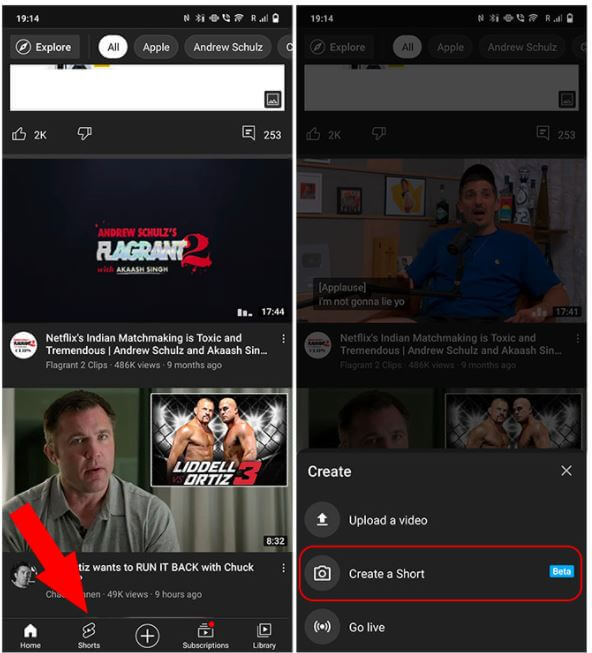
比較的新しいYouTubeアプリでは、下部メニューにショート専用ボタンが表示されることがあります。また、ショート作成導線が + アイコン内に集約されている場合もあります。+ をタップして、ショートを作成 のような項目が出るか確認してみましょう。
対処法2:ショート機能が利用可能な地域か確認する
現在、YouTubeショートは多くの地域で利用できますが、過去にはベータ提供の時期があり、国や地域によって利用可否が異なっていました。もし特定の端末やアカウントで見えない場合は、地域設定やアカウント状態の違いも念のため確認しておくと安心です。
対処法3:PC版とモバイル版の表示仕様を確認する
YouTubeショートは当初モバイル中心の機能でしたが、現在はPCでもサイドバーの ショート タブなどから視聴・投稿できることがあります。PC側で見当たらない場合は、ブラウザを最新版に更新し、サイトデータやCookieを整理して再読み込みしてみてください。
ショートが動作しない時の基本対処
- YouTubeアプリを最新バージョンに更新する
- YouTubeモバイルアプリのキャッシュやデータを削除する
- インターネット接続が安定しているか確認する
- スマートフォンを再起動してから再度試す
- YouTube側の障害やメンテナンスの可能性もあるため、少し時間を置いてから試す
これらの基本対処は、iPhoneでショートが表示されない場合にも有効です。
それでも改善しない場合は、YouTubeサポートへ問い合わせる前に、回線や地域判定の切り分け目的でVPN環境を一時的に確認する方法もあります。
ショート動画が一覧に表示されない時
対処1:タイトルや説明文に #shorts を付けているか確認しましょう。ショート撮影機能を使えない場合でも、60秒以内の縦動画であれば、タイトルまたは説明文にハッシュタグを入れることでショートとして認識されやすくなります。
つまり、YouTube側に「これはショート向けの動画だ」と判断してもらうために、#shorts は重要な補助要素になります。
対処2:ちょうど60秒の動画は、内部処理の都合で1〜2秒長く認識されることがあり、ショート扱いされにくい場合があります。そのため、58秒前後で書き出しておくと安定しやすいです。
対処3:投稿直後に再生数が伸びない、一覧に出にくい場合は、YouTubeのインデックスやレコメンド反映に時間がかかっている可能性があります。数日で動くケースもあれば、もう少し時間がかかるケースもあります。
ショート動画が正しく表示されない時
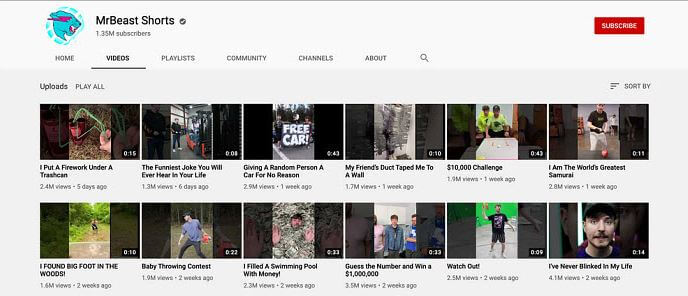
アップロード後、YouTubeショートは縦向きのサムネイルとして表示されることがあります。通常動画と並ぶ見え方になる場合もあるため、チャンネル構成側の設定も確認しておきましょう。YouTubeショートが正しく表示されない時は、次の手順を試してください。
ステップ1. 自分のチャンネルを開き、チャンネルをカスタマイズ を選択します。
ステップ2. おすすめのセクション に移動し、セクションを追加 を選択します。
ステップ3. 動画 セクション内にショート動画が表示されるか確認します。タイトルまたは説明文に #shorts を付けた動画であれば、自動的に反映されることがあります。
Part 3:PCでYouTubeショート向けの縦動画を作る方法
YouTubeショートの投稿自体は手軽ですが、アプリだけでは細かな編集がしにくいと感じる人も多いはずです。特に、見栄えを整えたい、テロップや演出をしっかり入れたい場合は、PC編集のほうが柔軟です。
そうした時は、Wondershare Filmora を使って、テンプレートを活用した YouTubeショート動画の作成 やゼロからの編集を行うのが便利です。実際、多くのクリエイターはアプリだけで完結させず、外部編集ツールで仕上げています。
Wondershare Filmoraをおすすめする理由は、Windows搭載パソコンとMacの両方で使えるうえ、操作が比較的わかりやすいからです。さらに、画面録画、音声収録、ウェブカメラ収録などの機能も備えているため、ゲーム解説動画やインタラクティブ動画、ナレーション入り動画の制作にも活用しやすいです。
 安全ダウンロード
また、Wondershare Filmoraでは以下の手順でYouTubeショート向け動画を作成できます。
注意:ここでは、すでにスマートフォンで縦動画を撮影し、PCへ転送済みである前提で説明します。
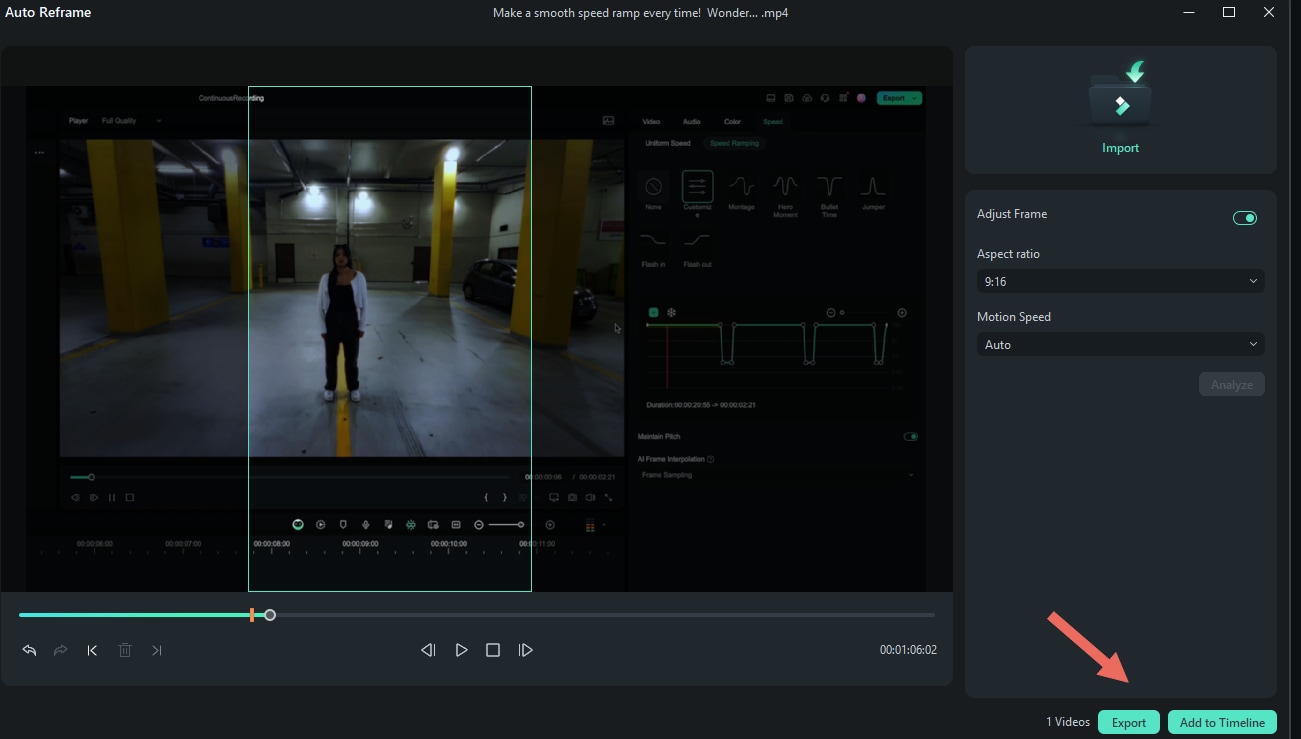
YouTubeショート向けの縦動画作成で便利なのが、Filmoraのオートリフレーム機能です。
AI技術を活用したオートリフレームは、動画内の被写体や動きの中心を自動で検出し、フレーム内に収まるようにクロップしてくれます。そのため、横動画の素材でも主役を見失いにくく、縦向けへ調整しやすいのが特長です。
YouTubeショート向けに使うなら、アスペクト比は 9:16 を選ぶのが基本です。
Filmoraのオートリフレームの使い方
Filmoraでオートリフレーム機能を開く方法はいくつかあります。使いやすい方法を選んでください。
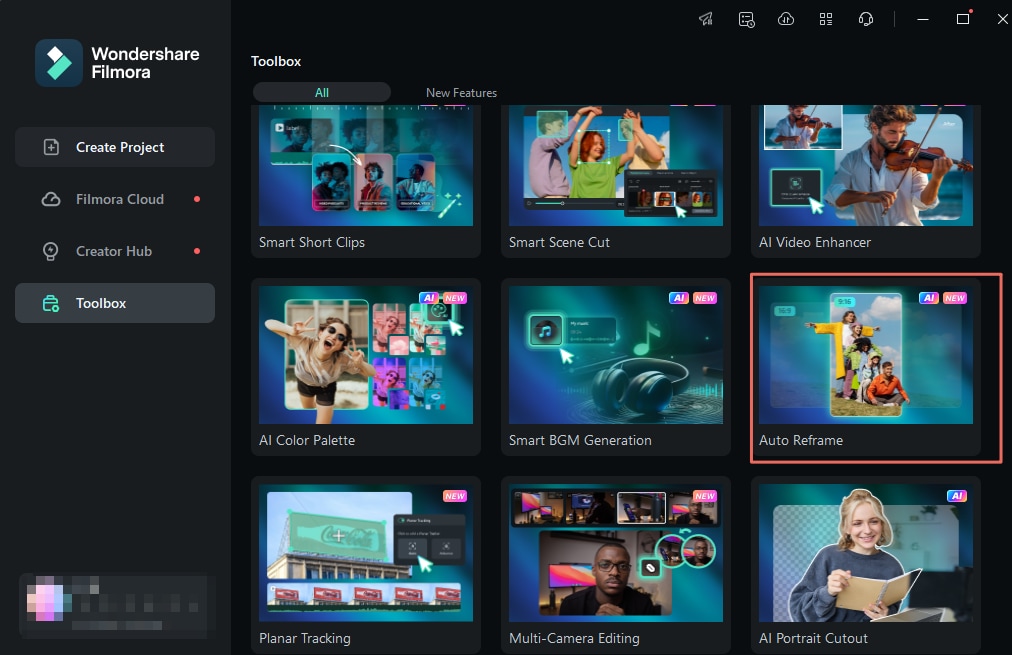
- 方法1: Filmoraを開くと、メイン画面右側に オートリフレーム が表示されます。そこをクリックすると直接開けます。
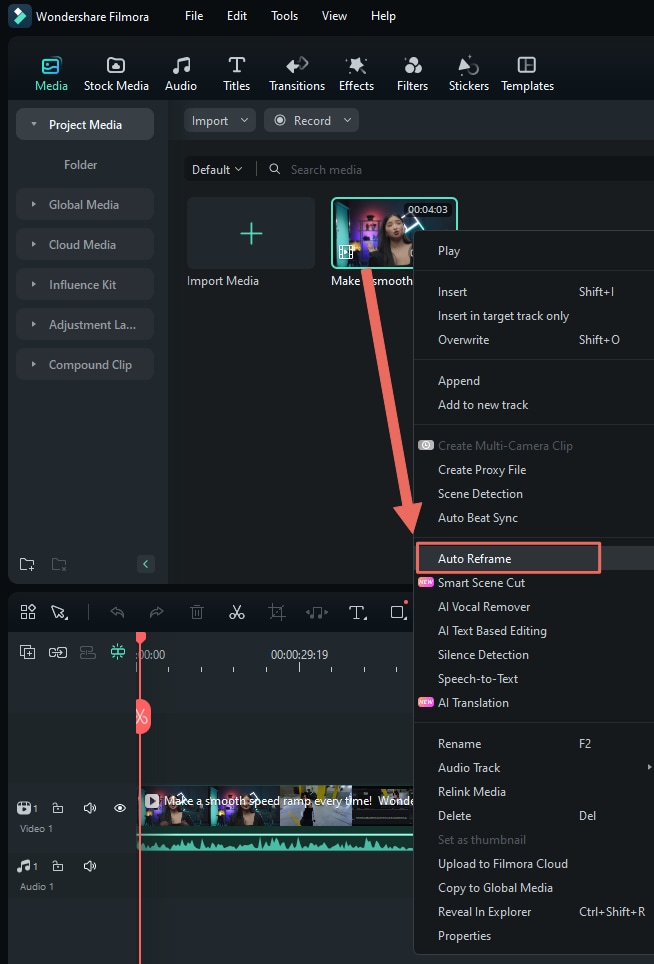
- 方法2: ファイル > メディアをインポートする から素材を取り込み、対象ファイルを右クリックして オートリフレーム を選択します。
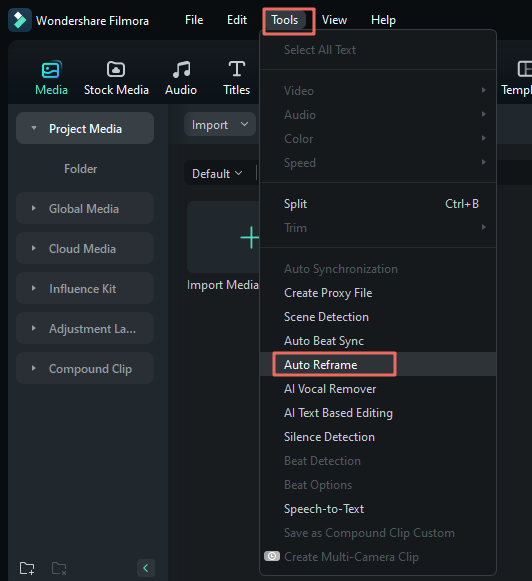
- 方法3: 上部メニューバーの ツール から オートリフレーム をクリックして開くこともできます。
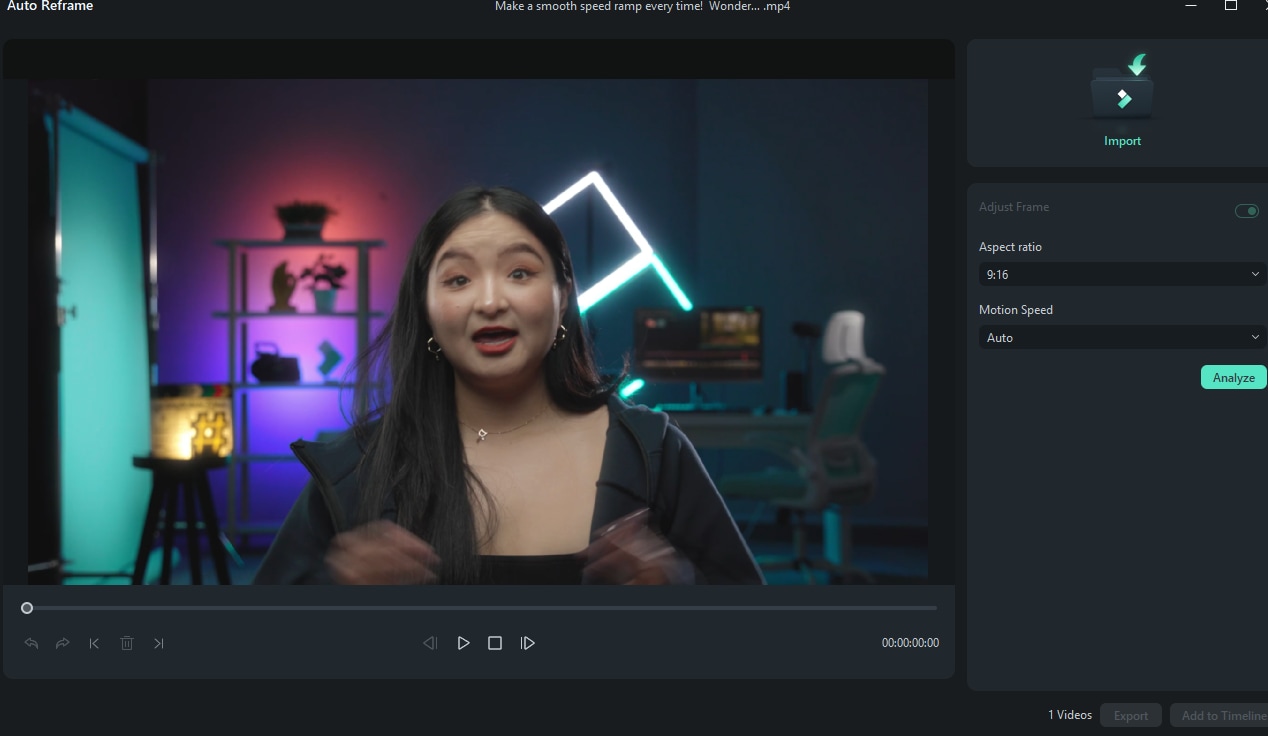
オートリフレーム を選ぶと別ウィンドウが開きます。メディアをインポートする をクリックして動画を1本読み込みましょう。必要であれば、上部の ファイルを置き換える から別の素材に差し替えられます。
アスペクト比は、正方形(1:1)、縦長(9:16)、標準(4:3)、ワイドスクリーン(16:9)、シネマ(21:9)などから選択できます。YouTubeショート向けなら 9:16 を選びます。
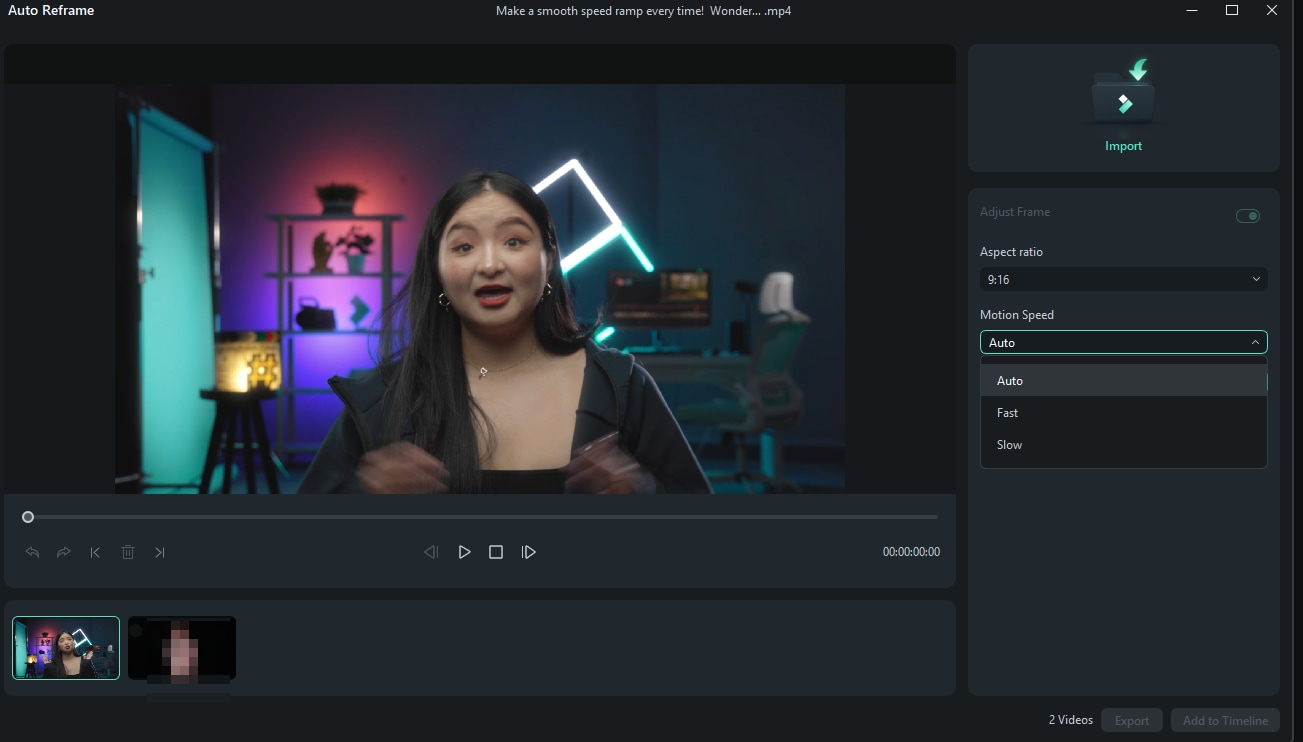
モーションスピードは、オート のままでも、用途に応じて 遅い や 速い に変更しても構いません。
設定が終わったら、分析する をクリックします。Filmoraが数秒かけて動画を解析し、指定したアスペクト比と動きに合わせて自動的にリフレームしてくれます。
仕上がりを確認し、必要に応じて再生・一時停止しながらフレーム位置を微調整します。下部パネルでは 次の編集ポイント、元に戻す、やり直しなどを使えます。
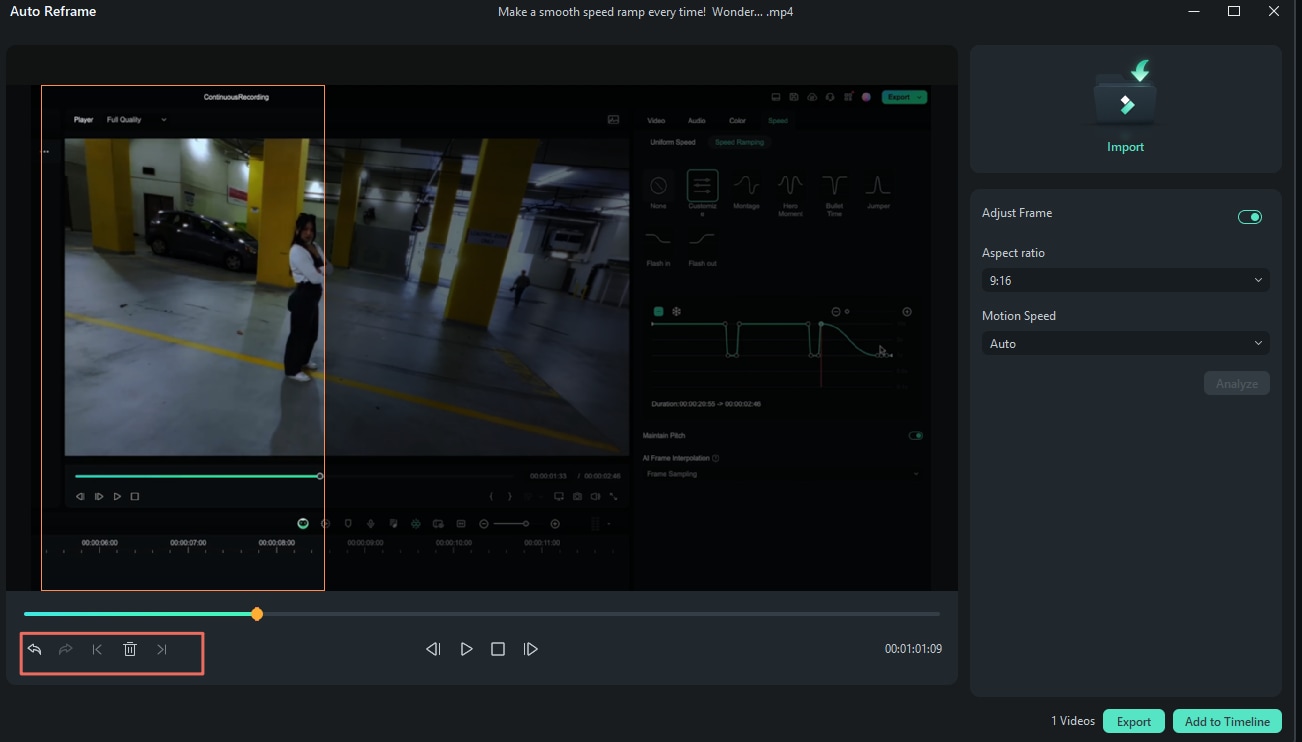
最後に、問題がなければ エクスポート をクリックし、ファイル名と保存先を指定して書き出します。
まとめ
YouTubeショートが表示されない時は、まずアプリ更新、通信環境、ショート投稿条件、チャンネル表示設定の順に確認すると切り分けしやすくなります。
また、ショート向けの縦動画をより見やすく仕上げたいなら、Wondershare Filmoraのような動画編集ソフトを使って、オートリフレームやテロップ調整まで含めて整えるのも有効です。投稿前の書き出し時間を58秒前後にしておくなど、実務的な工夫も表示トラブルの回避に役立ちます。
よくある質問
-
YouTubeショート用のアプリはどこで入手できますか?
YouTubeショート機能は、iPhoneやAndroidで使う公式YouTubeアプリ内に含まれています。Googleアカウントでログインし、下部の + をタップして ショートを作成 などの項目が表示されるか確認してみてください。
-
YouTubeショートの動画時間は何秒までですか?
YouTubeショートは通常60秒以内が目安です。より安定してショート判定させたい場合は、58秒前後で書き出すのがおすすめです。
-
PCからYouTubeショートを投稿できますか?
はい、可能です。通常の動画アップロードと同じ流れで、60秒以内の縦動画をPCから投稿できます。
- 作成 アイコンからアップロード画面を開く
- 動画をアップロード を選ぶ
- 投稿したいファイルを選択する
PC投稿でも、必要に応じてタイトルや説明文に #shorts を加えておくと判定を補助できます。
-
YouTubeショートの容量制限はありますか?
YouTubeはショート専用の容量上限を明確に案内していないことがありますが、一般的な60秒以内の縦動画であれば過度に大きなサイズにはなりにくいです。
-
ショートを使うのに登録者数は必要ですか?
YouTubeショートは、基本的に登録者数に関係なく利用できます。新しいチャンネルでも投稿可能です。
-
YouTubeショートで収益化できますか?
収益化条件や分配ルールは時期によって変わるため、最新のYouTube公式情報を確認するのが確実です。少なくとも、通常動画と同じ基準ではない場合があるため、投稿前に現行ポリシーを確認してください。
