



 安全・安心ダウンロード | サブスク不要 | マルウェアなし

 ChatGPT
 Perplexity
 Gemini
 Claude
 Grok
Grok
 概要
概要
YouTube動画を同時に複数再生するには、目的に応じて手軽な無料WebツールであるYouTube MultistreamやViewSyncを使用するか、カスタムレイアウトや編集が可能なソフトウェアWondershare Filmoraを利用します。
● YouTube Multistreamは最大4本までの動画を1画面で手軽に同時視聴できる反面、音声の細かな同期には対応していません。
● ViewSyncは追加できる動画数に制限がなく、各動画の開始位置を調整して音声を同期させ、マスターコントローラーで一括操作が可能です。
● Wondershare Filmoraはリアクション動画や比較動画の作成など、自由な分割画面レイアウトや細かな音声調整、完成プロジェクトのオフライン保存が必要なユーザーに適しています。
AIに要約を依頼
YouTube動画を2本同時に再生したいと思ったことはありませんか。ライブ配信を同時にチェックしたいとき、複数のレビュー動画を見比べたいとき、好きなクリエイターの動画を並べて見たいときなど、タブを何度も切り替えるのは意外と面倒です。
もし複数のYouTube動画を同時に再生する方法を探しているなら、便利な選択肢がいくつかあります。Web上のマルチ再生ツールを使う方法もあれば、1つの画面に複数の動画をまとめて見やすく整える方法もあります。
この記事では、YouTube動画を2本以上同時に再生する方法を3つ紹介します。手軽に使えるWebツールに加えて、Wondershare Filmoraを使って、より自由度の高い複数動画レイアウトを作る方法も見ていきます。

方法1:YouTube Multistreamで複数動画を同時再生する
YouTube Multistreamは、ライブ配信や複数動画の同時視聴を手軽に行える無料サービスです。最大4本までの動画を1画面に並べて再生できるので、複数の配信をまとめて見たいときに便利です。以下では基本的な使い方を紹介します。
注意点として、音声の細かな同期には向かず、同時再生できる本数も4本までに限られます。

手順1:YouTube Multistreamのサイトを開く
まずは次のリンクからサイトにアクセスします。
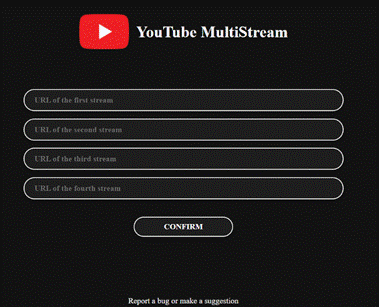
画面上には4つの入力ボックスが表示され、見たい動画のURLを入力できます。
手順2:YouTube動画のリンクを追加する
サイトを開いたら、同時に見たいYouTube動画のリンクをコピーして貼り付けます。

手順3:選択したYouTube動画を同時に再生する
動画リンクを入力したら「確認」をクリックします。すると4本の動画を1画面に並べたページへ移動し、どの動画を再生するか、またはすべて同時に流すかを選べます。

2本・3本・4本と用途に合わせて再生本数を変えられ、再生や一時停止も自由に行えます。複数の演奏動画を並べたり、ゲーム配信と大会映像を同時に見たりと、いろいろな楽しみ方ができます。
方法2:ViewSyncで2本以上のYouTube動画を同時視聴する
ViewSyncは、YouTube動画を複数まとめて再生できる無料ツールです。もともとは特定用途向けに作られたサービスですが、今では複数のYouTube動画を同時に視聴したいときにも使えます。必要なだけリンクを追加できるのが特徴です。
さらに、同じ音声を含む動画であれば、再生位置をそろえて音声を同期しやすいのも便利なポイントです。以下では使い方を順番に見ていきます。
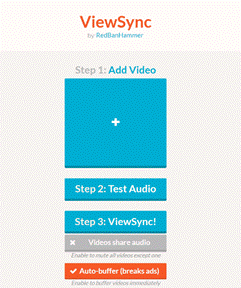
手順1:ViewSyncを開く
まずは次のリンクからViewSyncを開きます。
手順2:リンクを入力する
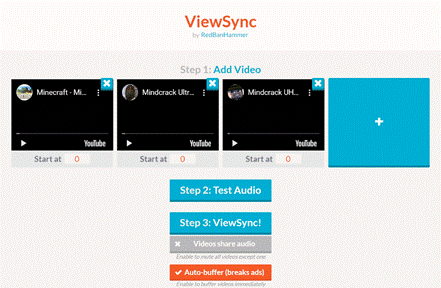
「+」アイコンをクリックし、見たいYouTube動画のリンクを貼り付けます。同じ手順を繰り返せば、必要な数だけ動画を追加できます。
手順3:音声のタイミングを調整する
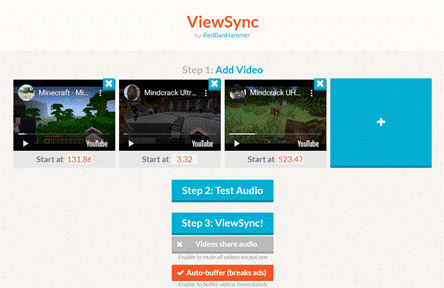
同じ音声を含む動画をそろえたい場合は、それぞれの開始位置を調整して音声のタイミングを合わせます。実際に再生して確認することもできますし、動画下の入力欄に時間を手動入力することもできます。
手順4:音声をテストする
タイミングを調整したら「Test Audio」をクリックし、実際に音を流してズレがないか確認します。
手順5:リンクを生成する
「ViewSync!」ボタンをクリックすると、最終的な再生用リンクが生成されます。生成されたリンクをコピーしてブラウザで開きます。
手順6:動画をバッファリングする
生成されたリンクを開いたら、各動画を1回ずつクリックしてバッファリングを開始します。
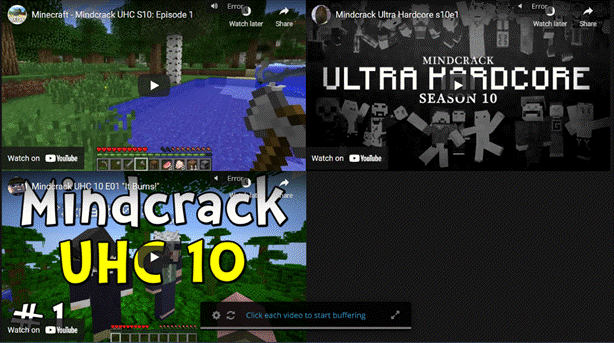
バッファリングが終わると、マスターコントローラーが表示され、すべての動画を一括で再生・一時停止したり、再同期したりできます。

手順7:準備完了
これで複数のYouTube動画を同時に再生する準備は完了です。マスターコントローラーの歯車アイコンから、画質や音声の設定も調整できます。

方法3:Wondershare Filmoraでカスタムの複数動画レイアウトを作る
Webサイト上で2本のYouTube動画を同時再生するだけでなく、もっと自由にレイアウトしたい、オフラインでも見たい、複数のYouTubeクリップを1本の動画として仕上げたいという場合は、Wondershare Filmoraが有力です。シンプルなマルチ再生ツールと違って、Filmoraでは次のようなことができます。
- 自由なレイアウト作成: 分割画面機能を使って、複数のYouTube動画を1つのキャンバス上に見やすく配置できます。2本を横並びにしたい場合はもちろん、より複雑な複数ウィンドウ構成にも対応しやすいです。
- 編集・演出の追加: ただ見るだけではなく、トリミング、カット、エフェクト、トランジション、テキスト追加なども行えます。リアクション動画、ゲーム分析、比較動画、解説まとめ動画などを作るときに便利です。
- 音声を細かく調整: 複数のYouTubeクリップの音量調整、同期、BGM追加、ナレーション挿入などがしやすく、見せ方を細かく整えられます。
- オフライン保存と共有: 完成したプロジェクトを書き出してオフラインで見たり、1本の新しい動画として共有したりできます。たとえば元動画と自分の反応を並べたリアクション動画も作りやすいです。
特にリアクション動画、ゲーム分析、比較動画、コラボ系コンテンツなど、複数の動画を同時に見ながら整理したい場面で役立ちます。
Filmoraでリアクション動画を作る方法はこちら:
コンテンツ制作者、ゲーマー、あるいは複数動画を独自のスタイルで楽しみたい人にとって、Filmoraは見せ方の自由度が高いツールです。自分好みのマルチ動画レイアウトを作りたいなら、一度試してみる価値があります。
複数のYouTube動画を見る方法を比較
どの方法が自分に合っているか判断しやすいように、ここまで紹介した3つの方法を簡単に比較します。
| 項目 | YouTube Multistream | ViewSync | Wondershare Filmora |
|---|---|---|---|
| 種類 | 無料のWebツール | 無料のWebツール | 動画編集ソフト |
| 対応本数 | 最大4本 | 多数追加可能 | 複数本対応(自由レイアウト) |
| 音声同期 | 不可 | 可能(細かく調整可) | 自由に調整可能(ミックス/同期) |
| 向いている用途 | 手軽に複数動画を同時視聴したいとき | 音声を合わせて視聴したいとき、マッシュアップ確認 | 本格編集、自由レイアウト、オフライン保存 |
まとめ
YouTube動画を2本同時に再生することも、さらに多くの動画を同時に見ることも、今ではそれほど難しくありません。手軽さを重視するならYouTube MultistreamやViewSyncのようなWebツールが便利ですし、複数動画を1本にまとめて見せ方まで整えたいならWondershare Filmoraが向いています。自分の使い方に合う方法を選んで、複数のYouTube動画をもっと快適に楽しんでみてください。YouTubeクリップを本格的に組み合わせたいなら、Wondershare Filmoraを試してみる価値があります。
よくある質問(FAQ)
オンラインツールでは何本のYouTube動画を同時に見られますか?
YouTube Multistreamでは、1画面で最大4本まで同時再生できます。ViewSyncはさらに柔軟で、必要に応じてより多くのYouTube動画を追加して同時視聴できます。 [1, 2]
複数のYouTube動画を一緒に見るとき、音声も同期できますか?
はい、ツールによっては可能です。ViewSyncでは複数動画の音声タイミングを調整できるため、同じ音声をそろえたり、独自のマッシュアップ的な見せ方を試したりできます。一方で、YouTube Multistreamは現時点では音声同期に対応していません。 [1, 2]



役に立ちましたか?コメントしましょう!