
マルチフレーム動画エフェクト&活用ガイド
人気のマルチフレームエフェクトと、ダイナミックな分割画面レイアウトの活用方法をチェック
マルチフレームエフェクトをさらに読み込んでいます...
 カテゴリ:
カテゴリ: 再生時間:
再生時間: アスペクト比:
もっと自由に使える、新しいマルチフレームエフェクト
進化したマルチフレームエフェクトは、分割画面動画の編集をもっとスピーディーにするための機能です。ミュージックビデオでビートに合わせて画面を分割したり、ゲーム実況のリアクション動画を作ったり、複数の写真を並べたフォトウォールを作成したりと、目的に合ったエフェクトをドラッグ&ドロップするだけで適用できます。レイアウトやテーマ別コレクションも拡充されるため、さまざまなマルチ画面表現に活用できます。
分割画面エフェクトで複数の映像をダイナミックに演出
分割画面エフェクトで複数の映像をダイナミックに演出
マスク作成や位置調整を一から行う必要はありません。Filmoraのマルチフレーム動画エフェクトなら、あらかじめ設計された分割画面グリッドへ素材をドラッグ&ドロップするだけで、複数の映像をバランスよく配置できます。さらに、動画フィルター を組み合わせれば、複数フレームの色味や雰囲気をそろえ、統一感のある映像に仕上げられます。
- クリップをドラッグ&ドロップするだけで、整ったマルチ画面レイアウトへ簡単に配置できます。
- 枠線、間隔、角丸を調整し、グリッドごとに好みの分割画面デザインへカスタマイズできます。
- 各フレームを個別にアニメーションさせ、見せたい映像へ視聴者の視線を自然に誘導できます。
キーフレームでマルチフレームアニメーションを細かく調整
キーフレームでマルチフレームアニメーションを細かく調整
各フレームが画面に入るタイミングや消える動きを設定し、マルチ画面レイアウトを思い通りに演出できます。直感的なキーフレーム操作を使えば、静止したコラージュではなく、流れるような動画フレームアニメーションを作成できます。さらに、AI画像生成を使えば、GPT Image 2で各フレームに合うオリジナル背景やビジュアル素材も生成できます。
- スライド、フェード、ズームなどのモーションプリセットを使い、各フレームを滑らかに登場させられます。
- キーフレームを使って、複数画面の拡大・縮小や位置を時間軸に沿って細かく調整できます。
- レイヤー化したクリップの間に滑らかな動画トランジション を加えれば、映像全体の流れをより自然に見せられます。
AI素材でマルチ画面レイアウトをもっと印象的に
AI素材でマルチ画面レイアウトをもっと印象的に
FilmoraのAI機能を組み合わせれば、マルチフレーム編集の表現幅をさらに広げられます。Nano Banana ProやGPT Image 2などのモデルを使ってオリジナルのビジュアル素材を生成し、分割画面の各フレームに個性的なコンテンツを配置できます。AI動画編集 を活用することで、SNSやオンライン動画でも目を引く独自性の高い作品づくりをサポートします。
マルチフレームエフェクトに関するよくある質問
Filmoraでマルチフレームエフェクトを適用する方法
高度な編集スキルがなくても、簡単な3ステップでプロのような分割画面動画を作成できます。
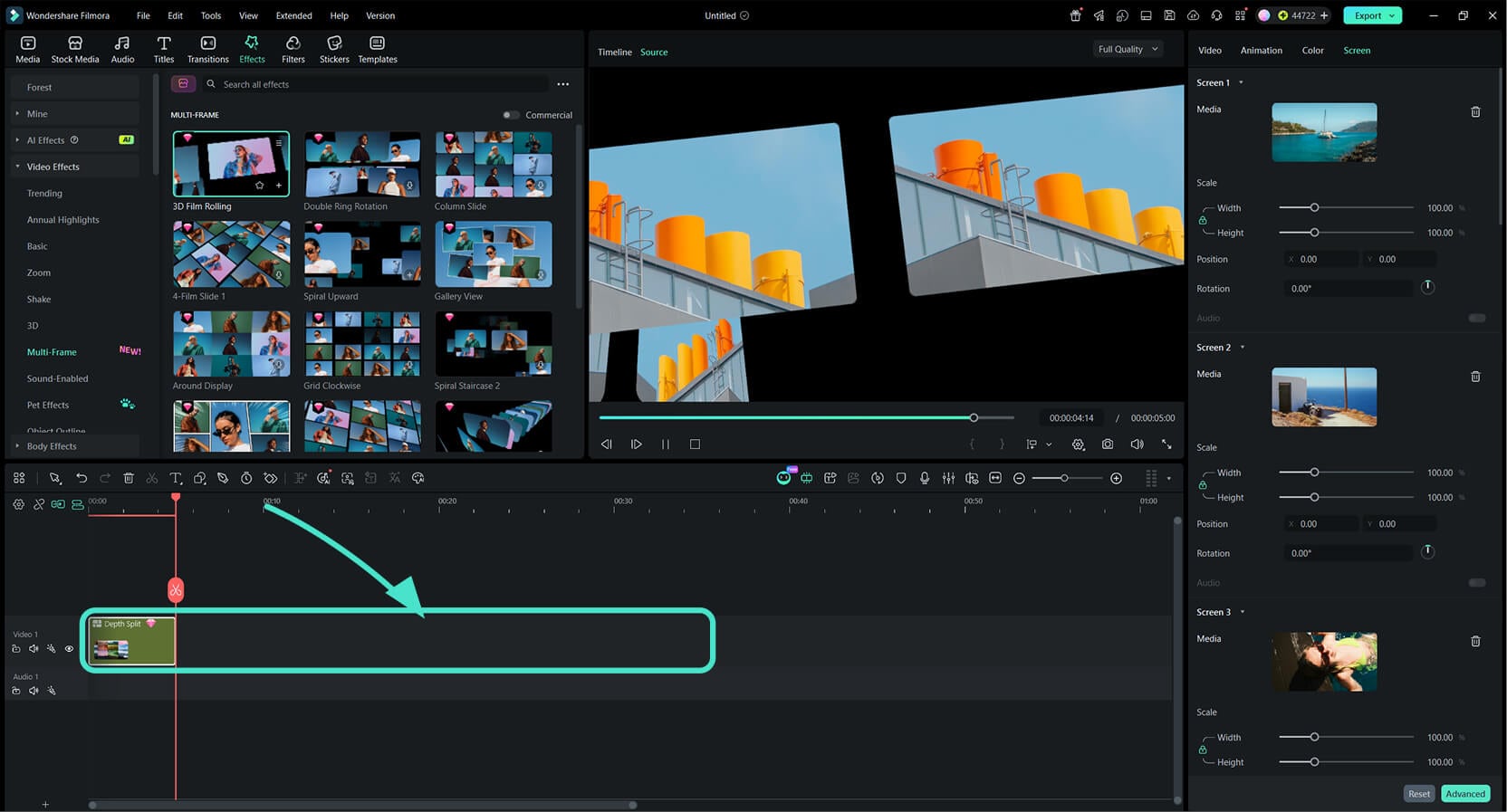
ステップ 1 クリップを準備する
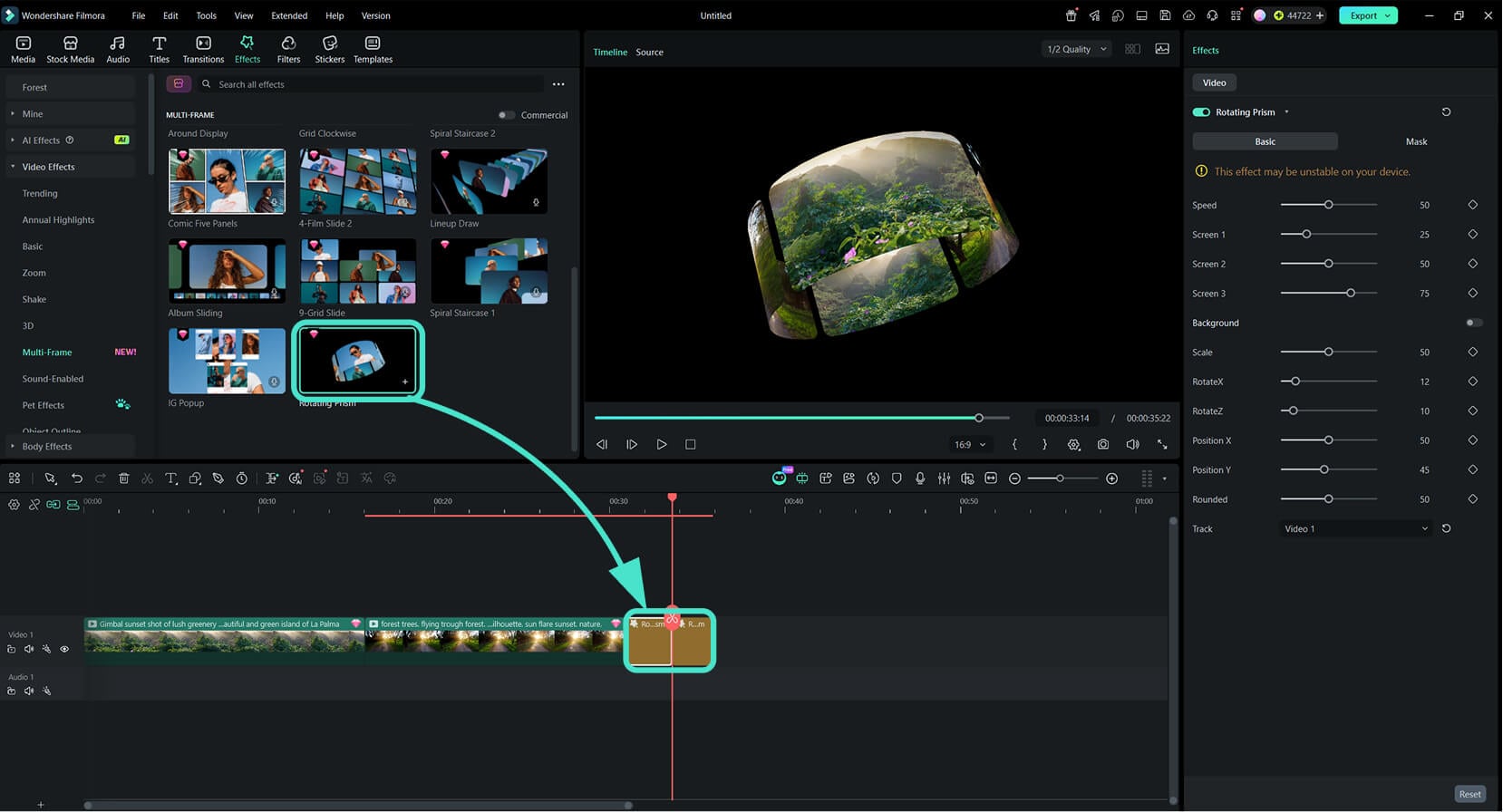
ステップ 2 マルチフレームエフェクトを選ぶ
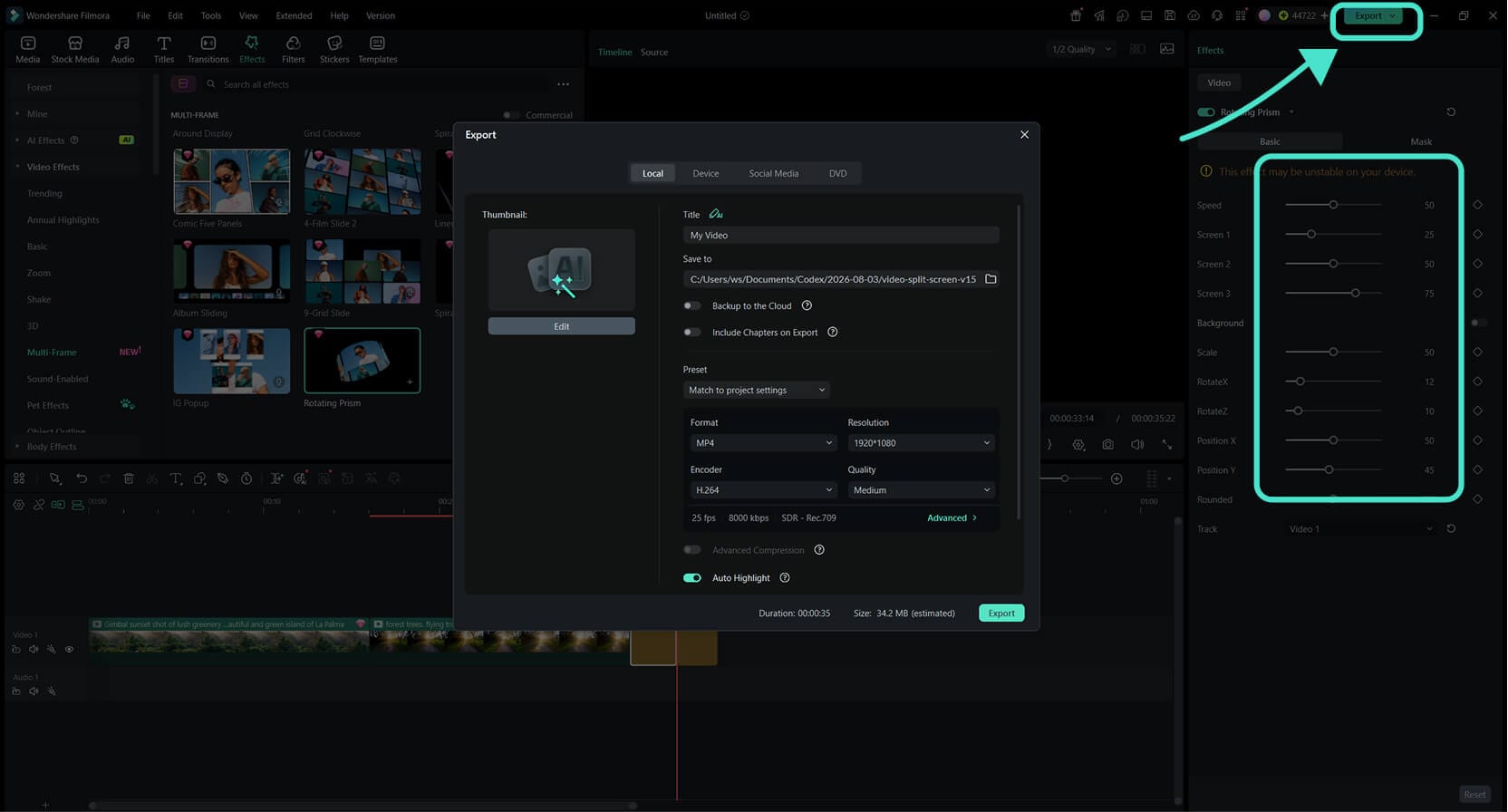
ステップ 3 調整して書き出す
-
1:クリップを準備する
動画素材をインポートし、クリップをタイムラインに配置します。マルチフレームエフェクトは、対応するクリップ、トラック、またはコンパウンドクリップに追加できます。 -
2:マルチフレームエフェクトを選ぶ
エフェクト > ビデオエフェクト > マルチフレームを開き、利用できるエフェクトをプレビューします。使用したいエフェクトを選び、編集するクリップ、トラック、またはコンパウンドクリップへドラッグします。 -
3:調整して書き出す
エフェクトの長さや、速度や画面などの設定を調整します。必要に応じてフィルターやトランジションを追加し、仕上がりをプレビューしてから動画を書き出します。
