

SNSの最新トレンドといえば、ほっぺたをぷくぷくと膨らませたり、顔をパンパンに大きくするバルーン加工。「よく見かけるけど、どうやって作ればいいの?」とお悩みの方も多いのではないでしょうか。そこでこの記事では、動画編集ソフトFilmora(フィモーラ)を使ってぷくぷく加工・バルーン加工をする方法をお伝えします。企画アイデアも紹介しているので、ぜひ次のバズ動画を作る参考にしてください。
関係記事: 【2026年最新】面白い顔加工アプリ10選!変顔フィルター無料おすすめ|バルーン顔加工のやり方も紹介
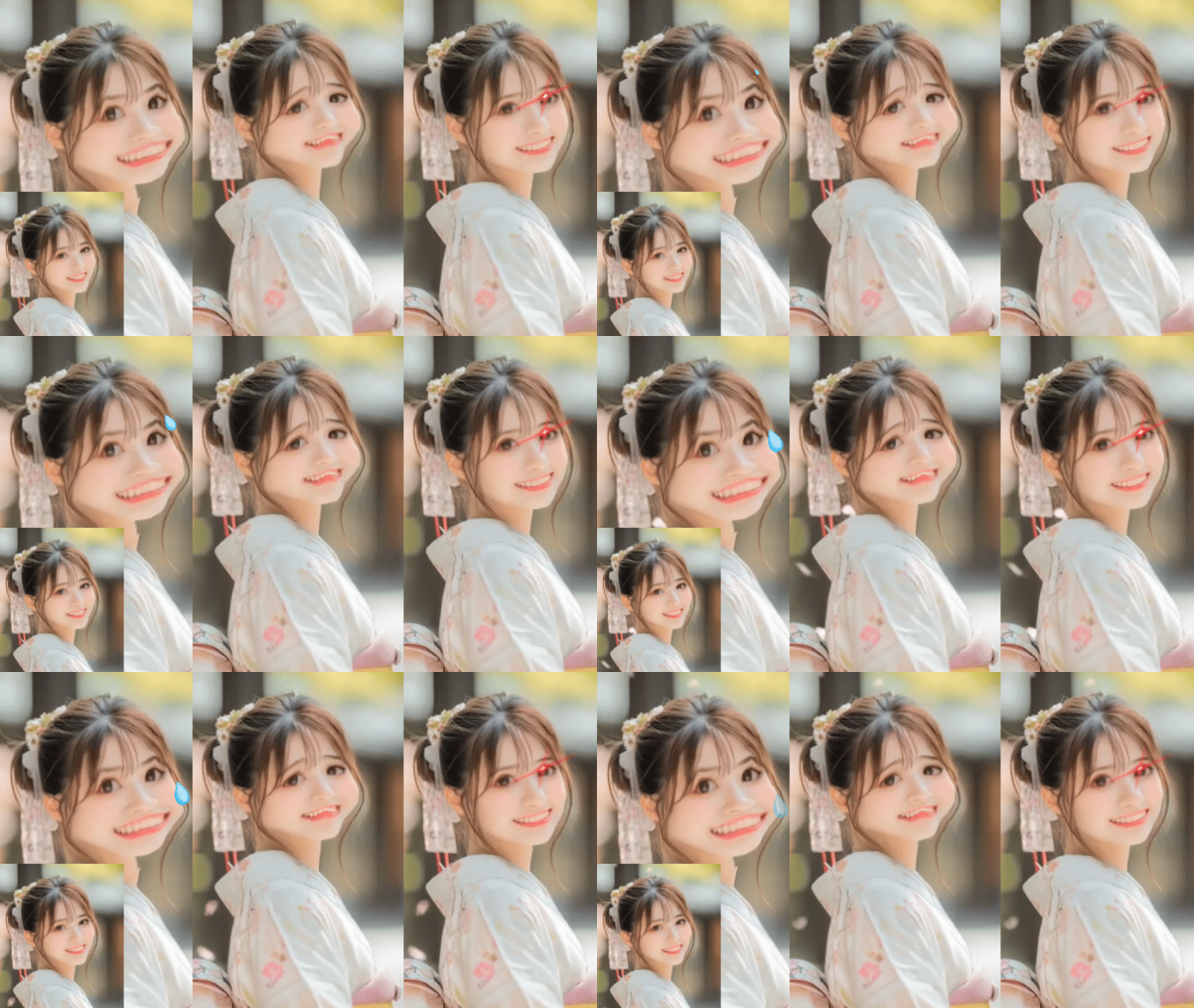


「顔ぷくぷく」「顔バルーン」加工とは?
まず、「顔ぷくぷく加工」「顔バルーン加工」とはどんなものか、実例とともにイメージを押さえましょう。
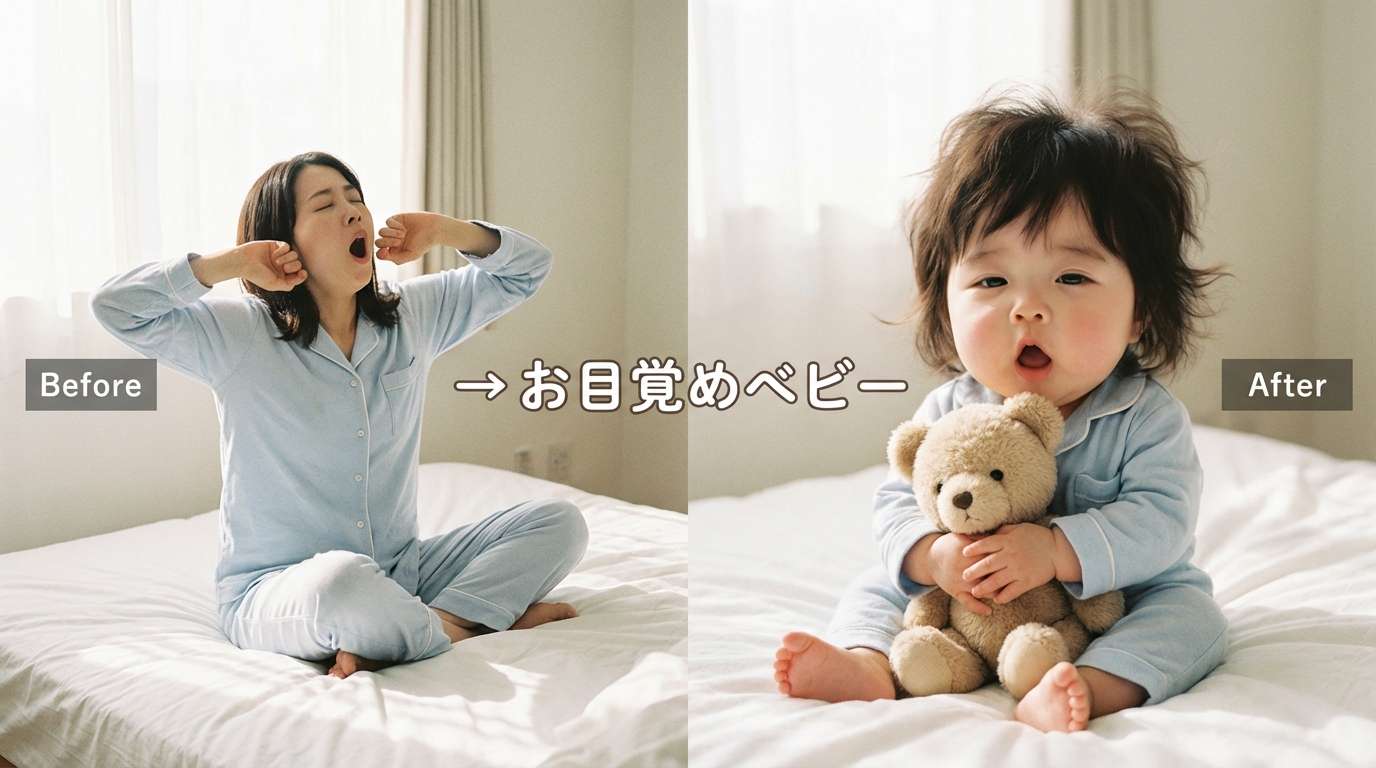
ほっぺたをぷっくり膨らませる「顔ぷくぷく加工」
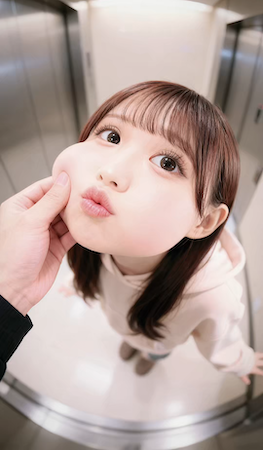
顔ぷくぷく加工は、赤ちゃんのように頬を丸く膨らませる加工です。別名は「ほっぺぷくぷく」「ほっぺぷにぷに」「ミニベイビー」「ベビーフェイス」など。ほっぺたやフードをつまむエフェクトも、よく合わせて使われます。
関係記事: 話題のベビーフェイス・子供の顔に変換を簡単作成
Filmora AI画像生成 機能でベビーフェイスに変換
- いたずらベビーフェイス
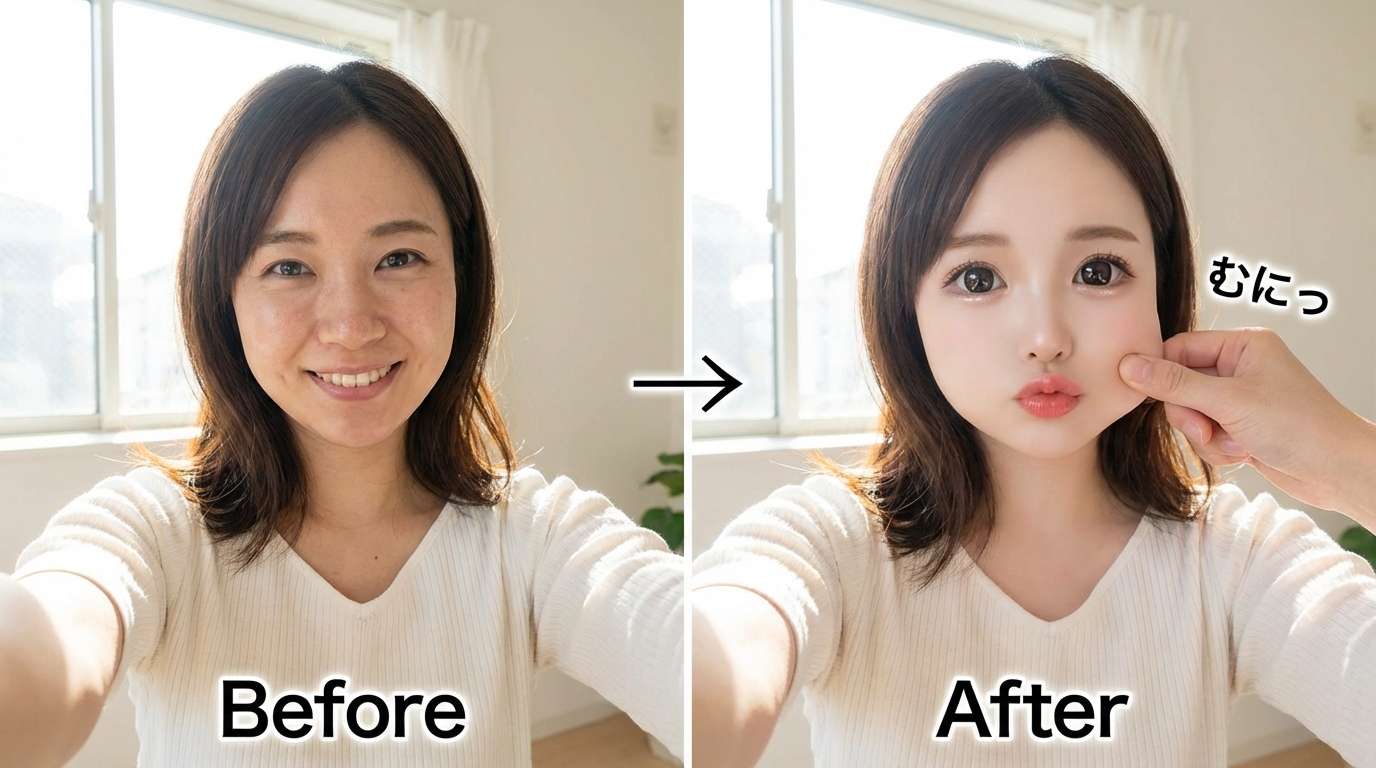
- ドールベビーフェイス
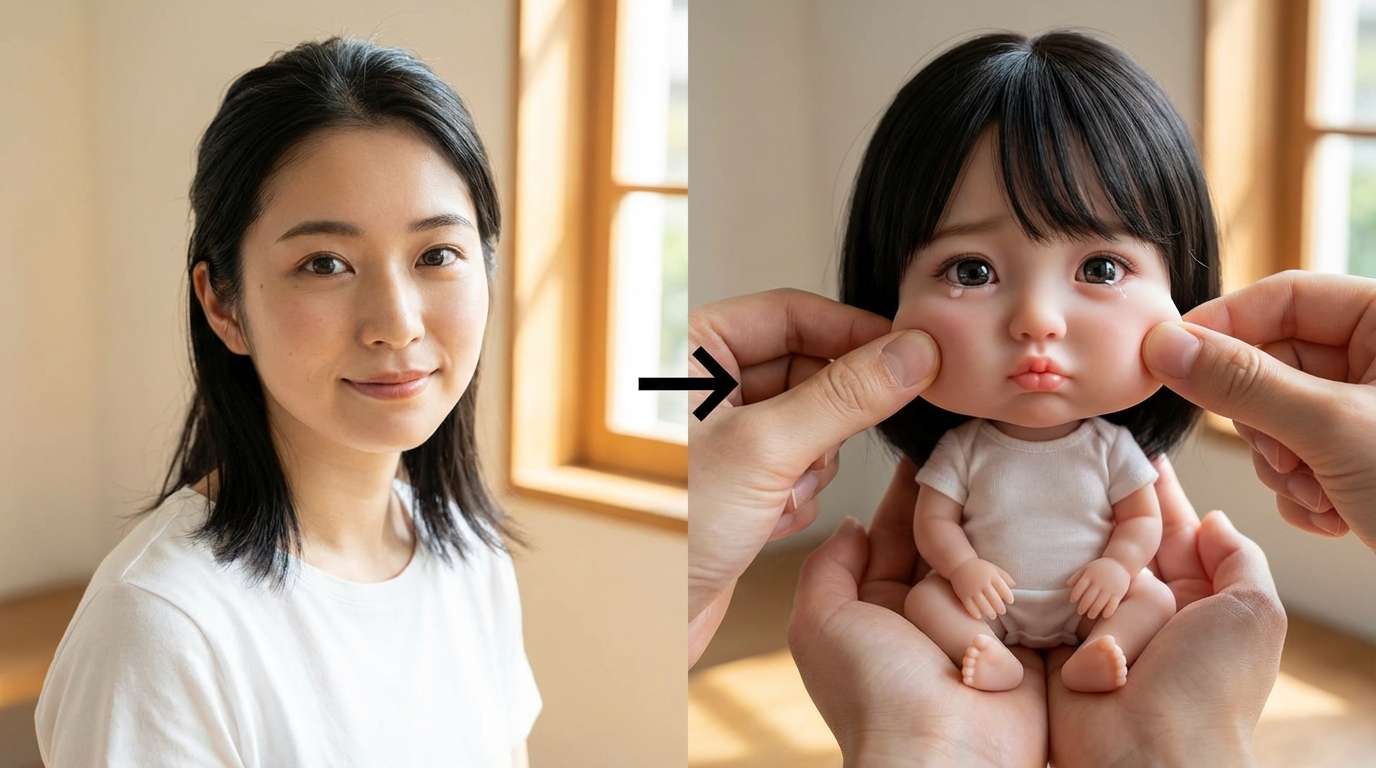
- おやすみベビーフェイス
顔全体が大きく膨らむ「顔バルーン加工」
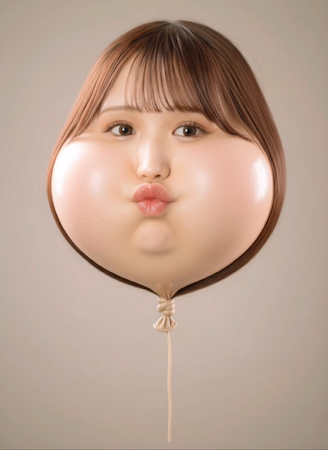
顔バルーン加工は、顔全体を風船のように大きく膨らませます。別名は「バルーンフェイス」「バルーンヘッド」「バルーン風」「風船風」など。勢いよく空気が抜けて飛んでいくエフェクトも、大きなインパクトで人気です。
顔ぷくぷく加工・顔バルーン加工の作り方は大きく2種類
テンプレート搭載のアプリで簡単に作る
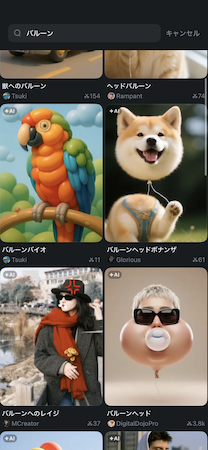
おすすめは、顔ぷくぷく加工・顔バルーン加工のテンプレートを使う方法。テンプレートを選んで写真をアップロードするだけで、おもしろ動画が簡単にできあがります。
テンプレート搭載の顔加工アプリ:Filmora、CupCutなど
顔加工アプリの手動編集機能で作る
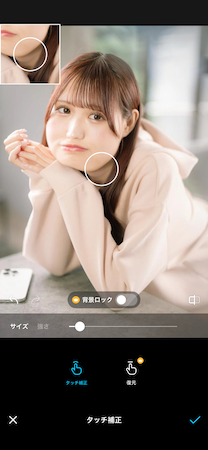
その他の顔加工アプリでも、顔ぷくぷく加工・顔バルーン加工は可能です。写真をアップロードしたら、手動編集で顔の輪郭を丸く広げていきましょう。テンプレートを使う方法に比べて、時間や手間がかかる点、仕上がりが若干不自然になる点には注意が必要です。
手動編集が可能な顔加工アプリ:Beauty Plus、SNOWなど
どんなシーンで使われている?
ユーモラスな画像・動画が仕上がる顔ぷくぷく加工や顔バルーン加工は、さまざまなシーンで活躍します。
自分やペットを流行のぷくぷく顔・バルーン顔にして、SNSでバズ狙い
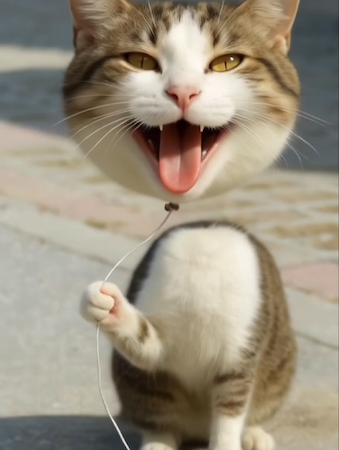
トレンドの顔ぷくぷくや顔バルーンをいち早く取り入れれば、SNSでより注目を集められます。自分の顔はもちろん、ペットの顔を使っても、思わず笑っちゃうようなおもしろ動画になりますね。
思いっきり変顔に加工して、友達とシェア
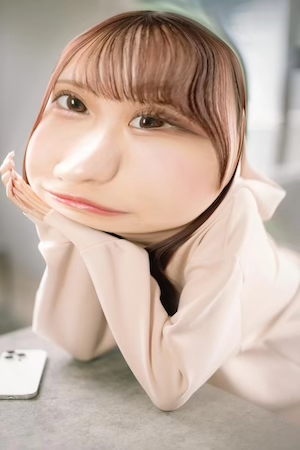
自分の顔をSNSに公開するのは心配……という方は、友達や家族と一緒に、顔ぷくぷくや顔バルーンを楽しんではいかがしょう。LINEやメールで共有するほか、LINEアイコンに使えば、メッセージをやり取りするたびに相手にクスッと笑いを届けられます。
同窓会、結婚式の二次会などのパーティーシーン
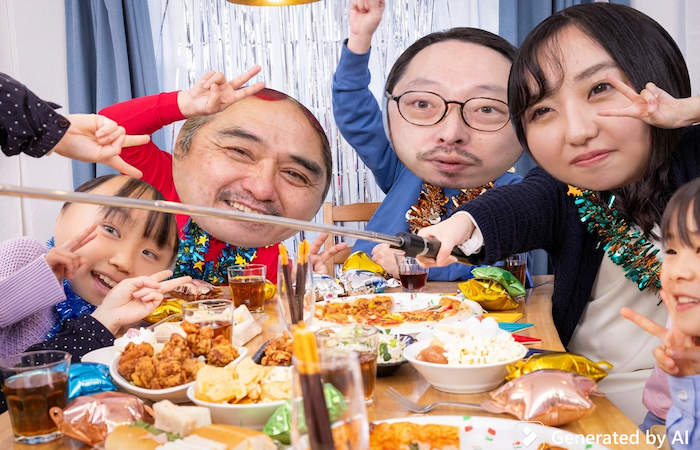
顔ぷくぷくや顔バルーンは、親しい友人たちとの集まりに使っても盛り上がります。集合写真の全員をぷくぷくにしたり、主役がバルーンヘッドになって飛んでいってしまったり……。自由に演出のアイデアを広げましょう。
【デスクトップ版】Filmoraで顔ぷくぷく画像を作る完全手順2種
顔ぷくぷく加工・顔バルーン加工を作るなら、動画編集ソフトFilmoraがおすすめ。デスクトップ版でもモバイル版でも、簡単に顔加工が完成します。
まずは、Windows/Macで使えるデスクトップ版での作り方をお伝えします。
方法1:「動画インスピレーション」機能で、簡単に顔ぷくぷく/顔バルーン動画を生成
顔ぷくぷく/顔バルーン加工を手軽にしたいときにイチオシ。インパクト抜群の動画が簡単に手に入ります。
ステップ1. デスクトップ版Filmoraを起動し、「動画インスピレーション」を選択
デスクトップ版Filmoraを起動し、「新しいプロジェクト」を選択します。
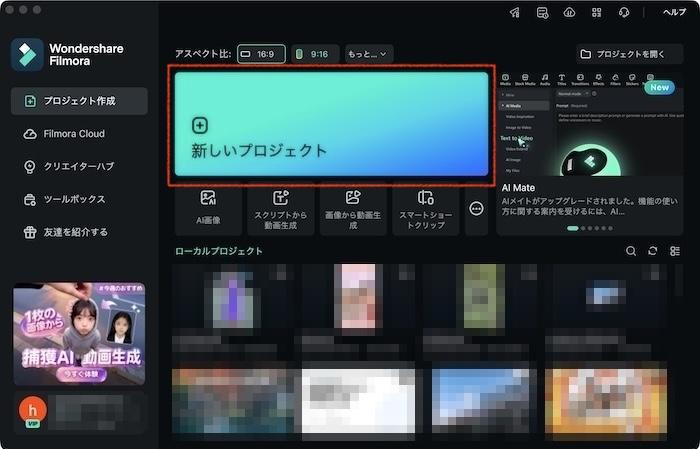
「ストック」タブ→「AIメディア」→「動画インスピレーション」の順に選択します。
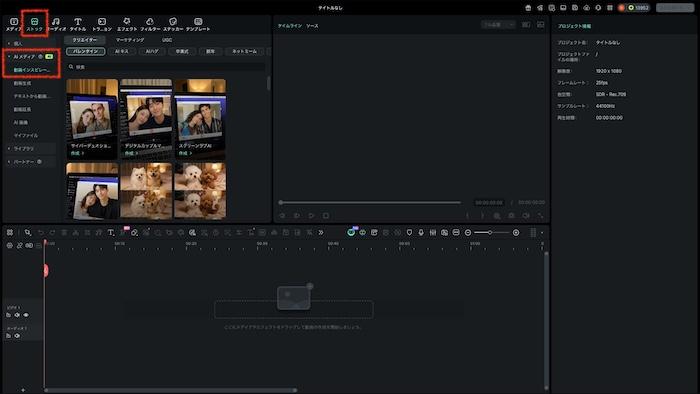
ステップ2. テンプレートを選び、写真をアップロード&生成開始
検索ウィンドウで「バルーン」を検索しましょう。好みのテンプレートが見つかったら「作成」をクリックします。
バルーン顔加工をしたい写真をアップロードして「生成」をタップすれば、自動的に動画の生成が始まります。
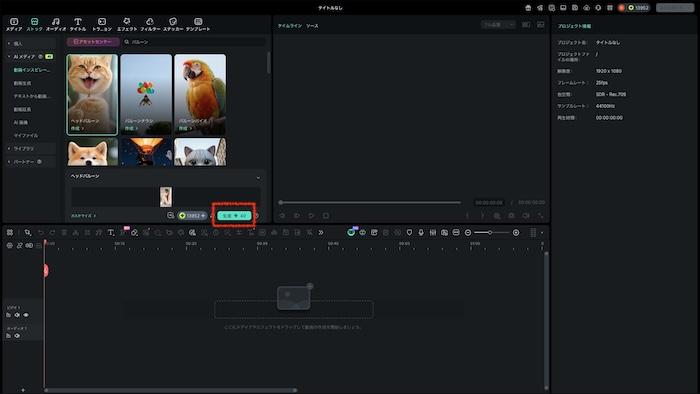
ステップ3:動画を確認&保存
生成された動画は、「AIメディア」内の「マイファイル」に表示されます。クリックして結果を確認したら、タイムライン上にドラッグ&ドロップで配置しましょう。
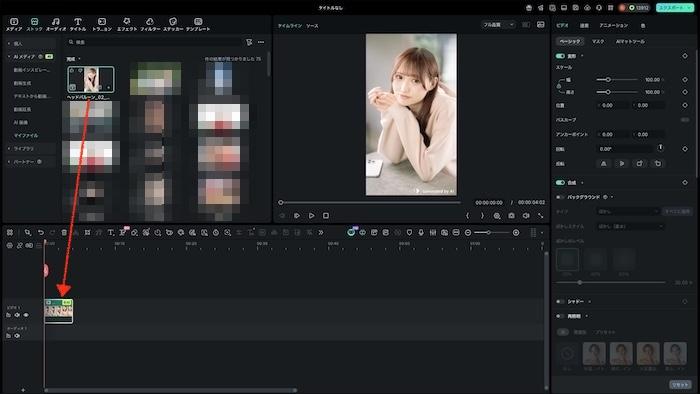
動画をタイムラインに配置した後は、テキストやBGMを追加したり、エフェクト・フィルターをかけたりと自由な編集が可能です。
動画を保存するには、右上の「エクスポート」をクリックします。
「エクスポート」ウィンドウが開いたら、必要に応じてタイトルや保存先、ファイルフォーマットなどを編集します。
最後にウィンドウ右下の「エクスポート」をクリックすると、動画が指定の場所に保存されます。
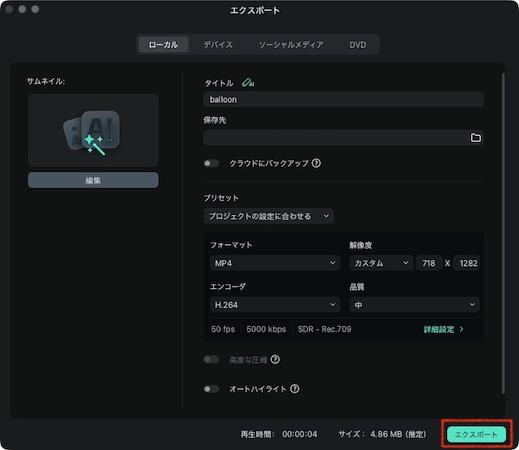
これで、「動画インスピレーション」機能を使って顔ぷくぷく/顔バルーン動画を作る手順は完了です! テンプレートを適用するだけで、下記のような動画が簡単につくれます。

Filmoraの画像から動画生成機能でバレンタイン動画を作ろう
方法2:「AI画像」機能を使って、自由にプロンプトを入力
複数人の顔を一気にぷくぷく/バルーン加工したい場合や、オリジナリティある加工をしたい場合は、こちらの方法がおすすめです。
ステップ1. デスクトップ版Filmoraを起動し、「AI画像」を選択
デスクトップ版Filmoraを起動します。「ツールボックス」タブから「AI画像」をクリックします。
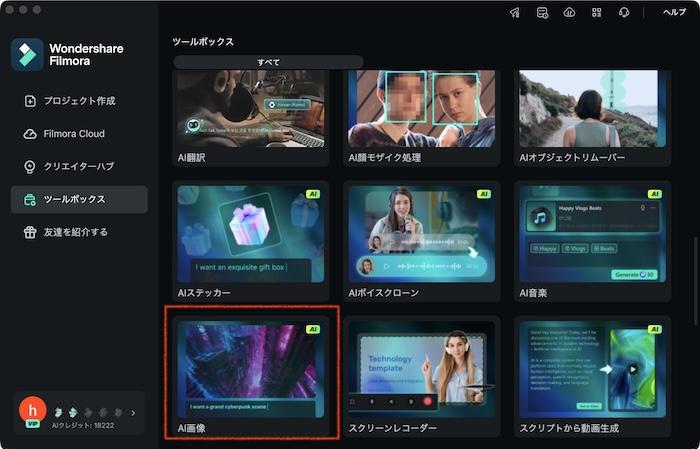
ステップ2. 写真をアップロードし、テキストプロンプトを入力
顔ぷくぷく・顔バルーン加工をしたい写真をアップロードします。次いで、テキストプロンプトを入力します。
「生成」をクリックすると、自動的に画像の生成が始まります。
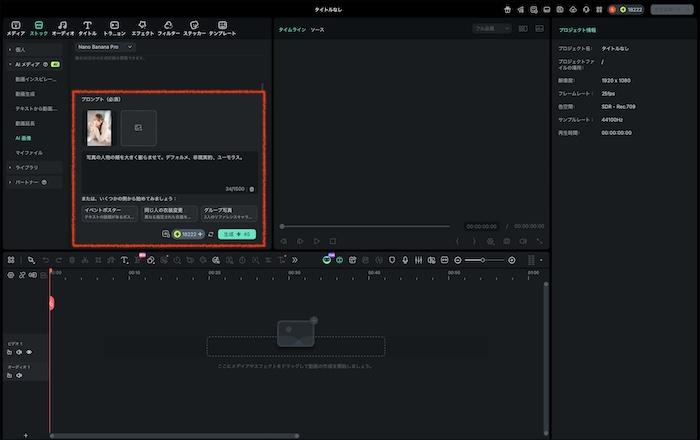
テキストプロンプト例:
写真の人物の頬を大きく膨らませて。デフォルメ、非現実的、ユーモラス。
写真の人物の顔が、風船のように大きく膨らむ。変顔、面白い、ユニーク。
ステップ3. 画像を確認&保存
画像が生成されたら、クリックして確認しましょう。
問題なければ、プレビュー画面右下にある「スナップショット」(カメラのアイコン)をクリックします。保存先を指定して「OK」をクリックすると、画像がローカル環境に保存されます。
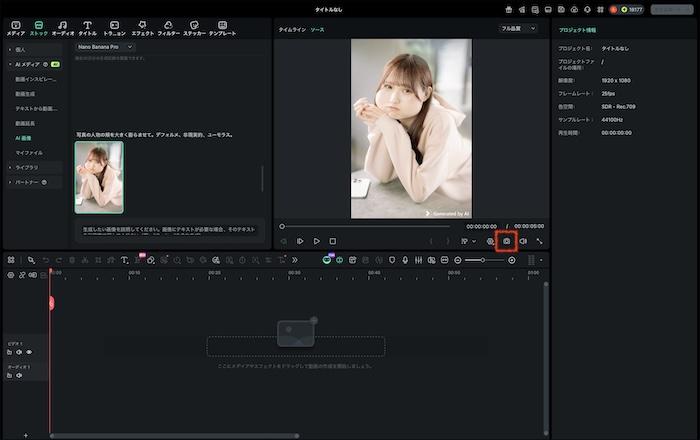
これで、デスクトップ版Filmoraで顔ぷくぷく・顔バルーン加工をする手順は完了です! この後、画像をFilmoraのタイムライン上にドラッグ&ドロップすることで、さらにテキスト追加・ステッカー追加などの編集を行えます。
今回できた画像は、下記の通りです。

関係記事: 話題のバレンタインプリをAIで自作! プリ機不要で写真から簡単かわいく生成
Filmora AI画像生成 機能でバレンタインプリを生成しする
- 友だちと
楽しむ

- ほっぺつんが可愛い
Filmora

- カップル
ハート

【モバイル版】Filmoraで顔バルーン加工を3分で作る簡単手順
続いて、iOS/Android対応のモバイル版Filmoraで、顔バルーン加工をする方法をお伝えします。
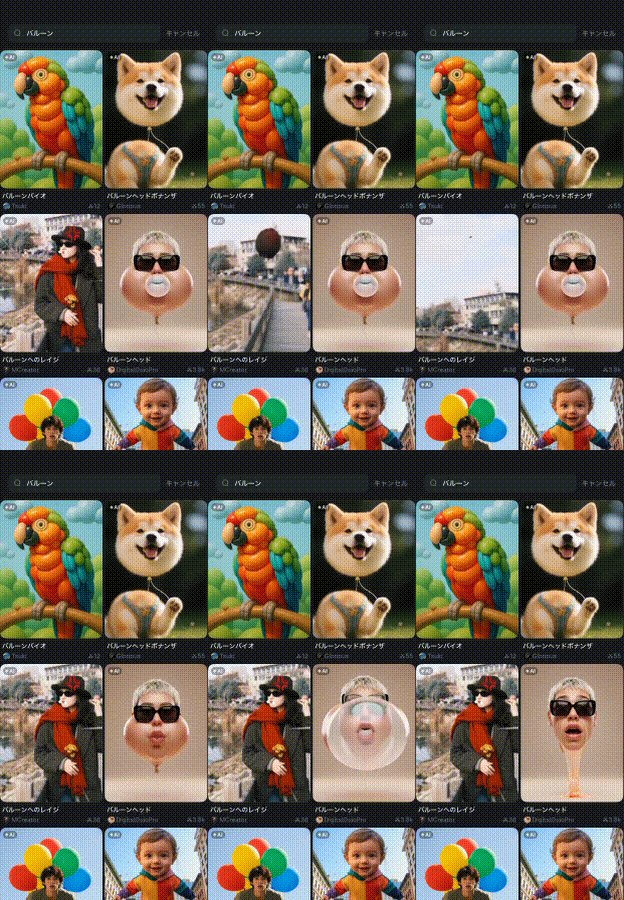
ステップ1. Filmoraを起動し、テンプレートを検索
Filmoraを起動し、「テンプレート」タブをタップします。
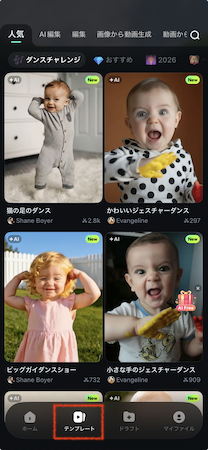
「検索」(虫眼鏡アイコン)をタップし、「バルーン」で検索しましょう。好みのテンプレートを選び、「使用」をタップします。
ステップ2. 写真をアップロードして生成を開始
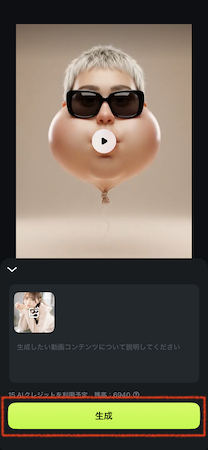
バルーン顔加工をしたい写真をインポートします。「生成」をタップすると、自動的に動画の生成が始まります。
ステップ3. 動画を確認&保存
動画ができあがったら、確認して「保存」をタップしましょう。動画はスマートフォン内のアルバムに保存されます。
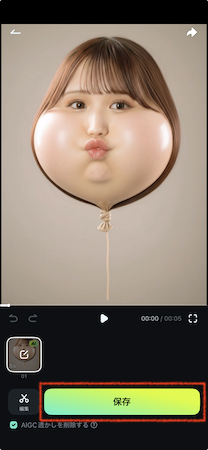
また、「編集」をタップすると、BGMを差し替えたり、テキストやステッカーを追加したりといった、追加の編集を行えます。
今回は、次の動画ができあがりました。動きがあるとバルーン顔の面白さが際立ち、より目を引くコンテンツになりますね。

SNSで伸びる!"顔ぷくぷく/顔バルーン" 企画ネタ10選
せっかくの顔ぷくぷくや顔バルーン動画、ただ普通にSNSにアップするだけではもったいないと思いませんか? ここでは顔ぷくぷく/顔バルーンのインパクトをもっと強めるアイデアを紹介します。バズを狙いたい方は必見です!
【TikTok向け】バズを狙える企画5選
まず、TikTokで注目を集められる、顔ぷくぷく/顔バルーン加工を活用した動画アイデアから。
1. 真顔→ぷくぷく→バルーンの3段変化

元の写真・顔ぷくぷく加工・顔バルーン加工の画像を組み合わせることで、それぞれを単体で使うよりもグッと印象が強まります。
トレンドの曲をBGMとして設定し、切り替わりごとに「ポワン」「プクッ」というような効果音を付けると、より楽しくなりますね。
2. 友達やフォロワーの写真で ”これは誰?” クイズ

友達やフォロワーもSNSで活動しているなら、顔バルーン加工した写真を使って「これは誰でしょう?」クイズを作るのも面白いでしょう。
「わかったらいいね&シェア!」などの一文を加えれば、拡散効果も見込めます。写真・動画の作成・公開前には、相手に許可をとるのを忘れないようにしてくださいね。
3. かわいいペットの顔をバルーン化
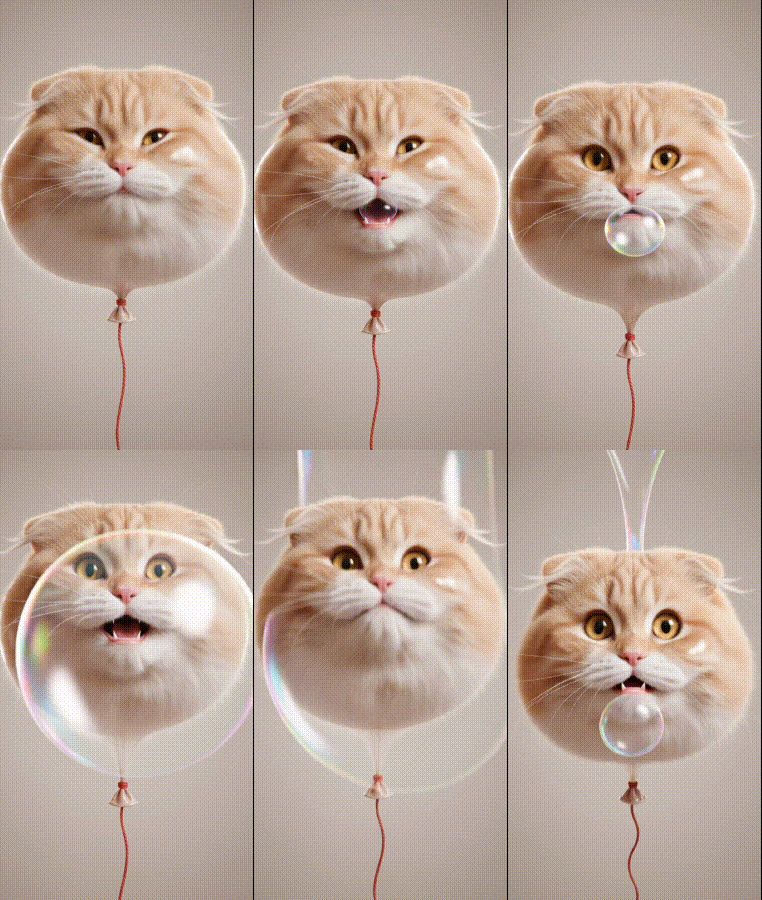
ペットや動物の動画は、SNSでの人気ジャンルのひとつ。ペットの写真で顔バルーン動画を作れば、かわいさと面白さが両立した、バズを狙えるコンテンツができあがります。
犬ならポメラニアン、猫ならスコティッシュフォールドなど、顔の丸い子はバルーン化との相性も抜群です。
4. "1日1バルーン" 連続投稿チャレンジ
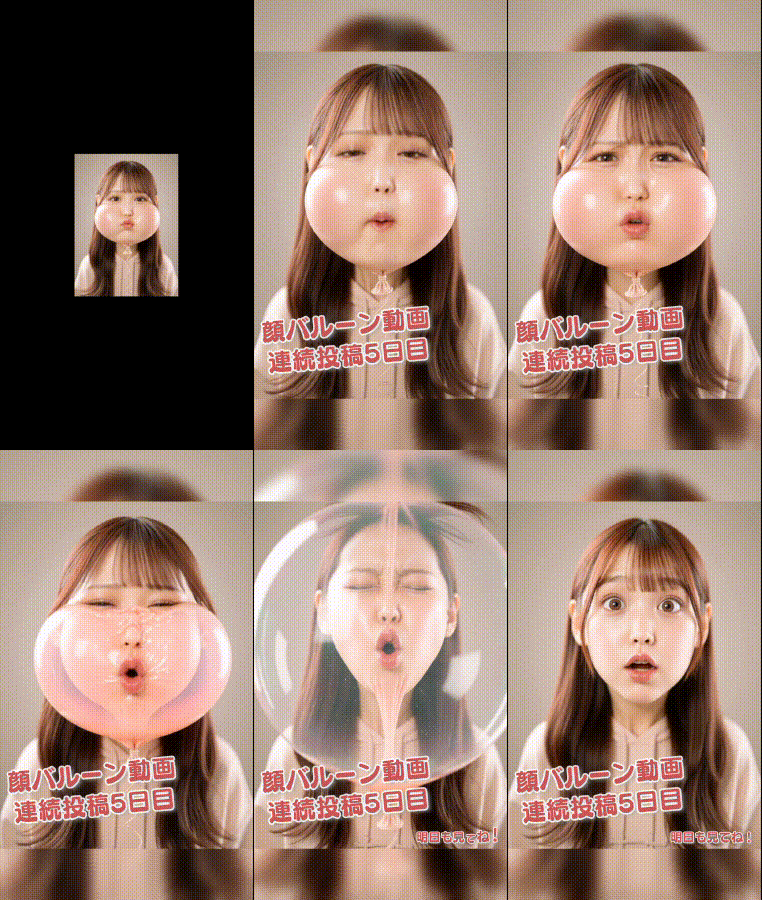
上記のような顔ぷくぷく・顔バルーン動画をたくさん作り、長期的な”1日1バルーン” チャレンジ企画を立てるのもおすすめ。「明日はどんな動画が上がるんだろう?」と視聴者の興味を引き、フォロワー増加につなげられます。
動画を公開する時刻をなるべくそろえるのがコツです。
5. ハロウィンなどの季節ネタに合わせて、色合いやBGMをアレンジ
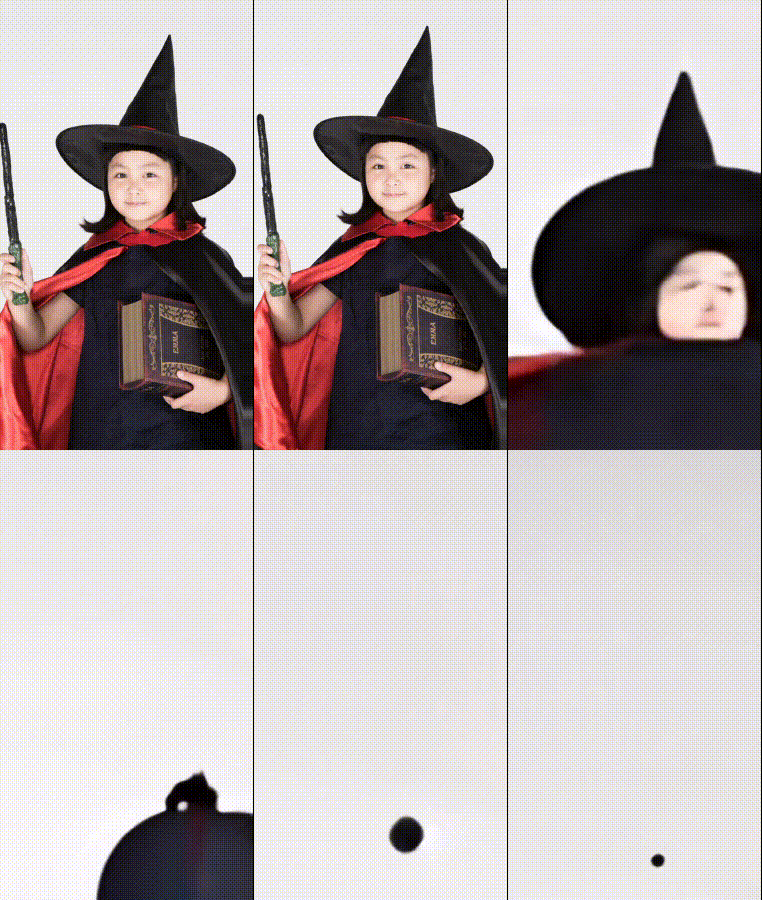
仮装写真をさらに顔ぷくぷく・顔バルーンなどで加工すれば、さらに楽しい画像・動画ができあがります。ハロウィンの魔女、クリスマスのサンタクロースなど、顔バルーンが浮かび上がるエフェクトを使えば、ファンタジーな世界が実現。
シーズンにぴったりなBGMや効果音を入れて、より季節感を高めましょう。
【Instagram向け】エンゲージメントUPを狙える企画5選
6. カップルにおすすめ:記念日写真をバルーン化して、何度も見返したくなる動画に

2ショット写真がたくさんたまったら、そのうちお気に入りのものを顔バルーン・顔ぷくぷくでアレンジしてはいかがでしょうか? 思い出が一味違う動画に変身します。
追加編集で「付き合って◯日」「〇〇記念」など、後で見返した時に役立つテキストを入れるのもいいですね。
7. ファミリーにおすすめ:子供の写真をさらにぷくぷくにして、"かわいさ爆発"
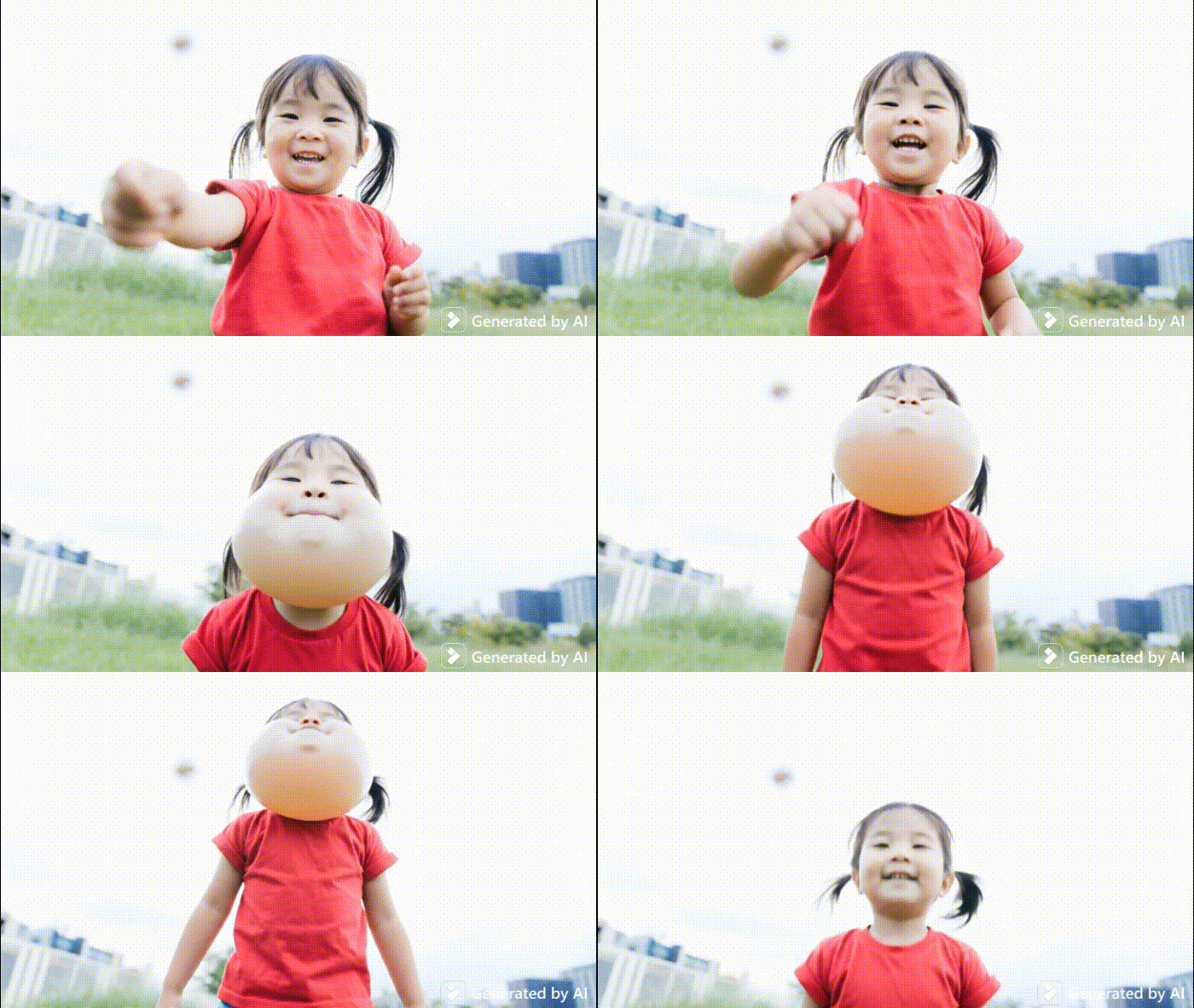
赤ちゃんや小さい子のまるいほっぺたは魅力的ですよね。顔ぷくぷく・顔バルーン加工で、かわいいほっぺたをさらにアピールしてみましょう。
パンパンに膨らんだ顔バルーンが、文字通り「かわいさ爆発!」するエフェクトも、ユニークでおすすめです。
8. 推し活:推しの尊みを、パンパンに膨らんだ顔バルーンで表現
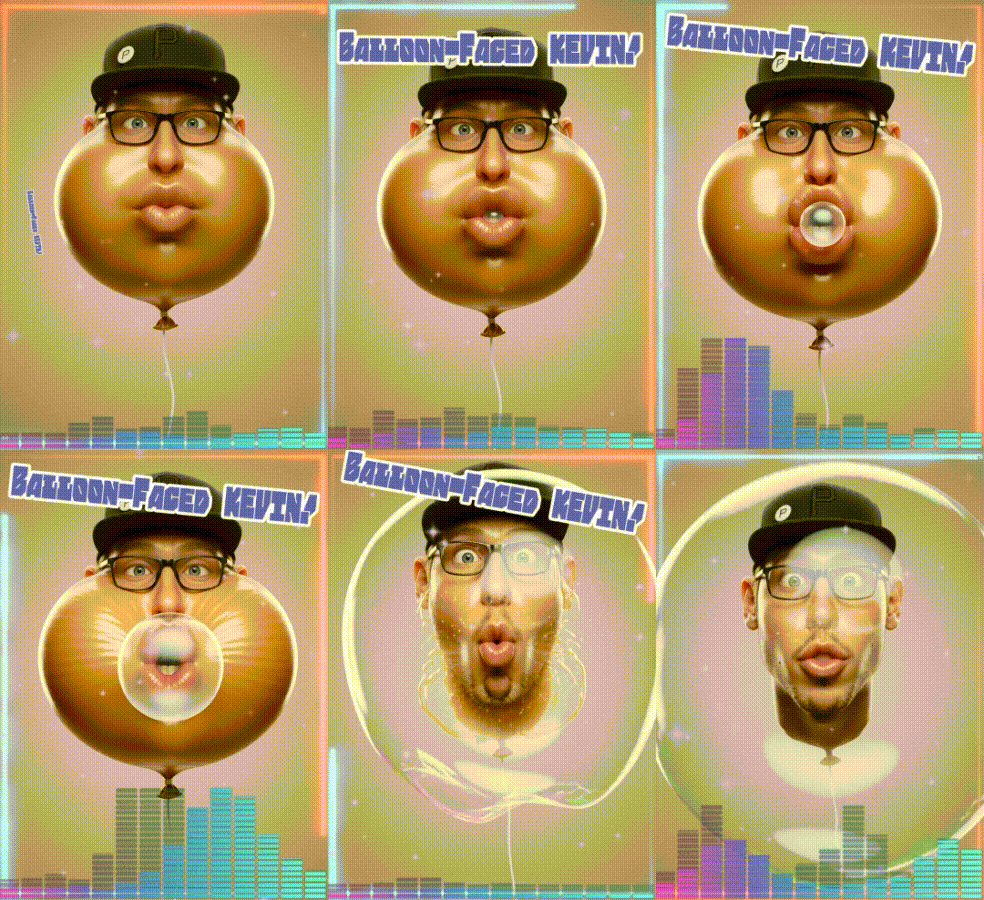
推しの写真も、顔ぷくぷくや顔バルーンでユーモラスにアレンジできます。いっぱいに膨らんだほっぺたは、思わずつつきたくなってしまうかも。編集で名前を追加したり、キラキラエフェクトを盛ったりすれば、さらに気分が上がります。
ただし、できた画像・動画をSNSにアップすると、肖像権の侵害になってしまうおそれがあります。ネット上に公開せず、自分だけで楽しむのが安全です。
9. 卒業/入学記念に:制服姿&顔バルーンで空中散歩気分

青春の思い出を楽しく彩りたいときにも、顔ぷくぷく&顔バルーン加工は最適です。Instagramのストーリーに載せたり、クラスや部活のLINEグループにアップしたりすれば盛り上がること間違いなし。
学校の前、部活の遠征帰り、放課後遊びに行った先など、さまざまなタイミングで楽しめます。
10. 忘年会などの余興に:マンネリ化しがちな集合写真をユーモラスに演出
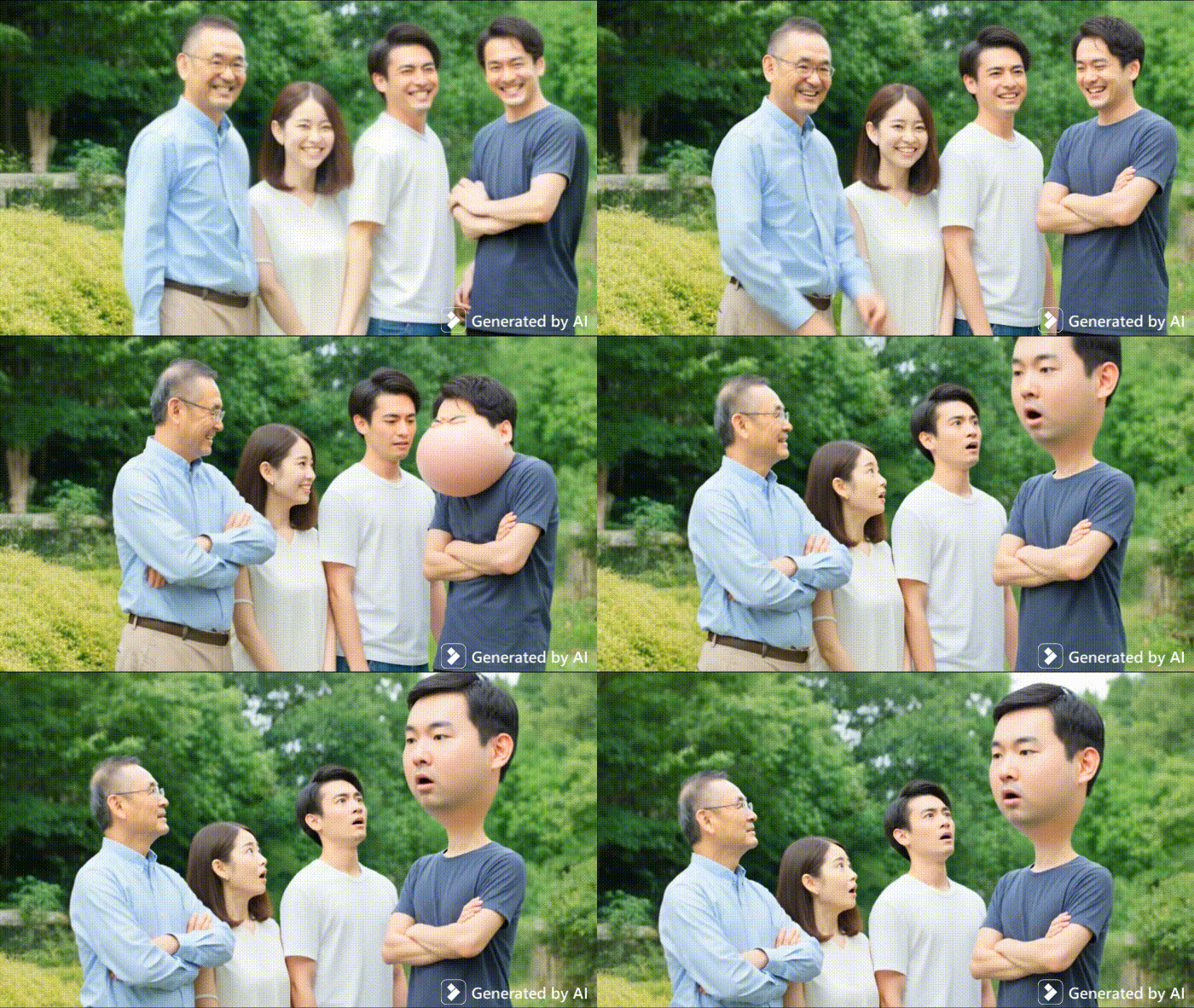
職場やグループにいるムードメーカーの協力を得て、一味違う集合写真を作りましょう。顔ぷくぷく加工や顔バルーン加工の力で、変わり映えのないものになりがちな集合写真が、何度も見返したくなるおもしろ動画に変わります。会場にスクリーンがあれば、リアルタイムに動画を作って、映し出すのもおすすめです。
使用プロンプト:右端の男性の顔が風船のように大きく膨らみ、宙に浮かぶ。左の3人は驚いた顔でその様子を見つめる。
顔ぷくぷく/顔バルーン加工に関するよくある質問(FAQ)
Q1:顔ぷくぷく加工は完全無料でできますか?
はい、Filmoraなら、無料試用版でもAIクレジットが付与されるため、顔ぷくぷく加工や顔バルーン加工を無料で利用できます。有料プランにアップグレードしていただくことで、エクスポート時の透かしを消したり、AI機能を利用できる回数が増えたりと、さらに便利になります。
Q2:顔ぷくぷく加工・顔バルーン加工は、iPhoneとAndroidのどちらでもできますか?
はい! モバイル版Filmoraは、iOS/Androidのどちらにも対応しており、両OSで同様に顔ぷくぷく・顔バルーン加工を作れます。さらにデスクトップ版Filmoraも、Windows/Macの両方に対応。端末を問わず、高クオリティな顔加工が実現します。
Q3:顔バルーン加工は動画でも使えますか?
はい! 実は動画編集こそFilmoraの専門分野です。写真から顔バルーン・顔ぷくぷく動画を生成するのはもちろん、できた動画をさらに編集して、品質をブラッシュアップすることも可能です。
Q4:顔バルーン加工した動画は、TikTokやInstagramに直接投稿できますか?
はい。モバイル版Filmoraなら、完成した顔ぷくぷく動画・顔バルーン動画を、直接SNSへ投稿できます。デスクトップ版Filmoraでも、YouTubeやTikTok、Vimeoアカウントと紐づけておくことで、完成した動画をシームレスにSNSで公開可能です。
Q5:Filmoraで生成・編集した動画は商用利用できますか?
Filmoraの有料プランをご利用のユーザーであれば、生成・編集した動画を商用利用していただけます。詳細は公式サイトの利用規約等をご確認ください。
Q6:複数人の顔を同時にぷくぷく加工できますか?
モバイル版Filmoraの場合は、1人ずつ顔ぷくぷく・顔バルーンのテンプレートを適用するのがおすすめです。個別に加工したのち、Filmoraの編集機能で合成しましょう。
デスクトップ版Filmoraの場合は、「動画生成」機能のテキストプロンプトに「全員の顔が風船のように膨らむ」などと入力することで、複数人の顔を一気にぷくぷく/バルーン加工できます。
Q7:ぷくぷく加工・バルーン加工の他にも加工の種類はありますか?
もちろんです! Filmoraには、写真のアニメ化やピクセルキャラ化、ダンス、変身など、豊富な動画テンプレートがそろっています。さらにテキストプロンプトを入力して自分だけのオリジナルな動きをつけたり、動画生成後にエフェクトを追加したりと、自由自在な加工が可能です。
まとめ
かわいくてインパクト抜群のぷくぷく加工・バルーン加工は、SNS映えを狙うならぜひ覚えておきたいところ。Filmoraを使えば、あっという間に高クオリティな顔ぷくぷく・顔バルーン動画ができあがります。さらに個性を出したいときは、生成された動画をFilmoraでシームレスに編集するのがおすすめ。ぜひFilmoraを活用して、ユニークな顔ぷくぷく・顔バルーン動画作りに挑戦してみてくださいね!



役に立ちましたか?コメントしましょう!