


 概要
概要
GIF作成ツールは、AI機能や動画編集を含めた総合力を求める場合はWondershare Filmora、インストール不要で手早く編集するなら完全無料のEzgif、PC画面の録画から作成する場合はWindows専用のScreenToGifが最適です。
● ブラウザ向けのオンラインツールを利用する場合、Imgflipの無料版は透かしが入り、GIPHY GIF Makerは作成にログインが必須となるため、透かしなしで完全無料の環境を求めるにはEzgifが適していますが、画像からの変換は初心者にはやや手間がかかります。
● PC向けソフトのうち、ScreenToGifは操作説明などの画面録画用途に特化しており既存の画像や動画の読み込みには不向きで、無料で高度なフレーム編集が可能なGIMPはインターフェースが複雑で動画の直接変換には非対応です。
● スマホアプリでは、Android用のGIF Maker, GIF Editorは透かしなしで出力可能ですがポップアップ広告が編集を妨げる場合があり、iOS用のGIF Maker: Meme & GIF CreatorはAI生成に対応するものの206MBのストレージを消費し無料トライアルは3日間に制限されています。
AIに要約を依頼
 ChatGPT
 Perplexity
 Gemini
 Claude
 Grok
Grok
GIFメーカー選びで迷っているなら、この記事を読めば自分に合うGIF作成ツールが見つかります。動画からGIFに変換したい人、画像をつないでGIFを作りたい人、スマホで手軽に編集したい人に向けて、オンライン・PC・モバイル対応のおすすめツールをまとめました。
実際に使ってみると、無料のオンラインGIFメーカーは手早く作れて便利な一方で、細かい調整や高画質書き出しには物足りないこともあります。そこで本記事では、オールインワン編集ができるFilmoraから、ブラウザで使えるEzgif、外出先でも扱いやすいスマホアプリまで、用途別に比較しながら紹介します。
「どのGIF作成ソフトが使いやすいのか」「無料でどこまでできるのか」をすぐ判断できるように整理しているので、気になるツールからチェックしてみてください。
GIF作成ツールの選定基準
- 使いやすさ – 初心者でも迷わず操作でき、短時間でGIFを作成できるか。
- 書き出し品質 – 解像度、なめらかさ、ファイルサイズの最適化に対応しているか。
- 動作の快適さ – 読み込み、編集、書き出しまでスムーズに進められるか。
- AI・表現機能 – AI生成やアニメーション補助など、表現の幅を広げる機能があるか。
- 対応デバイス – Windows、Mac、スマホ、ブラウザなど複数環境で使いやすいか。
まずチェックしたいおすすめGIFメーカー3選
この記事では合計10種類のGIF作成ツールを紹介しますが、最初に結論だけ知りたい方のために、おすすめ3選を先にまとめました。用途別に選びやすいよう、それぞれ強みの違うGIFメーカーをピックアップしています。
GIF作成ソフト・GIFアプリ比較表
ここから各ツールの詳細を見ていく前に、まずは主要なGIFメーカーを一覧で比較しておきましょう。対応デバイス、編集機能、料金、向いている使い方を横並びで把握すると、自分に合うツールを選びやすくなります。
| ツール名 | 対応環境 | カスタマイズ性 | 無料 / 有料 | おすすめの用途 | |
| Filmora | Windows、macOS、Android、iOS | 高い(AI機能、アニメーション、3D風表現、エフェクト) | 無料体験版 / 有料プラン | GIF作成から動画編集までまとめて行いたい人 | |
| Ezgif | オンライン | 基本機能中心(クロップ、トリミング、文字入れ、速度調整) | 無料 | ブラウザで素早くGIF編集・変換したい人 | |
| Imgflip | オンライン | 中程度(テキスト、ステッカー、速度、FPS調整) | 無料 / 有料 | ミーム系GIFやコミュニティ共有を楽しみたい人 | |
| GIPHY | オンライン、Android、iOS | 基本機能中心(エフェクト、ステッカー、キャプション) | 無料 | SNS向けGIFの作成と共有 | |
| ScreenToGif | Windows | 中程度(画面録画、編集、トリミング) | 無料 | 画面録画GIFやチュートリアルGIFの作成 | |
| GIMP | Windows、macOS、Linux | 高い(フレーム単位編集、レイヤー、フィルター) | 無料 | 細かく作り込みたいデザイナー向け | |
| Photoshop | Windows、macOS | プロ向け(タイムライン、色調整、エフェクト) | 有料 | 高品質なGIFを本格制作したい人 | |
| GIF Maker, GIF Editor | Android | 中程度(クロップ、リサイズ、フィルター、ステッカー) | 無料 / 有料 | スマホでフィルターや演出を加えたい人 | |
| GIF Maker: Meme & GIF Creator | iOS、iPadOS | 高い(AI生成、3D風スタイル、ループ動画) | 無料 / 有料 | ミーム作成やAIを使ったGIF編集 | |
| PicsArt | Android、iOS、オンライン | 高い(写真、動画、GIFの組み合わせ、文字入れ、エフェクト) | 無料 / 有料 | スマホで自由度高くGIF編集したいクリエイター | |
|
もっと見る
閉じる
|
|||||
 安全ダウンロード
高機能で使いやすいオールインワンGIF作成ソフト
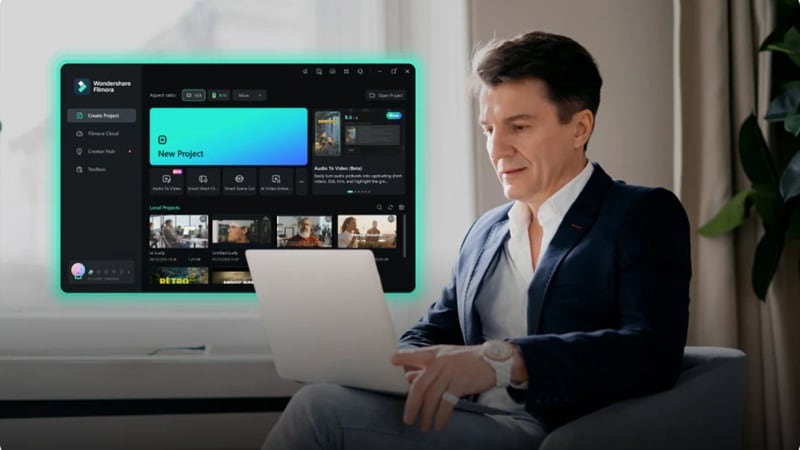
比較表で全体像をつかんだら、まずは総合力の高い1本から見ていきましょう。Wondershare Filmoraは、一般的な動画編集ソフトとして知られていますが、GIF作成ソフトとして見ても非常に使い勝手が良く、AI機能まで活用できるのが強みです。
短い動画をループGIFにしたり、文字やエフェクトを加えたり、画像から動きのある素材を作ったりと、1本のツールで幅広く対応できます。操作画面もわかりやすく、はじめてGIFを作る人でも取り組みやすい設計です。
FilmoraがGIFメーカーとして優秀な理由
Filmoraには、単なるGIF変換にとどまらない多彩な機能がそろっています。AI機能で素材を作り、編集機能で見た目を整え、そのままGIFとして書き出せるため、表現の自由度と使いやすさを両立しやすいのが魅力です。
1. ワンクリックでGIF書き出し
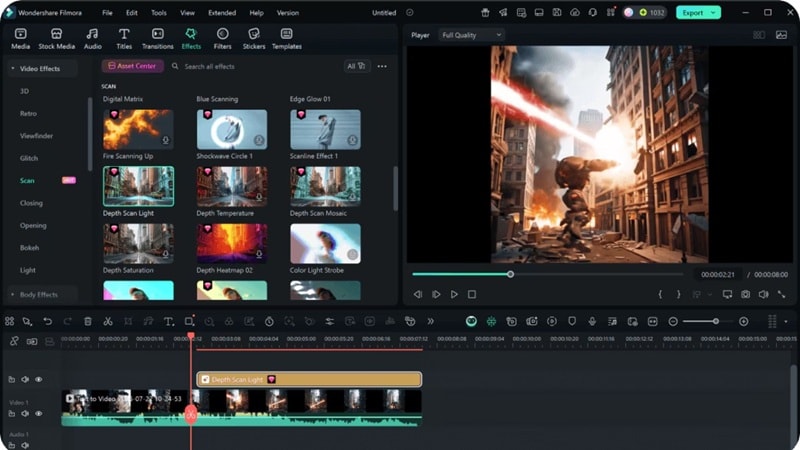
Filmoraなら、動画をトリミングして必要な演出を加えたあと、そのままGIF形式でスムーズに書き出せます。複雑な変換工程を挟まずに済むので、動画からGIFを作りたい人にも使いやすいです。
2. テキストからGIFの元動画を生成
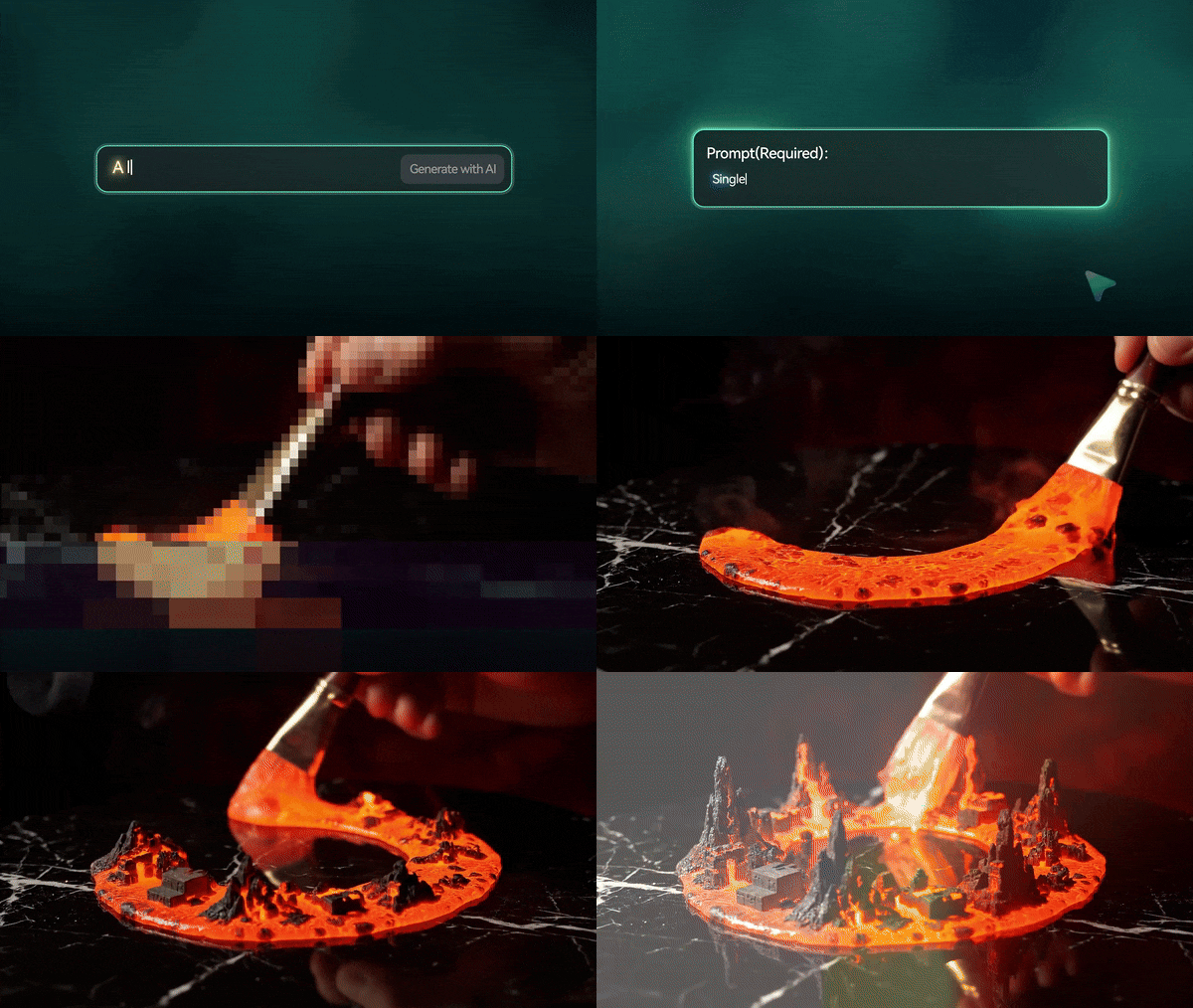
Google Veo 3対応のAI動画生成を使えば、作りたい雰囲気をテキストで入力するだけで動画素材を生成できます。生成した動画はそのまま編集してGIFとして保存できるため、アイデアベースでGIFを作りたい人にも向いています。
3. 画像からGIF素材を作成
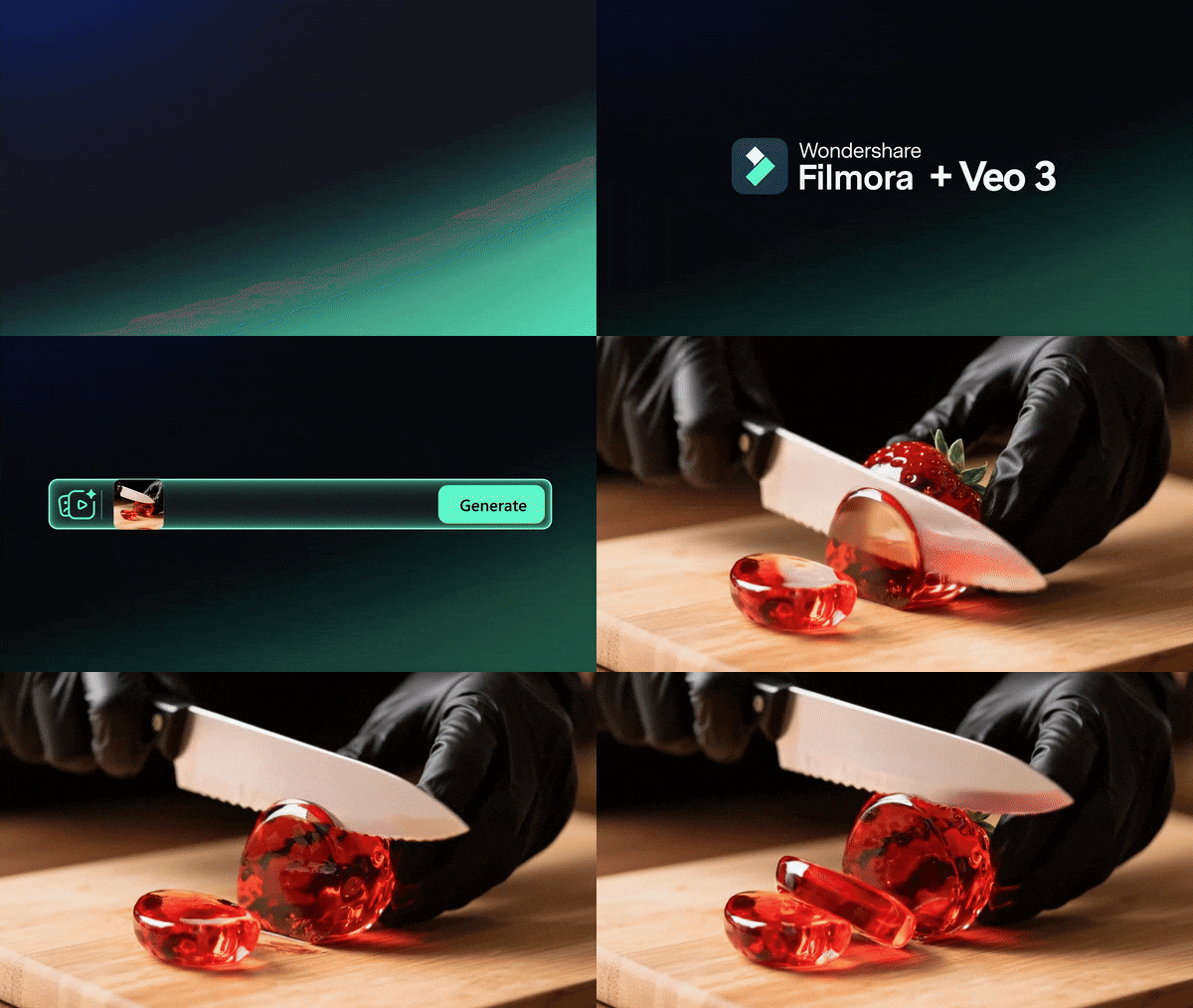
AI画像から動画生成を使えば、静止画に自然な動きをつけて動画化できます。完成したクリップをGIFとして書き出せるので、写真からGIFを作りたいときにも便利です。
4. 2D・3Dなど多彩なスタイルに対応
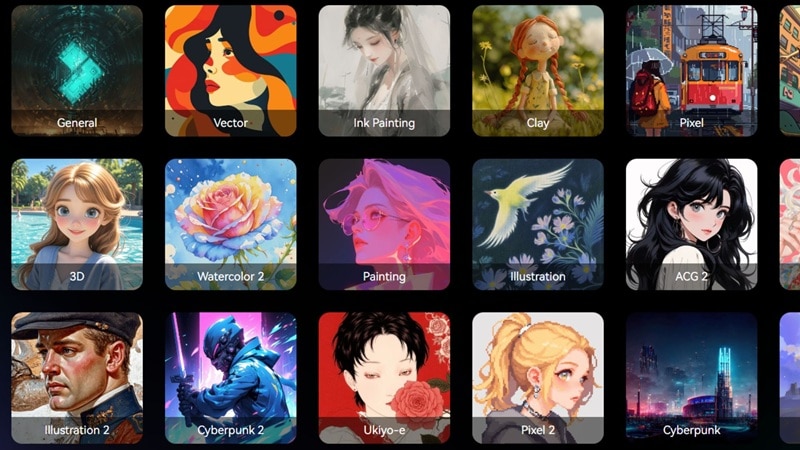
FilmoraのAI機能を使えば、2D、3D風、ペイント調、アニメ風など複数のスタイルで表現できます。ループGIFでも見た目に変化をつけやすく、SNS向けの印象的なGIF作成にも相性が良いです。
5. GIF表現を広げるAI機能
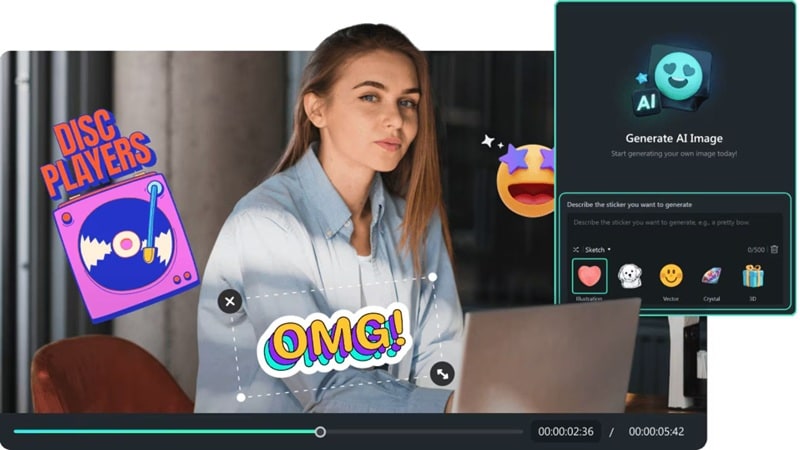
AI画像生成やAIステッカー生成なども使えるため、オリジナル素材を組み合わせたGIFが作りやすいです。既製の素材だけでは物足りない人にも向いています。
6. PC・スマホをまたげる連携
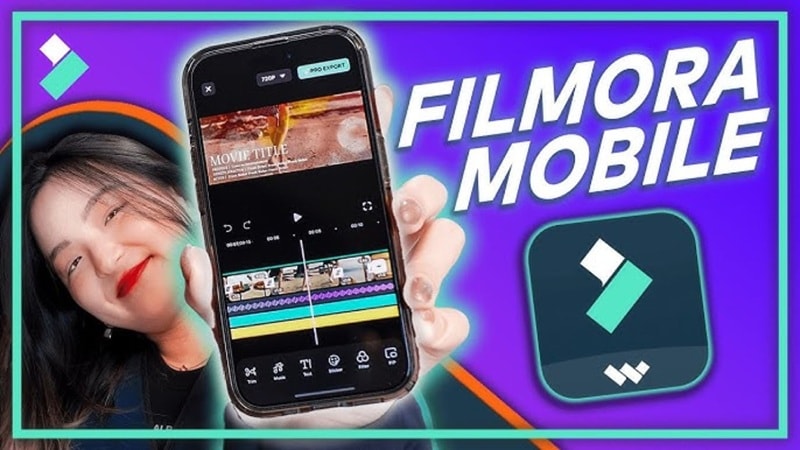
FilmoraはWindows、macOS、Android、iPhoneに対応しており、PCで作業を始めてスマホで仕上げるといった使い方もしやすいです。デスクトップ向けGIF作成ソフトとスマホアプリの両方を探している人にも相性の良い選択肢です。
7. 高画質で書き出せる
書き出し時も画質を保ちやすく、HDクオリティでの出力に対応しています。画質重視でGIFを作りたい人や、プレゼン・SNS・Web掲載向けに見栄えを整えたい人にも使いやすいです。
総合的におすすめできる理由:
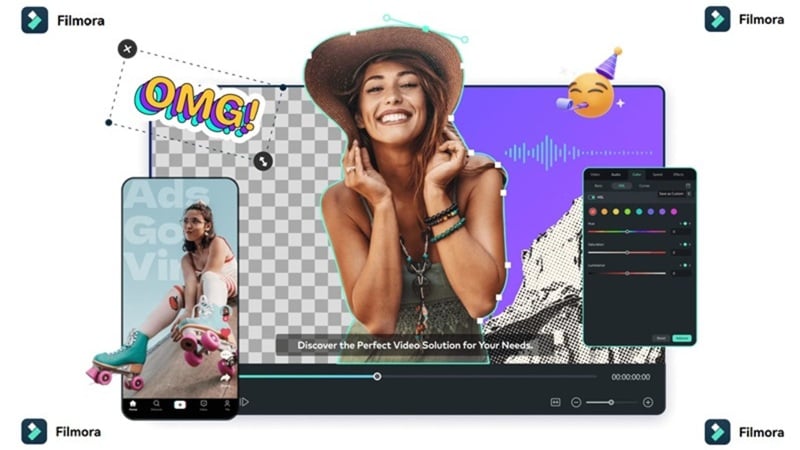
Filmoraは、動画編集ソフトとしての柔軟さと、GIFメーカーとしての手軽さを両立しているのが大きな魅力です。単純なループGIFだけでなく、テキスト演出、写真アニメーション、AI生成素材まで活用したい人にとって、最初に検討したいツールと言えます。
ブラウザですぐ使えるオンラインGIFメーカーおすすめ3選
高画質で作り込みたいならFilmoraのような多機能ソフトが便利ですが、「今すぐGIFを作りたい」「ソフトをインストールしたくない」という場面では、オンラインGIFメーカーも役立ちます。
ブラウザ上でそのまま使えるため、動画や画像をアップロードして、短時間でGIF化したいときに便利です。ここでは、無料または手軽に使える代表的なオンラインツールを紹介します。
手早さ重視で選びたい方は、以下の3つをチェックしてみてください。
1. Ezgif|無料で使える定番オンラインGIFメーカー
Ezgifは、ブラウザ上でGIFを作成・変換・編集できる定番サービスです。完全無料で使いやすく、画像や動画をアップロードするだけでGIF化を始められるため、まず試しやすいオンラインGIFメーカーと言えます。
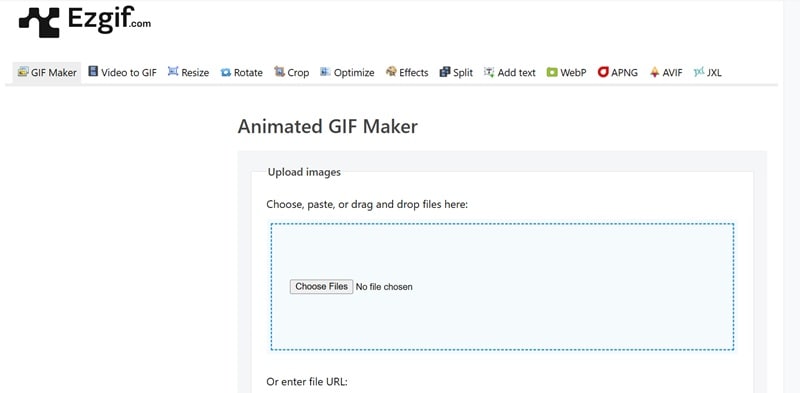
- GIF編集に必要なカスタマイズ機能が一通りそろっています。
- フレーム単位で編集でき、細かい調整にも対応できます。
- 画像からGIFを作る作業はやや手間がかかり、初心者には少しわかりにくい場合があります。
- 完成済みGIFを探せる内蔵ライブラリはありません。
- 文字やキャプションを追加して、GIFを自分好みにアレンジできます。
- 色味調整や簡単なアニメーション効果で見た目を整えられます。
- 再生速度を調整して、ループ感を細かくコントロールできます。
SNS投稿用の短いGIFを手早く作りたい人、ブログ用に軽く編集したい人に向いています。
無料
2. Imgflip|ミーム作成にも向くオンラインGIF作成ツール
Imgflipも、素早くGIFを作りたいときに使いやすいオンラインツールです。Ezgifと同じくブラウザで完結しつつ、コミュニティ機能があるのが特徴で、ほかのユーザーの作品を見たり、アイデアを探したりしやすい点が強みです。
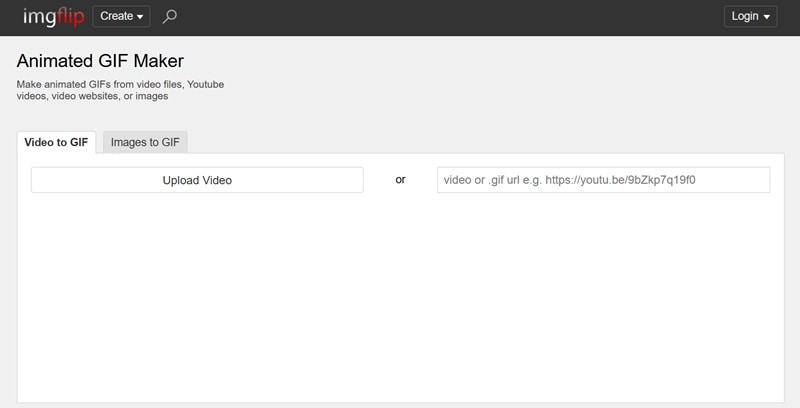
- GIFの処理が速く、テンポよく作業できます。
- ファイルサイズ最適化や圧縮設定も用意されています。
- アカウント登録なしでも使い始めやすいです。
- 無料版では小さな透かしが入ります。
- プレビューがリアルタイム再生ではないため、タイミング調整に少し手間がかかることがあります。
- ファイルのアップロードやリンク貼り付けですぐにGIFを作成できます。
- 幅、FPS、速度を調整してループ表現を細かく調整できます。
- 文字や画像を重ねて、ミーム風のGIFも作りやすいです。
テキスト入りGIFやミーム系GIFを作りたいSNSユーザー、コンテンツ制作者に向いています。
無料版あり、有料プランは月額12.95ドルから
3. GIPHY GIF Maker|共有しやすさが魅力の人気サービス
GIPHY GIF Makerは、世界的に有名なGIFライブラリ「GIPHY」上で使える作成機能です。GIF検索サービスとして知られていますが、自分の画像や動画からオリジナルGIFを作成することもできます。
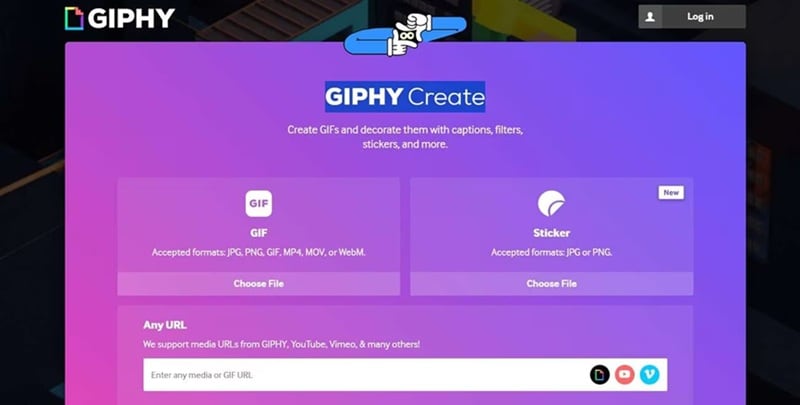
- Android・iPhoneに対応しており、場所を選ばずGIFを作れます。
- Instagram、X、Discordなどへの共有がしやすいです。
- GIFを作成するにはログインが必要です。
- 本格的なGIF編集ソフトと比べると編集機能は控えめです。
- バウンス、スピン、ズームなど、動きのあるエフェクトを追加できます。
- 投げ縄ツールを使って背景を抜く編集にも対応しています。
- GIPHYの大規模なGIFライブラリを参照しながらアイデアを広げられます。
話題性のあるリアクションGIFや、共有しやすいミームGIFを作りたい人におすすめです。
無料
PCで本格編集できるGIF作成ソフトおすすめ3選
オンラインツールは手軽ですが、高画質で細かく調整したいなら、やはりPC向けGIF作成ソフトが有利です。安定性が高く、編集の自由度も広いため、チュートリアルGIFや仕事用素材、デザイン性の高いループアニメにも向いています。
ここでは、WindowsやMacで使いやすい代表的なGIF作成ソフトを3つ紹介します。
1. ScreenToGif|画面録画GIFに強いWindows向け無料ソフト
ScreenToGifは、Windowsで使えるオープンソースのGIF作成ソフトです。完全無料で導入でき、画面録画からGIFを作る流れがわかりやすいため、操作説明やソフト紹介用のGIFを作りたい人に人気があります。
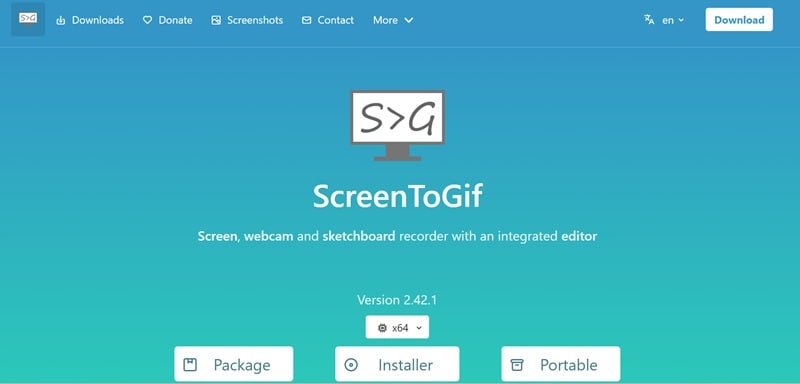
- カスタムタスクを保存して、効果を自動適用しやすいです。
- 軽量で、PCのストレージを大きく圧迫しません。
- 基本的には録画ベースのGIF作成が中心です。
- 手持ちの画像や動画を読み込んでGIF化する用途には向いていません。
- 画面、Webカメラ、デジタルスケッチボードの録画に対応しています。
- 内蔵エディターでトリミング、文字入れ、GIF書き出しができます。
- 英語、イタリア語、中国語などを含む24言語に対応しています。
操作手順の説明、ソフトの使い方紹介、簡単なデモGIFを作りたい人におすすめです。
無料
2. GIMP|フレーム単位で作り込める無料画像編集ソフト
GIMPは、無料で使える高機能な画像編集ソフトとして知られていますが、GIF作成にも活用できます。レイヤーやフィルターを使って各フレームを細かく調整できるため、静止画ベースで丁寧にアニメーションを作りたい人に向いています。
- ソースコードを変更でき、拡張性が高いです。
- プラグインや追加機能を使って表現の幅を広げられます。
- インターフェースが複雑で、初心者にはやや取っつきにくいです。
- 動画をそのまま読み込んで直接GIF化する用途には向いていません。
- フレーム単位のアニメーションを作成できます。
- レイヤーやフィルターで細部まで見た目を調整できます。
- 再生タイミングやループ設定も細かく管理できます。
イラストレーターやデザイナーなど、静止画ベースで高品質なGIFを作り込みたい人に向いています。
無料
3. Adobe Photoshop|高品質重視のプロ向けGIF編集ソフト
Photoshopは写真編集ソフトとして有名ですが、プロ向けのGIF作成ソフトとしても活用できます。タイムライン、レイヤー、色補正を細かく調整できるため、見た目にこだわったアニメーションGIFを作りたい人に向いています。
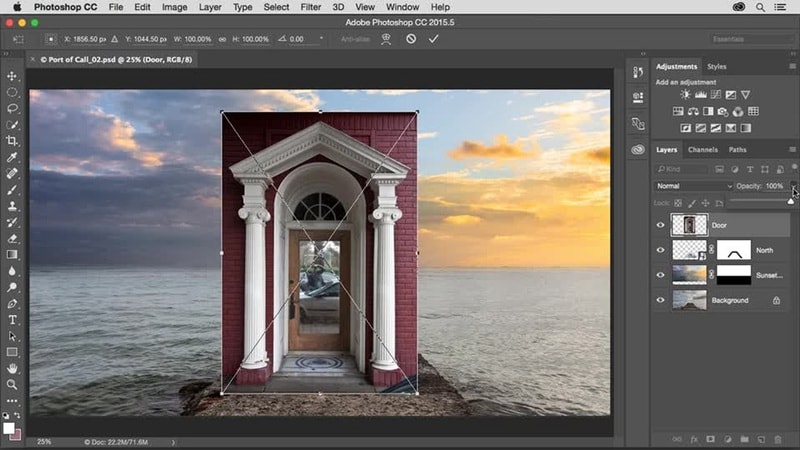
- タイムライン編集でなめらかなアニメーションを作りやすいです。
- Adobe Creative Cloudとの連携がしやすいです。
- サブスクリプション制のため、気軽に試しにくい価格帯です。
- 手早く簡単にGIFを作る用途には少しオーバースペックです。
- タイムラインパネルでフレームベース・動画ベース両方のGIFアニメーションを作成できます。
- 色味、露出、フィルターを細かく調整して、完成度を高められます。
- 「Web用に保存」を使って、最適化しながら高品質で書き出せます。
デザイナーやアニメーターなど、精密な調整と高品質を重視したい人におすすめです。
月額3,280円(年間プラン)
スマホで簡単に使えるGIF作成アプリおすすめ3選
PCソフトで本格的に作るのも良いですが、スマホだけでGIFを作りたい場面も多いはずです。SNS投稿、メッセージ用のリアクション、ちょっとしたミーム作成なら、スマホ向けGIFアプリの手軽さが魅力です。
ここでは、Android・iPhoneで使いやすいGIF作成アプリを3つ紹介します。
1. GIF Maker, GIF Editor|Androidで手軽に使える人気アプリ
GIF Maker, GIF Editorは、名前どおり作成と編集の両方に対応したAndroid向けGIFアプリです。クロップ、リサイズ、トリミング、速度調整、絵文字、ステッカー、フィルター、テキスト追加までまとめて行えるため、スマホで幅広く編集したい人に向いています。
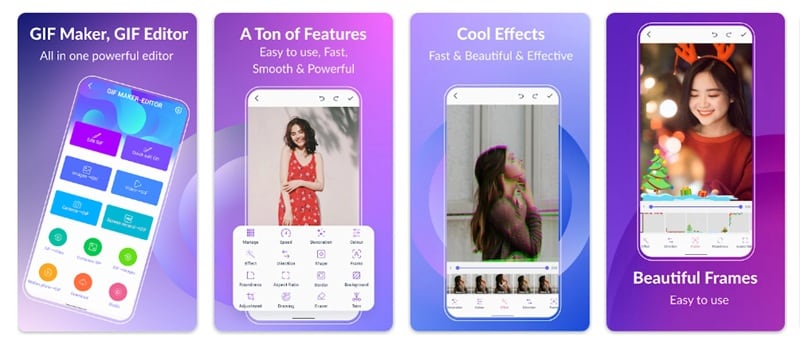
- 数タップでGIFを動画に変換できます。
- 完成したGIFに透かしが入りません。
- ポップアップ広告が編集の流れを妨げることがあります。
- フレームの選択やトリミング精度はもう少し欲しい場面があります。
- 透過、グラデーション、ぼかし、単色など背景設定を選べます。
- テキストやラベルを追加して、GIFを自分らしく仕上げられます。
- 1977、Amaro、Brannan、Early Bird、Hefe、Glitch、VHSなどの人気エフェクトに対応しています。
Androidでフィルターや文字入れを活用しながらGIFを作りたい人、SNS向けに軽く編集したい人に向いています。
無料版あり、アプリ内課金は1項目2ドルから
2. GIF Maker: Meme & GIF Creator|iPhoneでAI活用もしやすいGIFアプリ
GIF Maker: Meme & GIF Creatorは、AI機能を使いながらGIFを作成・編集しやすいiPhone向けアプリです。画面デザインがすっきりしていて扱いやすく、3D風のアニメーション表現にも対応しているため、短時間で見映えのするGIFを作りたい人に適しています。
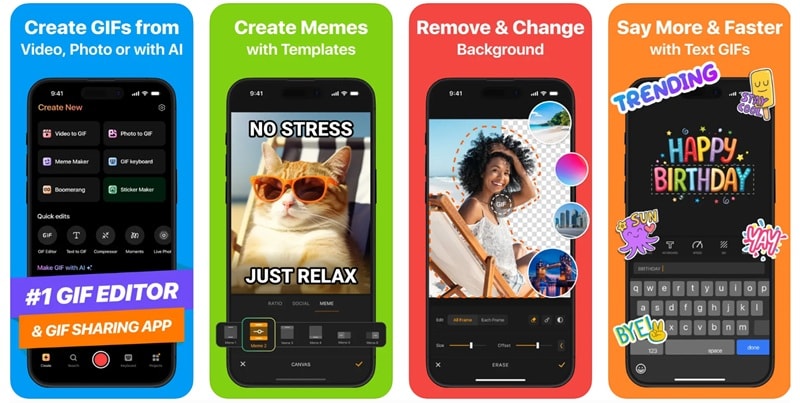
- AI機能を含む複数のGIF作成方法が用意されています。
- アプリからそのままSNSへ共有しやすいです。
- 無料トライアルは3日間で、継続利用時の料金はやや高めです。
- アプリ容量が大きく、端末ストレージを圧迫しやすいです(206MB)。
- テキストプロンプトからGIF用の素材を生成できます。
- テンプレートや素材を使って背景の削除・差し替えができます。
- 短いループ動画を作ってスムーズに再生できます。
AIを活用しながら、ミームGIFやSNS用GIFをスピーディーに作りたいiPhoneユーザーにおすすめです。
無料トライアルあり、有料プランは週額4.99ドルから
3. PicsArt GIF Generator|画像も動画も組み合わせやすい定番アプリ
PicsArtは写真編集アプリとして有名ですが、GIF作成アプリとしても機能が充実しています。画像、短い動画、既存のGIFまで組み合わせられるため、スマホで自由度高くアニメーションGIFを作りたい人に向いています。
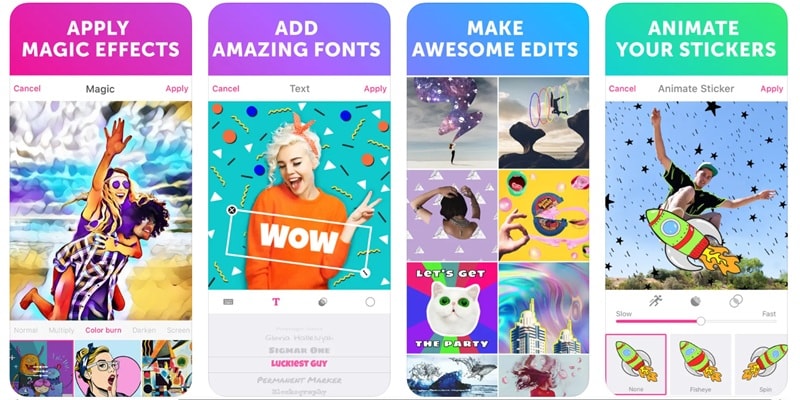
- アニメーションマスクやステッカー素材が豊富です。
- GIPHY検索・読み込みにも対応し、流行の素材を取り込みやすいです。
- 次の工程へ進むと前の編集に戻りにくいことがあります。
- 編集中にまれにアプリが不安定になる場合があります。
- アプリ内カメラで動画や連写画像を撮影し、そのままGIF化できます。
- 豊富なフォントで文字やキャプションを追加できます。
- PicsArt、Facebook、Instagram、X、Messenger、WhatsAppへ直接共有できます。
スマホで写真・動画・GIFを組み合わせながら、クリエイティブに仕上げたい人におすすめです。
無料版あり、有料プランは月額13ドルから
まとめ
GIFは、感情やリアクション、ちょっとしたアイデアをオンラインで伝えるのに便利な表現方法です。ただし、用途に合うGIFメーカーを選ばないと、「編集しづらい」「画質が足りない」「思ったより機能が少ない」と感じることもあります。
今回紹介したように、オンラインでサッと使えるツール、PCで本格的に編集できるソフト、スマホで手軽に使えるアプリには、それぞれ違った強みがあります。その中でも、総合力の高さで特に目立つのがWondershare Filmoraです。
Filmoraなら、動画からGIF変換はもちろん、テキストから素材を作る、画像に動きをつける、AIで装飾を追加するといった作業までまとめて行えます。使いやすさと表現力の両方を求めるなら、まず試してみたいGIF作成ソフトです。
GIFメーカーに関するよくある質問
-
画質を落とさずに高品質なGIFを作れますか?
対応ソフトを使えば、高品質なGIFを作成できます。FilmoraのようなGIF作成ソフトなら、編集後でも見た目を整えやすく、解像感を意識しながらGIFを書き出せます。 -
3D風GIFやAI GIFは作れますか?
最近のツールでは、3D風の表現やAIを使ったアニメーション生成に対応したものもあります。Filmoraなら、写真や短い動画から動きのある素材を作り、スタイルを加えながらGIFに仕上げられます。 -
Windowsで使いやすいGIF作成ソフトはどれですか?
Windowsで使いやすさと機能のバランスを求めるなら、Filmoraは有力候補です。画面がわかりやすく、クロップ、トリミング、アニメーション追加、GIF書き出しまで一通り対応できます。 -
スマホで動画からGIFを作ることはできますか?
はい、多くのGIF作成アプリで、短い動画からループGIFを作れます。Filmoraのモバイルアプリでも、カット、サイズ調整、フィルター追加などを行いながら、スマホで手軽にGIFを仕上げられます。
