Ausar AIは、Seedance、Kling、Veo、Soraなど複数のAI動画生成モデルを1つのサービスで利用できるツールです。テキストや画像から動画を生成できるほか、参考動画の動きをキャラクターに反映する「モーションコントロール」にも対応。画像・音声の生成機能や、SNS向けのトレンド動画を手軽に作れるテンプレートも備えています。
「Ausar AIの動画生成クオリティは?」「料金やクレジット消費はどのくらい?」と気になっている方も多いでしょう。本記事では、Ausar AIの主な機能、生成結果、料金プラン、無料利用の条件、安全性を詳しく解説。生成した動画を編集・仕上げる方法として、Wondershare Filmoraとの使い分けも紹介します。
Ausar AIとは?主な機能と特徴
Ausar AIは、動画・画像・音声の生成や画像編集、モーションコントロールなどをブラウザ上で利用できるAIコンテンツ制作サービスです。Seedance、Kling、Veo、Soraなどの動画生成モデルをまとめて使えるほか、SNS向けの短尺動画制作に役立つ機能も提供しています。
有名人や映画のキャラクターをモチーフにした表現、アニメ風の映像、SNSで話題のミーム動画など、幅広いスタイルの短尺コンテンツを制作できます。ただし、実在人物や既存キャラクターの素材を使う場合は権利関係に注意が必要です。公式サイトはAusar AIです。記事執筆時点では、App StoreやGoogle Play向けの専用アプリは確認できません。
Ausar AIでできること
1. AI動画生成
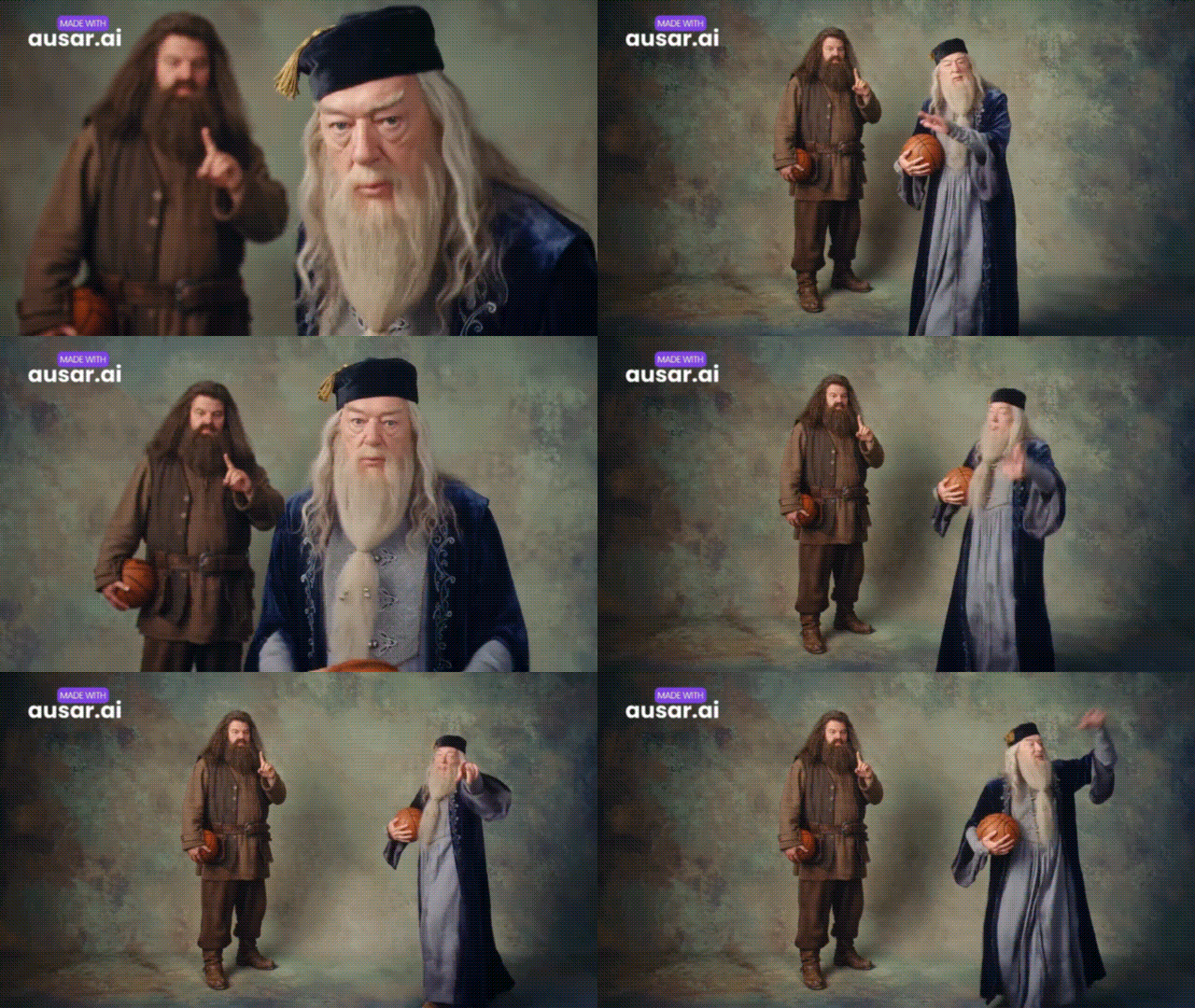
文章で映像の内容を指示したり、写真や参考画像を読み込ませたりして、AI動画を生成できます。主な生成方法は次のとおりです。
- テキストから動画生成:文章でシーンや動きを指定して動画を作成します。
- 画像から動画生成:写真やイラストなどの静止画に動きを加えます。
- 参照素材を使った動画生成:参考画像や開始・終了フレームなどを指定し、生成する映像の方向性を調整します。
- 複数のAIモデルに対応:Seedance、Kling、Veo、Soraなどから目的に合うモデルを選べます。提供モデルや対応機能は変更される場合があります。
2. AI画像生成
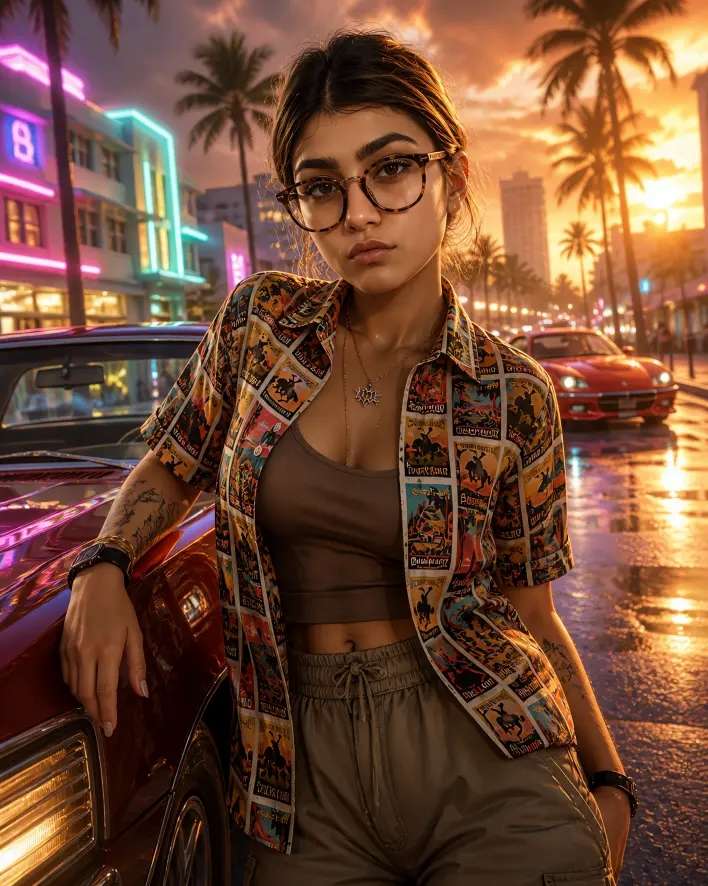
テキストで指示を入力するだけで、SNS投稿用のビジュアルや広告用のイメージ、コンセプトアートなど、用途に応じた画像を生成できます。
- 画像生成:人物イメージ、商品画像、コンセプトアート、サムネイルなどを作成できます。
- モデルの切り替え:表現したい画風や仕上がりに合わせて、複数の画像生成モデルを選択できます。
- 動画生成への活用:作成した画像を、画像から動画を生成する際の元画像として利用できます。
3. モーションコントロール
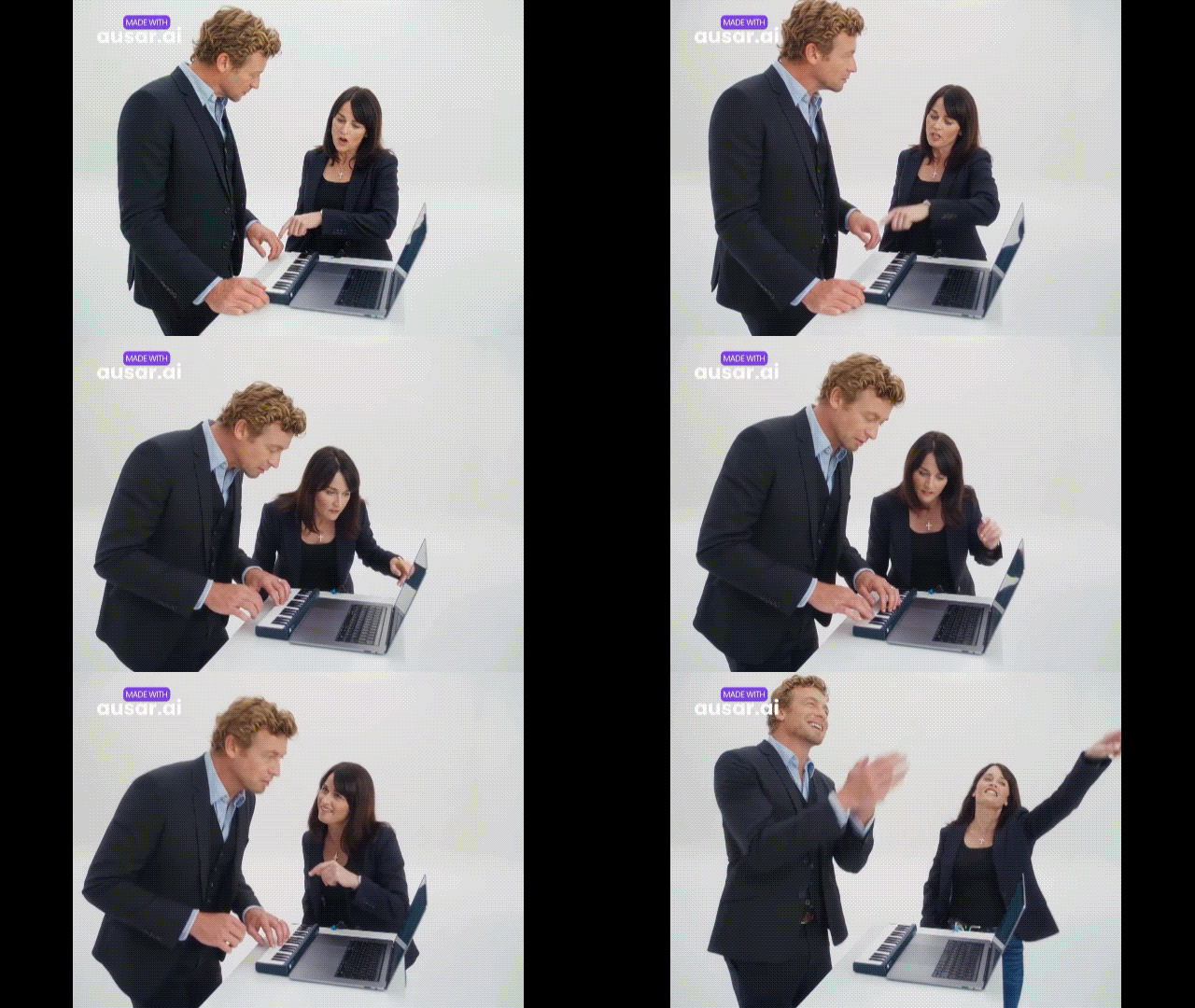
参考動画の動きをキャラクターに反映し、ダンスやジェスチャーなどのアニメーションを制作する機能です。
- モーションの転写:参考動画に含まれる動きを、生成するキャラクターに反映できます。
- キャラクターのアニメーション:ダンスや手振り、全身の動きなどを表現できます。
- 動画を使った動きの指定:複雑な動作をすべて文章で説明する代わりに、参考映像を使って動きを指定できます。
ただし、動きの再現精度は、参考動画の内容やモデルの性能、動作の複雑さによって変わります。
4. SNS向けAI動画テンプレート
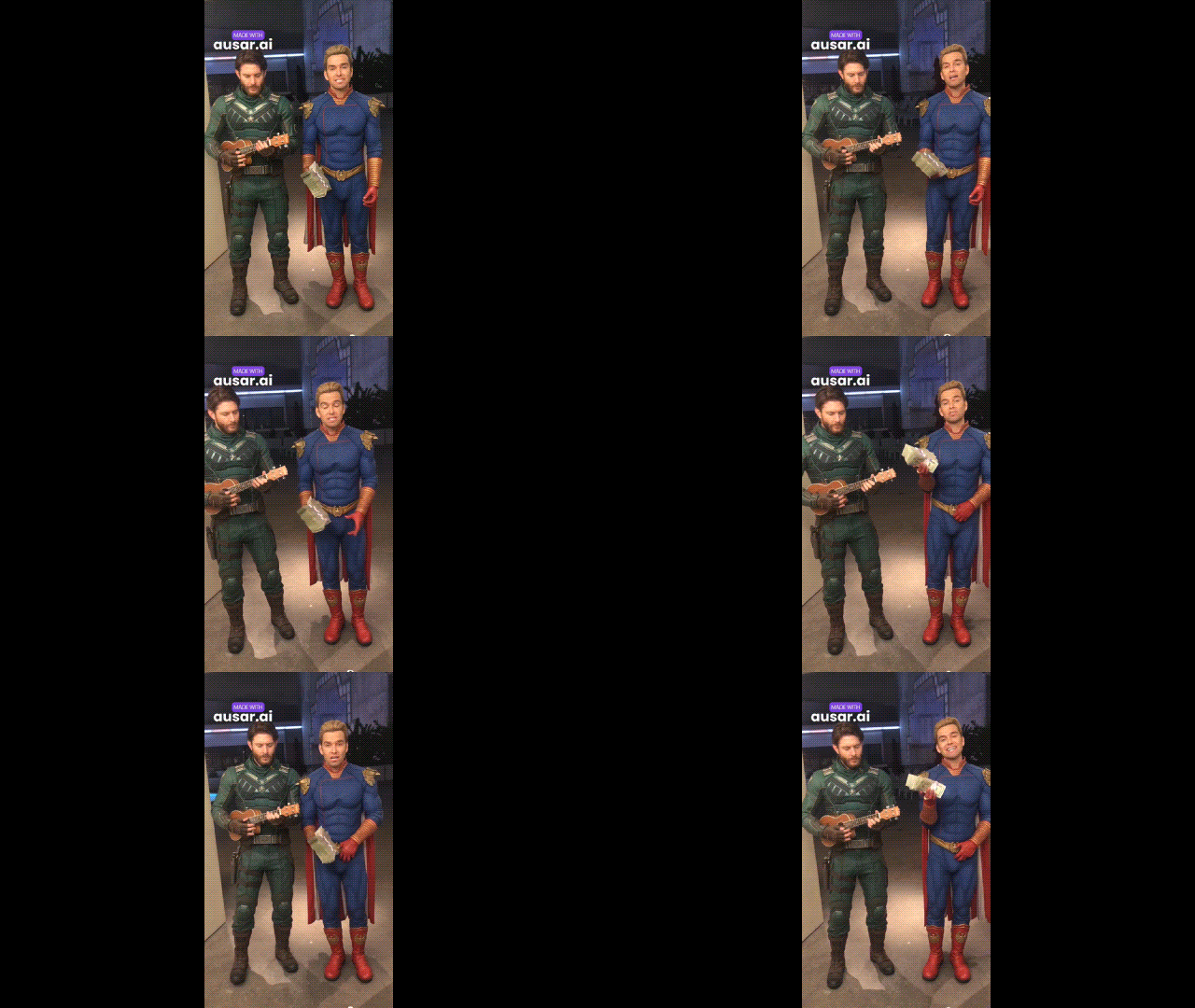
流行の動画スタイルを再現できるテンプレートを選び、写真から複数カットの短尺動画を作成できます。テンプレートによっては、完成までに複数回の生成処理が必要です。
- AI動画テンプレート:あらかじめ用意された演出を使い、写真から短い動画を作成できます。
- AIインフルエンサー:SNSコンテンツなどに使えるバーチャル人物を生成できます。
- Ausar Chat:チャットで指示を出しながら、対応する画像生成やテンプレート機能を利用できます。
5. 音声生成・画像補助ツール
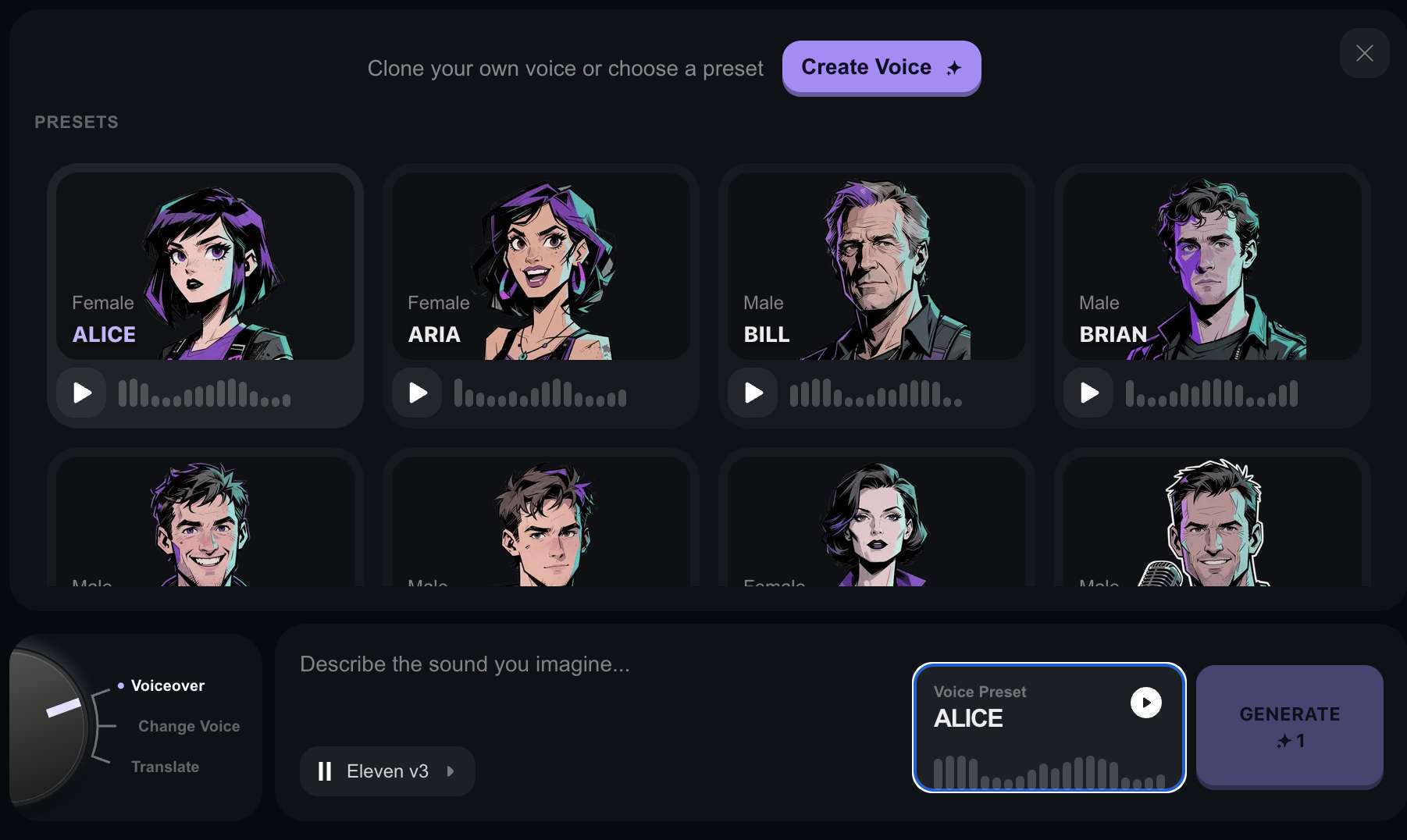
動画制作に役立つ音声の生成・加工機能に加え、画像編集を支援するツールも利用できます。
- AIナレーション:テキストからナレーションや読み上げ音声を生成できます。
- AI音声生成:対応モデルを使って、制作内容に合わせた音声を生成できます。
- ボーカル分離:音声データからボーカルと伴奏を分けられます。
- 音声の文字起こし:録音した音声をテキストに変換できます。
- 画像の背景削除:被写体を残して背景を取り除けます。
- 画像の高画質化:ぼやけた画像の鮮明さや細部の見え方を改善できます。
- 画像の拡張:元画像の外側をAIで補い、構図を広げられます。
Ausar AIの生成品質をレビュー|実際の動画サンプルで確認
AI動画生成では、プロンプトの内容によって仕上がりが大きく変わります。Ausar AIも、短く明確な指示は反映されやすい一方、複数の人物や複雑な動きのあるシーンでは再生成が必要になることがあります。ここでは、指示の再現性、動きの自然さ、映像の一貫性、参考素材の反映度、クレジット効率に注目します。
通常のAI動画生成に加え、参考素材を使う方法、モーションコントロール、SNS向けテンプレートの生成サンプルを順番に見ていきましょう。
テキスト・画像からの動画生成サンプル
参考画像を使った動画生成サンプル
モーションコントロールの生成サンプル
SNS向け動画テンプレートの生成サンプル
Ausar AIの総合評価
| 項目 | 評価 | 所見 |
| 参照画像の反映度 | 4.3/5 | 参考画像の特徴は映像に反映されますが、細かな部分まで完全に再現されるとは限りません。 |
| 被写体の一貫性 | 4.2/5 | 人物の見た目を維持しやすい一方、フレームによって顔立ちや衣装の細部が変化する場合があります。 |
| 構図の再現性 | 4.2/5 | 参考画像を使うことで、被写体の位置や画面構成を指定しやすくなります。 |
| 背景の一貫性 | 4.0/5 | 複雑な動きのあるシーンでは、背景の形状や細部が途中で変わることがあります。 |
| 映像の連続性 | 4.0/5 | 参考素材を使うとシーンの方向性を調整しやすくなりますが、カット間のつながりは個別に確認する必要があります。 |
| クレジット効率 | 3.7/5 | 生成するたびにクレジットを消費します。テンプレートによっては、イメージどおりの結果が出るまで試行が必要です。 |
| 表現のバリエーション | 4.5/5 | SNSのトレンドを意識したテンプレートがあり、さまざまな演出を試せます。 |
|
もっと見る
閉じる
|
||
Ausar AIはSNSで話題になりそうな動画制作に向いている? 豊富なテンプレートや複数の動画モデルを試したい方には選択肢の1つです。ただし、生成結果にはばらつきがあり、納得できる映像を得るまで何度も試すと、その分クレジットの消費が増える点に注意しましょう。
実在する有名人の顔や声を使う場合は、特に注意が必要です。技術的に生成できても、本人の同意なく利用すると肖像権などの権利や、各SNSの利用規約に抵触するおそれがあります。
Ausar AIの料金プランと無料クレジット
Ausar AIはクレジット制を採用しており、画像や動画を生成するたびに所定のクレジットを消費します。プランによって毎月付与されるクレジット数が異なり、年払いを選ぶと月あたりの料金は安くなるものの、1年分をまとめて支払う必要があります。
Ausar AIの公式料金ページ(2026年11月確認)
| プラン | 月間クレジット | 月払い(月額) | 年払い(年額) |
| Lite | 100 | 月額9ドル | 年額108ドル |
| Starter | 220 | 月額19ドル | 年額180ドル |
| Pro | 500 | 月額39ドル | 年額372ドル |
| Agency | 2,300 | 月額149ドル | 年額1,428ドル |
|
もっと見る
閉じる
|
|||
各有料プランでは、提供されているAIモデルの利用、商用利用ライセンス、優先生成などに対応しています。上位プランほど毎月のクレジット数が多く、追加クレジットの購入割引なども充実しています。料金・条件は変更される可能性があるため、契約前に公式ページをご確認ください。
Ausar AIは無料で使える?無料クレジットはもらえる?
クレジットカードを登録せずにアカウントを作成できます。ただし、公式の料金ページには、登録だけで無料クレジットが必ず付与されるとは明記されていません。無料枠の有無や利用できる機能は、ログイン後に確認しましょう。
クレジットが足りなくなった場合は、追加クレジットの購入も可能です。
| 追加パック | クレジット | 料金(掲載時点) |
| Quick | 100 | $10 |
| Popular | 260 | $25 |
| Power | 560 | $50 |
クレジットはどのように消費される?
必要なクレジット数は、使用モデルや動画の長さ、設定によって異なります。利用規約では、サブスクリプションのクレジットは対象となる支払い・更新時に追加されると説明されています。未使用分の扱いは契約条件やアカウントの状態によって異なる場合があるため、購入前に最新の規約を確認してください。
Ausar AIのメリット・デメリット|利用前に知っておきたい注意点
Ausar AIの魅力は、複数の動画生成モデルに加え、モーションコントロールやSNS向けテンプレートをまとめて利用できることです。一方で、出力の安定性やクレジットの消費には注意が必要です。
- 複数のAI動画生成モデルと制作ツールを1か所で利用できる
- 参考動画の動きをキャラクターに反映できる
- テンプレートを使って複数カットの短尺動画を作成しやすい
- 利用規約に定められた範囲で商用利用が可能
- カットが切り替わる際に、人物の外見や細部が変化することがある
- イメージどおりに仕上げるには再生成が必要な場合がある
- 再生成するたびにクレジットを消費する
- 複数のモデルや設定を試すと費用がかさみやすい
Ausar AIは安全?利用前に確認したいポイント
Ausar AIを安心して利用するためには、素材のアップロードや有料プランの契約前に、利用規約とプライバシーポリシーを確認することが大切です。特に、決済条件、アップロードした素材の取り扱い、生成物の利用権限をチェックしましょう。
- プライバシー:アップロードした画像や動画、入力したプロンプトは外部のAIサービスで処理される場合があります。個人情報や機密性の高い素材の取り扱いには注意しましょう。
- 支払い・解約:自動更新の有無や解約手順、返金条件を契約前に確認してください。
- コンテンツの権利:商用利用が認められる場合でも、使用する画像や音声、キャラクターなどについて必要な権利を確保する必要があります。
詳しい条件は利用規約およびプライバシーポリシーをご確認ください。
AI生成動画を自由に編集するならFilmora
Ausar AIは、テキストや画像、テンプレートを使った短尺動画の生成に便利です。一方、生成したクリップに字幕やBGMを追加したり、複数のシーンをつないで1本の動画に仕上げたりするには、編集機能も欠かせません。そんなときは、Filmoraのタイムライン動画編集を活用できます。クリップの結合から音声・映像の調整まで、1つのソフトで作業を進められます。
Filmoraで使える便利なAI・動画編集機能
- AI動画生成:テキストから動画生成と画像から動画生成に対応。アイデアや写真をもとに動画クリップを作り、編集用の素材として活用できます。利用できる生成モデルは時期やプランによって異なります。
- AI画像生成:テキストの指示から画像を作成し、動画に挿入する素材や、画像から動画を生成する際の元画像として利用できます。
- AI自動文字起こし:動画の音声をテキスト化し、字幕の内容を確認・修正できます。字幕に動きを付けたい場合はオートキャプションも活用できます。
- AI翻訳:動画内の音声や字幕を別の言語に翻訳。多言語での情報発信に役立ちます。
- オートリフレーム:被写体を捉えながら、TikTokやYouTube Shortsなどの縦型動画に合わせて画面比率を調整できます。
- 動画エフェクトとトランジション:映像に印象的な演出を加えたり、シーンの切り替わりを自然に見せたりできます。
- カラー補正:明るさやコントラスト、彩度などを調整し、動画全体の色合いを整えられます。
- AI音声最適化:声の明瞭さや音量バランスを調整し、聞き取りやすい音声に仕上げます。BGMや効果音を加える場合はオーディオライブラリも利用できます。
手軽にトレンド風のAI動画クリップを作りたいならAusar AI、生成した素材を組み合わせて字幕・音楽・エフェクトまで整えたいならFilmoraが便利です。「生成するだけ」なのか「1本の完成動画に仕上げたい」のかを基準に選ぶと、自分に合うツールを見つけやすくなります。
 安全にダウンロード
まとめ|Ausar AIはどんな人におすすめ?
Ausar AIは、SNSで話題の動画表現を試したい方や、写真から短い動画を手軽に作りたい方に向いています。複数のAIモデルとテンプレートを使える一方、納得のいく結果を得るまでに何度か生成する可能性もあるため、契約前にクレジット消費の仕組みを確認しておきましょう。
生成した動画をさらに作り込むなら、Filmoraでクリップの結合や字幕の追加、色調補正、音声編集などを行えます。作りたい動画の長さや表現、予算、編集の自由度を踏まえて、自分に合うサービスを選んでください。
よくある質問
-
Ausar AIではどんな動画を作れますか?
テキストや画像から動画を生成するほか、参考動画の動きをキャラクターに反映するモーションコントロールや、SNS向けテンプレートを使った短尺動画を制作できます。 -
Ausar AIにスマホアプリはありますか?
Ausar AIは公式サイトからブラウザで利用できます。記事執筆時点では専用のスマートフォンアプリは確認されていません。提供元が不明なAPKファイルのダウンロードは避けましょう。 -
Ausar AIで生成できる動画は何秒までですか?
生成できる動画の長さは、選択するモデルや設定によって異なります。記事で紹介した例では、Seedance 2.5は最大30秒、Kling 3.0の4K動画は3~15秒と案内されています。最新の対応状況はAusar AIの公式サイトでご確認ください。 -
Ausar AIはどの動画・画像形式に対応していますか?
入力動画はMP4・MOV・WebM、人物の参照画像はJPG・PNG・WebPに対応しています。出力動画の画面比率は9:16、1:1、16:9などから選択できます。 -
Ausar AIで生成した動画は後から編集できますか?
はい。生成した動画を保存してFilmoraなどの動画編集ソフトに読み込めば、不要な部分のカット、字幕・BGMの追加、カラー補正などを行えます。