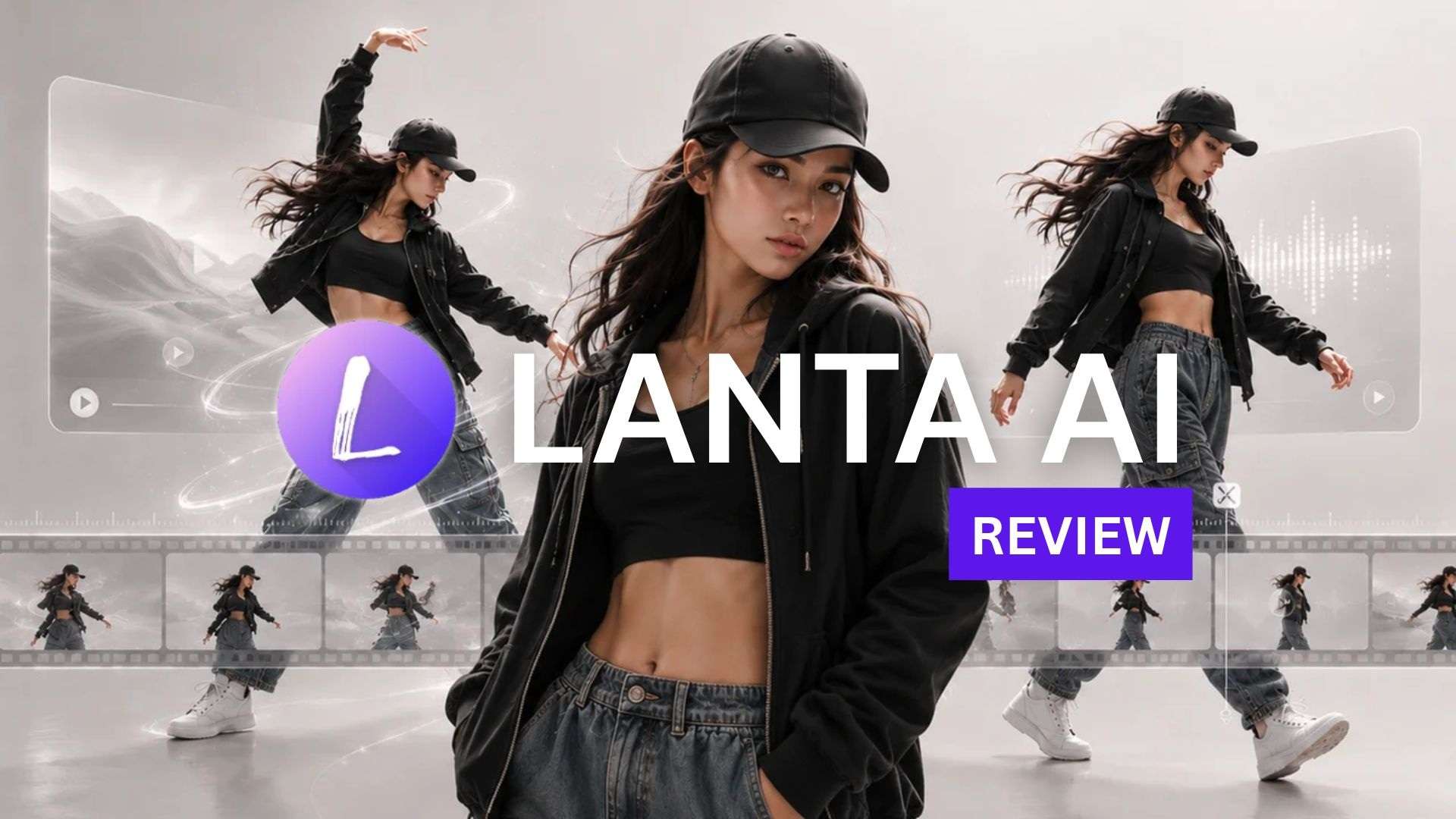
「いろいろなAI動画生成モデルを試したいけれど、サービスごとに契約するのは費用がかかる……」そんな方におすすめなのがLanta AIです。複数の生成モデルやエフェクトを1つのサービスで利用でき、無料クレジットで使い勝手を確かめられます。
本記事では、Lanta AIで使えるモデルや主な機能、料金プラン、生成結果の特徴をまとめて紹介します。無料でどこまで試せるのか、メリット・デメリットも含めて確認していきましょう。
Lanta AIの基本情報
| 機能 | 詳細 |
| 対応環境 | Webブラウザ |
| 動画生成の入力形式 | テキストから動画、画像から動画、動画から動画(一部モデル) |
| 画像生成の入力形式 | テキストから画像、画像から画像 |
| 動画モデル | Lanta, Wan, Grok, Seedance, Happy Horse, Kling, Veo 3 |
| 画像モデル | Seedream, Qwen, GPT Image, Nano Banana, Wan, Flux |
| その他のAI機能 | AIリップシンク、動画エフェクト、画像エフェクト、画像スタイル変換、AIダンス、AIメイク、AI年齢変化 |
| 無料利用 | ログイン後に40クレジット付与 |
| 料金 | 月額10~80ドル(年払いで20%割引) |
| おすすめ用途 | 短尺AI動画、写真のアニメーション化、SNS向け動画、広告用の映像素材 |
|
もっと見る
閉じる
|
|
Part 1. Lanta AIとは?サービスの特徴を解説
Lanta AIは、米国のVisar AI LLCが提供する、ブラウザ上で使えるAI画像・動画生成サービスです。複数の生成モデルを1つの画面から選べるため、用途に合わせてモデルを切り替えながら制作できます。
独自のLantaモデルに加え、Kling、Wan、Seedance、Grok Imagineなども利用できます。写真を動かしたり、ダンス動画やユニークなエフェクトを作ったりと、SNSに投稿する短尺動画や個人のクリエイティブ制作に幅広く活用できます。
Part 2. Lanta AIでできること|主な機能と対応モデル
Lanta AIには、AI動画・画像生成のほか、写真に動きを加えるプリセットエフェクトやAIリップシンクなどの機能があります。
AI動画生成
AI動画生成では、主に次の2つの方法で動画を作成できます。
- テキストから動画:文章でシーンや動きを指定して動画を生成
- 画像から動画:写真やイラストに動きを付けて動画化
「動画から動画」への変換専用タブはありませんが、一部のモデルでは既存の動画を参照素材としてアップロードできます。生成できる動画の長さや解像度はモデルによって異なり、テキストから動画を生成する際は、投稿先に合わせたアスペクト比も選択できます。
主な対応AI動画モデル
| AIモデル | バージョン |
| Lanta | Lanta 2.1 |
| Wan | Wan 2.2 Spicy, Wan 2.5, Wan 2.6, Wan 2.7, Wan 2.7 Spicy, Wan 3.0, Wan 3.0 Pro |
| Grok | Grok Imagine, Grok Imagine Video 1.5 |
| Seedance | Seedance 2.0 Fast, Seedance 2.0 |
| Happy Horse | Happy Horse 1.0 |
| Kling | Kling 2.5 Turbo, Kling 2.6, Kling 3.0 |
| Veo 3 | Veo 3.1 Fast, Veo 3.1 |
|
もっと見る
閉じる
|
|
AI画像生成
AI画像生成では、次の2つの方法を利用できます。
- テキストから画像:文章でイメージを指定して画像を生成
- 画像から画像:アップロードした画像をもとに別のスタイルや構図の画像を生成
用途に応じて画像のアスペクト比を選べます。一部のモデルは最大4K出力に対応していますが、設定できる解像度はモデルによって異なります。
主な対応AI画像モデル
| AIモデル | バージョン |
| Seedream | Seedream 5.0 Lite, Seedream 5.0 Pro |
| Qwen | Qwen Image Edit Spicy, Qwen Image Edit Max |
| GPT Image | GPT Image 2, GPT Image 2.5 Flare, GPT Image 2.5 Sunburst |
| Nano Banana | Nano Banana Pro |
| Wan | Wan 2.5, Wan 2.7 Image Pro |
| Flux | Flux 2 Pro, Flux 2 Flex |
|
もっと見る
閉じる
|
|
画像・動画エフェクト
画像・動画エフェクトは、用意されたテンプレートを選んで素材に適用する仕組みです。細かいプロンプトを考えなくても、写真を使ってさまざまな演出を試せます。代表的なエフェクトは次のとおりです。
- AIキス動画生成:写真をもとに、人物がキスをしているような動画を生成します。
- AIフレンチキス動画生成:より親密なキスシーンを表現するアニメーションを生成します。
- AIビキニエフェクト:人物の服装をビキニ風に変える画像エフェクトを適用します。
- AIハグ動画生成:人物同士が抱き合っているような動きを写真から生成します。
- AI筋肉エフェクト:写真に写る人物を筋肉質な体形に変換するエフェクトです。
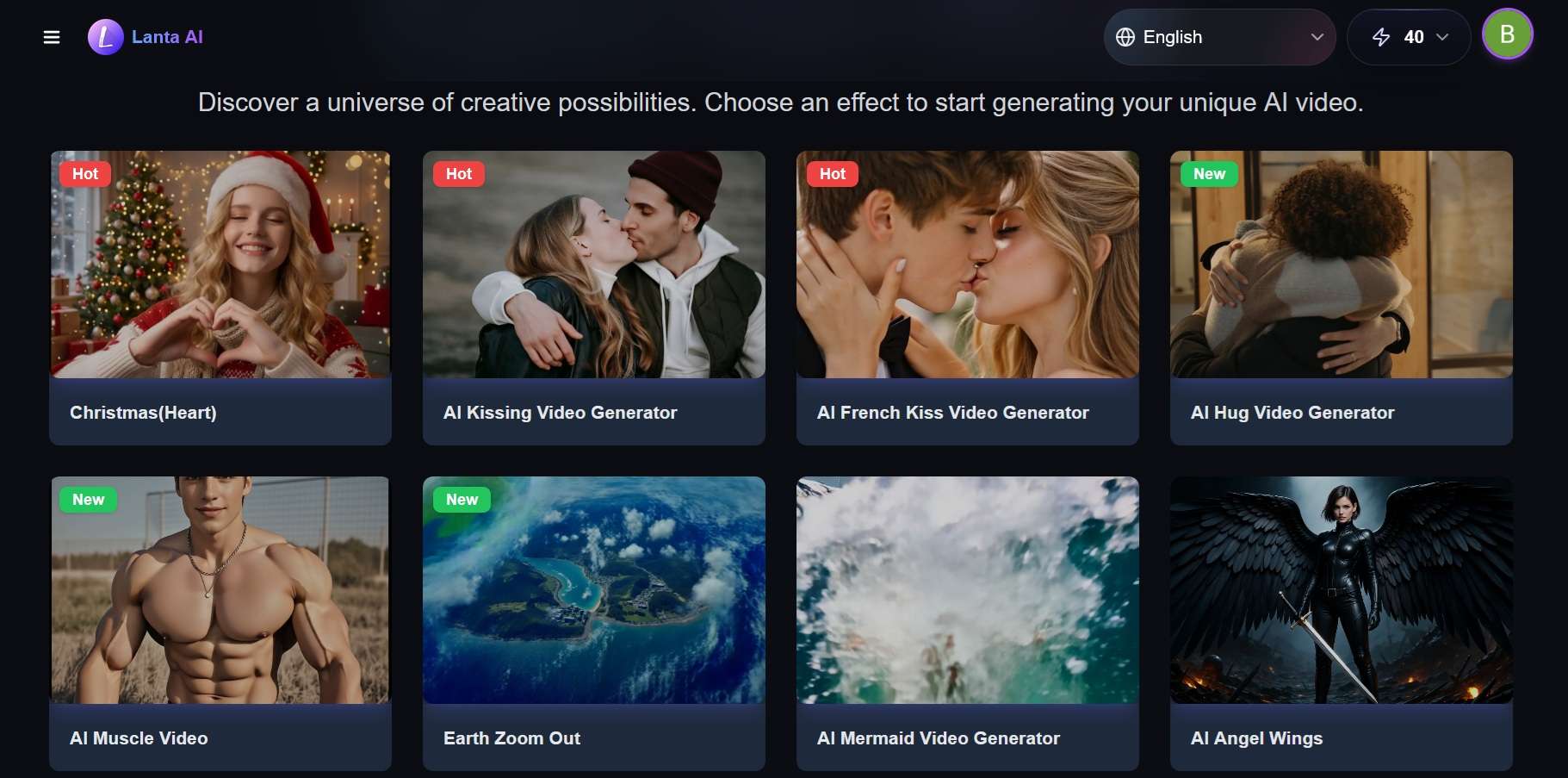
一部の動画エフェクトは無料で試せます。このほかにも、AIダンス、AIメイク、AI年齢変化を搭載。ダンスの種類やメイクのスタイル、変化させたい年齢などを指定できます。
AIリップシンク
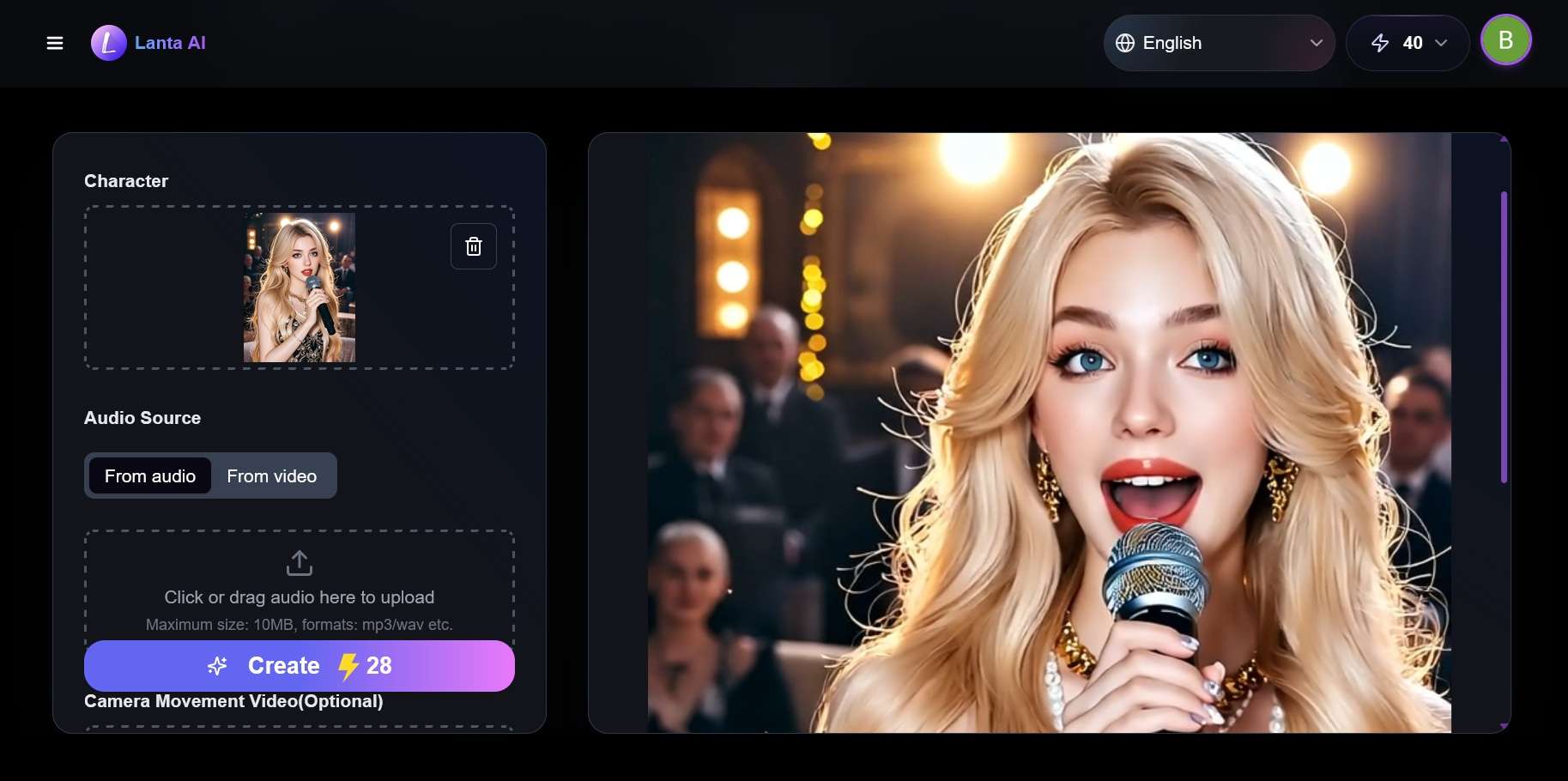
AIリップシンクは、音声に合わせて人物やキャラクターの口元を動かす機能です。音声ファイルまたは既存の動画を素材にして生成できます。無料プランで利用できる動画は最大7秒で、それより長い動画には有料プランが必要です。
Part 3. Lanta AIは無料で使える?料金プランを比較
Lanta AIはクレジット制のサービスですが、無料でも利用を始められます。新規ユーザーには40クレジットが付与され、画像・動画生成を試せます。毎日のログインによって、追加の無料クレジットを獲得できる仕組みもあります。
より多くのクレジットを使いたい場合は、4種類の有料プランから選べます。料金と主な違いを比較してみましょう。
| Standard | Pro | Premium | Mega | |
| 料金 | 月払い:10ドル/月 年払い:月額換算8ドル |
月払い:20ドル/月 年払い:月額換算16ドル |
月払い:40ドル/月 年払い:月額換算32ドル |
月払い:80ドル/月 年払い:月額換算64ドル |
| 月間クレジット | 600 | 1,600 | 3,500 | 8,000 |
| 同時処理数 | 2 | 3 | 5 | 8 |
| 商用ライセンス | ||||
| 低速モードでの無制限生成 | 動画から動画 | Video-to-Video, Lanta 2.1 | Video-to-Video, Lanta 2.1 | |
| 優先処理 | ||||
|
もっと見る
閉じる
|
||||
有料プランでは生成物の透かしがなくなり、画像や動画を60日間保存できます。また、Pro・Premium・Megaでは追加クレジットの購入時に、それぞれ5%・10%・15%のボーナスが付与されます。
Part 4. Lanta AIの生成品質と使い勝手をチェック
複数の生成モデルをまとめて使えるサービスは増えていますが、Lanta AIもその1つです。生成結果は選択するモデルやプロンプトによって変わるため、目的に合ったモデル選びが重要です。高機能なモデルでは表現の幅が広がる一方、消費クレジットが多くなる場合もあります。
無料クレジットで試せる回数は限られます。数秒の短い動画なら生成できても、長尺のクリップを作ったり、高性能なモデルを使ったりする場合は、有料プランや追加クレジットが必要になることがあります。
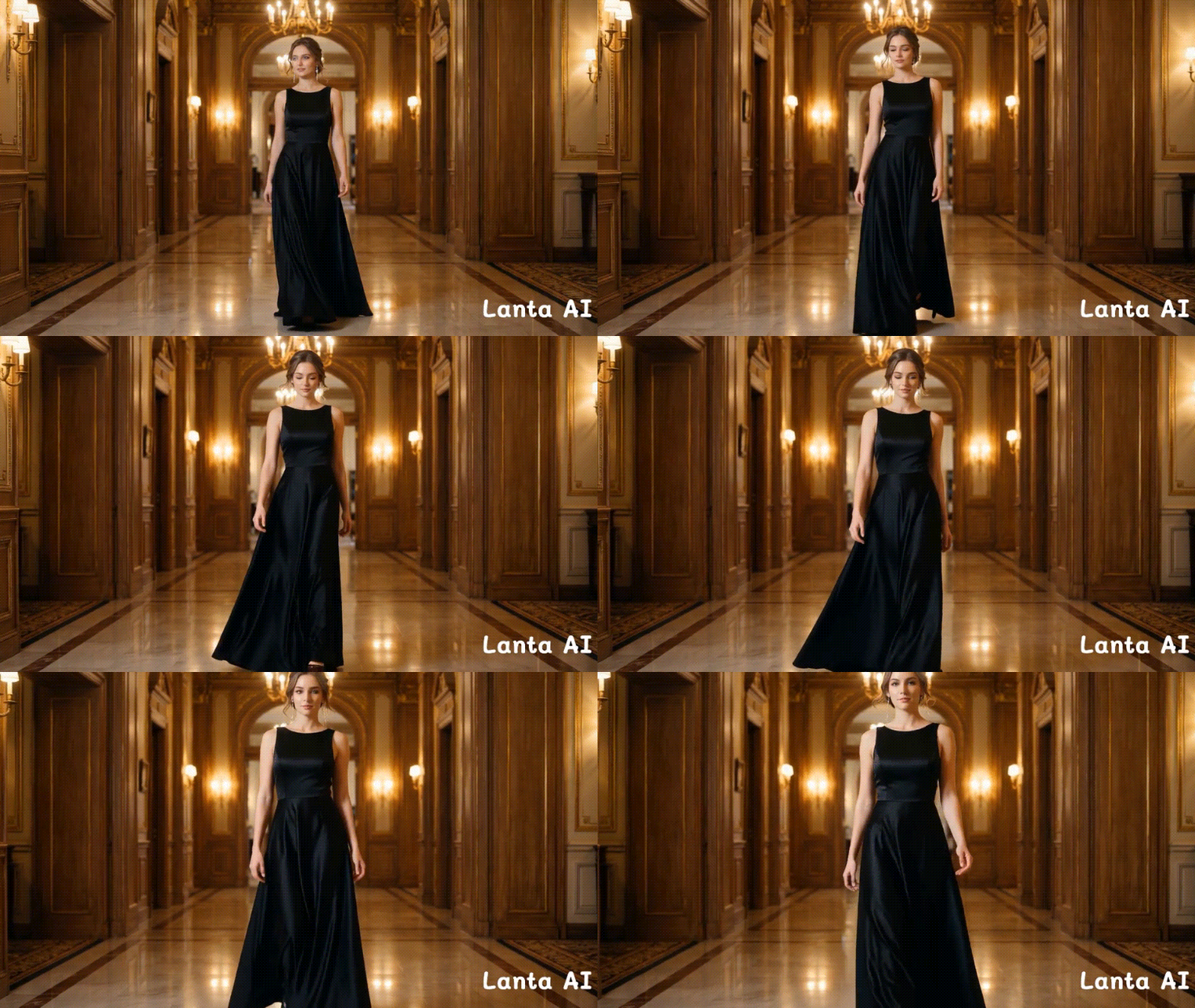
Lanta 2.1で生成した動画の例。
40クレジットでどのくらい生成できる?
- 画像生成:画像1枚につき約5~15クレジットが目安です。15クレジットを消費するモデルなら、40クレジットで2枚ほど生成できます。消費量の少ないモデルなら、さらに多く試せます。
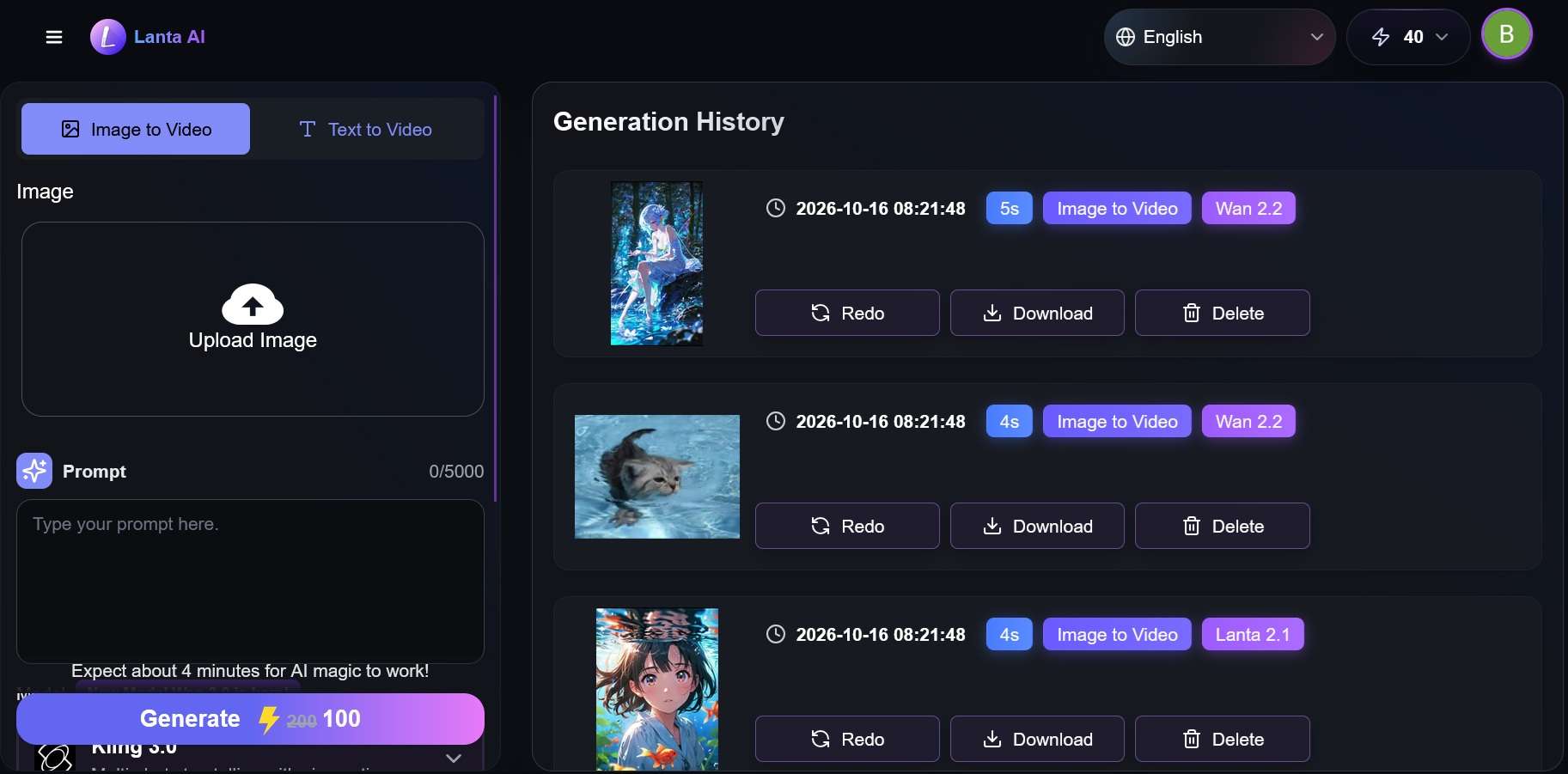
- 動画生成:動画生成は画像生成よりも多くのクレジットを消費する傾向があります。例えば、Lanta 2.1で画像から4秒の動画を作る場合は約12クレジットが目安です。一方、Kling 3.0などの高性能モデルでは、1回の生成に100クレジット以上かかる場合もあります。
Lanta AIは生成機能が中心のため、生成後にできる編集は限られます。複数のクリップをタイムライン上でつないで長い動画に仕上げたり、BGM・字幕・トランジションを加えたりするには、動画をダウンロードして別の編集ソフトで作業する必要があります。
プライバシーと安全性
Lanta AIの案内によると、生成した画像や動画は、ユーザー自身が公開・共有しない限り非公開として扱われます。ただし、人物写真や機密性の高い素材をアップロードする際は、本人の同意や利用規約、データの取り扱いを事前に確認しておきましょう。
Lanta AIのメリット・デメリット
- 複数の動画・画像生成モデルをブラウザ上で使い分けられる
- 独自モデル「Lanta 2.1」は比較的低コストで利用でき、Premium・Megaでは低速モードでの生成回数に制限がない
- キス・ハグ・ダンス・メイクなどのプリセットエフェクトが充実している
- クレジットカードの登録なしで40クレジットを試せる
- 生成した画像や動画は初期設定で非公開になる
- 無料クレジットで試せる生成回数は少ない
- 5秒程度の動画でも生成に約4~5分かかる場合がある
- 生成できる動画が短く、クリップの延長・結合に使う本格的な編集機能がない
- 商用ライセンスが付くのはPro以上のプランのみ
- 無料プランで出力した動画には透かしが入る
- 専用のスマートフォンアプリがない
Part 5. 生成したAI動画をFilmoraで編集・仕上げる方法
AIで動画を生成したあと、カット編集や字幕、BGMの追加まで行いたい方には、Wondershare Filmoraもおすすめです。AIによる画像・動画生成に加え、クリップの結合やトリミング、音声調整などを1つのソフトで進められます。
Filmoraは、マルチトラックタイムラインとAI生成機能を備えた動画編集ソフトです。テキストから動画生成、画像から動画生成、AI画像生成に対応しており、生成した素材をそのままタイムラインで編集できます。利用できる生成モデルは時期や機能によって異なるため、最新の対応状況は各機能ページで確認してください。
AIで作成した素材をさらに見やすく、魅力的な動画に仕上げるには、次の機能も便利です。
- 動画エフェクト:グリッチやぼかしなどの演出を追加して、映像の雰囲気を手軽に変えられます。
- AI翻訳(リップシンク):翻訳した音声に合わせて話者の口元を調整し、多言語向けの動画をより自然に仕上げます。
- AI動画延長:短いクリップの前後を自然につなげながら、映像の長さを調整できます。
- オートキャプション:音声に合わせて動きのある字幕を追加し、重要な言葉を強調できます。
- Creative Assets(クリエイティブ素材):エフェクトやトランジション、タイトル、ステッカー、BGM、効果音などを組み合わせて、動画をさらに充実させられます。
Filmoraの魅力は、AIで生成した素材を別のツールに移さず、そのまま編集できることです。手持ちの映像との組み合わせ、不要部分のカット、トランジションの挿入、音量調整、字幕・タイトルの追加まで、一連の作業をスムーズに進められます。
 安全にダウンロード
まとめ
Lanta AIは、複数の画像・動画生成モデルを1つのサービスで使い分けたい方に向いています。新規登録時の40クレジットを使えば、料金を支払う前に使い勝手を確かめられます。
一方、生成した短いクリップをつなげて長い動画にしたい場合や、SNS・広告向けに字幕やBGMを加えて仕上げたい場合は、Filmoraのような編集機能を備えたソフトが便利です。動画生成から仕上げまで、制作目的に応じて使い分けましょう。
よくある質問
-
Lanta AIの無料クレジットを受け取るにはクレジットカードが必要ですか?
いいえ。アカウントを登録してログインすると、クレジットカード情報を入力せずに40クレジットを受け取れます。有料プランや追加クレジットを購入する際に、支払い情報の登録が必要です。 -
Lanta AIの無料クレジットに有効期限はありますか?
公式案内では、登録時にもらえる40クレジットに有効期限は設けられていません。初回登録時に1回付与される試用クレジットとして、各AI機能を試せます。 -
Lanta AIで生成した動画に透かしは入りますか?
はい。無料プランで出力した動画には透かしが入ります。透かしなしで保存したい場合は、Standard・Pro・Premium・Megaのいずれかの有料プランを利用してください。 -
FilmoraでAIキス動画を作成できますか?
はい。Filmoraの「画像から動画生成」には、写真からキスシーン風の動画を作るAIキステンプレートがあります。写真を1~2枚アップロードしてテンプレートを選ぶことで生成できます。人物写真を使用する場合は、必ず本人の同意を得てください。