


 概要
概要
Haiper AIの一般クリエイター向けWebアプリは2025年初頭にサービスを終了したため、過去のクラウドデータやプロジェクトへのアクセスは事実上不可能となっており、安全に制作を続けるには用途に応じた代替ツールへの移行が必要です。
● サービス終了後に見られる「Haiper AI mod apk」や「Haiper exe」といったキーワードからの非公式ファイルのダウンロードは、マルウェア感染やログイン情報窃取の重大なリスクを伴うため避ける必要があります。
● クラウド型のAI生成ツールへ乗り換える場合、生成後の微調整を重視するならRunway、シネマティックな動きにはLuma Dream Machine、スピード重視のSNS向けラフ案にはPika、長めのシーケンス延長にはKling AI、ビジネスプレゼン用にはHeyGenがそれぞれ適しています。
● プラットフォームのサービス終了により制作データへのアクセスを失うリスクを根本から回避したい場合は、テキストや画像からのAI動画生成機能と本格的なローカルでのタイムライン編集機能を兼ね備えたデスクトップソフトのWondershare Filmoraが長期的な代替先として実用的です。
AIに要約を依頼
 ChatGPT
 Perplexity
 Gemini
 Claude
 Grok
Grok
Haiper AIは、短い動画をすばやく作りたいときに頼れる近道のような存在でした。プロンプトを入力して生成すれば、数分で共有できるクリップを作れる手軽さが魅力でした。そのため、今あらためてhttps://haiper.ai/でHaiper AIにログインしようとして、一般クリエイター向けアプリが使えなくなっていることに気づくと、戸惑う方も多いはずです。
この記事では、Haiper AI動画生成ツールが得意としていたテキストから動画生成、画像から動画生成、初期のHaiper AIベータ版らしい使いやすさを振り返りながら、サービス終了後に何が変わったのかを整理します。あわせて、Haiper AIの料金の変化や、2026年に検討しやすいHaiper AI代替ツールも紹介します。
1. Haiper AIに何が起きた?現在の状況とアクセス可否
現在の状況:Haiper AIの一般向けサービスは終了
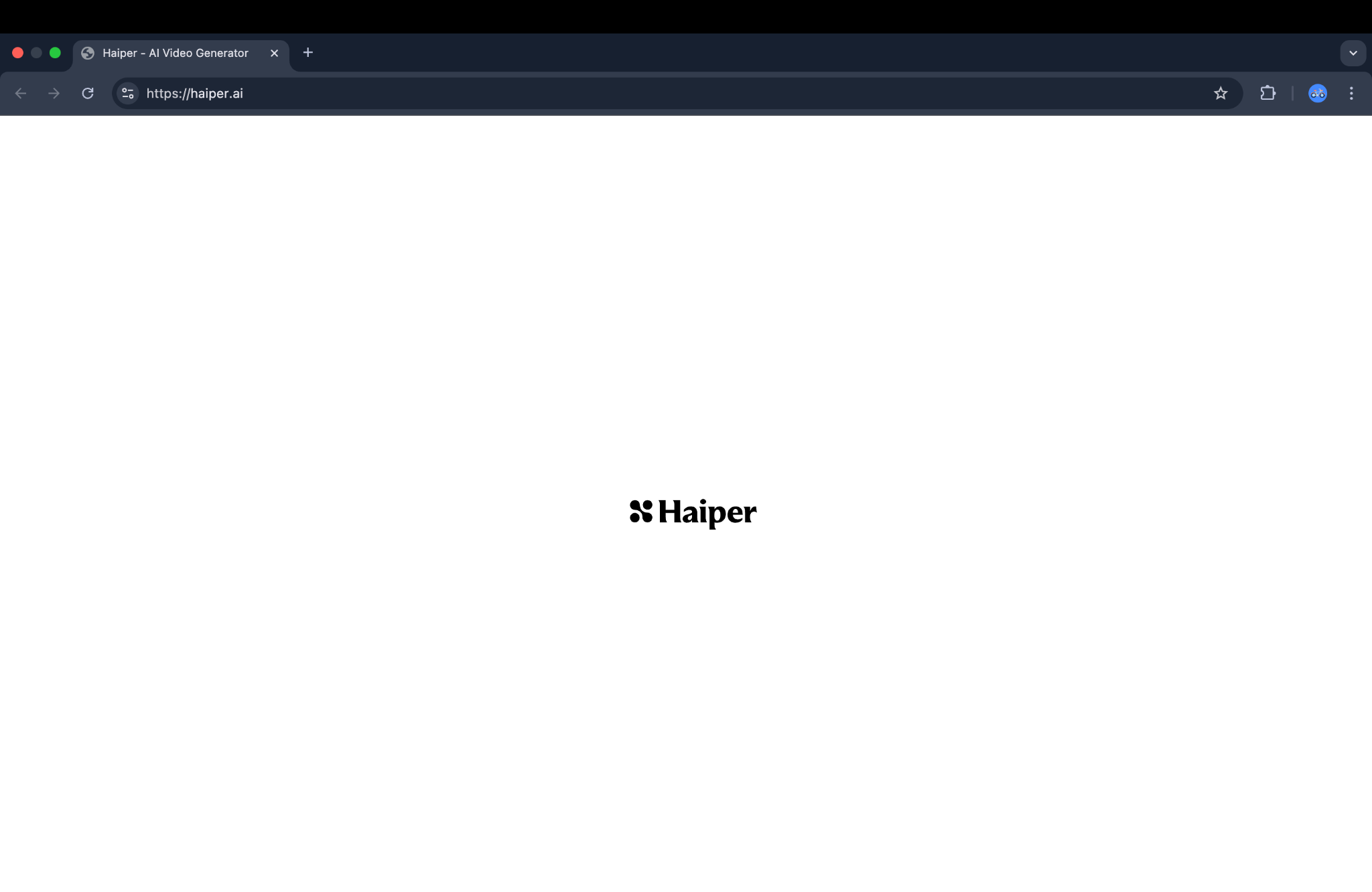
ブラウザ上で手軽に使える、クリエイター向けの高速AI動画生成ツールとしてHaiperを覚えているなら、そのバージョンはすでに終了しています。2025年初頭の報道では、Haiperが一般消費者向け事業を終了し、B2Bやエンタープライズ向けの提供へ軸足を移したとされています。
簡単なタイムライン
- 2024年:Haiper AIは、Webベースのテキストから動画生成・画像から動画生成ツールとして急速に注目を集めました。当時はHaiper AIベータ版として紹介されることも多くありました。
- 2025年2月:一般向けWebアプリが終了し、従来のHaiper AI動画生成ツールとしての体験に一般ユーザーがアクセスしづらくなりました。
- 2025年3月:報道では、Haiperの主要メンバーがMicrosoft AIに加わったことや、残ったチームが事業の方向転換を進めていることが伝えられました。
ユーザーにとっての影響
- Haiper AIログイン:以前のプロジェクトを開くためにサインインしたい場合、サービス終了により、従来のログイン導線やプロジェクトライブラリは以前のように頼れる状態ではありません。実際には、https://haiper.aiにアクセスしても、かつて多くのユーザーが使っていた一般向け製品とは同じようには使えません。
- 過去のプロジェクトと書き出し:クラウド型ツールが終了したときに最も困るのは、保存済みの生成結果、プロジェクトファイル、作業途中のデータにアクセスできなくなることです。すでにローカルに書き出していない場合、復元できる範囲はかなり限られます。機能を失うだけでなく、制作データへのアクセスを失うことこそが、サービス終了の大きなリスクです。
現在のHaiperはどうなっている?
Haiperの公開ドキュメントには、従量課金やAPI向けの料金体系が残っており、エンタープライズ寄りに方向転換した流れと一致します。「Haiper Web App & iOS App」向けのクレジット制料金や、動画生成の秒数単位で示されたAPI利用料金などが確認できます。
つまり、企業としてのHaiperは何らかの形で残っている可能性がありますが、多くの人が思い浮かべる、クリエイター向けのHaiper AIテキストから動画生成・画像から動画生成のプレイグラウンドは終了した部分だと考えるのが自然です。
注意:検索中に「Haiper AI mod apk」や「Haiper exe」といった言葉を見かけた場合は注意が必要です。公式の一般向けアプリが終了した後は、このようなキーワードが非公式ファイルへの誘導に使われることがあります。安全性を考えるなら、現在利用できるHaiper AI代替ツールへ切り替える方が現実的です。
2. Haiper AIは何が評価されていたのか
Haiper AIのサービス終了が話題になる前、Haiperは「短く見やすいクリップをすばやく作る」ことに特化したツールという印象がありました。Haiper AI動画生成ツールの体験はシンプルで、プロンプト入力を中心にした設計でした。大きなボタンとわかりやすい導線があり、専門的なセットアップをしなくても使いやすい点が支持されていました。
Haiper AIのテキストから動画生成
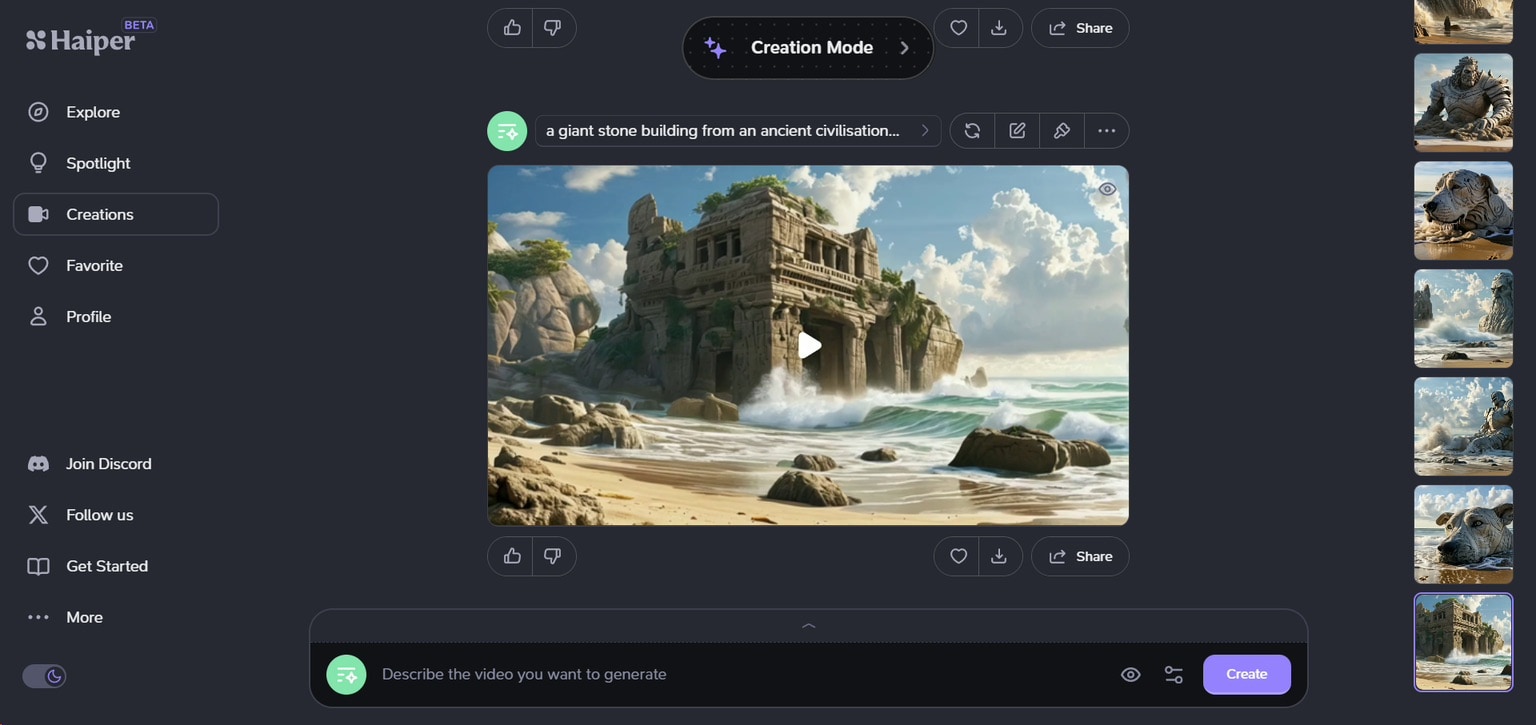
Haiper AIのテキストから動画生成は、基本的にプロンプトを書き、生成ボタンを押し、結果を見ながら調整する流れでした。モーションを再生成したり、プロンプトを変えたりしながら、毎回設定を作り直さずに複数パターンを試せる点が便利でした。
小さいながらも実用的なコントロールも、多くのユーザーに好まれていました。
- 長さ:素早い試作向けに、2秒または4秒の生成がよく使われていました
- アスペクト比プリセット:SNS向けの9:16など、縦型フォーマットにも対応していました
- シード値の調整:気に入ったスタイルを再現しやすくするために使われていました
Haiper AIの画像から動画生成
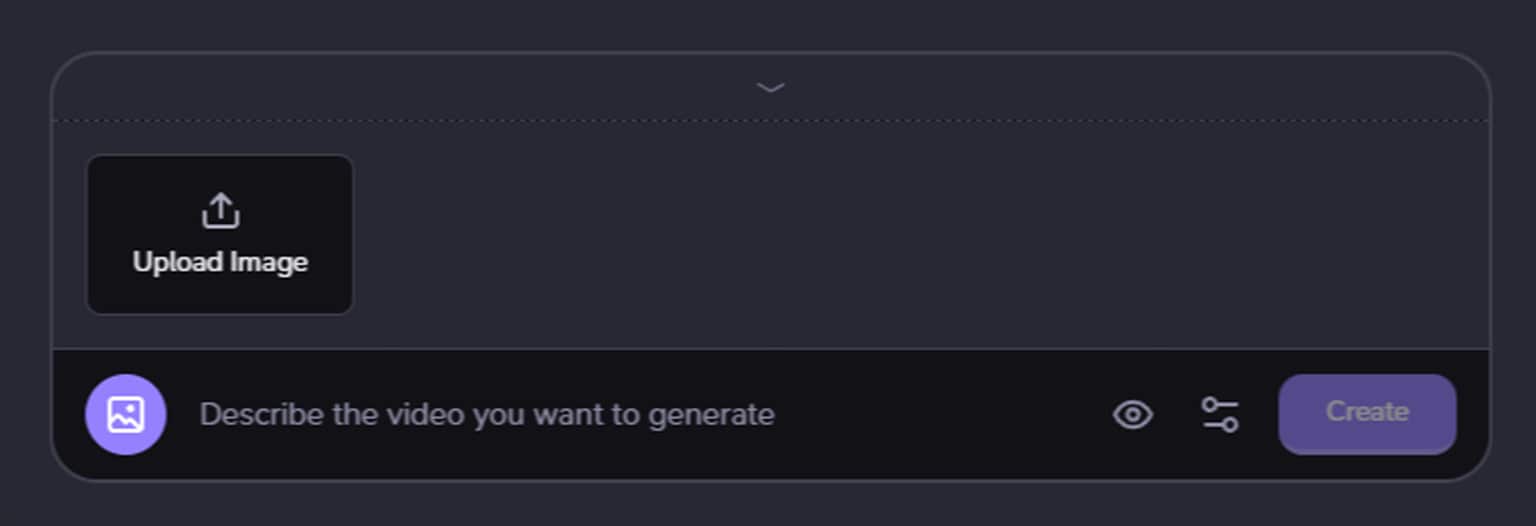
Haiper AIの画像から動画生成は、UI上では「Animate Your Image」と表示され、1枚の画像に動きを加えて、コンセプト動画、商品風のループ動画、SNS向けの短い投稿素材などを作るのに向いていました。Haiperのガイドでは、画像から動画生成では入力画像に基づいてサイズが処理されるため、テキストから動画生成のようにアスペクト比を選ぶ流れとは異なると説明されていました。
話題になった編集系機能:動画延長と部分再生成

Haiperは、ゼロから動画を生成するだけのツールではありませんでした。Webツールとしては先進的に感じられる、軽量な編集系機能にも力を入れていました。
- Repaint your videoは、プロンプトを使って動画のスタイル、色、被写体などを変更する機能として説明されていました。範囲を指定して、その部分だけを再生成する流れも用意されていました。
- Extend your videoは、クリップをアップロードし、その続きをどう展開するかをプロンプトで指定する機能として位置づけられていました。
Haiperの公式ドキュメントでも動画延長が料金対象の機能として掲載されており、この機能がユーザーの期待の中心にあったことがうかがえます。
Haiper AIの無料版と有料版(ベータ版と呼ばれた理由)
多くのユーザーは、Haiperのベータ期に初めてこのツールを知りました。Haiper AIベータ版は更新頻度が高く、利用制限や料金プランも調整が続いていました。Futurepediaなどのレビュー記事では、Haiperの料金プランは月額10〜30ドルからと紹介されていました。
以前と同じHaiper AI動画生成ワークフローを探している場合、ここが大きな注意点です。元の一般向け体験は、もはや安定して使える選択肢とは言いにくくなっています。似たようなテキストから動画生成や画像から動画生成を使いたい場合は、次の代替ツールを検討してみましょう。
3. Haiper AIのおすすめ代替ツール(2026年)
Haiper AIの代替ツールを探す人の多くは、Haiperが得意としていた2つの要素、つまりスピーディーなテキストから動画生成と、静止画を簡単に動かせる画像から動画生成を求めています。
代替ツールを選ぶときの簡易チェックリスト
- テキストから動画生成か、画像から動画生成か:ツールによって得意分野が異なります。
- クリップの長さ制限:1回の生成秒数や、延長機能の仕組みを確認しましょう。
- 解像度と書き出し条件:透かし、1080p/4K対応、商用利用可否はプランによって変わります。
- 生成速度とキューの優先度:実際の制作では、モデル名より有料プランの待ち時間差が重要になることもあります。
- 料金のわかりやすさ:クレジット制でも、1本あたりのコストを予測しやすいかが大切です。
ここからは、2026年時点でクリエイターがよく検討する代替ツールを、特徴ごとに簡単に整理します。
1. Runway (クリエイティブな調整を重視する人向け)
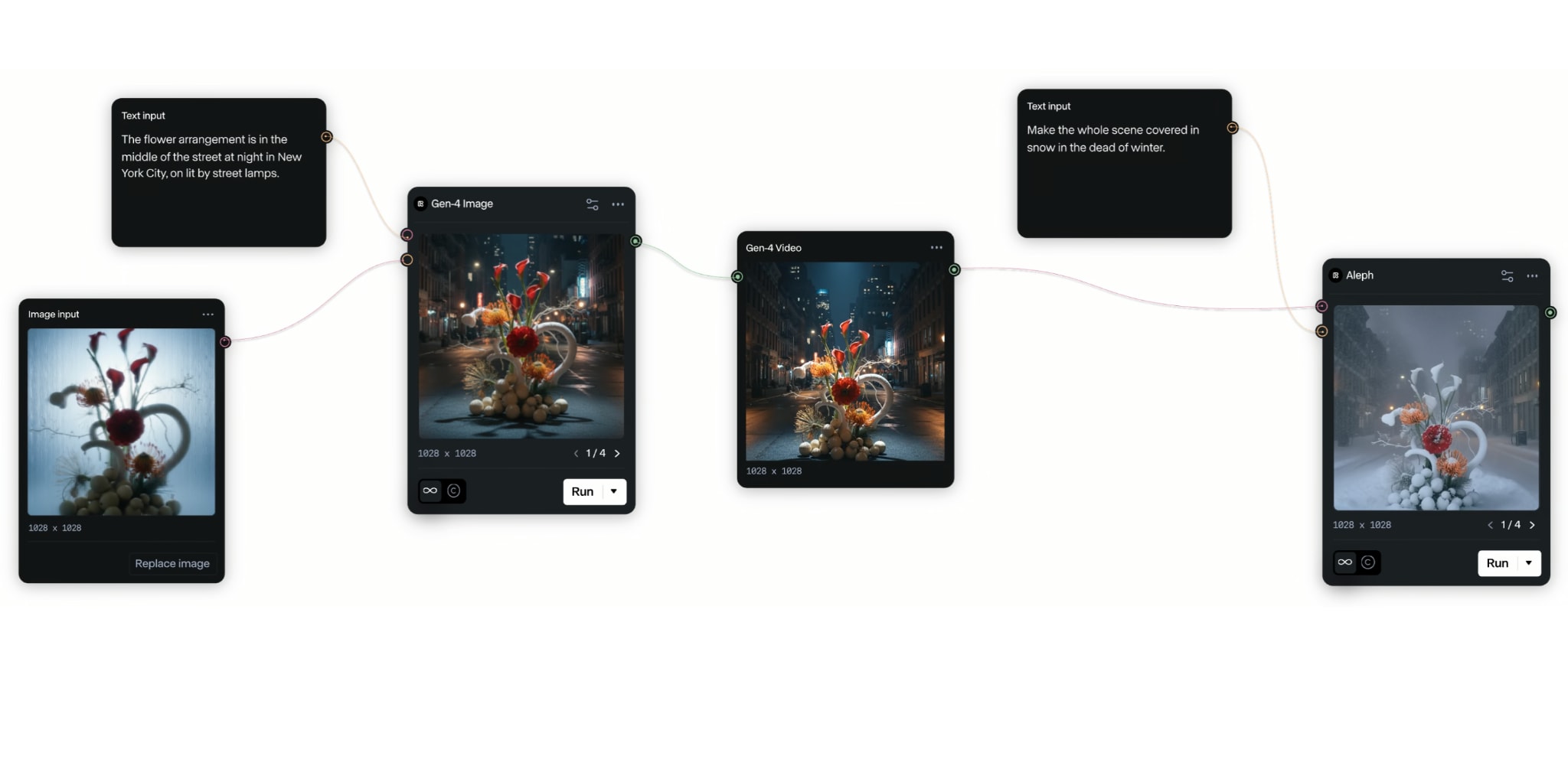
Haiperのように素早く試作しつつ、生成後の調整も重視したいなら、Runwayはオールインワン型に近い代替候補です。生成機能と編集ツールが組み合わさっているため、複数のアプリに書き出して行き来しなくても作業を続けやすいのが特徴です。
- 1つのワークスペース内で生成から調整まで進めやすい、総合力の高いツールです。
- Haiper AIのテキストから動画生成を使っていて、結果をさらに細かく調整したい人の出発点になります。
- 最初はクレジット計算がわかりにくく感じることがあります。
- 無料プランは継続的な制作というより、試用向けと考える方が現実的です。
Runwayの無料プランには、1回限りの125クレジットが含まれています。料金ページでは、これはGen-4 TurboまたはGen-3 Alpha Turboで約25秒分に相当すると説明されています。有料プランは12ドルからで、利用できる内容はプランによって異なります。
- 生成だけでなく、仕上げ段階のクリエイティブな調整も重視するクリエイター。
- Haiperのような単発クリップだけでなく、再現性のある制作フローを求めるチーム。
2. Luma Dream Machine (シネマティックな動きを重視する人向け)
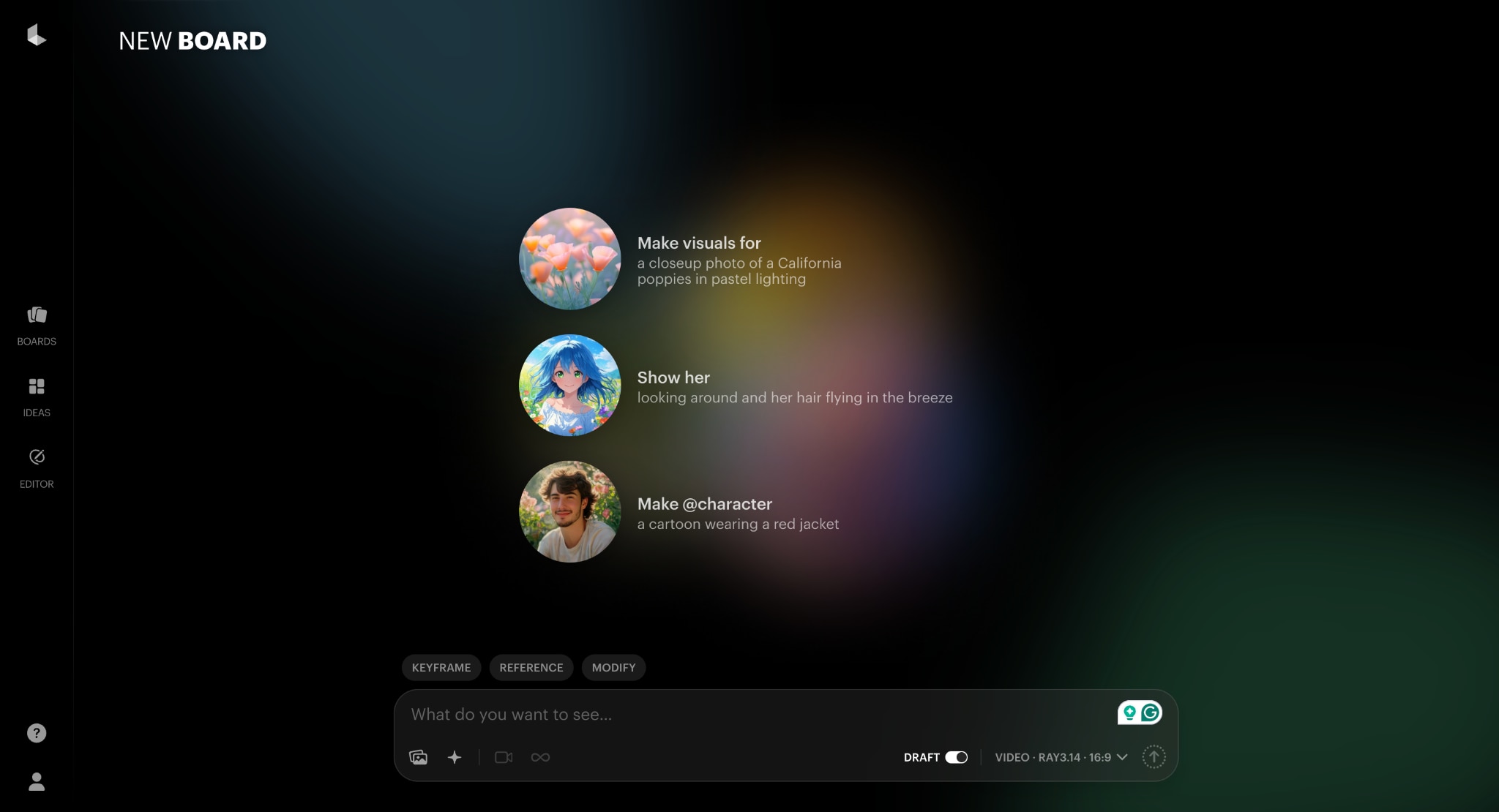
Dream Machineは、動きの自然さやリアルさを重視する場合に人気があります。Haiper AIの画像から動画生成で、コンセプト画像をシネマティックなショットに変える使い方をしていた人には、Lumaが合いやすいでしょう。
- リアルな動きやカメラワーク風の表現に強みがあります。
- 公式サポートには、モデルや解像度ごとのクレジット消費が詳しく示されており、比較的把握しやすい仕組みです。
- 多くのクラウド型生成モデルと同様、プロンプトの書き方やシーンの複雑さによって結果が変わります。
- 大量に生成する場合、月間上限が制約になることがあります。
無料プランには動画数の制限があり、透かしも入ります。透かしなしで使える有料プランは月額23.99ドルからです。
- シネマティックなBロール案、リアルなシーン、商品風のショット。
- 大量のラフ案よりも、少数でも品質の高い試作を重視するクリエイター。
3. Pika (スピード重視のSNS動画向け)
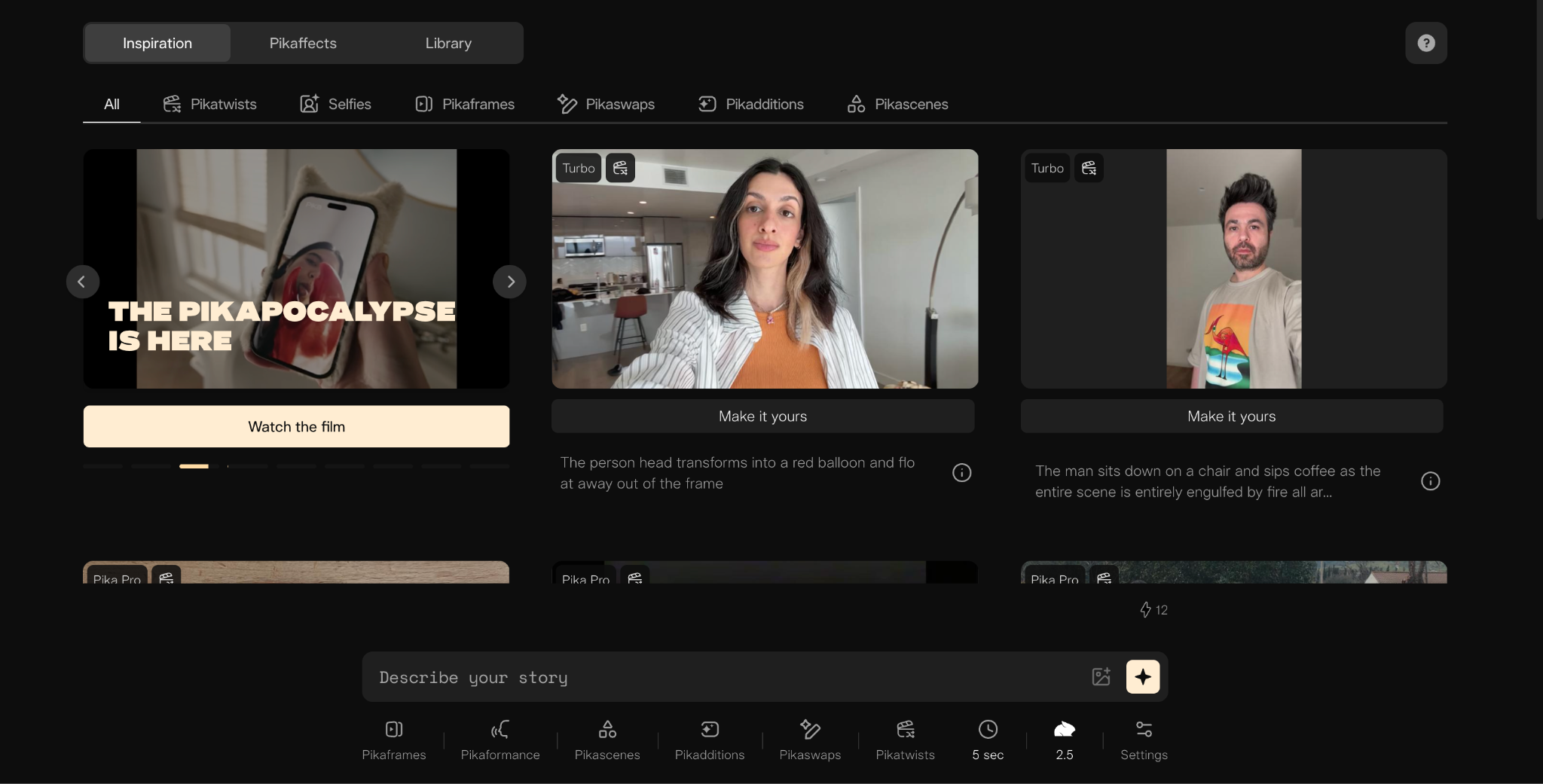
Haiperをスピード、ミーム、短尺動画の実験に使っていたなら、Pikaは有力な候補です。素早く試作しやすく、SNS向けのエフェクトにも寄せた設計になっています。
- 編集ツールは、短尺アイデアの素早い試作に向いています。
- 入口がシンプルなので、動画編集に慣れていない人でも試しやすいツールです。
- 複雑なシーンでは、結果の一貫性にばらつきが出ることがあります。
- 他のツールと同様、書き出し品質や生成速度はプラン制限の影響を受けます。
Basicプランは無料ですが、月80ビデオクレジットのみで、商用利用には対応していません。より柔軟なクレジットや商用利用ライセンスが必要な場合は、月額28ドルからの有料プランを検討できます。
- TikTok、Reels、Shorts向けのテンポのよいビジュアル案。
- 映画的な完成度よりも、「すばやく十分に使える」結果を重視するクリエイター。
4. Kling AI (一部ワークフローで長めの生成を試したい人向け)
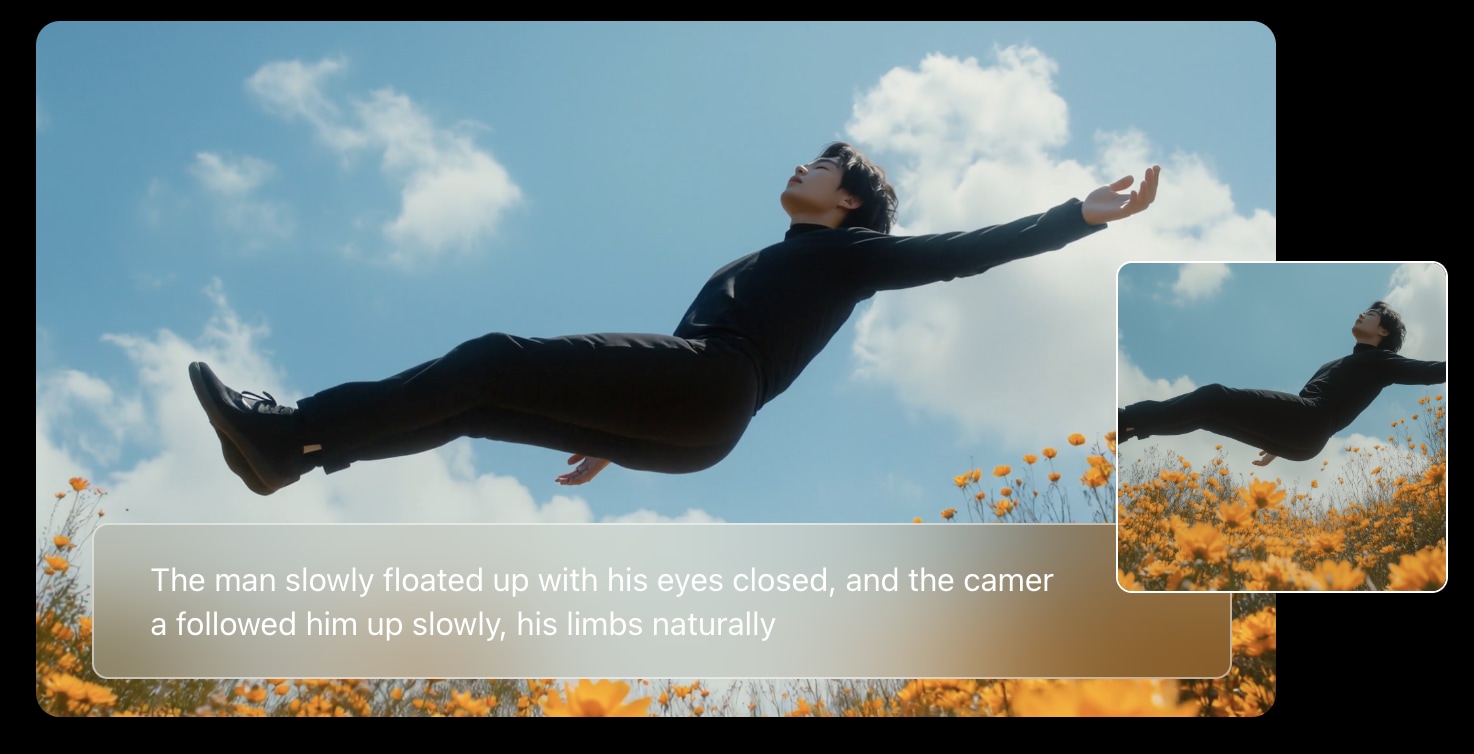
Klingは、延長系のワークフローでより長いシーケンスを試したいときによく使われます。Haiperの動画延長系機能が気に入っていたなら、Klingも試す価値があります。
- 1つのシーンを引き伸ばし、流れを続けたいときの選択肢になります。
- 数秒の短いクリップだけでなく、少し長めのストーリー展開を試す用途にも使われます。
- たまにしか生成しない場合、クレジットやプラン階層がわかりにくく感じることがあります。
- 提供状況、待ち時間、機能内容は変わりやすい点に注意が必要です。
無料のBasicプランはありますが、月間クレジットは付与されません。有料プランは年額79.2ドルからです。Klingでは、プロモーションなどを除く基本換算として1米ドル=100クレジットのような基準が示されています。
- 延長機能を使って、やや長めのシーケンスを作りたいクリエイター。
- 4〜6秒程度の短いクリップを超えて試したい人。
5. HeyGen (ビジネス向けのトーキングヘッド動画に最適)
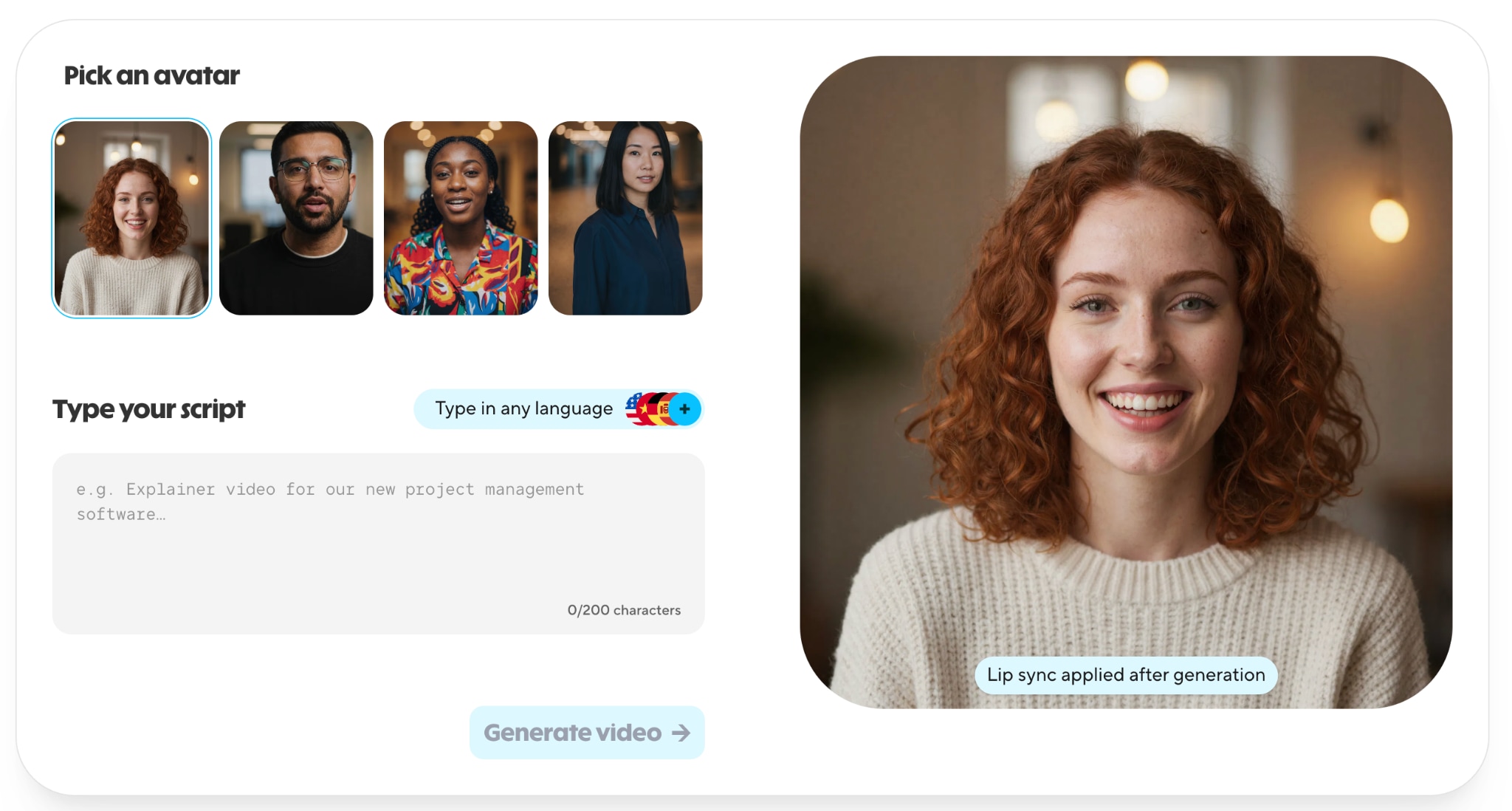
Haiper AI動画をマーケティングや解説動画に使っていたものの、実際に必要なのが研修、オンボーディング、営業支援などのプレゼンター動画なら、HeyGenのようなアバターツールの方が乗り換え先として適している場合があります。
- プレゼンター動画やビジネス向けテンプレートに強い設計です。
- HeyGenのヘルプドキュメントには、無料プランの制限が明確に記載されています。
- Haiperのようなシネマティック生成とは、得意な方向性が異なります。
- 雰囲気重視のプロンプトよりも、構成された台本を用意した方がよい結果になりやすいです。
HeyGenの無料プランでは、動画本数、長さ、書き出し解像度に制限があります。月額29ドルの有料プランでは、無制限のアバター動画や高度な編集ツールなどを利用でき、上位プランほど利用できる機能が増えます。
- 研修動画、社内コミュニケーション、製品解説、営業向け動画。
4. 本格的な代替候補:Wondershare Filmora
Haiperは生成を中心にしたツールでした。プロンプトを入力し、短いクリップを生成し、次の制作でも同じプラットフォームが使えることを期待する、という使い方です。Haiper AIのサービス終了を考えると、長期的には生成・編集・仕上げを1つの環境で行えるツールの方が安心です。その意味で、Wondershare Filmoraは実用的なHaiper AI代替候補になります。
Filmoraはまず本格的な動画編集ソフトなので、生成結果をそのまま受け入れるしかない状態になりにくいのが特徴です。通常の編集ソフトのようにカット、音声調整、タイトル追加、書き出しができ、その上で必要に応じてAI生成機能を組み合わせられます。FilmoraはAI動画生成の出力も編集しやすい形で扱えるようにしており、個別のトラックを調整しながら仕上げられます。
 安全なダウンロード
FilmoraのAI機能ハイライト
- AI動画生成:Haiper AIのテキストから動画生成をラフ案作成に使っていた人には、FilmoraのAI動画生成が検討しやすい選択肢です。アイデア、台本、プロンプトなど複数の入力から動画を作れるため、構成に悩みすぎず、ざっくりしたコンセプトから最初の動画案へ進めやすくなります。
- 画像から動画生成:Haiper AIの画像から動画生成で、静止画に動きを加える使い方が気に入っていたなら、Filmoraの画像から動画生成も相性がよい機能です。SNS向けのAI動画エフェクトが用意されており、エフェクトを選んで生成し、そのまま編集する流れで、目を引く動画をすばやく作れます。
- AI動画編集:Filmoraは、プロジェクト全体をより細かくコントロールしやすい編集環境も重視しています。動画、音声、字幕などを別々のトラックで扱えるため、ほかの要素を崩さずに一部だけを調整できます。
Filmoraの料金
Filmoraは無料で試せますが、書き出し時の透かしを外したい場合や、より多くのAIクレジットを使いたい場合は有料プランの検討が必要です。最新のプラン、支払い方法、機能差については、Filmora公式サイトの購入ページで確認してください。
5. 比較表:Haiperから乗り換えるなら
Haiper AIの一般向けサービス終了により、従来のHaiper AIログイン体験やクラウド上のプロジェクトアクセスは以前のように頼れません。Filmoraは本格的な編集ソフトを土台にAI機能を組み合わせているため、長期的なHaiper AI代替ツールとして検討しやすい選択肢です。
| 項目 | Haiper AI | Filmora |
| 安定性 | 一般向けアプリは終了・利用不可の状態 | 現在も提供されているデスクトップ編集ソフトで、制作フローを継続しやすい |
| 動画の長さ | 短いクリップ中心で、延長機能もサービスアクセスに依存 | 通常の編集タイムラインを使えるため、生成機能だけの制限に縛られにくい |
| 解像度 | プランや提供状況に依存 | プランによって異なるが、完成動画の書き出しを前提に設計 |
| 編集機能 | 軽量で生成中心 | 本格的な編集機能にAI生成機能を追加 |
| 料金 | 一般向けアプリ終了のため従来プランは実質対象外 | 無料で試用可能。透かしなしの書き出しなどは有料プランで、サブスクリプションや永続ライセンスの選択肢あり |
編集メモ
個人ユーザー向けには、Haiperは終了または利用できない状態と考えておくのが安全です。特に影響が大きいのは、Haiper AIへのログイン、プロジェクト、書き出し済みデータへ安定してアクセスできなくなる点です。
Filmoraは、生成機能と通常の動画編集フローを組み合わせられるため、乗り換え先として現実的です。AI出力を個別トラックで扱い、最初から作り直すのではなく編集を続けられる点も安心材料になります。
よくある質問
-
以前作ったHaiper AI動画は復元できますか?
すでに書き出し済みのファイルをダウンロードしている場合は、そのファイルを引き続き使えます。一方、プロジェクトがクラウド上にしかなく、Haiper AIのサービス終了後にアクセスできなくなった場合、復元は難しい可能性があります。利用できる公式サポート窓口があれば確認しつつ、代替ツールで作り直す前提でも準備しておきましょう。
-
Haiper AI mod apkは安全ですか?
安全とは言えません。Haiper AI mod apkは、製品終了後に見かけやすい誘導キーワードです。改造APKには、マルウェア、ログイン情報の窃取、広告の差し込みなどのリスクがあります。モバイル向けツールが必要な場合は、公式アプリストアや料金・ポリシーが明確な信頼できるサービスを使いましょう。
-
Haiper AI APKやHaiper exeはどこでダウンロードできますか?
「Haiper AI apk download」や「Haiper exe」と書かれたページには注意してください。サービス終了後は非公式インストーラーが広まりやすく、安全性を確認しづらくなります。Haiper公式サイトや信頼できるストアに公式ダウンロードがない場合は、無理に探さず別のツールへ切り替える方が安全です。
まとめ
Haiper AIは、短い動画をすばやく作れるクリエイター向けツールでしたが、一般向け製品はサービス終了後、信頼して使える選択肢ではなくなりました。同じようなテキストから動画生成や画像から動画生成のワークフローが必要な場合は、作りたい動画の目的に合った代替ツールを選びましょう。
長期的に安心して制作を続けたいなら、AI生成と本格的な編集を組み合わせられるFilmoraが実用的な候補です。プラットフォームの状況が変わっても、プロジェクトを編集し続け、書き出しまで進めやすい環境を持てます。
