ミリキャンバス(MiriCanvas)は、SNS投稿画像やプレゼン資料、チラシをテンプレートから作成できるオンラインデザインツールです。最近ではAIプレゼンテーションやAI動画生成にも対応し、デザインだけでなく動画制作にも活用できます。
「ミリキャンバスは無料でどこまで使える?」「使い方やProプランの料金は?」「AI動画も作れる?」という方に向けて、この記事ではミリキャンバスの主な機能・始め方・無料版とPro版の違いを解説します。さらに、動画編集を重視する場合の選択肢も比較するので、自分に合うツール選びに役立ててください。
ミリキャンバス(MiriCanvas)とは?できることと特徴
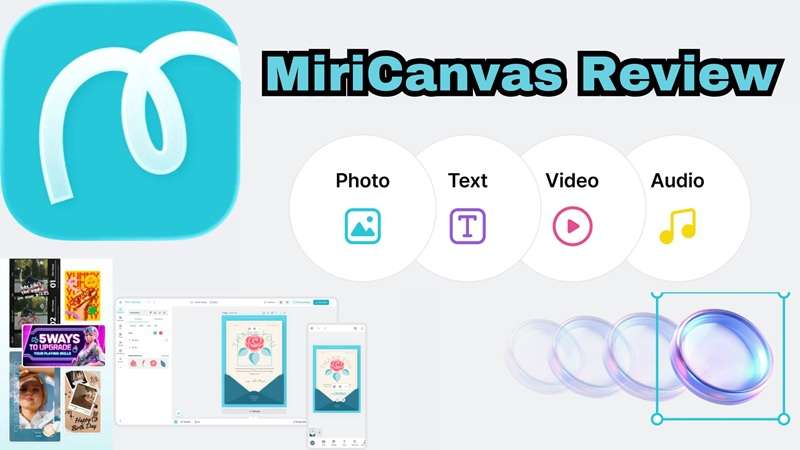
SNS画像や資料を短時間で仕上げたいのに、専門的なデザインソフトは操作が難しい。そんな方に向いているのが、ミリキャンバス(MiriCanvas)です。MIRI D.I.Hが提供するブラウザ型のデザインサービスで、多数のテンプレートに加え、写真・アイコン・動画・音声など豊富な素材を利用できます。
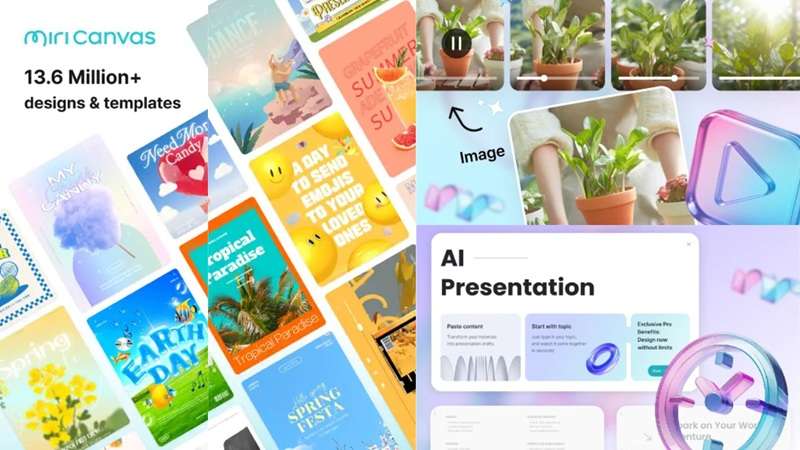
ミリキャンバスの特徴は、文字や画像の配置を自分で細かく調整できる編集機能と、アイデアを入力するだけで制作を補助するAI機能を両立していることです。用途や経験に合わせて、テンプレート編集とAI生成を使い分けられます。
店舗の販促担当者、SNS運用者、学生、個人事業主など、デザインの専門知識がなくても、Instagram投稿画像やYouTubeサムネイル、プレゼン資料を作りたい人に便利です。制作を外注せず、まず自分で形にしたい場面にも役立ちます。
ミリキャンバスの使い方|ログイン・会員登録の手順
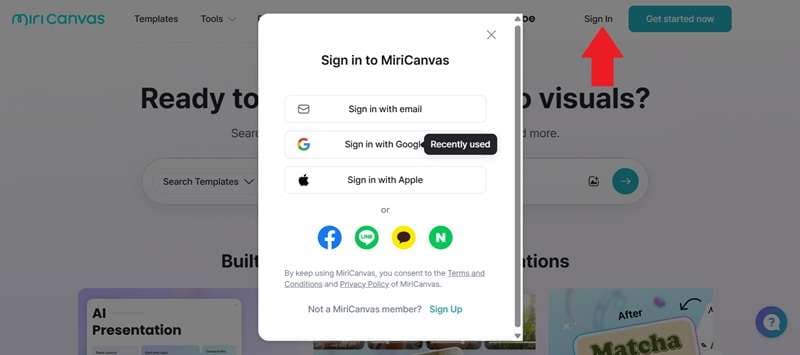
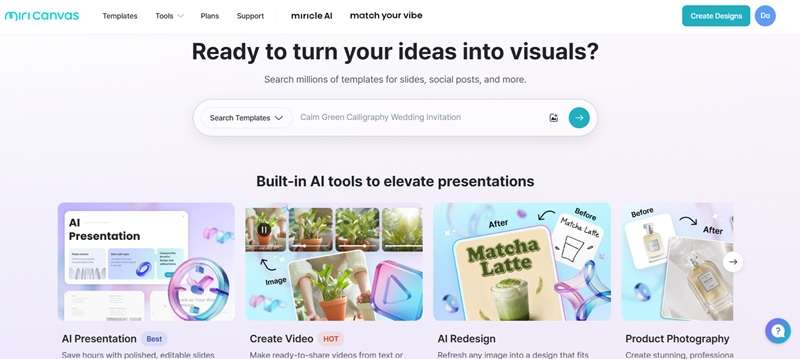
ミリキャンバスは主にブラウザで利用するサービスです。まずは日本語版の公式サイトミリキャンバス公式サイトにアクセスします。テンプレートの編集やデザインの保存などを利用するには、アカウントを作成してログインします。基本的な流れは次のとおりです。
ミリキャンバスのスマホアプリはiPhone・Androidに対応
外出先で編集したい場合は、スマートフォン向けの公式アプリも利用できます。iPhone・iPadをお使いの方は日本のApp Storeから、Androidをお使いの方はGoogle Playから入手できます。スマホでも投稿画像の確認や簡単な修正ができるため、移動中に作業したいときに便利です。
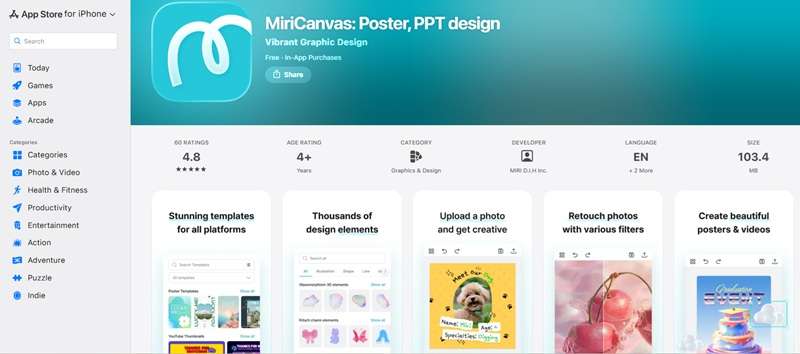
アプリは必ず公式ストアからダウンロードしましょう。非公式サイトのAPKファイルや改変版アプリは、安全性や個人情報の面でリスクがあります。Android版も公式に提供されているため、ブラウザ版だけを使う必要はありません。
ミリキャンバスでできること|テンプレート・AI動画などの主要機能
ミリキャンバスはテンプレート作成だけでなく、AIを使ったスライド生成、短い動画の作成、画像編集にも対応しています。ここでは、初めて利用する方が押さえておきたい4つの機能を順に紹介します。
1. 豊富なデザインテンプレート
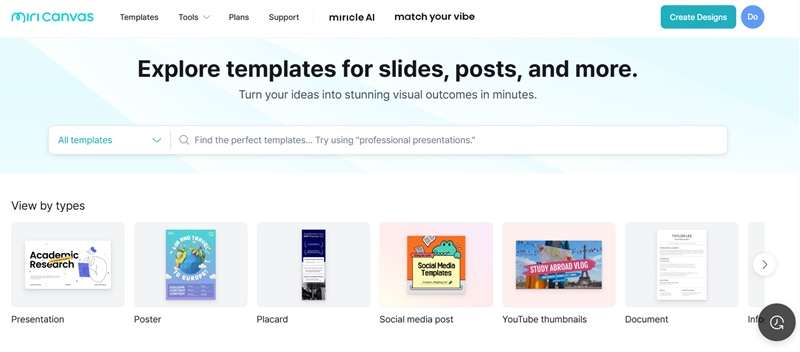
まず魅力なのがテンプレートの多さです。公式の日本語テンプレート一覧では、無料プランでも5万種類以上のテンプレートを利用できます。InstagramやX向けのSNS投稿画像、YouTubeのサムネイル、チラシ、ポスター、履歴書、企画書、プレゼン資料など、用途別に選べるのが便利です。気に入ったデザインを開き、文字・写真・配色を変更すれば、ゼロから作り込まなくても見栄えを整えられます。
2. AIプレゼンテーション作成

AIプレゼンテーション機能では、資料のテーマやページ数などを指定すると、AIがスライドの構成案を作成します。生成されたアウトラインを確認して内容を直し、デザインテーマを選べば、編集可能なプレゼン資料の作成を進められます。社内説明資料や授業発表のたたき台を短時間で用意したいときに向いています。
3. AI動画生成|テキスト・画像から動画を作成
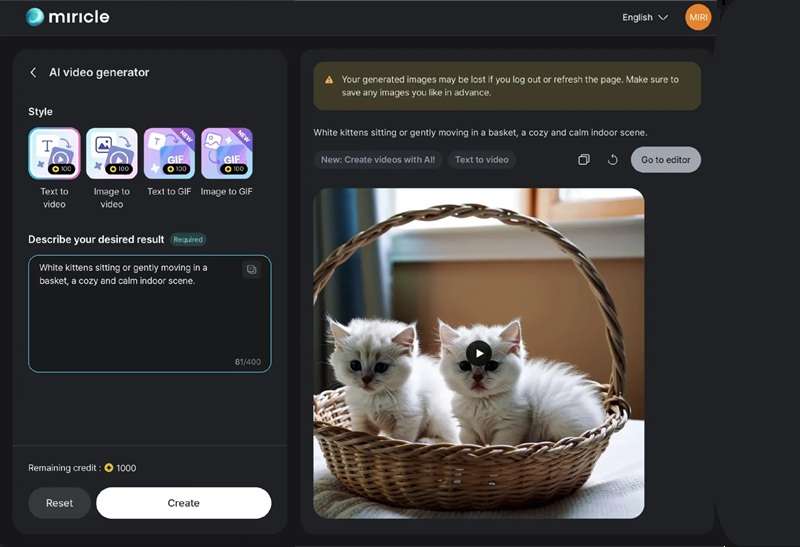
AI動画生成機能では、作りたい映像の内容を文章で指定する「テキストから動画生成」と、写真などの静止画像を元にする「画像から動画生成」を利用できます。生成した短いクリップは、ミリキャンバス内の編集機能で調整可能です。SNS投稿用の短尺動画や、資料に挿入する動きのある素材を作りたい場合に役立ちます。利用できるモデルや生成条件は変更されることがあるため、最新の仕様は画面上で確認してください。
4. AI画像編集|背景削除・不要物除去・画質改善
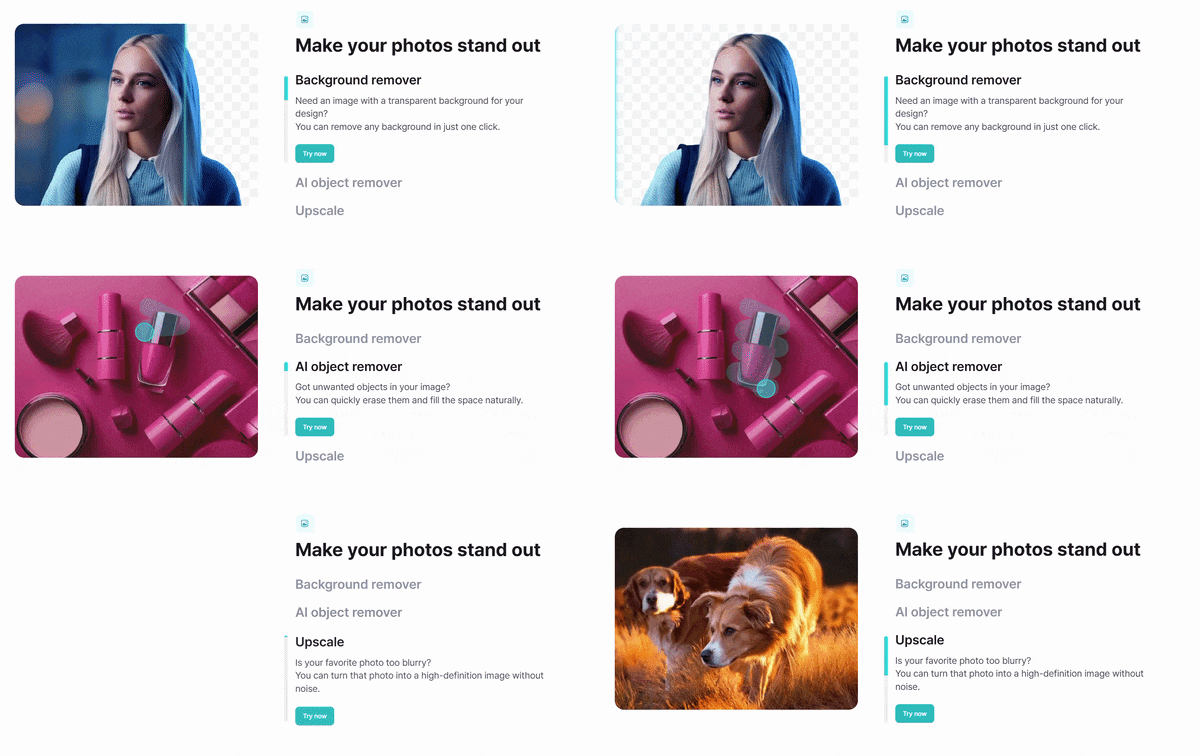
画像編集では、写真の背景をワンクリックで削除したり、写り込んだ不要なものを消したり、画像を高解像度化したりできます。たとえば、ECサイトの商品画像の背景を整える、イベント告知画像から余計なものを取り除く、といった作業に活用できます。利用回数や対象機能は契約プランによって異なる場合があります。
ミリキャンバスの料金プラン|無料版とPro版の違い
ミリキャンバスは<strong>無料プランでも5万種類以上のテンプレート、35万点以上の写真・グラフィック、1GBの個人ストレージ</strong>を利用できます。AI機能にはクレジットを使用するものがあり、無料クレジットの付与数や利用条件は変更されることがあるため、利用前にアカウント画面で確認しましょう。
一方、Pro版ではプレミアム素材や背景削除などの利用範囲が広がります。主な違いを比較表にまとめました。料金は日本向けWeb版の参考情報で、支払い方法や契約期間によって異なるため、最新額は公式料金ページをご確認ください。
| 比較項目 | 無料プラン | Proプラン |
| 料金 | 無料 | 月額980円/年払いは月換算790円(参考) |
| テンプレート | 5万種類以上 | プレミアムテンプレート使い放題 |
| 写真・グラフィック | 35万点以上 | プレミアム写真・グラフィック使い放題 |
| 個人ストレージ | 1GB | 10GB |
| 背景削除 | 利用に制限あり | 回数制限なし |
| 作業履歴 | 対象外 | 過去7日間の作業履歴を確認・復元可能 |
| おすすめのユーザー | ときどき画像や資料を作成する方 | 日常的に制作する方・ビジネス利用者 |
|
もっと見る
折りたたむ
|
||
ミリキャンバスのメリット・デメリット|向いている人は?
ミリキャンバスは手軽にデザインを作れる便利なサービスですが、すべての制作作業に向いているわけではありません。導入してから「思っていた編集ができなかった」とならないよう、強みと注意点の両方を確認しておきましょう。
使いやすさ、素材の豊富さ、AI機能、動画編集の自由度など、検討時に押さえたいポイントを整理しました。
- 初心者でも操作しやすい:ドラッグ&ドロップを中心とした画面構成で、デザイン経験が少ない方でも文字や画像の配置を調整できます。
- 素材が豊富:多数のテンプレートや写真・イラスト素材から選べるため、SNS画像からビジネス資料まで幅広いデザインに対応できます。
- 無料で始めやすい:無料プランだけでも豊富なテンプレートを利用でき、AI機能も付与クレジットの範囲で試せる場合があります。クレジット数はログイン後に確認してください。
- Pro版で作業の幅が広がる:プレミアム素材や背景削除、作業履歴などの機能が充実します。頻繁にデザインを作る場合は、必要な機能と日本向け料金を比較して選ぶとよいでしょう。
- 本格的な動画編集には不向き:マルチトラック編集や細かなカット調整、複雑な音声ミキシングなどは、専用の動画編集ソフトに比べて選択肢が限られます。
- スマホでの細かな編集には制約がある:iPhone・Android向けアプリはありますが、画面が小さい端末では複雑なレイアウト調整がしにくい場合があります。用途に応じてPC版と使い分けると便利です。
- AI動画生成は 短尺コンテンツ向き:短いSNS動画や素材の生成には適していますが、複数シーンを組み合わせる長尺作品では追加の動画編集が必要になることがあります。
- 有料素材の扱いに注意:無料プランでプレミアム素材を使うと、透かしなどの利用制限が生じる場合があります。書き出す前に素材の利用条件を確認してください。
動画編集を本格的に行うならFilmoraもおすすめ
ミリキャンバスはSNS用デザインやプレゼン資料の作成に便利な一方、長尺の動画制作や複数クリップの編集、音声の細かな調整を中心に作業する場合は、機能が物足りなくなることがあります。
そのような用途には、動画編集ソフトのWondershare Filmora(フィモーラ) も選択肢になります。FilmoraはAI動画生成だけでなく、カット編集、テロップ、BGM、エフェクト、複数トラックでの編集まで一つのソフトで進められます。デザインの作成と動画の仕上げを役割分担する方法もおすすめです。
 安全なダウンロード
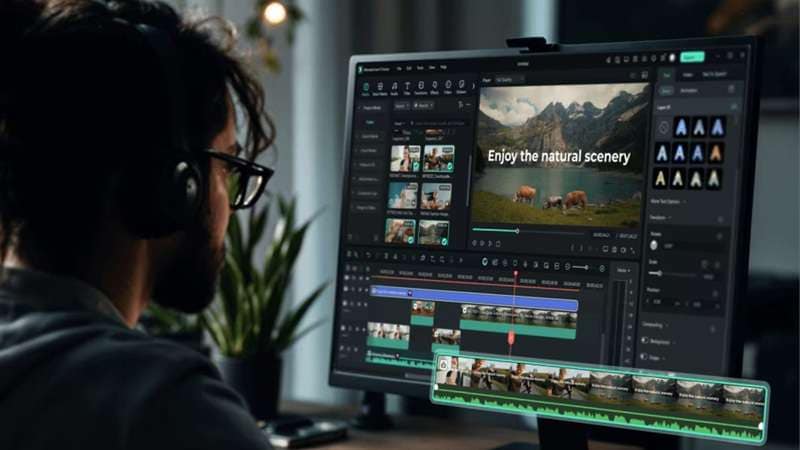
Filmoraが動画制作に向いている4つの理由
1. 複数のAI動画・画像生成モデルを利用できる
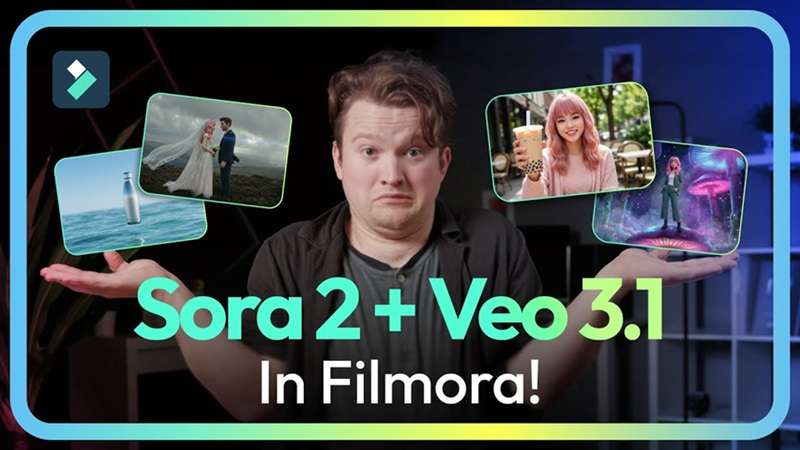
Filmoraでは、用途に合わせてVeo 3.1、Sora 2、Seedance 2.0などの動画生成モデルを使い分けられます。ほかの動画生成AIを比較したい場合は、HappyHorseのレビューも参考になります。また、AI画像生成にはNano Banana 2やGPT Image 2といった画像生成モデルの特徴も確認できます。生成モデルごとに得意な表現や制限が異なるため、作りたい映像・画像に合わせて選ぶことが大切です。
2. テキスト・画像・音声などからAI動画を作れる
FilmoraのAI動画生成機能では、テキスト、画像、音声のほか、短いアイデアやスクリプトを元に動画を作成できます。素材や目的に合わせて生成方法を選び、作成したクリップをタイムラインで編集できるのが特徴です。

3. 動画向けのテンプレート・素材が充実
ミリキャンバスはデザイン素材が豊富ですが、Filmoraには動画制作に役立つ約290万点のクリエイティブアセットがあります。動画テンプレートやストックメディアに加え、動画エフェクト、動画フィルター、ステッカー、BGM・効果音などを組み合わせることで、生成した映像を完成度の高い動画へと仕上げられます。商用利用する場合は、素材ごとのライセンス条件も確認してください。

4. iPhone・Androidの両方で動画編集できる
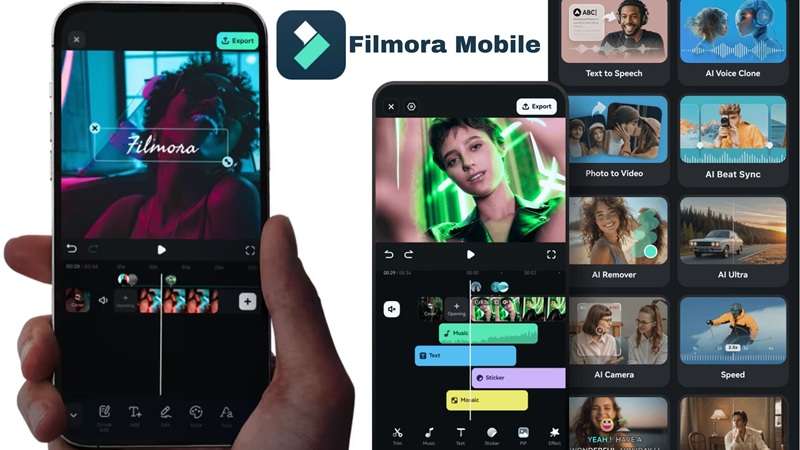
ミリキャンバスもFilmoraも、iPhoneとAndroid向けのアプリを提供しています。Filmoraでは、スマホ版でもカット編集、テロップ、エフェクトなどを使って動画を仕上げられます。外出先での編集にはAndroid版とiOS版が用意されているので、お使いの端末に合わせて利用できます。
まとめ|ミリキャンバスが向いている人とFilmoraとの使い分け
ミリキャンバスは、テンプレートを使ってSNS画像やプレゼン資料を手軽に作りたい人に向いています。無料版でも豊富な素材を利用でき、AIプレゼンテーションやAI動画生成といった機能も備えています。初めて使う場合は無料プランで操作性を試し、必要な機能が増えたらPro版を検討するとよいでしょう。
一方、複数のクリップをつないでストーリー性のある動画を作る、BGMやナレーションを細かく調整する、AI生成映像を本格的に仕上げる、といった場合はFilmoraが適しています。ミリキャンバスで画像や構成案を作成し、Filmoraで動画として編集するなど、目的に合わせた使い分けもおすすめです。
ミリキャンバスに関するよくある質問
-
ミリキャンバスにPowerPoint(PPTX)やPDFを読み込んで編集できますか?
はい。ミリキャンバスのエディターにはPDF・PPTXのインポート機能があります。アップロードしたファイルは、レイアウトを保ちながらテキストや画像、図形などを編集可能な要素として取り込めます。ファイルサイズやページ数には上限があるため、大きな資料は事前に公式ヘルプで条件を確認してください。 -
ミリキャンバスはチームで同時編集できますか?
はい。共同ワークスペースにメンバーを招待し、編集権限を設定すれば、同じデザインを複数人でリアルタイム編集できます。同時編集できる人数は料金プランによって異なるため、チームで利用する場合は契約内容を確認しましょう。 -
ミリキャンバスで作った画像や動画をSNSに投稿できますか?
はい。制作したデザインはPNG・JPG・MP4など対応形式でダウンロードし、InstagramやX、YouTubeなどのSNSに投稿できます。SNSへの直接投稿に対応しているかどうかは、利用中のエディターと共有メニューの仕様によるため、公開前に確認してください。