


動画編集の時間を短縮したいなら、まずはよく使うショートカットキーを覚えるのがおすすめです。クリップの分割やトリミング、再生、一時停止などをキーボードから実行すれば、そのたびにマウスでメニューを開く手間を減らせます。1回の操作は数秒でも、何度も繰り返す編集作業では大きな時短につながります。
動画編集をもっとスムーズに進めたい方には、Filmoraのキーボードショートカット管理機能が便利です。キーの割り当てをキーボードマップで確認できるほか、Premiere ProやFinal Cut Proなどのプリセットにも簡単に切り替えられます。この記事では、Windows・Macで使えるショートカットキー27種類を一覧で紹介し、キーの検索・カスタマイズ、プリセットのインポート・エクスポート方法まで詳しく解説します。
 安全にダウンロード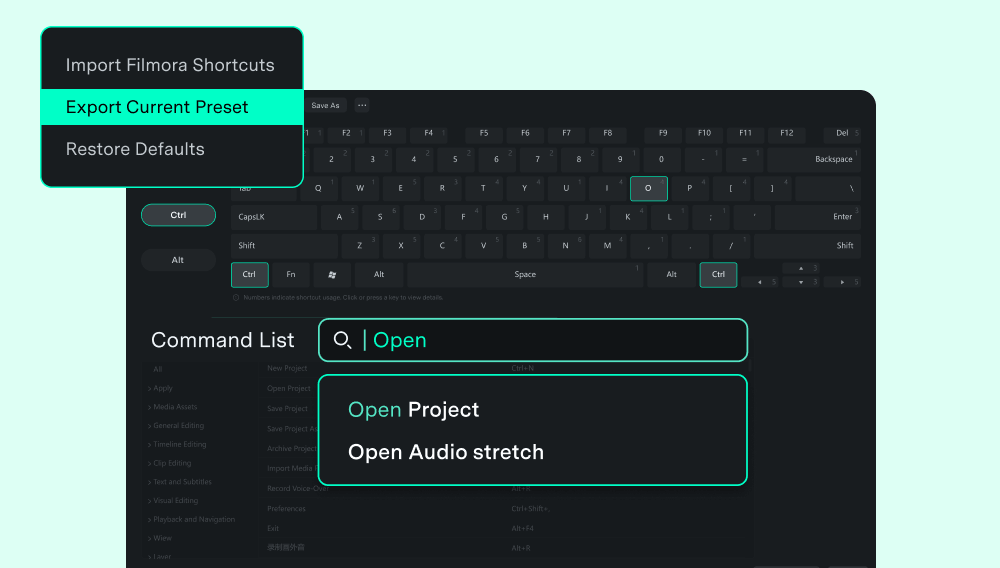
Filmoraでよく使うショートカットキー27選【Windows・Mac】
Filmoraのショートカットキーを一度にすべて覚える必要はありません。まずは「分割」「元に戻す」「保存」など、動画編集で頻繁に使う操作から試しましょう。慣れてきたら、タイムラインの表示調整やマーカーなども取り入れると、よりスムーズに作業できます。 ショートカットの全項目を確認したい場合は、公式ガイドのWindows版キーボードショートカット一覧、Mac版キーボードショートカット一覧も参考にしてください。
操作別に探しやすいよう、「基本操作」「タイムライン編集」「再生・画面操作」「マーカー・書き出し」の4つに分けて紹介します。
基本操作のショートカットキー
| 操作 | ショートカットキー(Windows / Mac) | できること |
| 新規プロジェクト | Ctrl + N / Command + N | 新しいプロジェクトを作成します。 |
| プロジェクトを開く | Ctrl + O / Command + O | 保存済みのプロジェクトを開きます。 |
| プロジェクトを保存 | Ctrl + S / Command + S | 作業中のプロジェクトを保存します。 |
| メディアをインポート | Ctrl + I / Command + I | 動画・画像・音声などの素材をプロジェクトに読み込みます。 |
| 元に戻す | Ctrl + Z / Command + Z | 直前の操作を取り消します。 |
| やり直し | Ctrl + Y / Shift + Command + Z | 取り消した操作をもう一度実行します。 |
| カット | Ctrl + X / Command + X | 選択した項目を切り取ります。 |
| コピー | Ctrl + C / Command + C | 選択した項目をコピーします。 |
| 貼り付け | Ctrl + V / Command + V | コピーまたは切り取った内容を貼り付けます。 |
| 削除 | Del / Backspace | 選択したクリップや項目を削除します。 |
|
もっと見る
閉じる
|
||
タイムライン編集のショートカットキー
| 操作 | ショートカットキー(Windows / Mac) | できること |
| クリップを分割 | Ctrl + B / Command + B | 再生ヘッドの位置で選択中のクリップを分割します。 |
| クリップの先頭を再生ヘッドまでトリミング | Alt + [ / Option + [ | クリップの開始位置から再生ヘッドまでをトリミングします。 |
| クリップの末尾を再生ヘッドまでトリミング | Alt + ] / Option + ] | 再生ヘッドからクリップの終了位置までをトリミングします。 |
| リップル削除 | Shift + Del / Shift + Delete | クリップを削除し、空いた隙間を自動で詰めます。 |
| クロップとズーム | Alt + C / Option + C | 「クロップとズーム」の設定画面を開きます。 |
| プレビューをレンダリング | Enter / Return | プレビューをレンダリングし、再生を滑らかにします。 |
| 選択モード | V | カーソルを選択モードに切り替えます。 |
| クイック分割モード | C | カーソルをクリップ分割用のモードに切り替えます。 |
|
もっと見る
閉じる
|
||
再生・画面操作のショートカットキー
| 操作 | ショートカットキー(Windows / Mac) | できること |
| 再生・一時停止 | Space | タイムラインの再生と一時停止を切り替えます。 |
| 全画面表示 | Alt + Enter / Ctrl + Command + F | プレビューの全画面表示を切り替えます。 |
| タイムラインを拡大 | Ctrl + = / Command + = | タイムライン表示を拡大します。 |
| タイムラインを縮小 | Ctrl + - / Command + - | タイムライン表示を縮小します。 |
| タイムライン全体を表示 | Shift + Z | タイムライン全体が収まる倍率に調整します。 |
|
もっと見る
閉じる
|
||
マーカー・書き出しのショートカットキー
| 操作 | ショートカットキー(Windows / Mac) | できること |
| インポイントを設定 | I | タイムラインまたはクリップにインポイントを設定します。 |
| アウトポイントを設定 | O | タイムラインまたはクリップにアウトポイントを設定します。 |
| マーカーを追加 | M | 再生ヘッドの位置にマーカーを追加します。 |
| 動画を書き出す | Ctrl + E / Command + E | 動画の書き出し画面を開きます。 |
|
もっと見る
閉じる
|
||
💡ヒント:ショートカットキーは検索機能で探そう
目的のショートカットキーが見つからないときは、コマンド一覧を一つずつ確認する必要はありません。Filmoraのキーボードショートカット管理機能を使えば、コマンド名やキーワードから目的の操作をすばやく検索できます。具体的な使い方は次のセクションで紹介します。
Filmoraのキーボードショートカット管理機能でできること
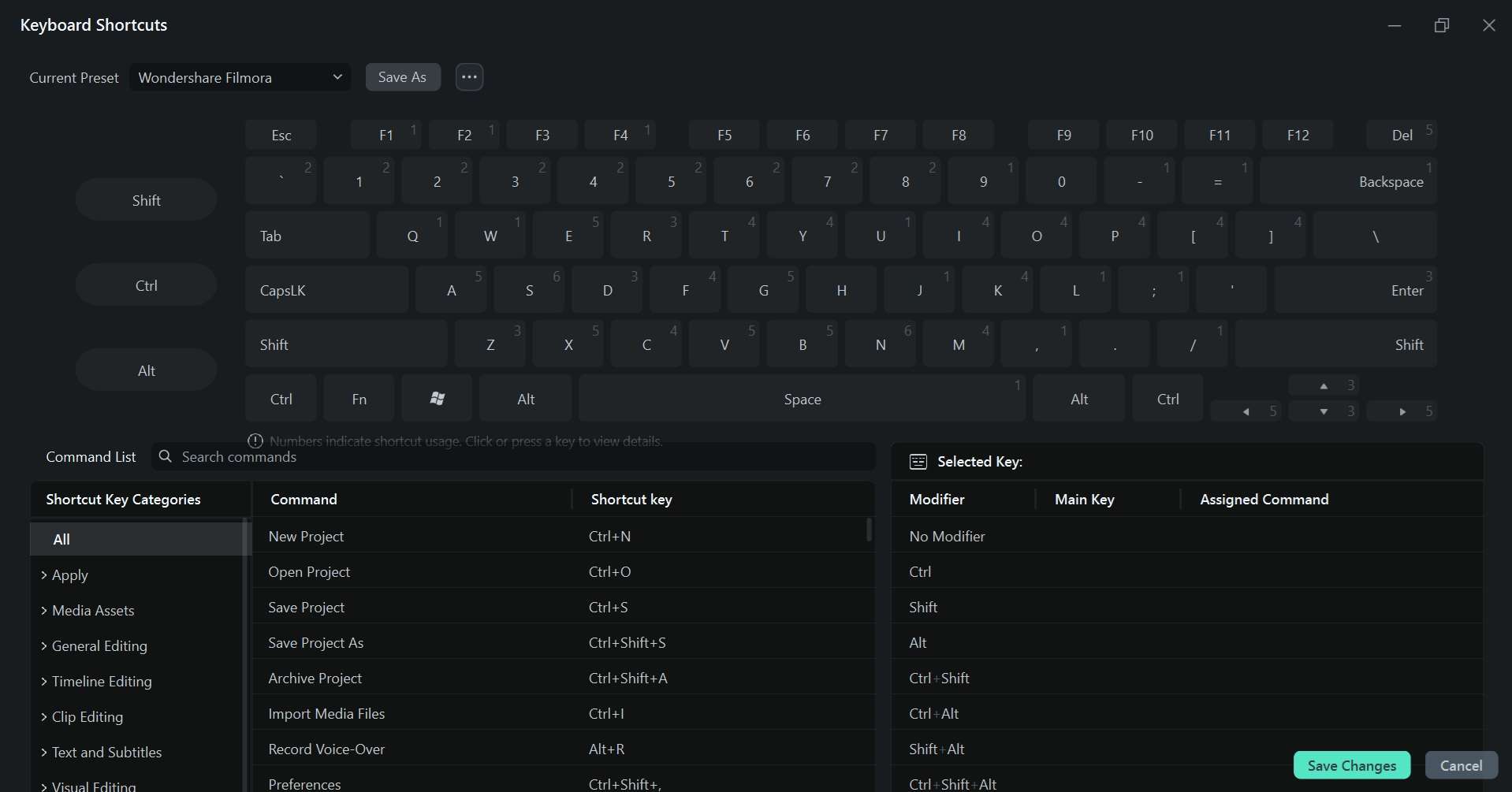
ショートカットキーは、覚えること自体が目的ではなく、日々の動画編集を効率化するためのものです。Filmoraの強化されたキーボードショートカット管理機能では、視覚的にわかりやすい画面でキーの割り当てを確認できます。コマンドを検索したり、使い慣れたショートカットの配列に切り替えたりできるため、長い一覧を探し回る必要がありません。
コマンド名・キーワードでショートカットキーを検索
特定のショートカットキーを調べたいときは、検索バーを使いましょう。一覧をスクロールしなくても、次のような語句で検索できます。
- 操作に対応するコマンド名(例:分割、保存)
- 機能名や操作に関連するキーワード
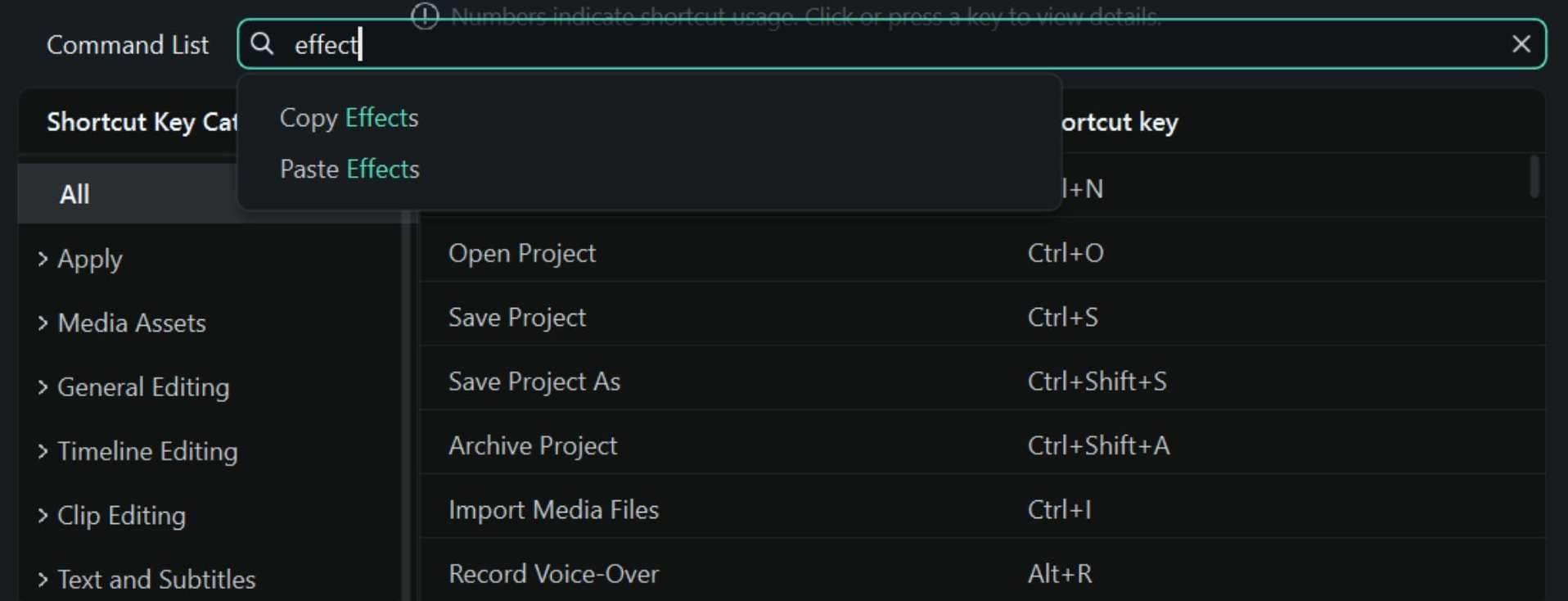
Filmoraのショートカットキー管理機能は英語以外の言語での検索にも対応しています。キーワードを入力すると、一致するコマンドが強調表示され、割り当てられたショートカットキーも確認できます。
キーボードマップでキーの割り当てを確認
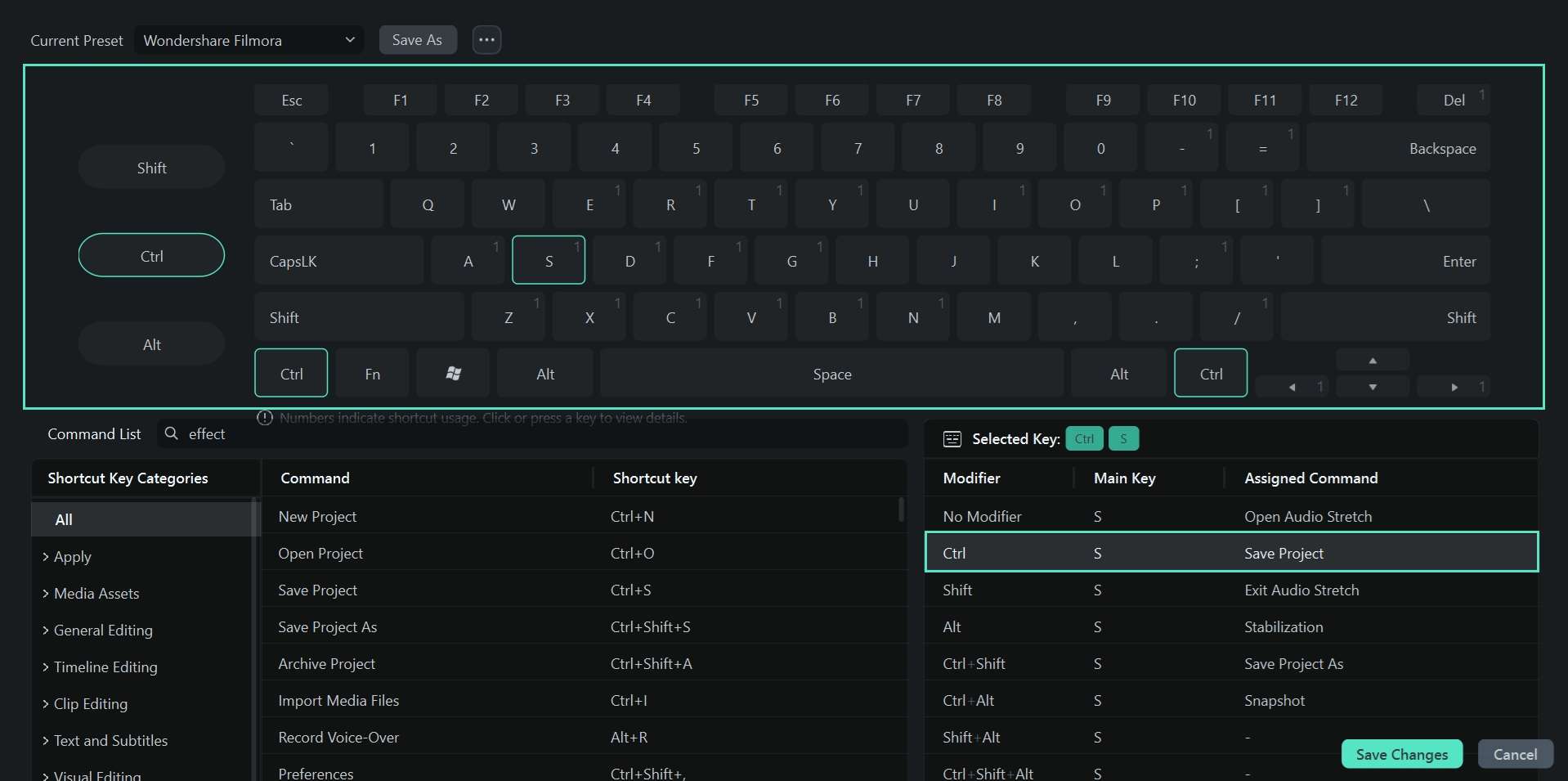
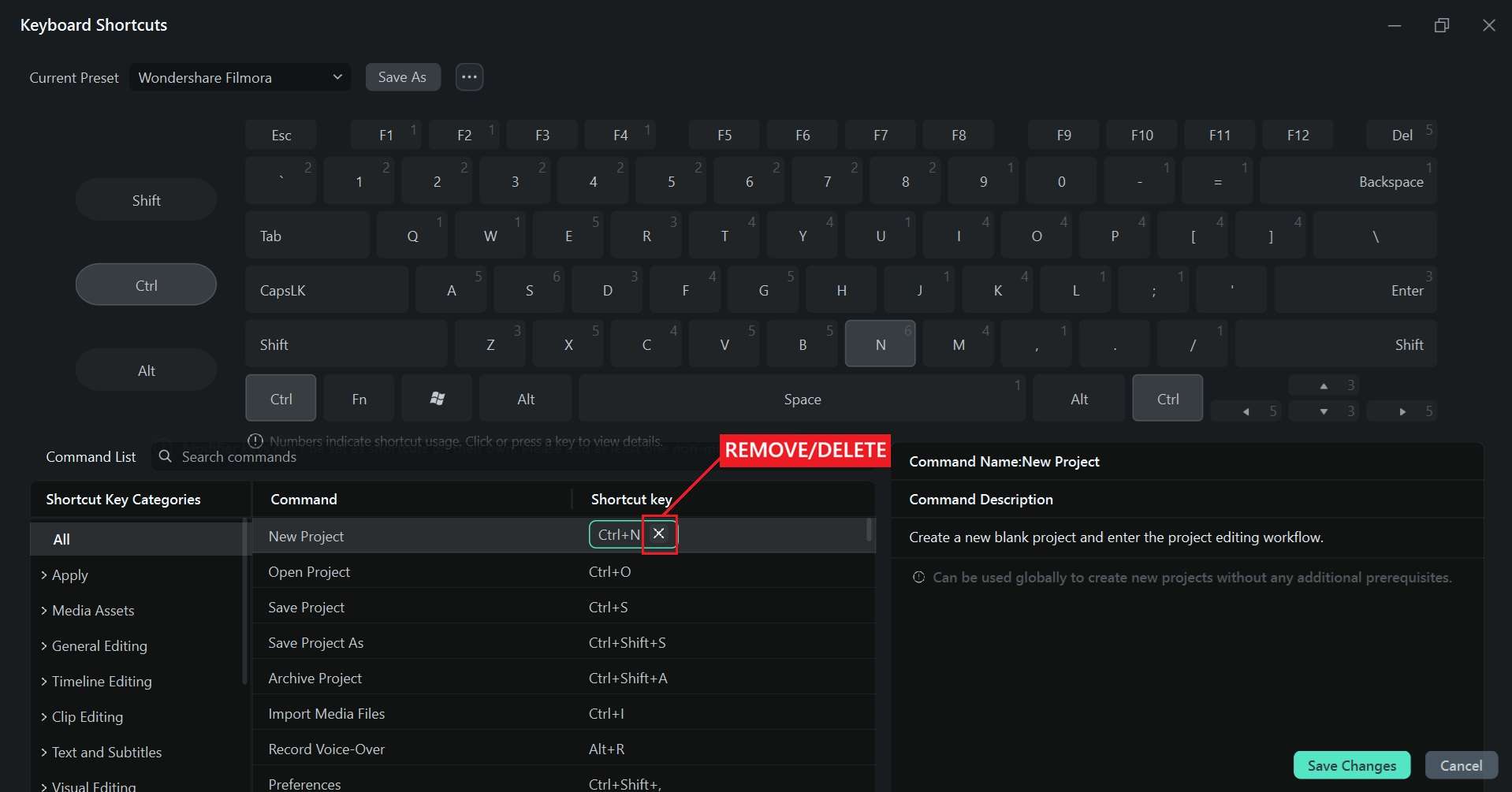
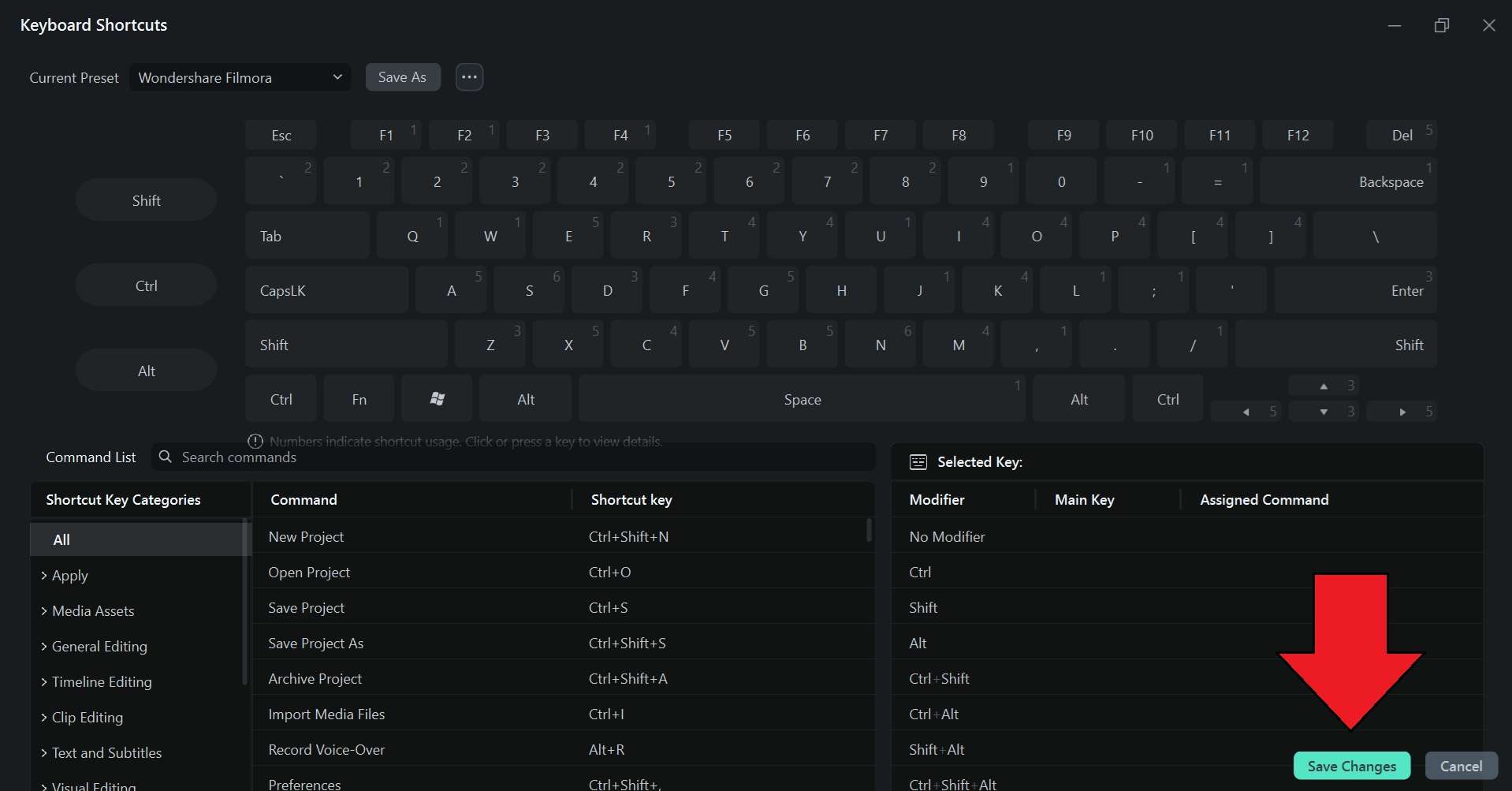
検索だけでなく、Filmoraには視覚的なキーボードマップも用意されています。画面上のキーをクリックすると、そのキーに割り当てられているコマンドを確認できます。すでに使用中のキーと空いているキーがわかるため、新しいショートカットを設定するときにも便利です。
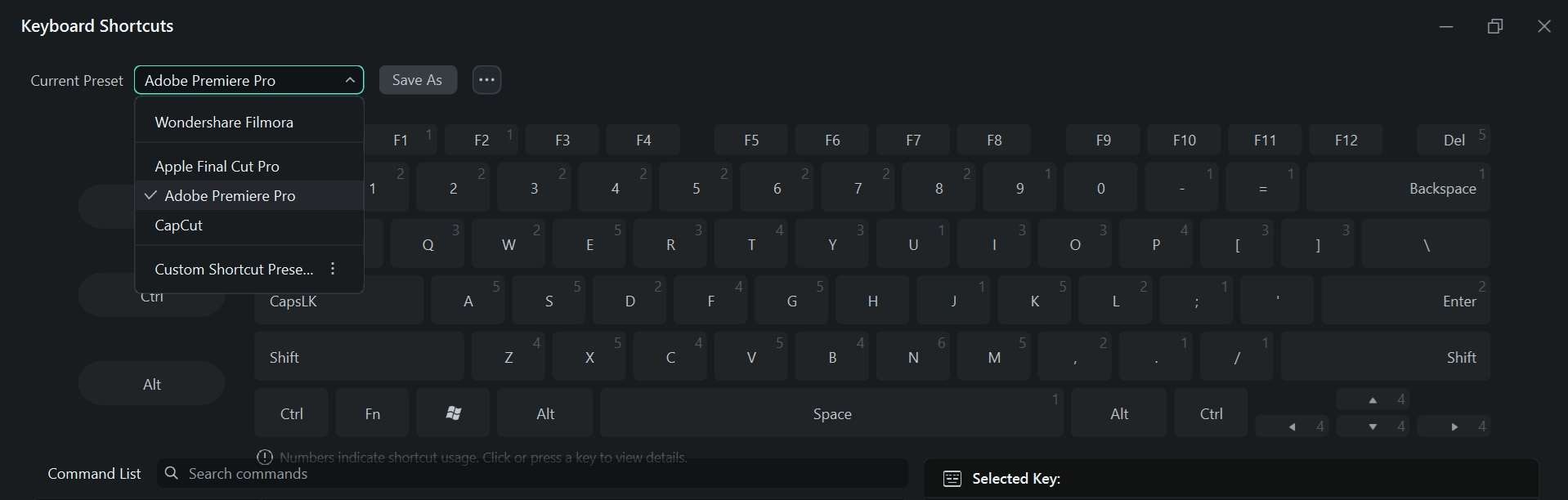
Premiere Pro・Final Cut Proなどのプリセットに切り替え
Filmoraには、Premiere Pro、Final Cut Pro、DaVinci Resolve、CapCutなどの動画編集ソフトに対応したショートカットプリセットが用意されています。これらのソフトからFilmoraに乗り換えた場合も、使い慣れたキー配列を選択することで、従来の操作感を生かしながら編集を続けられます。
Filmoraのショートカットキーを変更・カスタマイズする方法
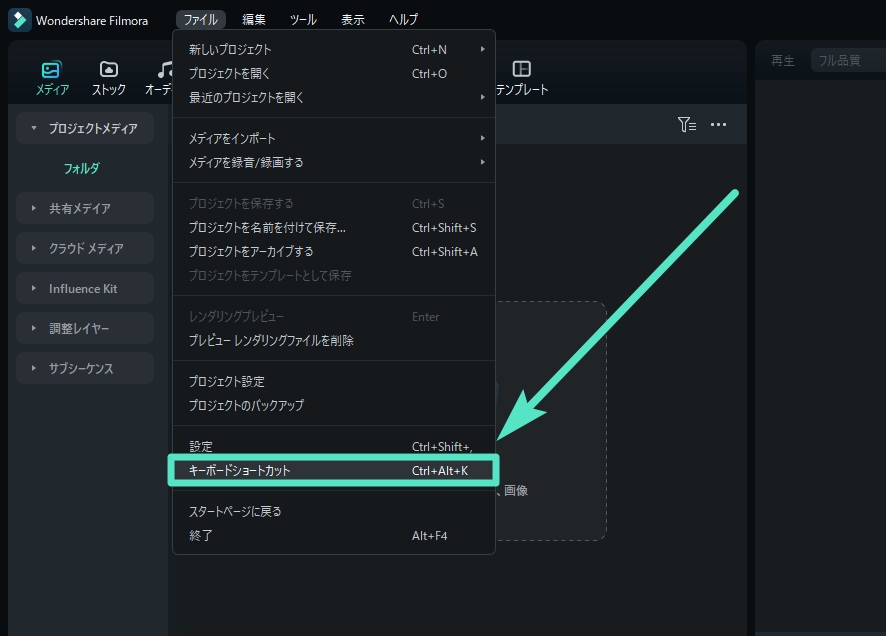
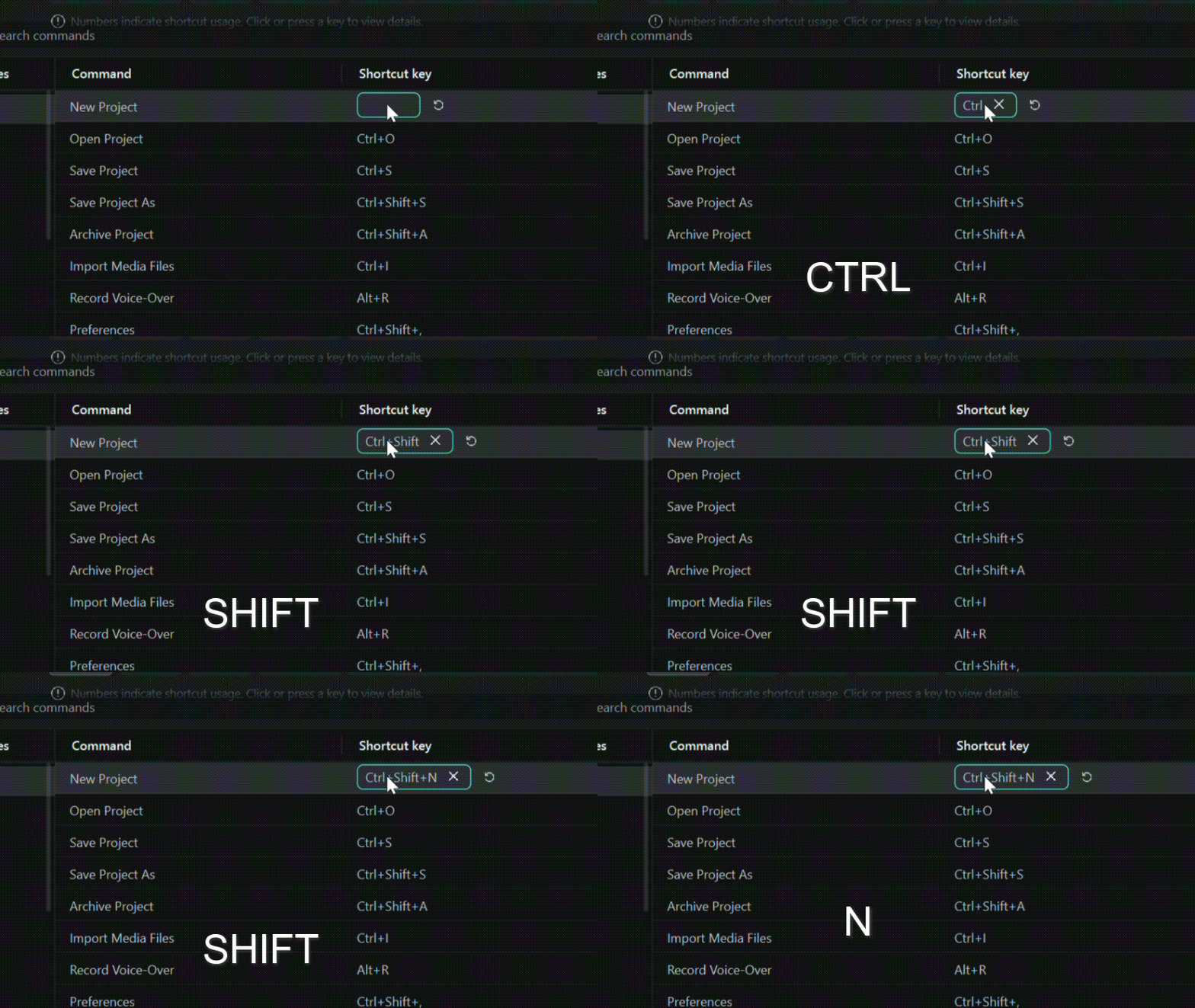
使いにくいキーの組み合わせがある場合は、自分の操作しやすいショートカットに変更できます。Filmoraではコマンドごとにキーを割り当て直し、変更した設定をカスタムプリセットとして保存できます。以下では、Windows・Macでの変更手順を紹介します。
ショートカット設定を別のWindows PC・Macに移行する方法
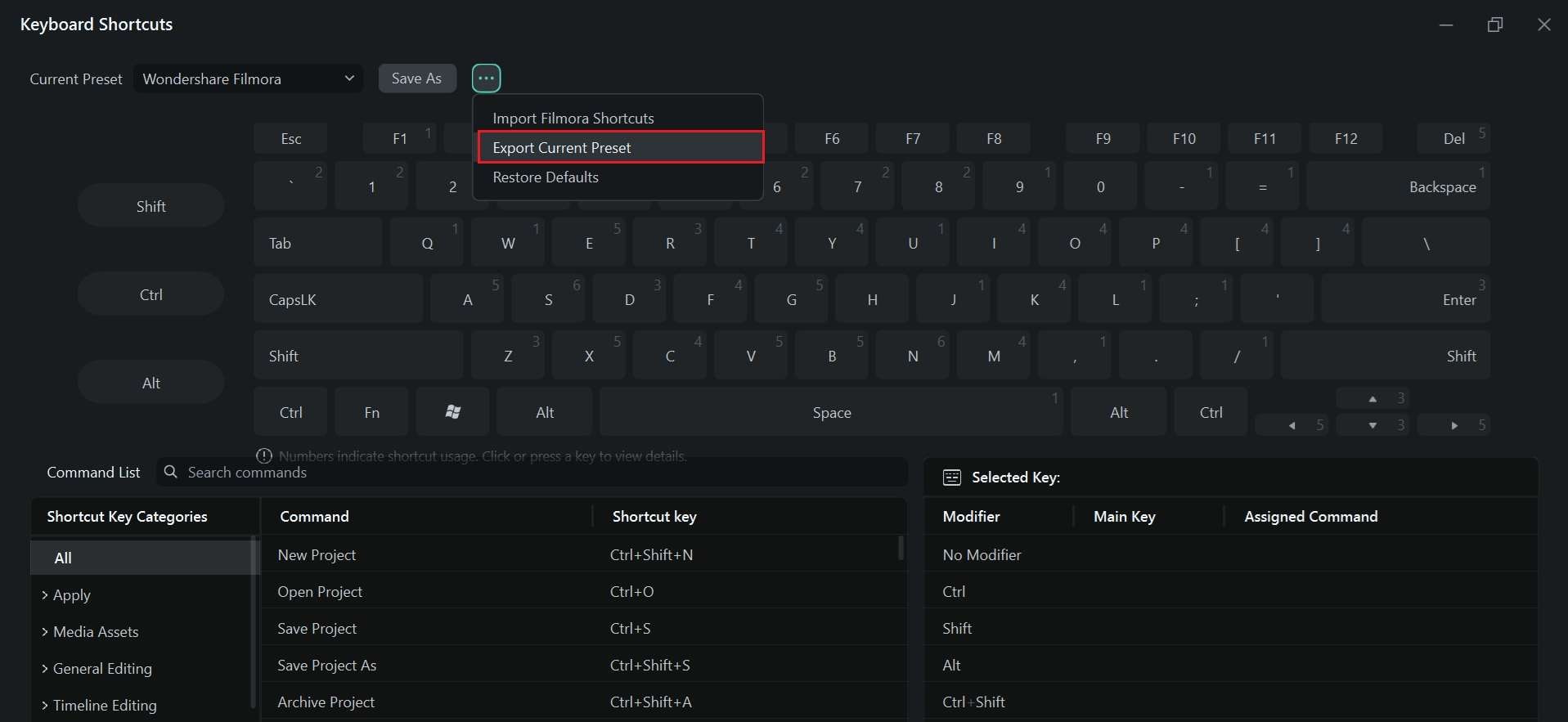
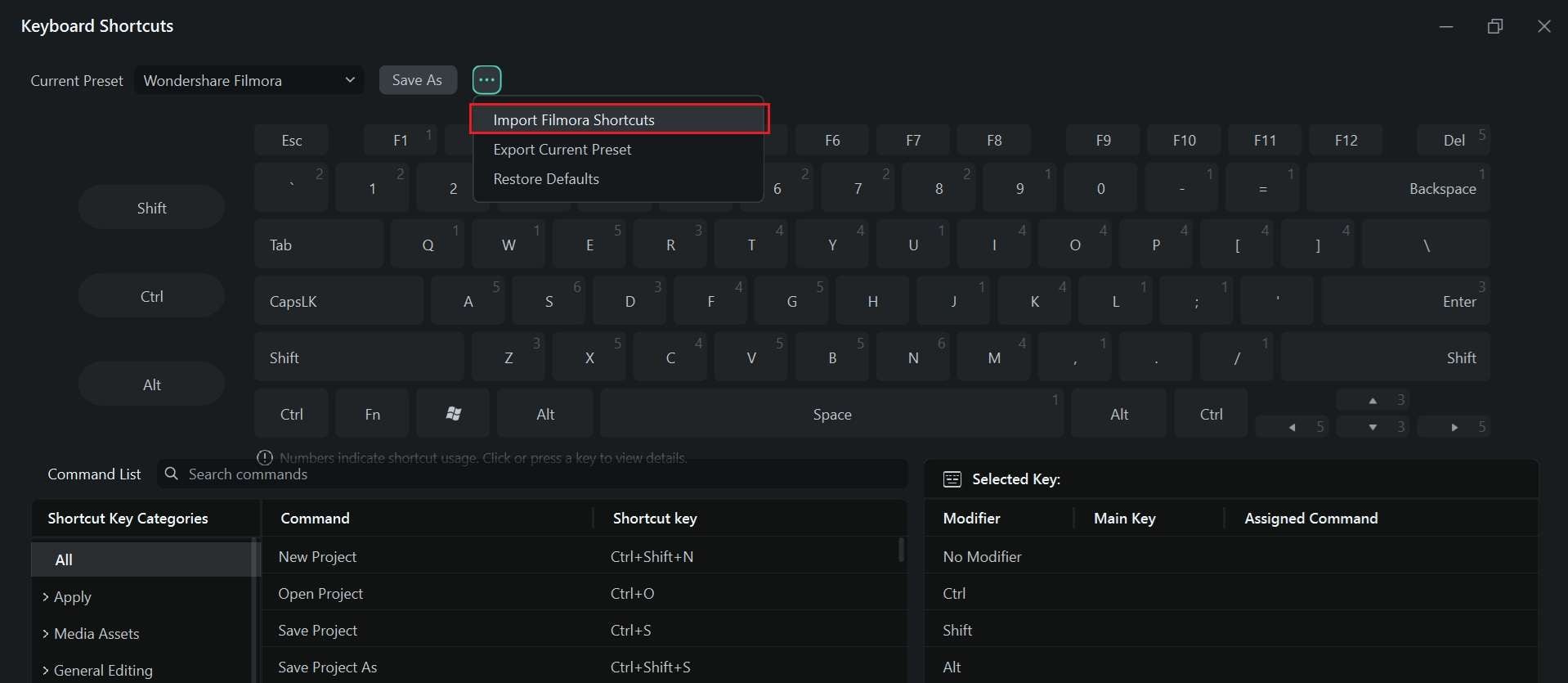
パソコンを買い替えたときも、よく使うキーを一から設定し直す必要はありません。Filmoraではカスタムショートカットのプリセットを.jsonファイルとしてエクスポートし、別のWindows PCやMacにインポートできます。キー配列を引き継げるため、編集環境の移行がスムーズです。
ショートカット設定を新しいパソコンに移行する手順
まとめ|ショートカットキーで動画編集の作業時間を短縮
Filmoraで動画編集を効率化するなら、まずはクリップの分割、トリミング、再生・一時停止、元に戻す、保存などの基本ショートカットキーから覚えましょう。マウスでメニューを探す回数を減らせるため、タイムライン上の編集に集中しやすくなります。
Filmoraの強化されたキーボードショートカット管理機能を使えば、キーの割り当てを見ながら確認し、Premiere Proなどのプリセットへの切り替えやカスタマイズも行えます。設定を別のパソコンに移行できるのも便利なポイントです。自分の編集スタイルに合ったキー操作を取り入れ、日々の動画制作をより快適に進めましょう。
よくある質問
-
1. Filmoraで特によく使うショートカットキーは?
Filmoraでよく使うのは、クリップの分割(Windows:Ctrl + B/Mac:Command + B)、再生・一時停止(Space)、元に戻す(Windows:Ctrl + Z/Mac:Command + Z)、プロジェクトの保存(Windows:Ctrl + S/Mac:Command + S)です。
タイムライン編集では、クリップの先頭を再生ヘッドまでトリミングするAlt + [(Windows)/Option + [(Mac)、末尾をトリミングするAlt + ](Windows)/Option + ](Mac)も役立ちます。 -
2. FilmoraでPremiere Proのショートカットキーを使えますか?
はい。Filmoraのキーボードショートカット管理機能にはPremiere Pro用のプリセットが用意されています。管理画面の「現在のプリセット」から「Adobe Premiere Pro」を選択し、「変更を保存」をクリックすると、選択したキー配列を使用できます。 -
3. Filmoraで動画を書き出すショートカットキーは?
WindowsではCtrl + E、MacではCommand + Eを押すと、Filmoraの書き出し画面が開きます。出力形式や保存先などを設定して動画を書き出しましょう。 -
4. 同じキーの組み合わせを複数の操作に割り当てられますか?
同じキーの組み合わせを複数のコマンドに同時に割り当てることはできません。すでに別のコマンドで使用中のキーを指定すると競合の確認が表示される場合があります。割り当てを変更する際は、既存の操作のショートカットが解除されないか確認してください。
