

「懐かしい」「切ない」といった感情を呼び起こす”エモい”写真。InstagramなどのSNSでも定番の人気ジャンルです。せっかくエモい写真が撮れたら、一手間加えてより印象的な画像に仕上げるのはいかがでしょう。この記事では最新トレンドである、音楽プレイヤー風画像の作り方を紹介します。動くエフェクトやBGMを加えれば、TikTokなどの動画SNSにもぴったりです。


2026年SNSトレンド|音楽プレイヤー風画像がエモい写真表現として人気の理由
まず、エモい写真や、音楽プレイヤー風画像について簡単に押さえておきましょう。
関係記事: 「エモい写真」とは?撮り方やコツ・編集方法について徹底解説!
エモい写真とは?
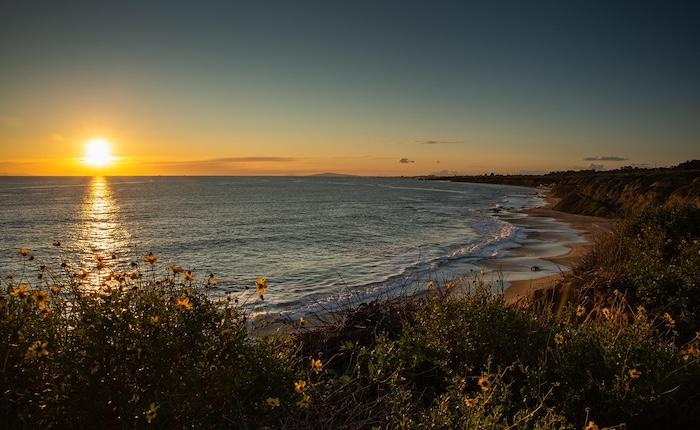
エモい写真・エモい画像とは、簡単にいうと「心を揺さぶられる」写真・画像のことです。単にきれいなだけではなく、どこか寂しさ、切なさを感じさせるのが特徴。
一般的に、次の要素を押さえることで、エモさを演出しやすくなります。
夕暮れ時やろうそくなど、暖色の光
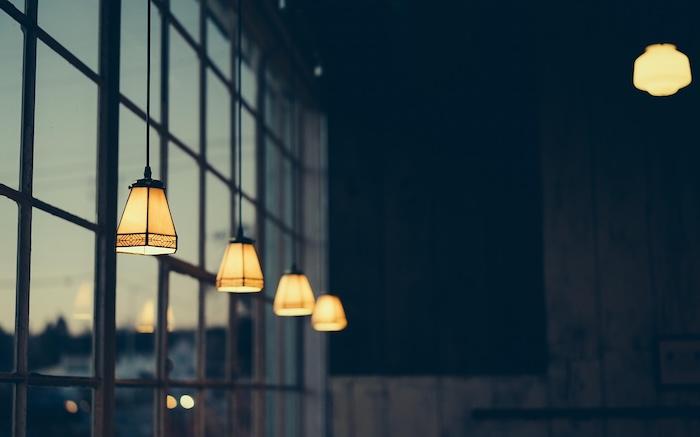
海や里山など、郷愁をかき立てる風景
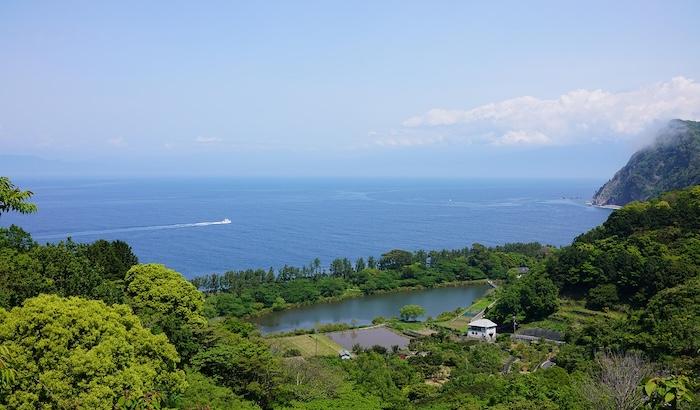
懐かしさ・まぶしさを感じさせる、青春の1シーン
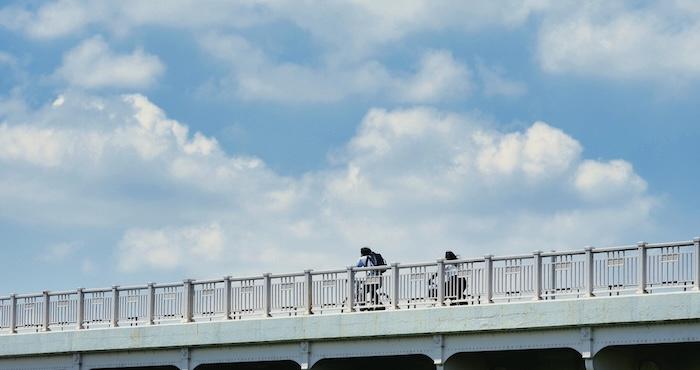
フィルムカメラで撮ったようなレトロな色彩
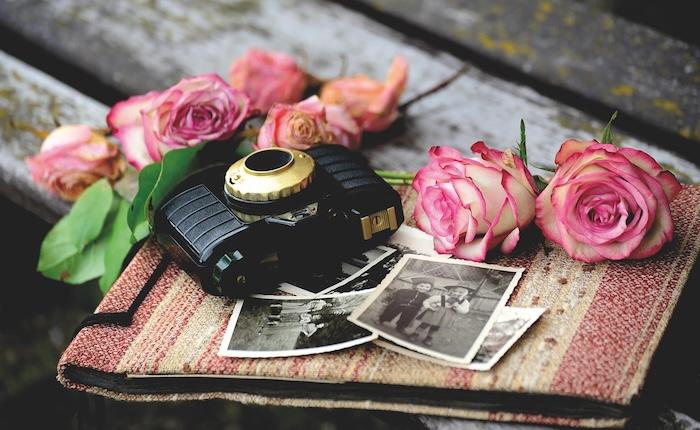
また、想像力をかき立てるのもエモい写真・画像を作るポイントです。あえて人の顔を出さずに後ろ姿や指先だけを映したり、ボケやフィルターを活用したりと、工夫してみましょう。
音楽プレイヤー風画像がエモい写真をさらに魅力的にする理由
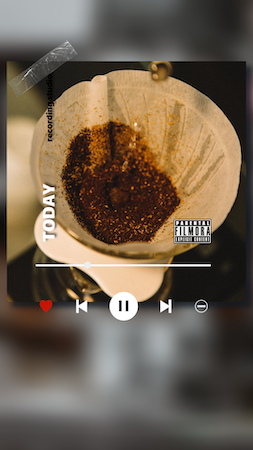
エモい写真・画像を音楽プレーヤー風画像にすると、いっそうノスタルジーを感じられます。ここでは、その理由を分析し、3つにまとめてみました。
エモさの理由1:昔の携帯音楽プレーヤーを思い出させる
スマートフォンでなんでもできる今とは違い、かつては音楽を聴くのに専用のウォークマンやiPodなどを使っていました。もちろんバックグラウンド再生機能もなく、画面にはずっと再生画面が表示され続けます。
エモい画像を音楽プレーヤー風にすることで、そんな懐かしい日々を想起させられます。
エモさの理由2:お気に入りの音楽、かつてよく聴いていた音楽がよみがえる
誰しも、青春時代によく聴いていた音楽が一曲はあるのではないでしょうか。文化祭や体育祭で披露したダンス、友達と行ったカラオケなど、青春の1シーンに音楽はつきもの。音楽プレイヤー風画像は、そのような記憶を自然と連想させ、エモい写真の魅力をブーストしてくれます。
かつてのヒット曲や好きだった曲を並べて、プレイリスト風画像を作るのもおすすめです。
エモさの理由3:音楽と写真の一体感を楽しめる
エモい写真・画像を音楽プレイヤー風画像に変えるなら、ぴったりのBGMも合わせたいところです。視覚と聴覚の両方を刺激できるため、見る人の気持ちをいっそう揺さぶれます。
爽やかな曲に青空や海の写真を付けたり、逆に夜空の写真にはリラックスできるチルミュージックを添えたりと、写真と音楽を組み合わせて編集する際にはトーンを合わせるのがポイントです。
Filmoraでエモい写真を音楽プレイヤー風画像に変える【3つの方法】
エモい写真・画像の特徴と、音楽プレイヤー風画像の魅力を紹介してきました。ここでは、動画編集ソフトFilmoraを使って、エモい写真を音楽プレイヤー風画像に加工する手順をお伝えします。
生成AIを使ったお手軽な操作から、写真と音楽を合わせて編集する動画の作り方まで、3つのやり方をご紹介するので、ぜひお好みの方法でチャレンジしてみてください。
関係記事: AIグラビアプロンプト集
Filmora AI画像生成 機能でAIグラビアを生成する
- アイドル風
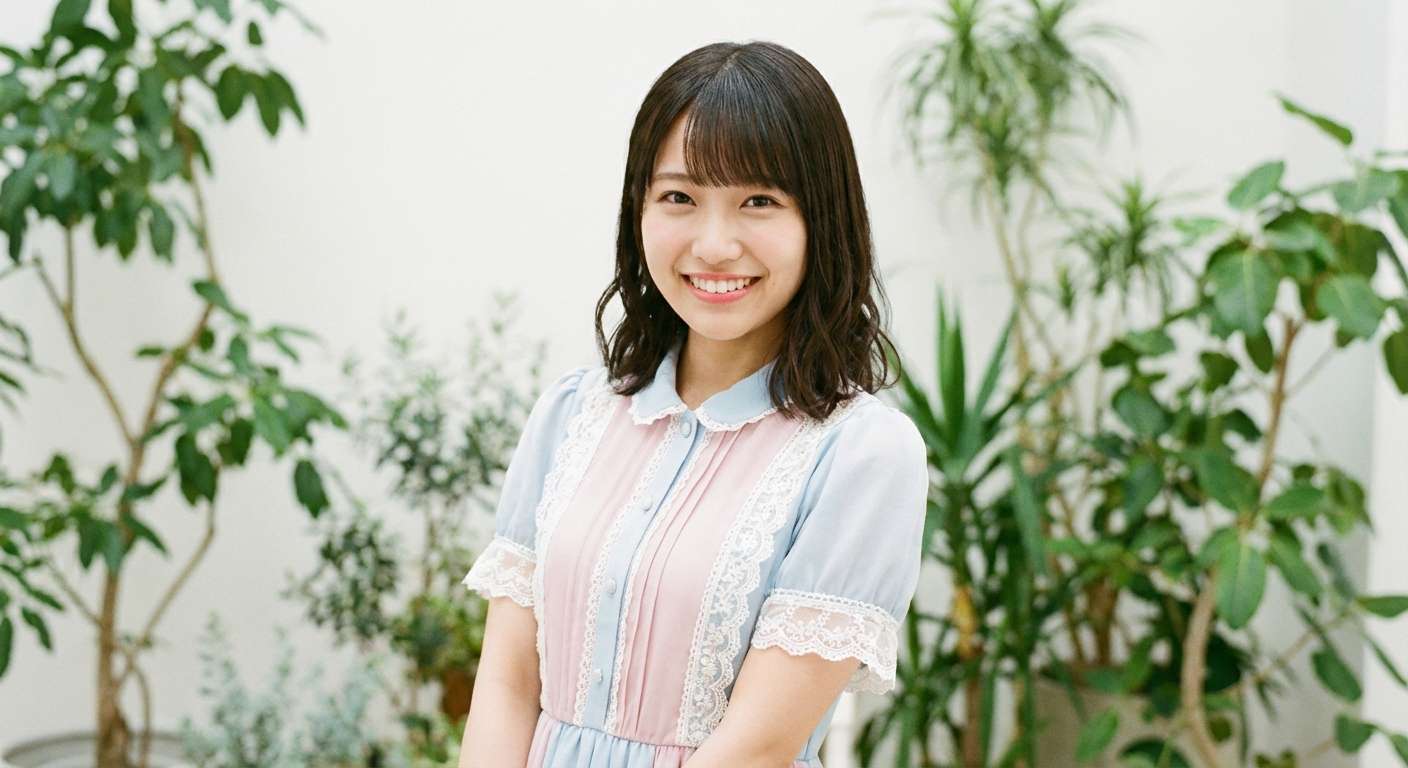
- リアル写真風

- ロマンチックなリアル写真風
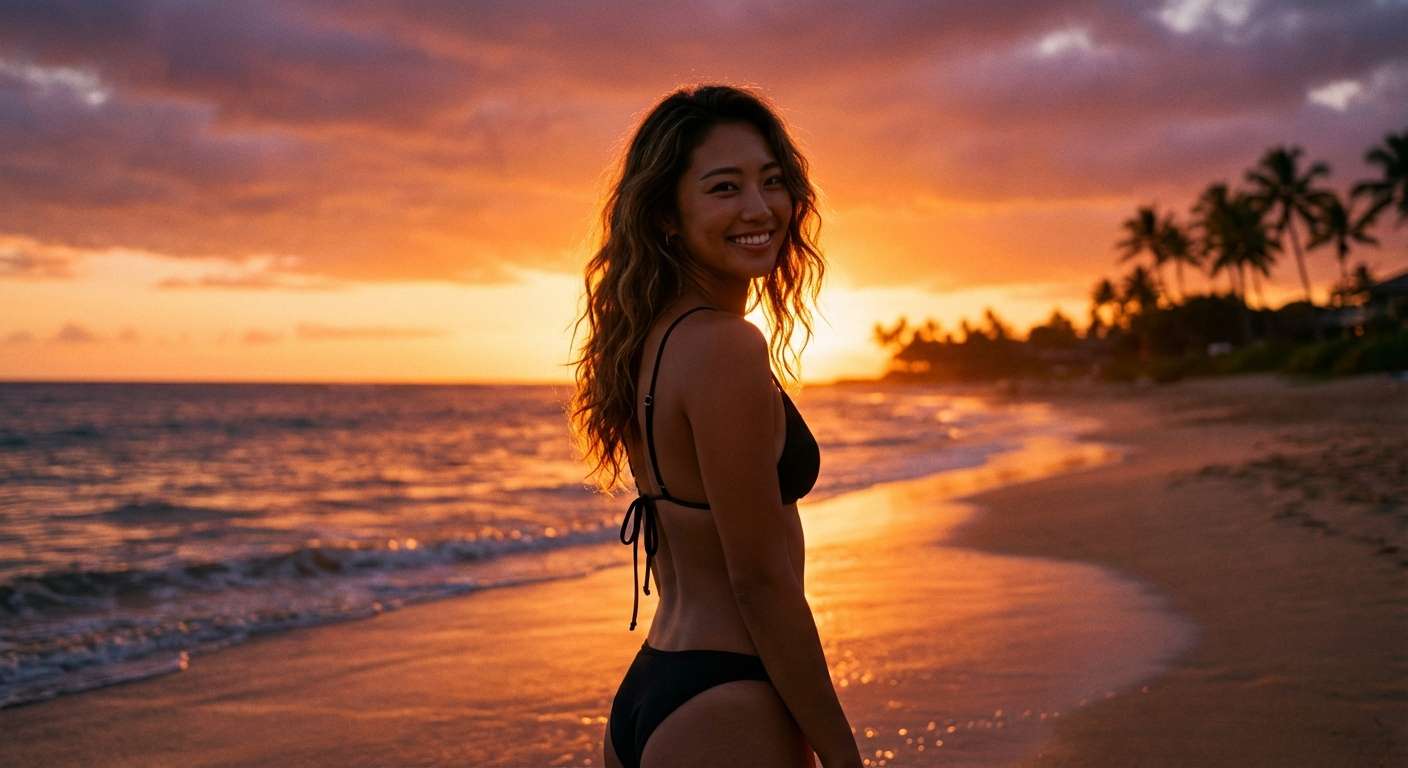
【初心者向け】「AI画像」機能で、エモい写真に音楽プレイヤー風画像を重ねる【静止画合成】
まずはシンプルに、エモい写真を音楽プレーヤー風画像に入れ込む方法から。
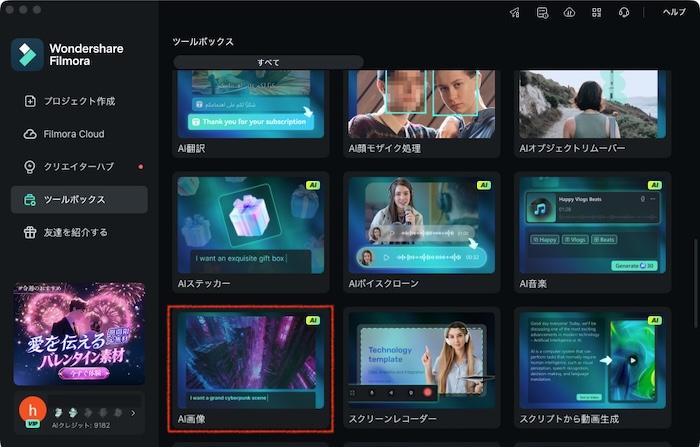
STEP 1:Filmoraを起動し、「AI画像」機能を選択
Filmoraを起動し、「ツールボックス」タブから「AI画像」をクリックします。
STEP 2:エモい写真とプロンプトを入力し、音楽プレイヤー風画像を生成
音楽プレイヤー風画像に使いたい、エモい写真をアップロードします。
続けて、テキストプロンプトとして下記の指示を入力します。
Spotify風音楽プレーヤーUIに、この画像をジャケットとして入れ込んでください。ミニマルデザイン、再生ボタン、進行バー。
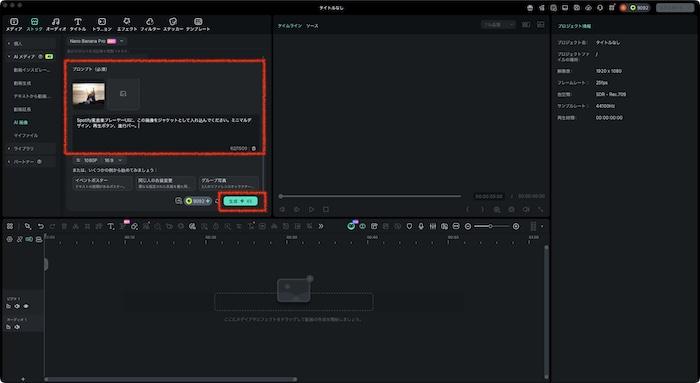
「生成」をクリックすると、自動的に画像の生成が始まります。
STEP 3:生成画像をタイムライン上に配置し、テキストを編集
音楽プレイヤー風画像が生成されたら、タイムライン上にドラッグ&ドロップして配置します。
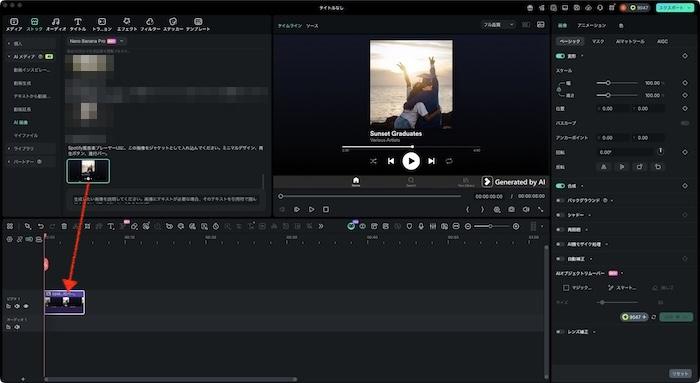
メディアパネル上部のタブを「タイトル」に切り替えます。
音楽プレイヤー風画像に合うスタイルを選び、タイムライン上にドラッグ&ドロップします。
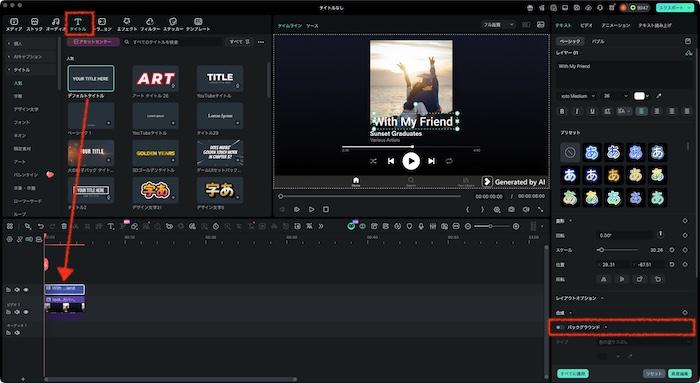
テキストは、プレビュー上で拡大/縮小したり動かしたりできます。テキスト内容の編集や、フォント・スタイルの変更は、画面右のプロパティパネルから行います。
画面内に既に入っているテキストを書き換えたいときは、プロパティパネルの「バックグラウンド」を有効にして、上書きしましょう。
STEP 4:フィルターでエモさを強調
メディアパネルのタブを「フィルター」に切り替えます。
一覧からお好みの効果を選び、タイムライン上にドラッグ&ドロップして適用します。
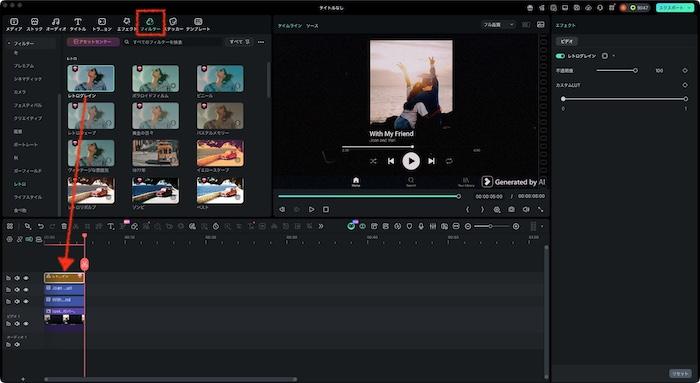
エモいフィルターを見つけるには、「レトロ」カテゴリーがおすすめです。
STEP 5:画像を書き出し
編集ができたら、プレビュー画面右下の「スナップショット」(カメラのアイコン)をクリックします。
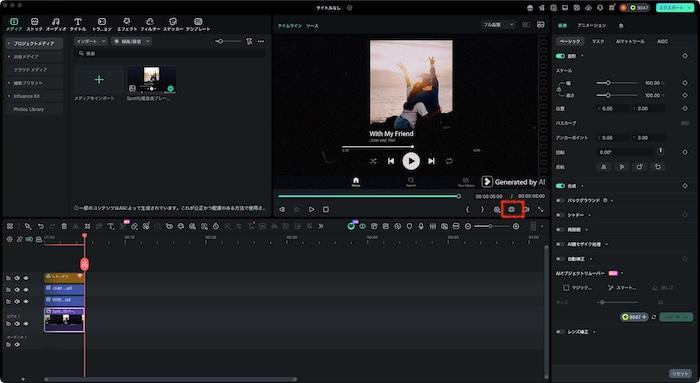
画像形式や保存先を指定して「OK」をクリックすると、音楽プレイヤー風画像が保存されます。
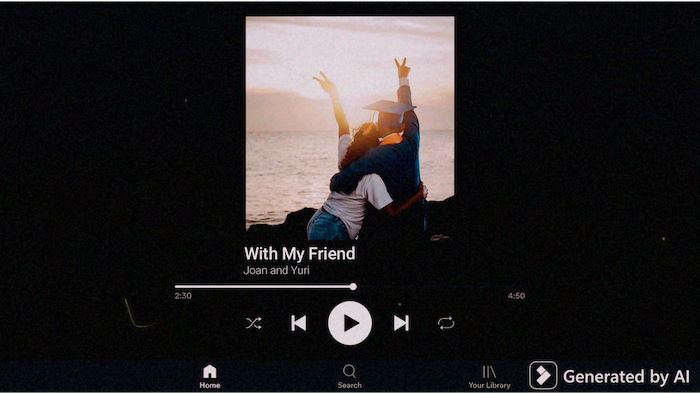
今回できた音楽プレイヤー風画像は、次の通りです。
【中級者向け】オーディオスペクトラムエフェクトでエモい画像を動画化【BGM+動画編集】
BGM付きの動画にすることで、エモい写真の印象をより強められます。
STEP 1:Filmoraを起動し、タイムライン上にエモい写真・動画を配置
Filmoraを起動し、「新しいプロジェクト」をクリックします。
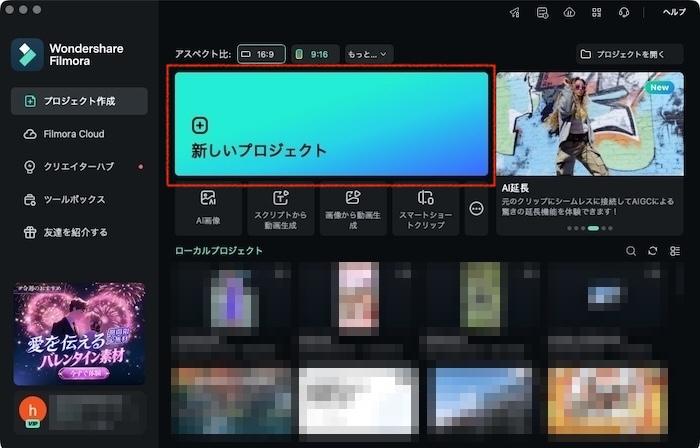
「インポート」をクリックして、エモい写真・動画を取り込みます。
続いて写真・動画をタイムライン上にドラッグ&ドロップして配置します。
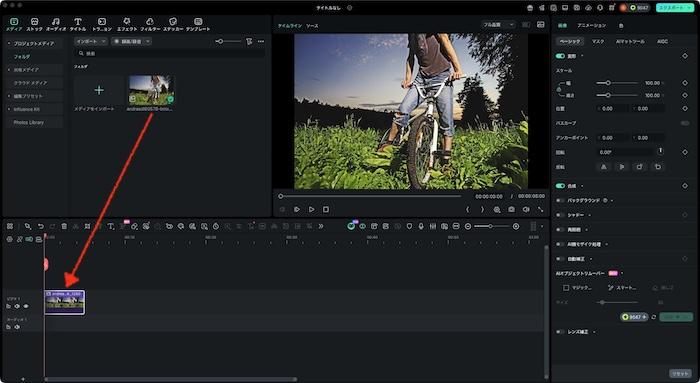
STEP 2:BGMを追加
BGMを追加するには、写真・動画と同じようにインポートする方法と、Filmoraに搭載されている素材を使う方法があります。
Filmoraの素材を使う場合、メディアパネルのタブを「オーディオ」に切り替えます。続いて「音楽」カテゴリーから好みのBGMを選び、タイムライン上にドラッグ&ドロップして配置します。
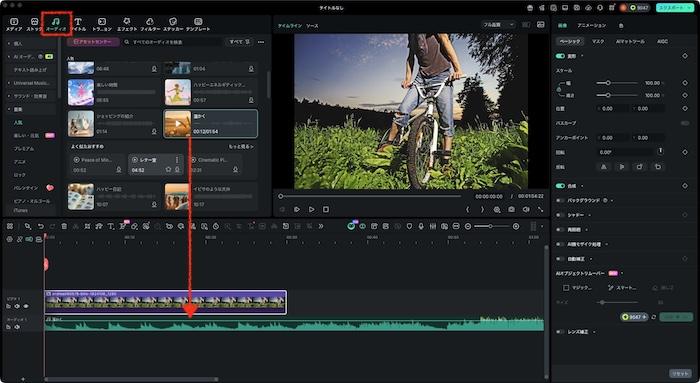
タイムライン上でオーディオクリップの両端をドラッグすることで、再生時間を調整できます。
STEP 3:オーディオスペクトラムのエフェクトを適用
メディアパネルのタブを「エフェクト」に切り替えます。
「動画エフェクト」→「バレンタイン」カテゴリーから、「ラブソングのステータス」を探し、タイムラインにドラッグ&ドロップして適用します。
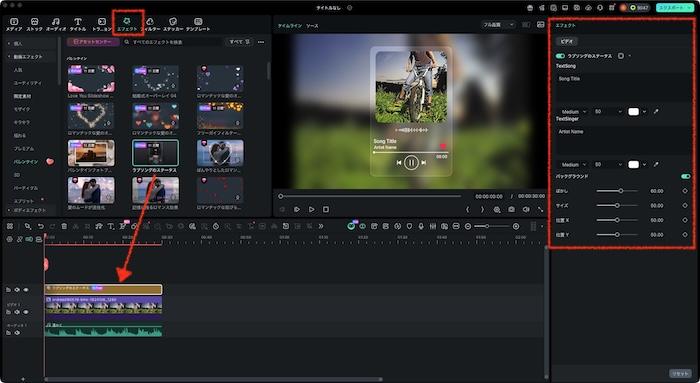
タイムライン上でクリップをドラッグして、動画時間全体にエフェクトがかかるよう調整しましょう。
また、画面右側のプロパティパネルから、テキストの内容を編集したり、背景のぼかしの程度などを調整したりできます。
STEP4:動画を書き出し
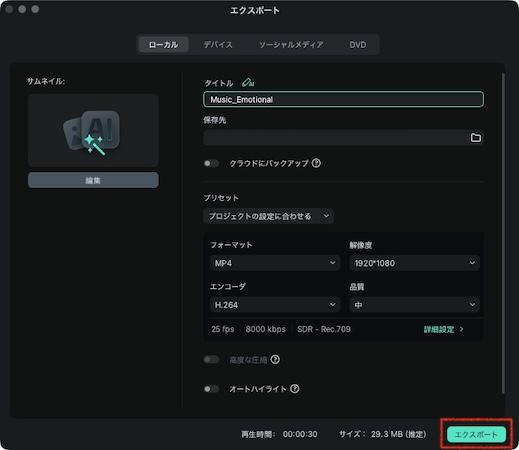
編集ができたら、画面右上の「エクスポート」ボタンをタップします。
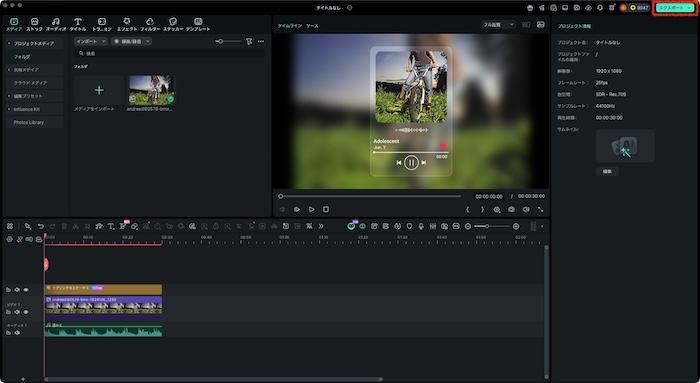
必要に応じて保存先や動画フォーマットを変更し、右下の「エクスポート」をタップすれば、完成です!
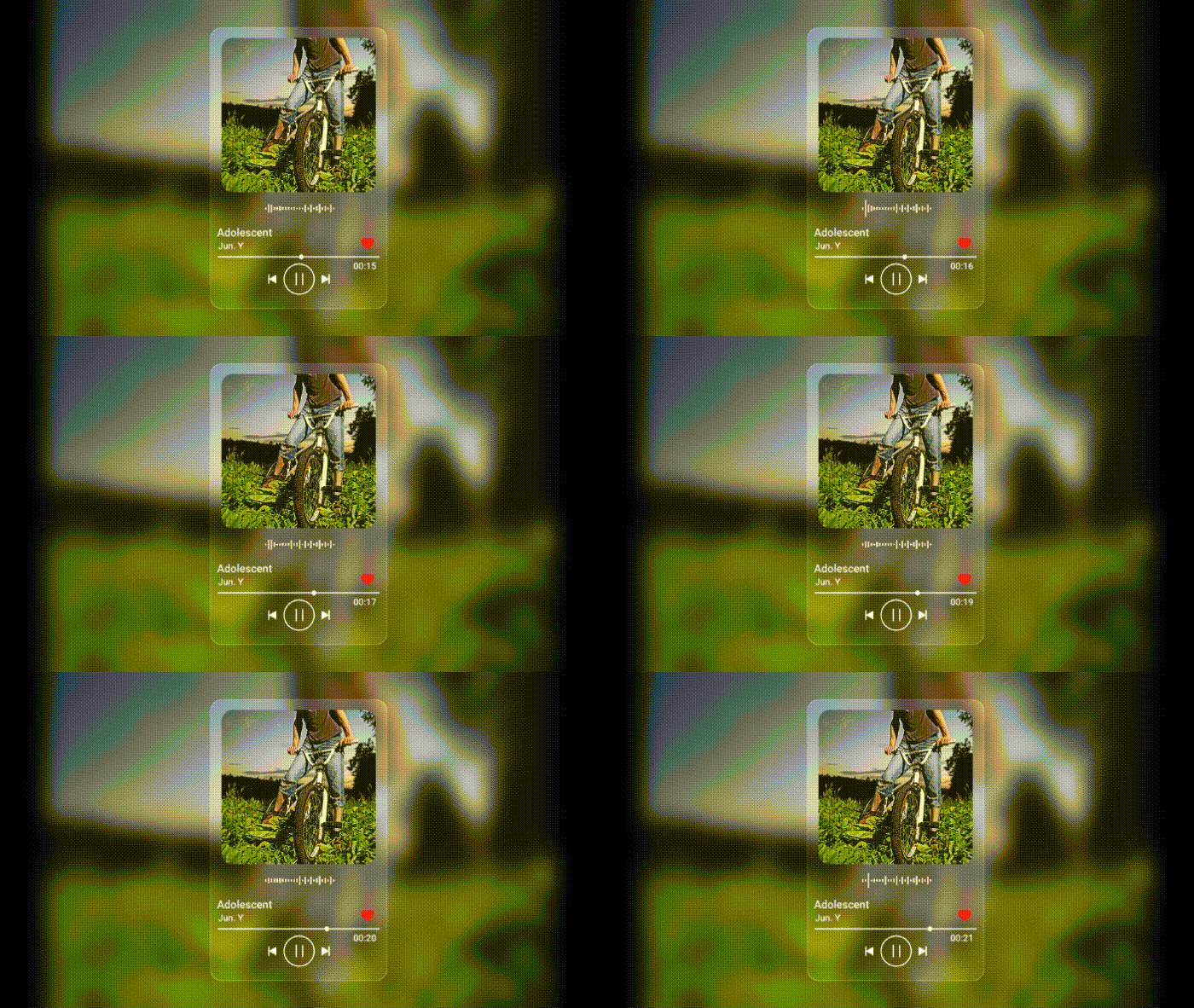
青春の一瞬を切り取るエモい写真を使って、次の動画ができました。GIFでは音楽がなくお伝えできないのですが、波形の動きとBGMもぴったりマッチしています。
【上級者向け】AIで完全自動化|エモい写真から音楽動画を生成【画像から動画生成】
写真自身にも動きを付けることで、エモい写真や音楽プレイヤー風画像の魅力がさらに高まります。
Filmoraの画像から動画生成機能でバレンタイン動画を作ろう
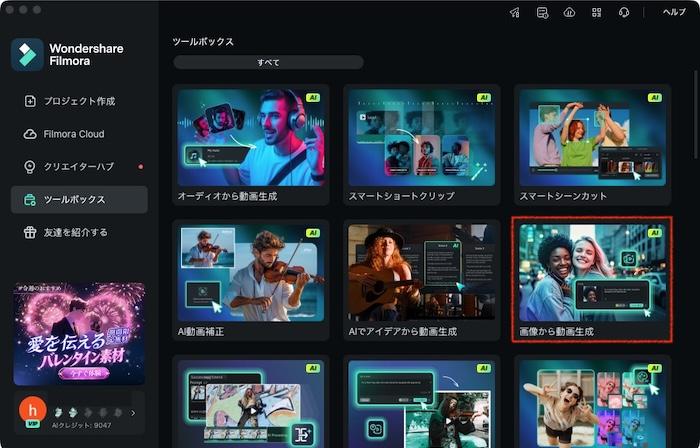
STEP 1:Filmoraを起動し、「ツールボックス」タブから「画像から動画生成」をクリックします。
STEP 2:エモい写真とプロンプトを入力し、動画を生成
音楽プレイヤー風画像に使いたい、エモい写真をアップロードします。
続けて、どんな動画を作りたいかの指示を、テキストプロンプトとして入力します。下記はその一例です。
この写真を、Spotify風音楽プレイヤーUIに、ジャケットイラストとして合成してください。
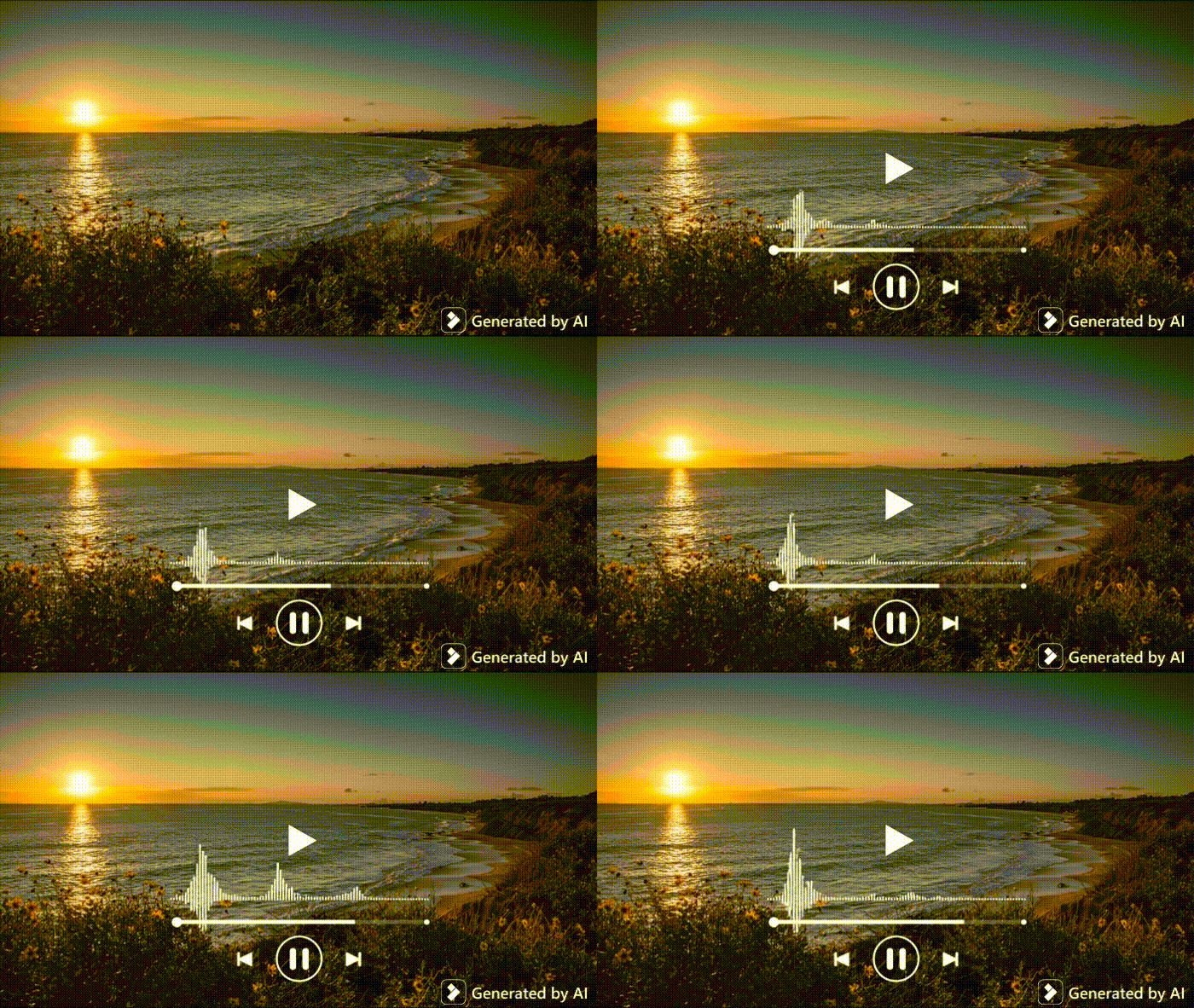
- 写真の動き:さざ波、植物がそよ風に軽く揺られる。
- 音楽プレイヤーUIの動き:BGMに合わせた波形が動く。
- ミニマルデザイン、再生ボタン、進行バー。
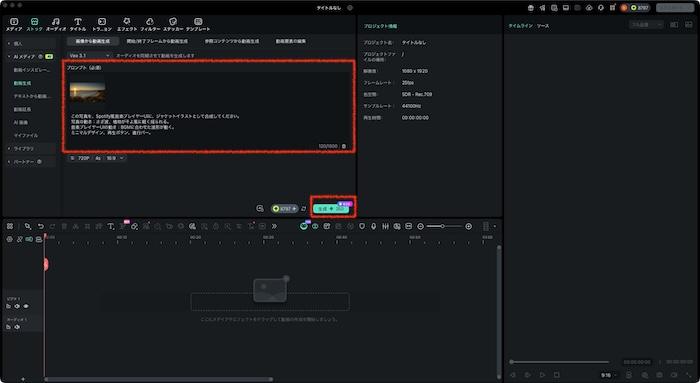
「生成」をタップすると、入力したプロンプトに基づく動画の生成が始まります。
STEP 3:生成された動画を確認し、ダウンロード
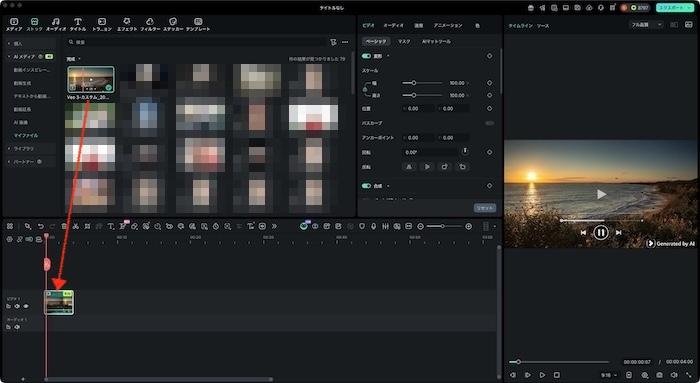
生成された動画は、「マイファイル」に保存されます。クリックして再生し、イメージ通りの出来栄えかどうか確かめましょう。
問題なければタイムライン上にドラッグ&ドロップしてダウンロードします。
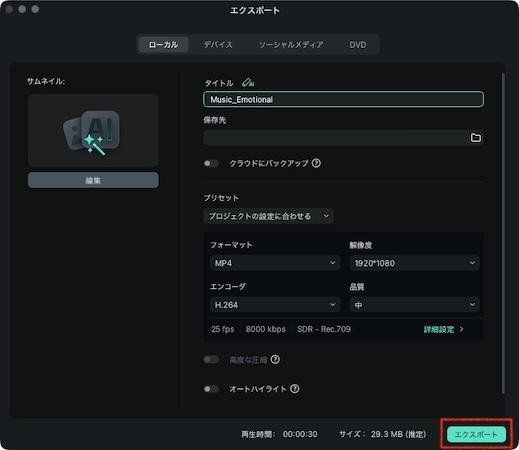
画面右上の「エクスポート」をクリックします。
「エクスポート」ウィンドウが表示されたら、必要に応じて保存先や動画フォーマットを変更します。ウィンドウ右下の「エクスポート」をクリックして、完了です!
画像1枚とテキストプロンプトだけで、次の動画ができました。
エモい写真×音楽プレイヤー風画像|5つの活用シーン
Filmoraを使えば、エモい写真を簡単に音楽プレイヤー風画像に加工したり、BGMと組み合わせて印象を高めたりできるとわかりました。
さまざまなシーンで効果的に音楽プレイヤー風画像を取り入れれば、日常がもっとエモーショナルに輝きます。
1. 推し活|アーティストのプレイリスト風画像を作成
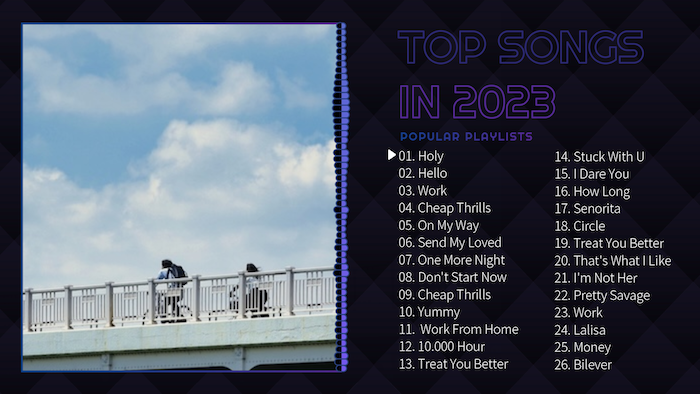
推しの曲を”布教”したり、推しの良さをプレゼンしたいときは、エモい写真を使ったプレイリスト風画像がぴったり。視覚と聴覚の両方から魅力を伝えられます。Filmoraには、プレイリスト風動画を簡単に作れるテンプレートも豊富にそろっているため、作成も簡単です。
ただし、実際の曲を使う場合は、著作権の侵害にならないようご注意ください。
関係記事: 2026年版|推し活クリスマス動画の作り方完全ガイド【初心者〜上級者・AI活用まで】
2. カップル|記念日には、思い出のエモい写真で特別な動画メッセージを
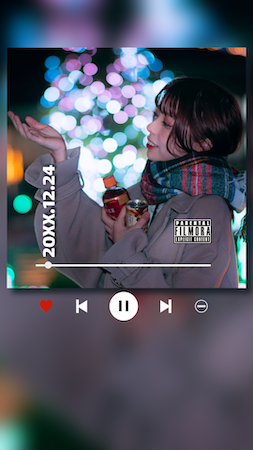
旅行、ふらっと入ったカフェ、お出かけ先で撮ったツーショットなど、二人の思い出は多くのエモい写真で彩られていることでしょう。相手の好きな曲をBGMに付ければ、いっそう感動できること間違いなしです。
関係記事: カップル写真用Gemini AIプロンプト20選+
3. 音楽イベント|ライブ・フェス告知用にエモい画像で雰囲気を表現
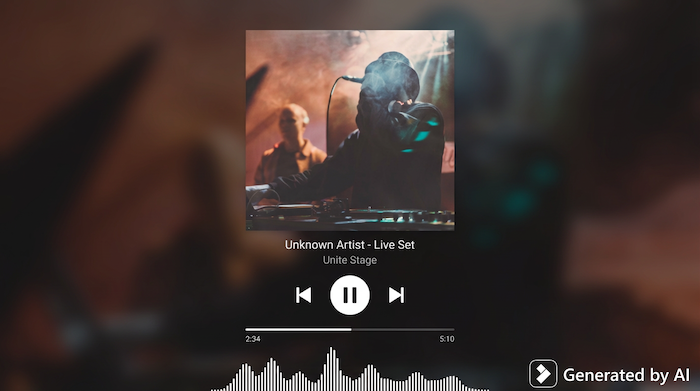
ライブやフェスを開催するなら、空気感が伝わるエモい画像は告知用として欠かせません。音楽プレイヤー風・プレイリスト風に加工したうえで、サビを聴けるティザー動画を作れば、SNSで効果的に注目を集められるでしょう。
4. 結婚式|オープニングムービーのエモい演出
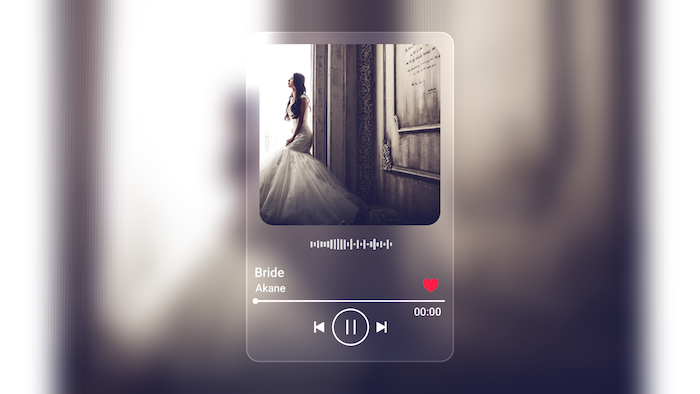
新郎新婦入場への期待を高める結婚式のオープニングムービーにも、エモい写真を使った音楽プレイヤー風動画はぴったり。結婚式の前撮り写真など、プロ撮影の1枚を効果的に使いましょう。
入場BGMと動画のオーディオスペクトラムの動きを合わせるなど、複合的な演出もおすすめです。
関係記事: 結婚式オープニングムービーの作り方|初めてでもプロ級に仕上がるコツとおすすめソフト
5. YouTube|音楽レビュー動画のサムネイル&コンテンツ作成
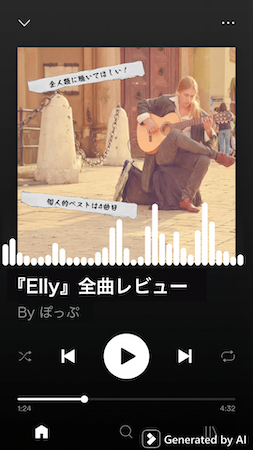
音楽メインの動画の場合、いかにサムネイルで視聴者の目を引くかは悩みどころです。そんな時も、エモい写真を音楽プレイヤーやプレイリスト風に加工すれば、一目で伝わるサムネイルが完成。曲の雰囲気が伝わる写真・画像を選ぶことで、コンテンツの差別化も図れます。
よくある質問|エモい写真×音楽プレイヤー風画像に関するFAQ
Q1:エモい写真を作るには、どんなカメラ・機材が必要ですか?
エモい写真を撮るには、スマートフォンがあれば十分です。撮影後にレトロ風フィルターをかけたり、明るさや彩度を調整したりすることで、何気なく撮った写真が心を揺さぶる1枚に変身します。
また、インスタントカメラや「写ルンです」なども、手軽にエモい写真を撮れるカメラとして人気です。
Q2:音楽プレイヤー風画像の著作権はどうなりますか?
基本的に、ご自身で撮った写真であれば、著作権の心配なく自由に音楽プレイヤー風画像の作成・共有を行えます。ただし、他の人が撮った写真をエモく加工したり、動画に既存の音楽を載せたりすると、著作権を侵害してしまうおそれがありますので、ご注意ください。
Q3:Filmoraの無料版でもエモい画像は作れますか?
はい! Filmoraには、基本的な画像補正機能(明るさ・彩度・色など)に加え、エモい写真には欠かせないエフェクトやフィルターも豊富に搭載されています。
さらに、無料版でもお試し用のAIクレジットが付与されるため、AI機能でエモい写真を簡単に音楽プレイヤー風画像に加工することも可能です。
Q4:どんな写真が「エモい」と感じられますか?
懐かしい、切ない、愛おしいなど、思わず心が揺さぶられる写真が「エモい」画像です。エモい写真も幅広いですが、おおよそ次のポイントを押さえておくとよいでしょう。
自然や古民家、喫茶店など、落ち着きを感じられるロケーション
通常よりも明るく、暖色系のライティング
物語を想像したくなるような被写体・構図
Q5:Instagram / TikTokでエモい画像がバズるコツは?
エモい写真が撮れても、そのまま投稿するだけではなかなかバズにつながりません。よりフォロワーの目を引くためには、一手間加えて動画にするのがよいでしょう。
FilmoraのAI「動画生成」機能なら、1枚の写真から高クオリティな動画を生成可能。記事で紹介した、音楽プレイヤー風画像の作り方と併用するのもおすすめです。
まとめ
エモい写真・画像は、SNSで王道の人気コンテンツ。数あるエモ画像の中から一歩抜きん出るには、音楽プレイヤー風・プレイリスト風など、より個性的な表現を取り入れる必要があります。FilmoraのテンプレートやAI機能なら、エモい写真を思い通りに加工するのも、音楽と合わせるのも簡単。ぜひこの記事を参考に、画像・動画&音楽の編集をお試しください。



役に立ちましたか?コメントしましょう!