

APNG(エーピング)は、なめらかに動く透明画像を作れる形式です。
最近は、LINEスタンプ・SNS投稿・ゲームUIなどでよく使われていて、GIFより高画質な点が多くの人に人気です。
この記事では、apngの作り方をはじめ、apng作成フリーソフトやスマホでのAPNG作り方まで、ひととおり分かりやすくまとめています。
PCとスマホの両方で作れる方法を紹介するので、初めての人でも安心して学べます。
また、Filmoraのような動画編集ソフトを使ってAPNGに向いた素材を作る方法や、無料で使える変換ツールの紹介も合わせて説明します。
目的に合ったAPNG作り方が分かる内容になっています。
まずは、APNGとはどんな形式なのか、基本から見ていきましょう。
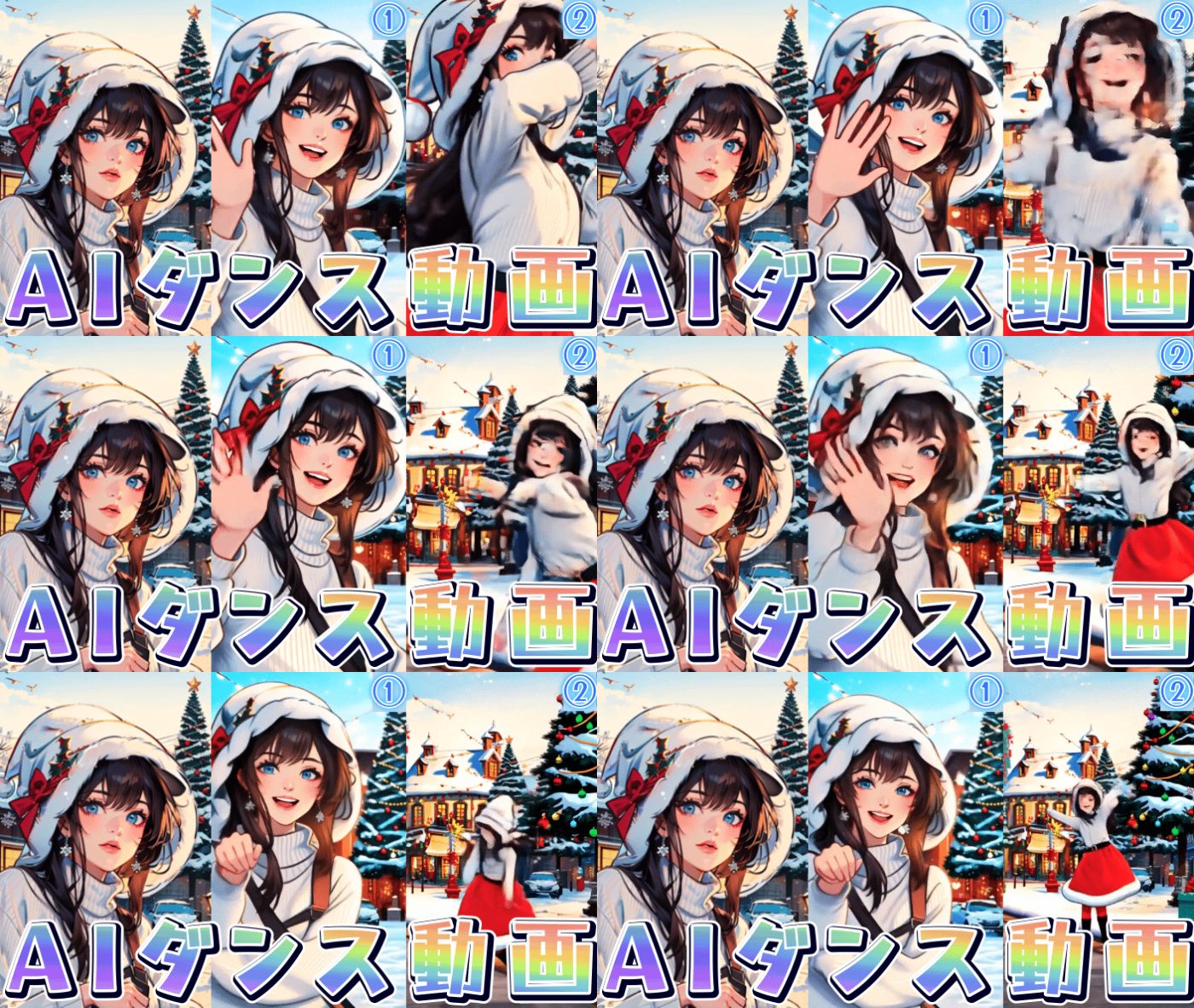


APNGとは?基礎知識と2025年のトレンド

APNG(エーピング)は、すけて見える部分を作れたり、なめらかに動く画像を作れたりするファイルの種類です。
見た目がとてもきれいなので、たくさんの人が使っています。
日本では、LINEスタンプやX(旧Twitter)、YouTubeのちょっと動く画像などで使われることが増えています。
関係記事: 【2025年最新】動くLINEスタンプの作り方完全ガイド|初心者でも簡単!アニメーションスタンプの作り方を徹底解説
「GIFよりもきれいに見せたい」「スマホでも見やすい動く画像を作りたい」というときにピッタリと言われています。
これから、APNGの特徴やGIFとのちがい、そしてどんな場所で使われているのかを、やさしく解説します。
APNG(エーピング)の特徴
APNGには、次のような特徴があります。
- 透明(透過)に対応しているため、背景になじむ
- 色数が多く、グラデーションがきれい
- 滑らかに動くアニメーションを作りやすい
- PNGが元になっているので画像として扱いやすい
これらの理由から、キャラクターアイコン・アプリのUIアニメなど、細かい動きが必要な場面でよく使われています。
GIFとAPNGの違い(比較表)
GIFとAPNGは、どちらも「動く画像」を作れる形式です。
しかし、色の表現や透明度などで違いがあります。
以下の比較表を見ると、それぞれの特徴が分かりやすいです。
比較表
| 項目 | GIF | APNG |
| 色数 | 256色 | 何百万色(PNGと同じ) |
| 透明度 | 単一透明のみ | 多段階透明(半透明OK) |
| 動き | カクつきやすい | なめらか |
| ファイルサイズ | 小さめ | 少し大きくなることも |
| ブラウザ対応 | ほぼすべて | 主なブラウザで対応(Safari含む) |
GIFは軽くて対応が広い一方、APNGは発色がきれいで高品質という点が強みです。
関係記事: 【2025年完全版】無料GIF素材サイトが見つかる・使える!動画クオリティを爆上げする“神”GIF活用術【10選】
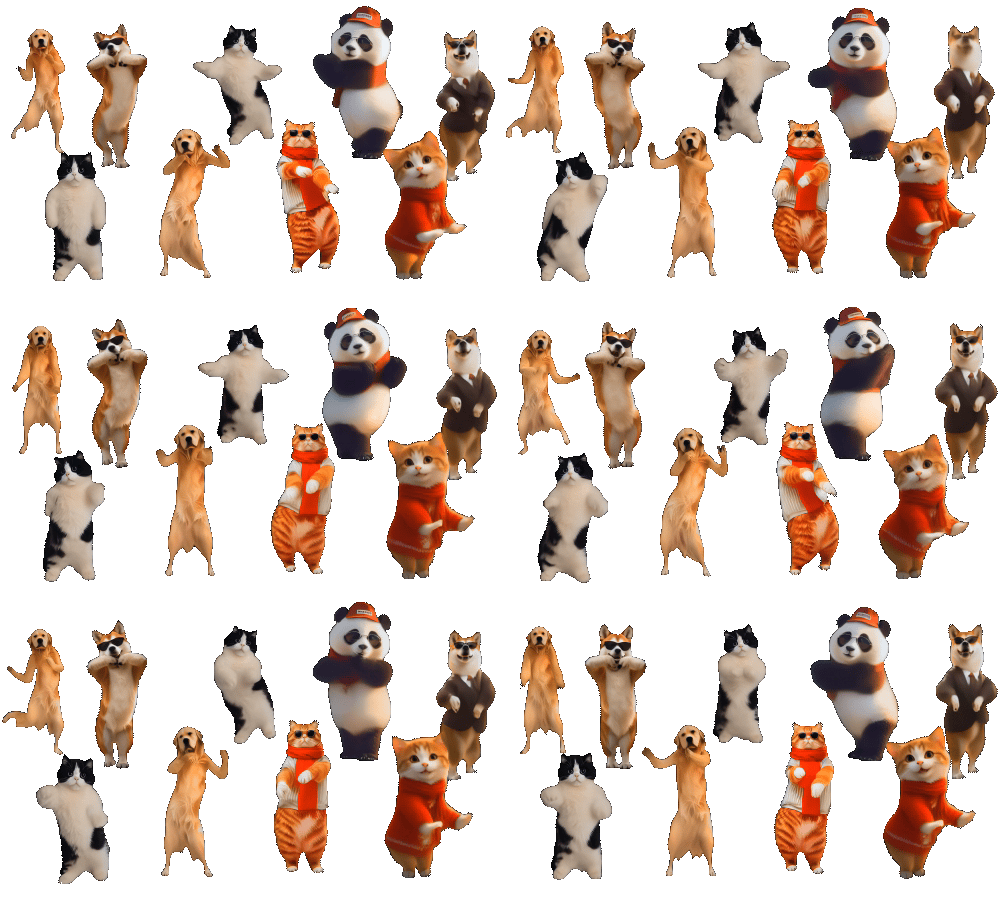
人気の猫ダンスミーム素材が新搭載|画像・動画編集ソフトFilmora


APNGの活用シーン
日本では、APNGは主に次のような場面で使われています。
LINEスタンプ(動くスタンプの作成)
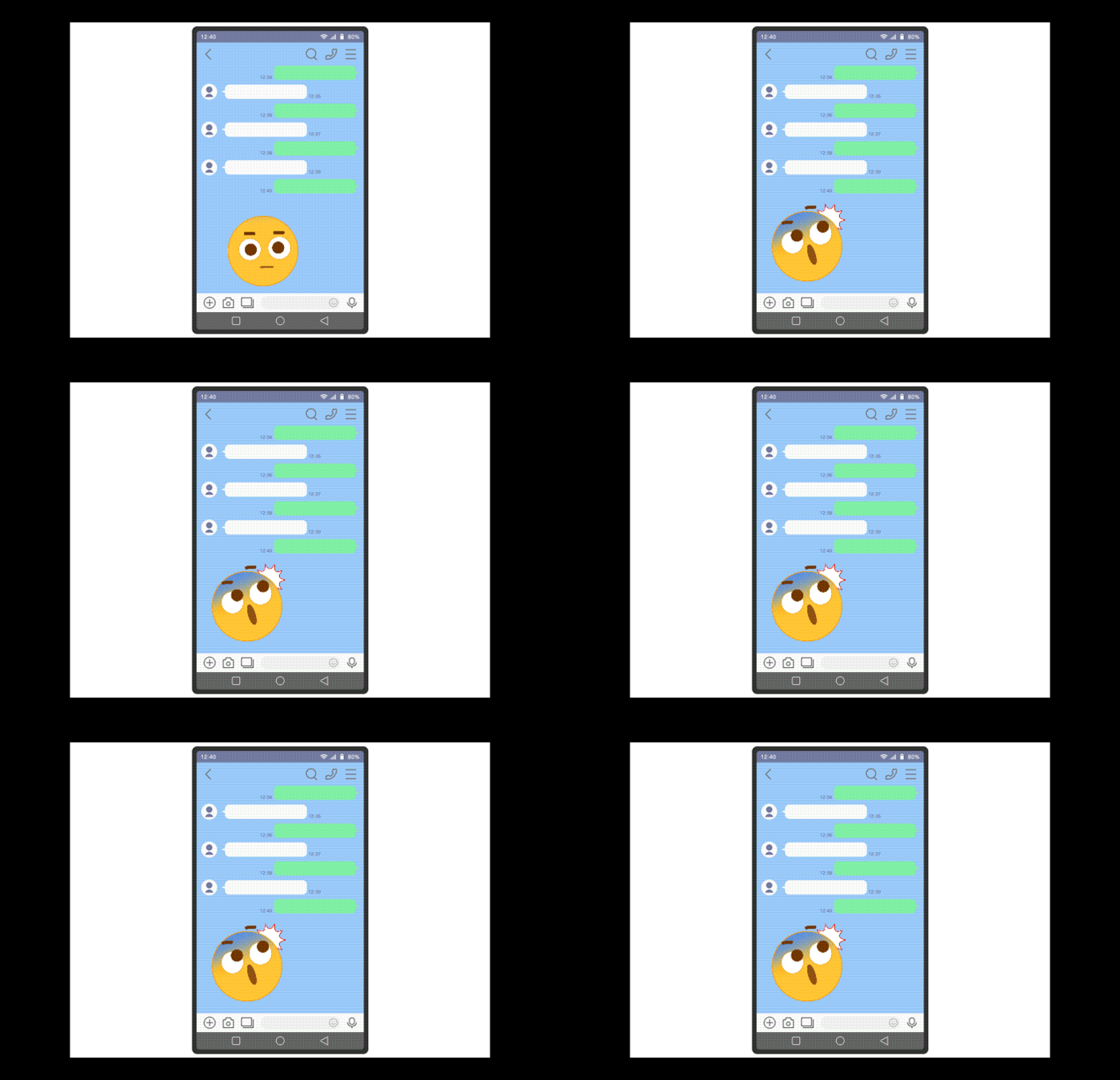
X(旧Twitter)投稿でのループアニメ

VTuberや配信者のアイコンや通知画像
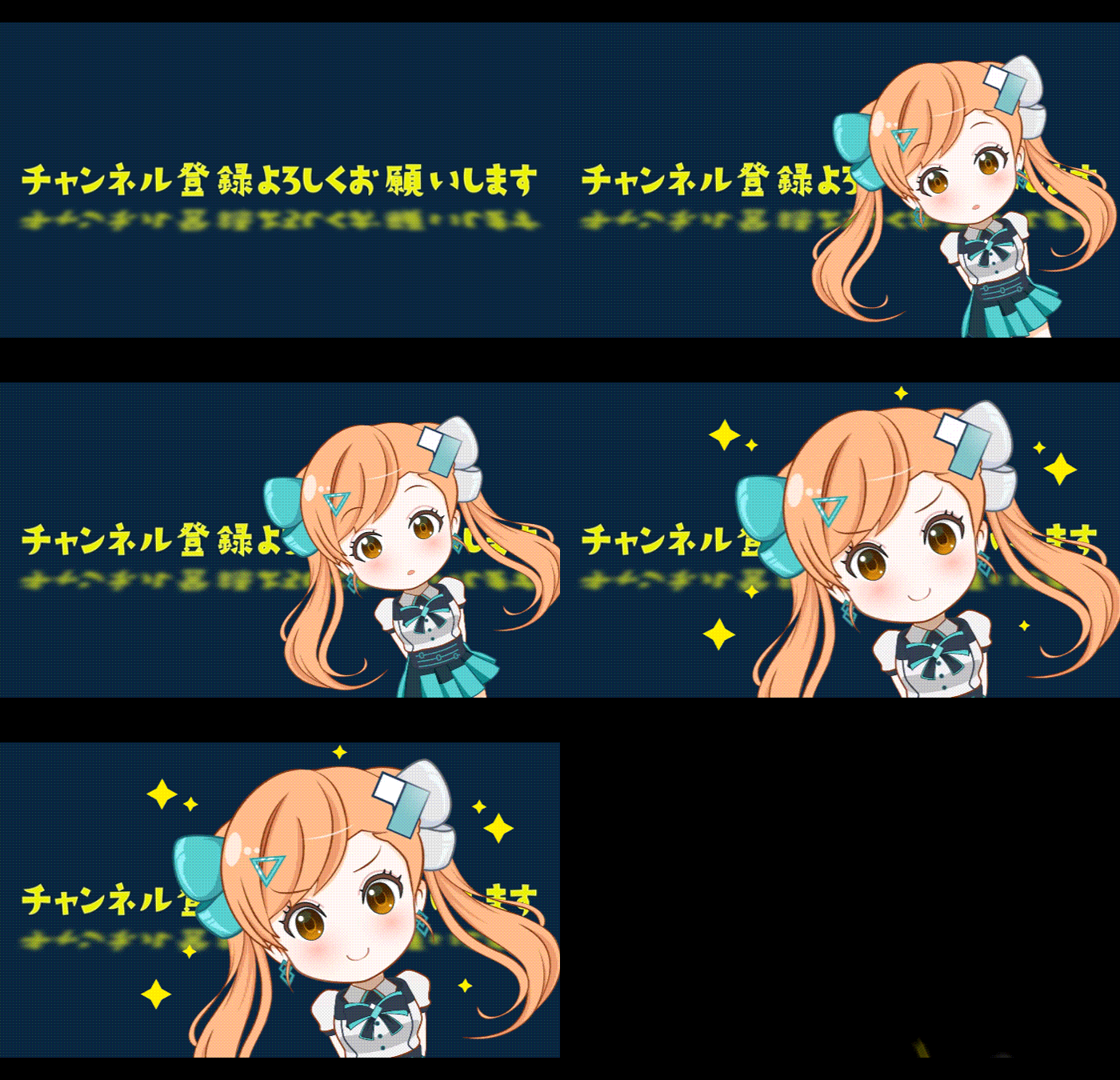
WebサイトのUIアニメーション
キャラクターのワンポイント動作をつけた画像
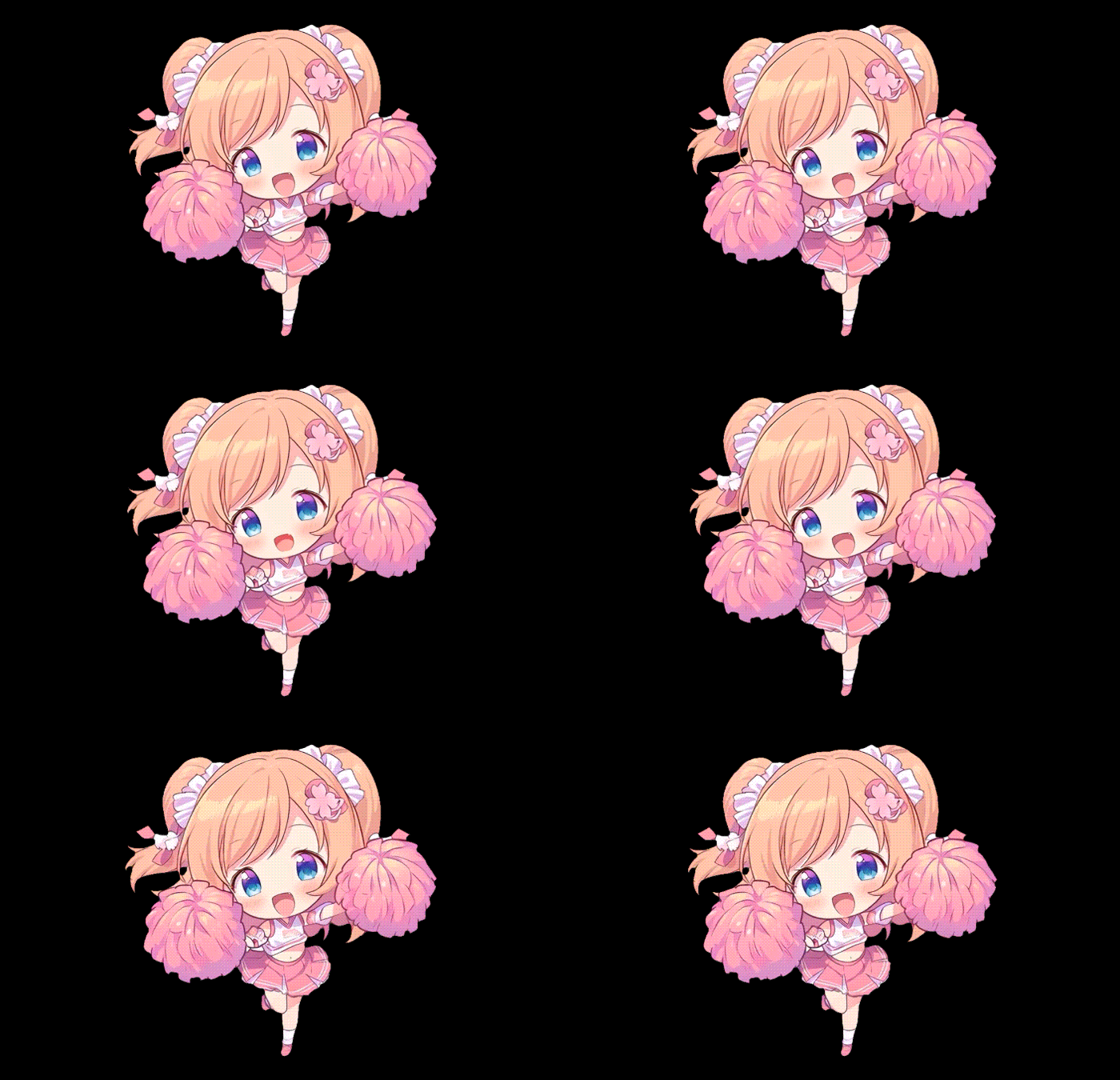
背景が透明のまま動くことができるため、SNSのプロフィール画像やスタンプでとても使いやすい形式です。
関係記事: Filmoraのキーフレーム機能でキャラクターにアニメーションをつける方法
【PC版】APNG作成フリーソフトおすすめ5選と作り方
PCでは、無料ソフトを使って高画質なAPNGを作ることができます。
ここでは、目的に合わせて使いやすい5つのフリーソフトを紹介しながら、apngの作り方の流れも分かりやすく整理します。
どのソフトも得意分野がちがうため、 「動画からAPNGを作りたい」 「透過アニメを作りたい」 「ブラウザだけで作りたい」 など、用途に合わせて選びやすい内容になっています。
| ソフト名 | 特徴 | 得意な作業 | 対応OS |
| Filmora | 動画編集・AI背景削除・キーフレームなど機能が豊富で初心者でも使いやすい | APNG用の短い動画作成、透過素材づくり、連番PNG出力 | Windows / Mac |
| アニメ画像に変換する君 | 連番PNGをドラッグ&ドロップするだけでAPNGに変換できる無料ツール | APNG書き出し、フレーム速度設定、ループ調整 | Windows |
| GIMP | 無料で使える高機能画像編集ソフトで透過加工が得意 | レイヤーアニメ、透過調整、素材の細かい編集 | Windows / Mac / Linux |
| Photopea(Photoshop無料代替) | ブラウザで動くPS風の無料Webツール | PNG透過、レイヤー編集、簡単なフレームアニメ作成 | Webブラウザ |
| APNG Assembler | 連番PNGを高品質なAPNGに組み立てられる専門ツール | 高画質APNG出力、フレームの細かな設定 | Windows / Mac / Linux |
Filmora(動画から簡単にAPNG素材が作れる)
Filmoraは、動画から連番画像を作るのが得意な動画編集ソフトです。
短いアニメーションを作ってからPNG画像の連番として書き出せるため、APNGに向いた素材づくりがとても簡単です。
Filmoraの特徴(PC版)
- AIオブジェクトリムーバーで不要な部分を消せる
- AI背景削除でそのまま透過アニメが作れる
- キーフレームで細かい動きを作りやすい
- オートリフレームでSNS向けサイズに自動調整
- 初心者でも扱いやすい動画編集UI
Filmoraを使ったAPNG素材の作り方(3ステップ)
ステップ1:Filmoraで短い動きの動画を作る
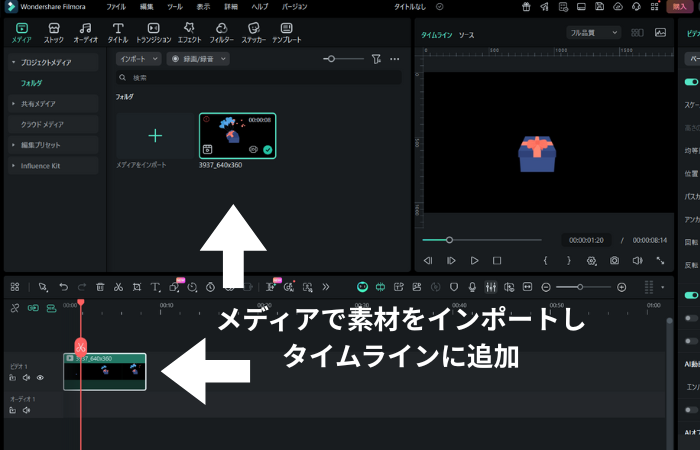
- ・キャラクター、アイコン、動かしたい素材をタイムラインへ
- ・キーフレームで少し動かすだけでOK
ステップ2:完成した動画を連番PNGで書き出す
右上のエクスポートからフォーマットを選び、PNG画像シーケンス形式で出力。
ステップ3:APNG変換ツールでAPNGに仕上げる
「アニメ画像に変換する君」などの無料ツールへドラッグするだけでAPNGに変換できます。
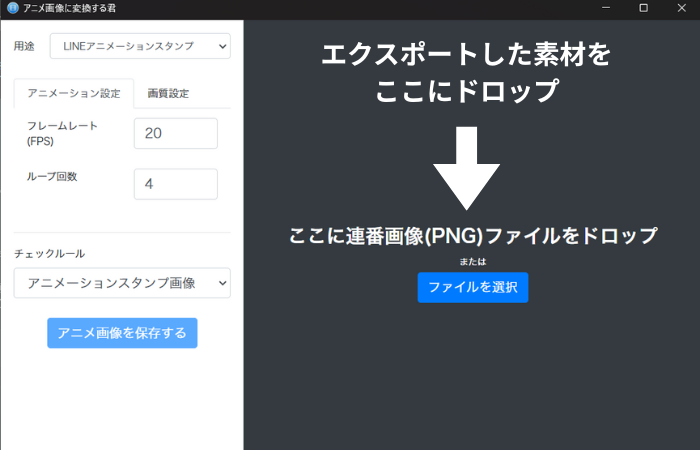
FilmoraはAPNG書き出し機能こそ直接持っていませんが、素材づくりが圧倒的にやりやすいため、多くのクリエイターに使われています。
アニメ画像に変換する君(初心者向け・完全無料)
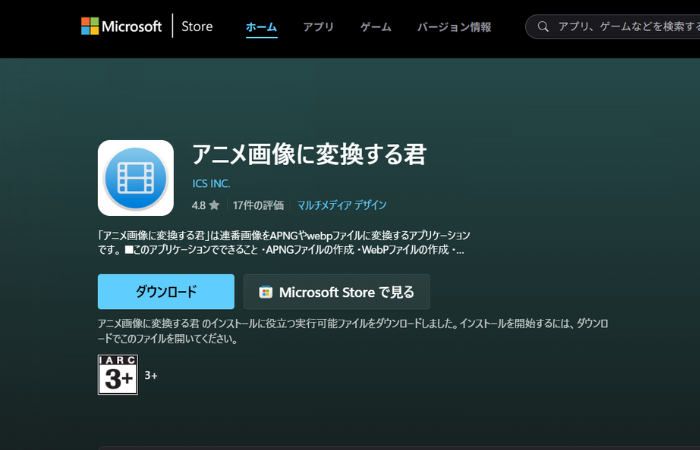
「アニメ画像に変換する君」は、連番PNGをAPNGに変換するための無料ツールです。
もっともシンプルで、apng 作り方の中でも最短ルートと言われています。
特徴
- インストール不要
- PNGをドラッグ&ドロップするだけ
- ループ設定が分かりやすい
- 無料で使える
APNG作り方(3ステップ)
ステップ1:連番PNGを用意する
Filmora・GIMP・Photopeaなどで作成。
ステップ2:ツールにドラッグ&ドロップ
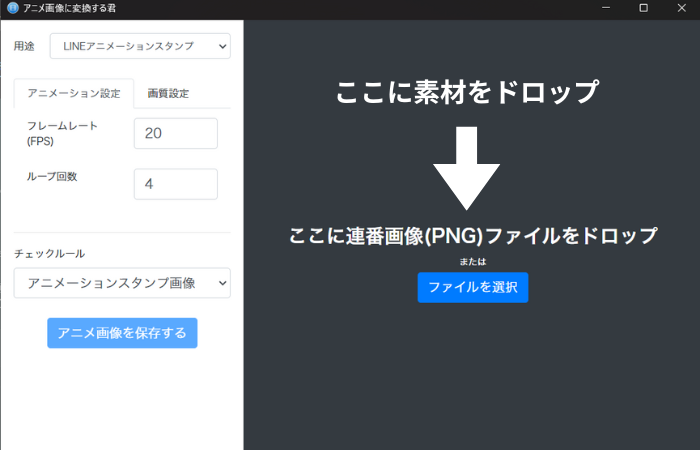
フォルダごと入れるだけで自動で読み込み。
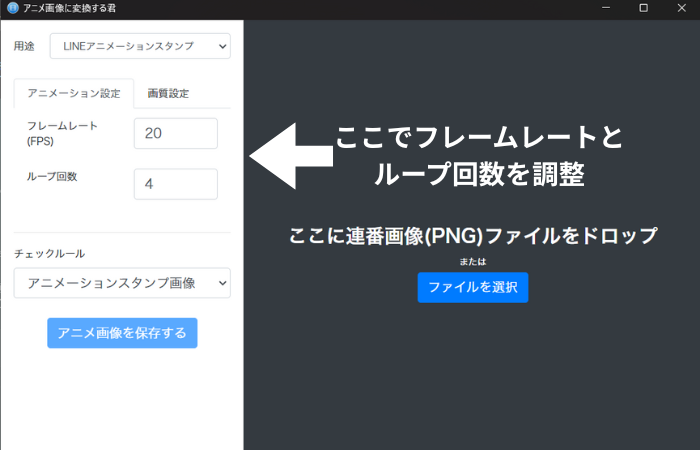
ステップ3:フレーム速度とループを設定して保存
アニメーションの速さとループ回数を指定し、「保存」を押すとAPNG完成。
GIMP(無料で透過APNG向き)
GIMPは、無料で使える高機能画像編集ソフトです。
レイヤーごとに動きを付けられるため、透過アニメや2Dイラストの軽い動きに向いています。
特徴
- 完全無料
- 透過処理に強い
- レイヤーをコマとして使える
- カラー調整など加工もやりやすい
関係記事: 【初心者向け】GIMPでGIFアニメーションを作る方法
Photoshopの無料代替(Photopeaなど)
Photopeaは、ブラウザでPhotoshopのように使える無料Webツールです。
インストール不要なので、軽い環境でもAPNGの準備ができます。
特徴
- ブラウザだけで使える
- PNG透過の編集がやりやすい
- フレームアニメの作成も可能
APNG Assembler(高品質APNG向け)
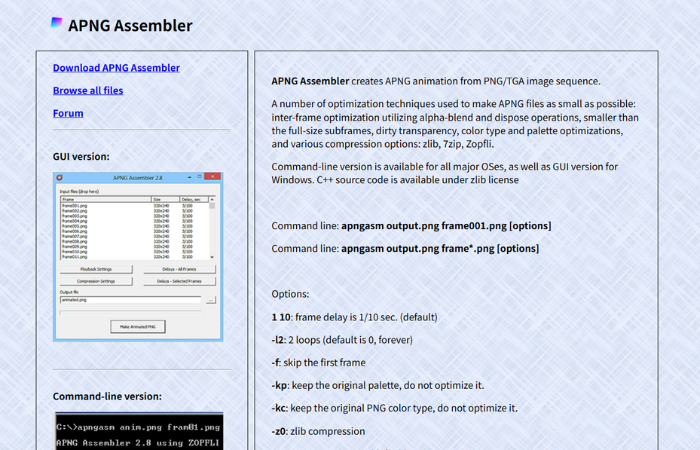
APNG Assemblerは、連番PNGから最大品質のAPNGを作れるツールです。
細かな設定ができるため、プロ用途でよく使われています。
特徴
- フレーム遅延や圧縮率を細かく調整
- 品質を高く保てる
- 無料で使える
【スマホ版】APNG作り方 - iPhone/Androidアプリ完全ガイド
スマホでも、かんたんにAPNGを作ることができます。
アプリを使えば、写真をつなげたり、短い動画からアニメ画像を作れたりするため、初心者でも手軽に始められます。
このセクションでは、iPhone・Androidで使える無料アプリの特徴と、その中の1つを使った具体的なapng 作り方(スマホ版)を紹介します。
スマホで使えるAPNG作成アプリの紹介
スマホアプリは、PCよりも操作がシンプルで、SNSにそのまま投稿できる点が便利です。
ここでは、APNG作成に向いているアプリを3つ紹介します。
① ImgPlay(iPhone / Android)
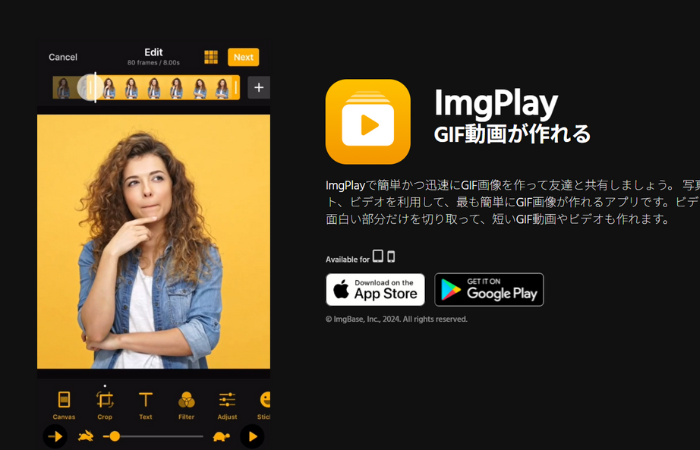
GooglePlay:https://play.google.com/store/apps/details?id=me.imgbase.imgplay.android&hl=ja\h
AppStore:https://itunes.apple.com/jp/app/id989843523&ct=landingpage&mt=8\h
動画や写真からアニメ画像を作れる
GIFだけでなくAPNG書き出しに対応
直感的な操作で初心者向け 画像【ImgPlayの編集画面イメージ】
② 9VAe(iPhone / Android)
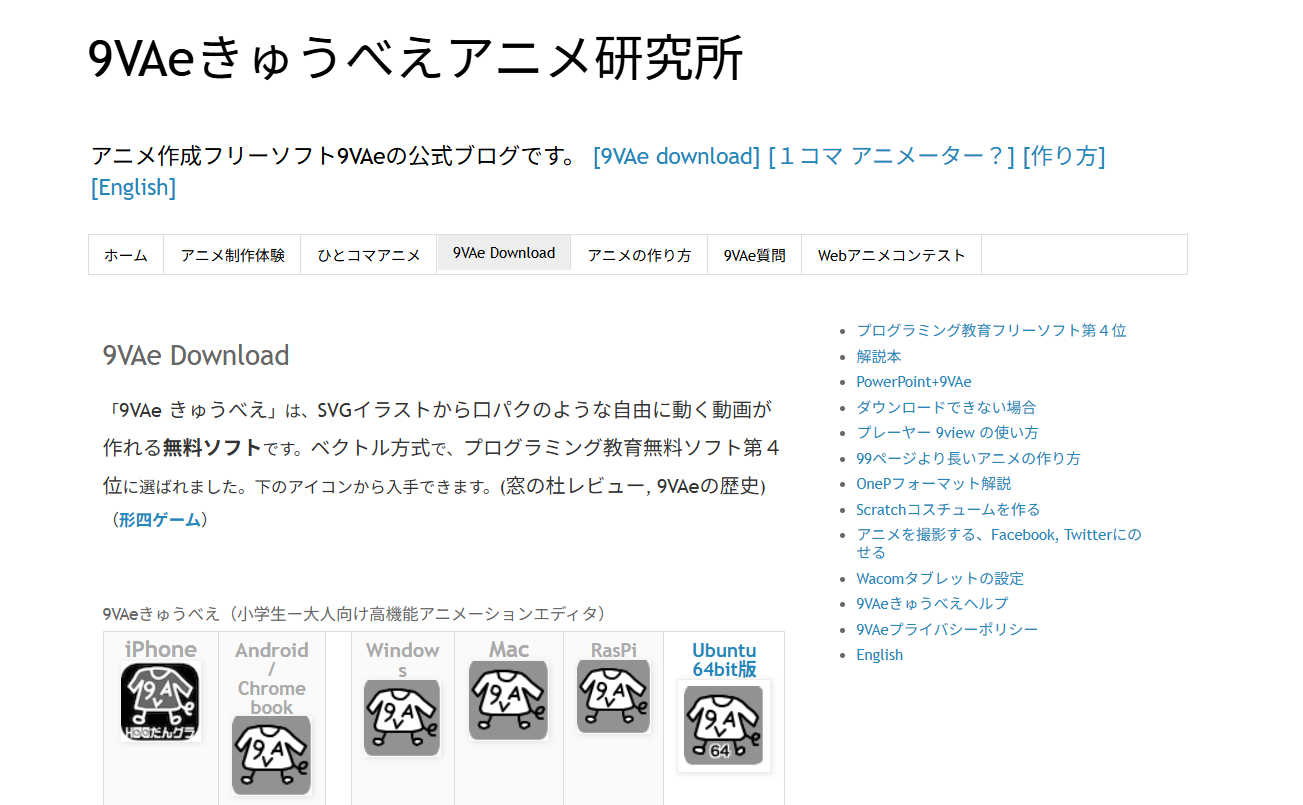
GooglePlay:https://play.google.com/store/apps/details?id=com.qvae&hl=ja\h
AppStore:https://apps.apple.com/jp/app/9vae/id1480969516\h
手描きイラストをそのままAPNG化できるアプリです。
特徴
- レイヤーを使った本格アニメ制作
- コマごとに絵を描いてAPNG化できる
- 線画・イラスト素材に向く
③ PhotoLayers(レイヤーで動きを作れる)
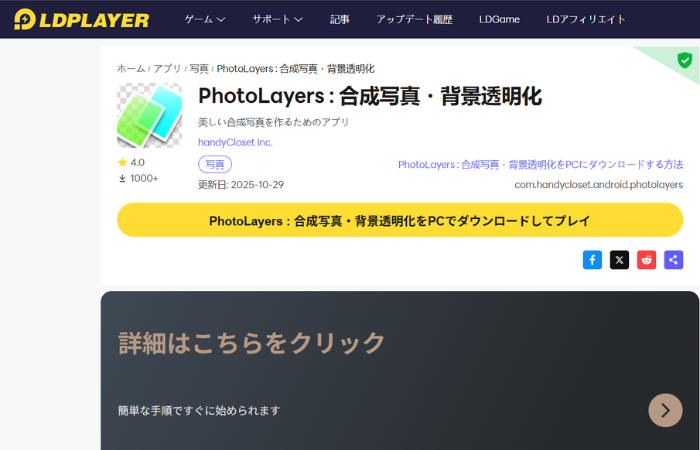
GooglePlay:https://play.google.com/store/apps/details?id=com.handycloset.android.photolayers&hl=ja\h
AppStore:https://apps.apple.com/jp/app/%E5%90%88%E6%88%90%E5%86%99%E7%9C%9F-photolayers/id501882698\h
- レイヤー編集に対応
- シンプルな動きを作りやすい
- 無料で多機能 画像【PhotoLayersのレイヤー画面】
9VAeで作るAPNGの作り方(スマホで最も簡単)
ここでは、スマホで9VAeを使ったAPNGの作り方を紹介します。
iPhone・Androidどちらでも使えるため、初めての人にもおすすめです。
APNG作り方(4ステップ)
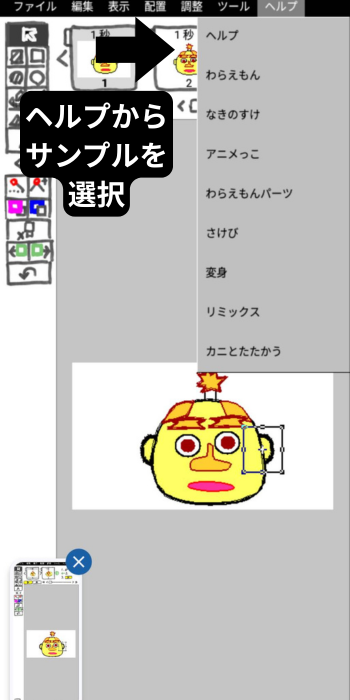
ステップ1:サンプルを開いて動かしてみる
アプリには最初から「わらえもん」などのサンプルがあります。
口や目をタッチして形を変えると、そのまま動きがつきます。
ステップ2:点(ドット)を動かして形を変える
- 口の点を下に動かす → 口が開く
- 目の点を動かす → 目の向きが変わる
- 髪の毛の点を動かす → 揺れをつけられる
という感じで、とても直感的に使えます。
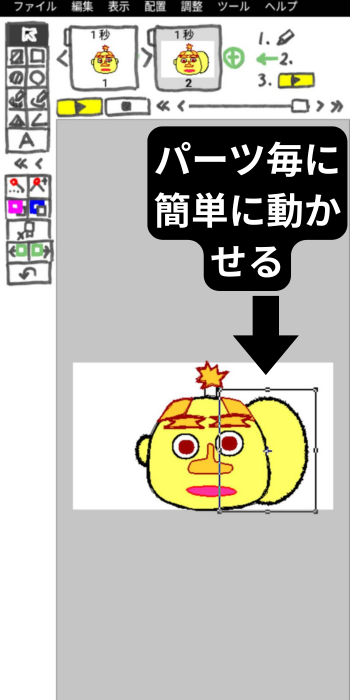
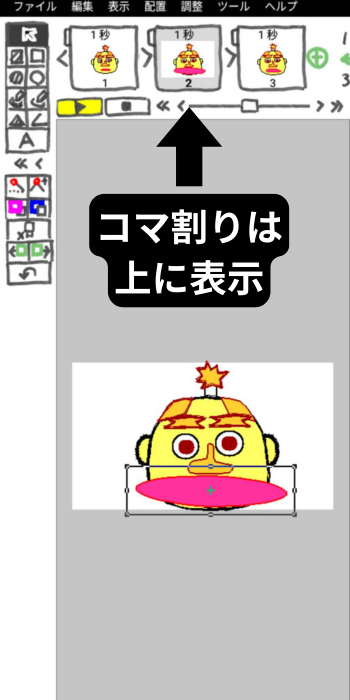
ステップ3:ページを増やして次の動きを作る
- 1ページ目:口が閉じている
- 2ページ目:口を開いている
→ 再生すると「パクパク」になる!
ページごとに少しずつ形を変えるだけでアニメになります。
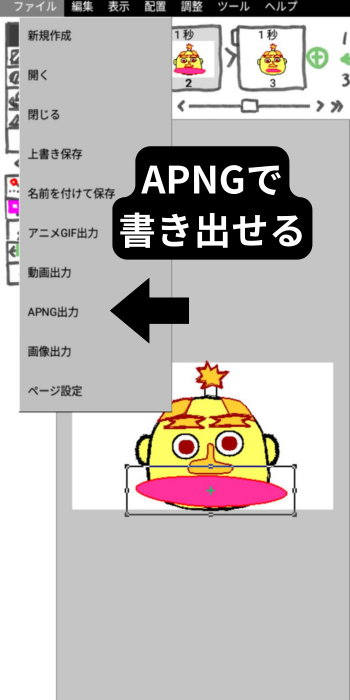
ステップ4:完成したらそのままAPNGで書き出せる
完成したアニメーションはそのままAPNG形式で書き出し可能。
APNG作り方の実践テクニック - 品質を高める5つのポイント
APNGは、作り方のコツを知っておくと仕上がりが大きく変わります。
ここでは、アニメ画像をよりきれいに見せるための5つの実践テクニックをまとめました。
小さな調整でも印象が変わるため、SNS投稿やLINEスタンプ制作にも役立ちます。
適切なフレームレート設定
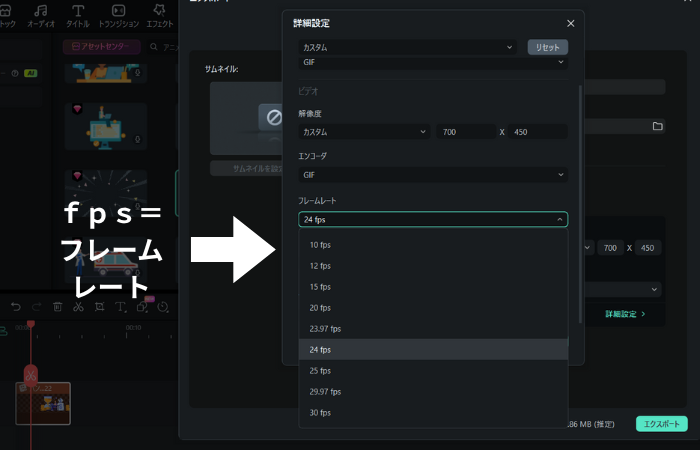
フレームレート(FPS)は、アニメーションの「なめらかさ」を決める大切なポイントです。
APNGの場合、8〜12FPSがもっとも使われています。
FPSが高すぎるとファイルサイズが大きくなり、逆に低すぎると動きがカクカクになるため、バランスが重要と言われています。
ファイルサイズの最適化
APNGはPNG形式の連続画像のため、GIFよりもサイズが大きくなりやすいです。
軽く仕上げたいときは、つぎの工夫が有効です。
- コマ(フレーム)を必要な分だけに減らす
- 背景を透明にする
- 画像の解像度を少し下げる
- PNG圧縮ツールを使う(Tinypng など)
ファイルサイズが下がると、SNSでも読み込みが早くなります。
透過処理のコツ
APNGをきれいに見せるためには、透過の処理がとても大切です。
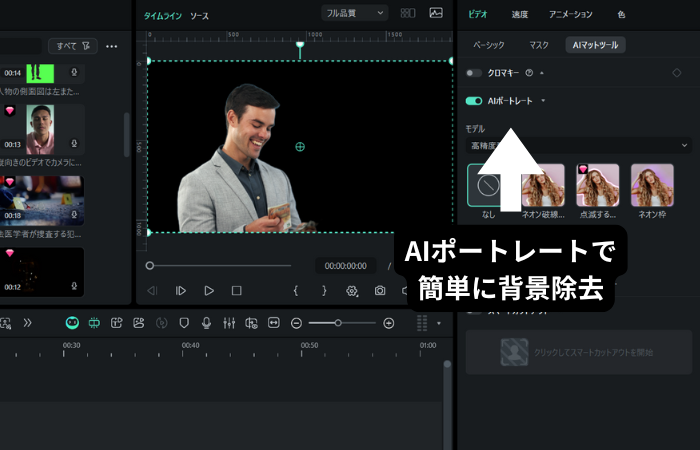
白いフチが出たり、輪郭がガタガタして見えると、仕上がりが粗く見えてしまいます。
透過を行うときのポイントは以下です。
- “境界ぼかし” を使いすぎない
- 細い線を強めにしすぎない
- 背景を白ではなくグレーで確認する
- 切り抜き作業はAI搭載ツール(Filmora・PicWishなど)を使う
特にFilmoraのAI背景削除はワンクリックで処理できるため、APNG用素材の準備がとてもスムーズです。
ループアニメーションの設計
SNSでよく使われるAPNGは、ループアニメーションで終わりが目立たないことが重要です。
自然につながる動きを作ると、何度見ても心地よく感じられます。
ポイントは次の3つです。
- 最初と最後のフレームを同じ状態にする
- 円の動き・ゆれ・点滅など「循環する動き」を使う
- 動きの終わりにわずかな“間”をつける
LINEスタンプのような小さなアニメでは、特にループの自然さが評価されます。
色彩とコントラスト調整
暗すぎる画像やコントラストが弱い画像は、APNGにすると輪郭が見えにくくなります。
色を整えることで、SNSでも目立ちやすいアニメ画像になります。
色調整のコツは以下です。
- 明るさは少し強めにする
- コントラストを上げて輪郭をくっきり
- 彩度(色の強さ)を少しだけ上げる
- 背景はシンプルにする
色が整うだけで、完成後の印象が大きく変わります。
APNG作成時のよくある質問(FAQ)
APNGを作るときによく出てくる疑問を、分かりやすくまとめました。
PCでもスマホでも共通して役立つ内容なので、作業中に困ったときのチェックに使えます。
apngの作り方で最も簡単な方法は?
もっとも簡単なのは、「アニメ画像に変換する君」に連番PNGをドラッグ&ドロップする方法 です。
素材さえあれば、設定はほとんど必要なく、数秒でAPNGが完成します。
PC初心者でも安心して使えると言われています。
apng作成フリーソフトで商用利用できるものは?
次のツールは、基本的に無料で利用でき、商用利用も可能とされています。
- GIMP(完全無料・オープンソース)
- Photopea(ブラウザ無料ツール)
- APNG Assembler
※詳しい利用範囲は、それぞれの公式サイトで最新の利用規約をご確認ください。
apngの作り方はスマホでできますか?
はい、スマホだけでAPNGを作ることができます。
特におすすめのアプリは次のとおりです。
- ImgPlay(iPhone/Android対応)
- Animation Desk(iPhone / Android対応)
- PhotoLayers(レイヤー編集が必要なとき)
動画や写真を選ぶだけでアニメーションが作れ、SNS投稿まで簡単です。
APNGとGIF、どちらを使うべき?
目的によって使い分けるのが良いと言われています。
- 高画質・透過・SNS映え重視 → APNG
- ファイルをとにかく軽くしたい → GIF
特に、日本のSNSやLINEスタンプでは、発色がきれいなAPNGの人気が高い傾向があります。
APNGがブラウザで動かない場合は?
次のポイントを確認してください。
- Safariの古いバージョンを使っていないか
- APNGのファイルサイズが大きすぎないか
- 再生ループ設定がうまく保存されているか
- 画像表示より先に読み込みが遅れていないか
PCを再読み込みしたり、別ブラウザで確認すると動作することもあります。
まとめ
APNGは、透過に対応していて高画質で動く画像を作れる便利な形式です。
GIFより色がきれいで、なめらかな動きを表現しやすいため、2025年の今も多くのクリエイターに選ばれています。
この記事では、PC・スマホの両方で使えるapngの作り方を整理し、さらに無料で使えるapng作成フリーソフトも紹介しました。
PCでは、Filmoraで動画から素材を作り、「アニメ画像に変換する君」でAPNGに変換する方法がもっとも効率的です。
スマホの場合は、Animation Deskを使えば手軽にapng作成をスマホで実行できます。
また、APNGの品質を上げるためのポイントとして、フレームレートの調整・透過の処理・ループ設計・色調整などのコツもお伝えしました。
これらを意識すると、SNSでも見映えの良いアニメ画像を作れます。
ぜひ、自分の目的に合ったツールや方法を選んで、オリジナルのAPNG作品作りに活かしてみてください。



役に立ちましたか?コメントしましょう!