

LINEのトークで使うスタンプをもっと特別なものにしてみませんか。今SNSなどで人気を集めているのがキャラやイラストがちょこっと動く「動くLINEスタンプ」です。笑ったりジャンプしたりといったアニメーション付きスタンプは、実は誰でも簡単に作ることができます。
この記事では、スマホやパソコンでできる動くLINEスタンプの作り方をわかりやすく解説。公式アプリを使う方法から、便利ツールを使って簡単に作る方法を紹介していきます。
自分だけの動くLINEスタンプを作ってみたい人、アニメーションスタンプを作ってびっくりさせたい人は、この記事を参考に動くLINEスタンプ作りに挑戦してみましょう。


目次
動くLINEスタンプ(アニメーションスタンプ)とは?

LINEで使える多彩なスタンプの中でも、最近人気なのが動くLINEスタンプ(アニメーションスタンプ)です。見た目はミニ動画のように思えますが、実は動画とは違う仕組みで動いています。
動画は音声や長い動きを自由につけられますが、動くスタンプは数秒以内のループアニメーションで作られており、短くて軽い動きに特化した「動く画像」のようなものです。サイズも非常に軽くLINEのトークでもサクッと送れるので、どんなスマホでもスムーズに動かすことができます。
静止画のスタンプよりもインパクトがあるため、「もっと個性を出したい」「動きで感情を伝えたい」という人にぴったりのスタンプです。
関係記事: Filmoraで簡単!インスタ用「可愛いGIF」の探し方&作り方完全ガイド【2025年版】
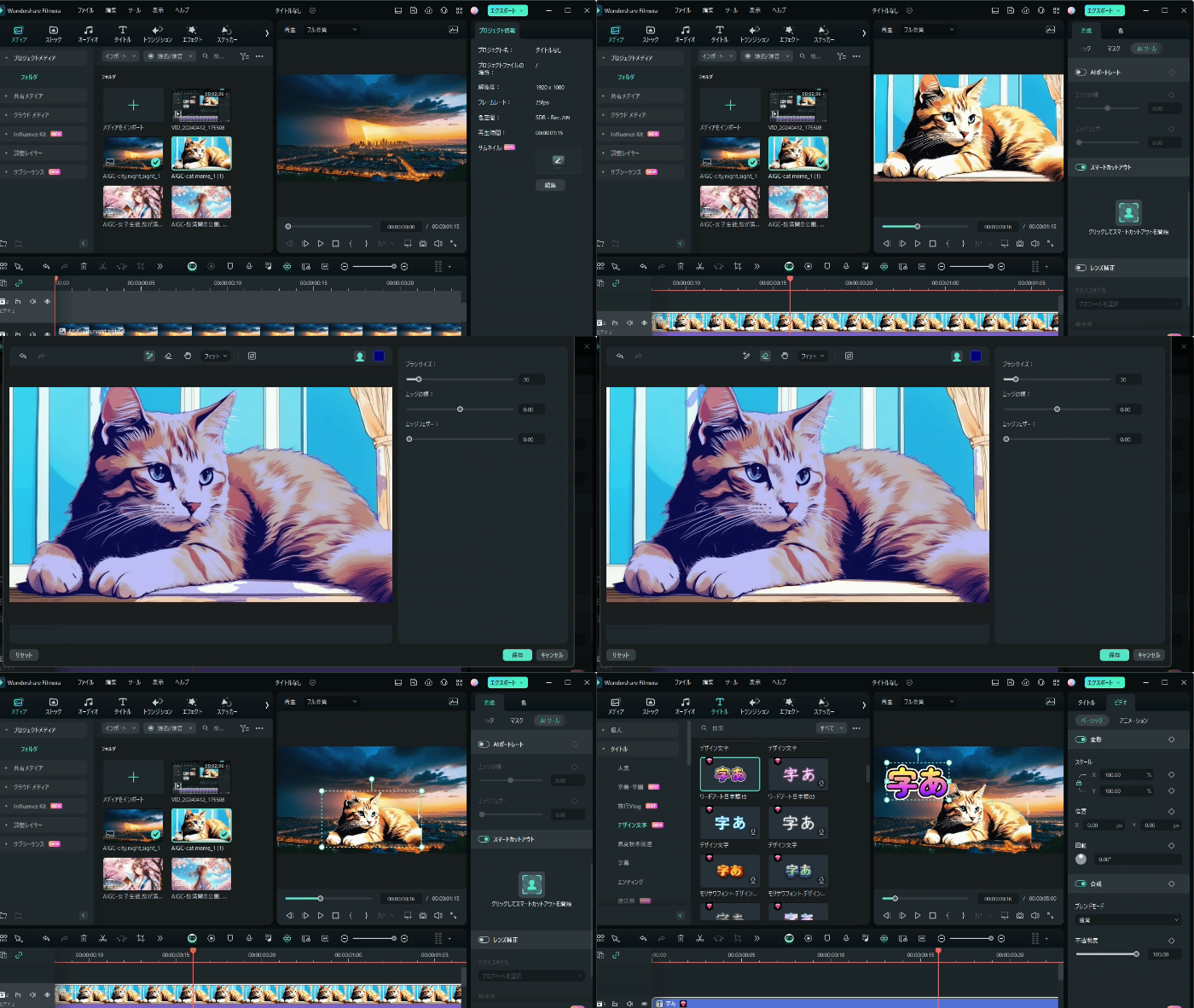


【方法1】スマホで簡単!動くLINEスタンプの作り方(LINEスタンプメーカー編)

LINE公式アプリの「LINEスタンプメーカー」を使えば、スマホ一つで動くLINEスタンプを簡単に作ることができます。ここからは、LINEスタンプメーカーを使ってアニメーションスタンプを作る方法を確認してみましょう。
写真からアニメーションスタンプを作る
自分自身やペットの写真をスタンプにしたいという人は、写真からアニメーションスタンプを作るのがおすすめです。LINEスタンプメーカーを使い、写真からアニメーションを作る方法を簡単に解説します。
LINEスタンプメーカーを起動したら、下部メニューから「アニメーションスタンプ」を選び、スタンプにしたい写真を選びましょう。

LINEスタンプメーカーにはフレームやステッカーなど、あらかじめいくつかの装飾ツールが準備されています。お好みのツールを使い、動くLINEスタンプをデコレーションしてみましょう。

デコレーションが完了したら「次へ」をタップします。
トーク画面で動くLINEスタンプを使った完成イメージが表示されるため、問題なければ「保存」をタップすることで完成です。

文字を入れたり色味を調整したりすることで、自分だけのオリジナル感をプラスすることもできます。わずか数分で完成するので、動くLINEスタンプ作りをちょっと試してみたい人にもピッタリです。
関係記事: 画像からGIFを簡単に作成する方法とGIFに変換するおすすめのサイト3選!【2025年最新版】
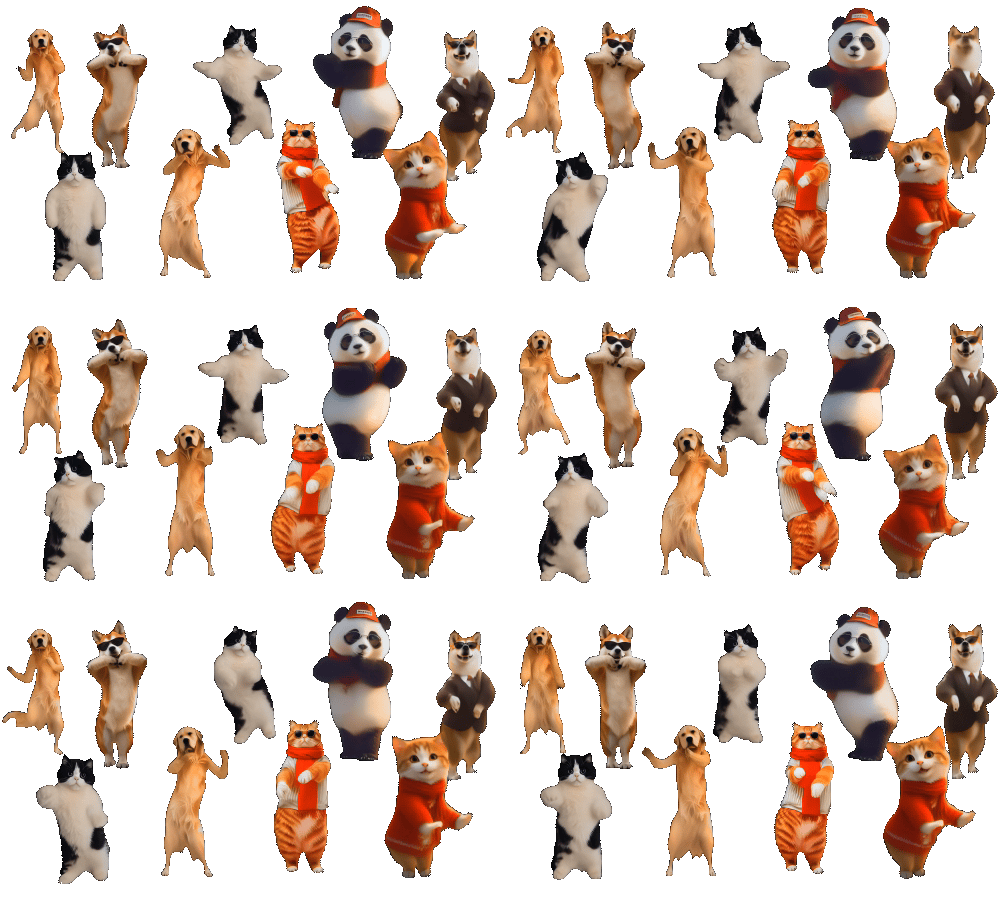
人気の猫ダンスミーム素材が新搭載|画像・動画編集ソフトFilmora
動画からアニメーションスタンプを作る
LINEスタンプメーカーでは、スマホ動画からアニメーションスタンプを作ることもできます。動画の中から使いたいシーンを数秒だけ切り取るだけで、LINEスタンプのサイズに自動変換してくれます。
動画からアニメーションスタンプを作る方法もほぼ同じです。まずはスタンプにしたい動画を選んだら、アニメーションスタンプにする動画の長さを1秒~4秒のいずれかに選択しましょう。

デコレーションが完了したら「次へ」をタップします。
トーク画面での完成イメージを確認できるので、問題なければ「保存」をタップすることで完成です。

動画をベースにすることで、より自然な動きと感情のあるLINEスタンプに仕上がるでしょう。
関係記事: 【完全保存版】MOV/AVIとGIFの相互変換完全マニュアル
【方法2】PCで本格制作!Filmoraを使ったプロフェッショナルな作り方
LINE公式アプリよりもさらに自由なアニメーションスタンプを作りたい方は、パソコンで作る方法がおすすめです。ここでは、PCを使って本格的に作る「動くLINEスタンプ」の作り方を解説します。
Filmora画像から動画生成で写真に動きを!
Filmoraは、アニメーションスタンプ作りに人気の動画編集ソフトです。初心者でもドラッグ&ドロップだけで、本格的なアニメーションやエフェクトを簡単に作れます。
SNSやYouTube向けの動画編集にも使えるソフトですが、動くLINEスタンプのような短いアニメーションにも最適。テキストや画像に動きをつけたり、フェード・ズーム・回転などの効果もすぐに作れるので、初心者でも簡単にアニメーションスタンプを作れます。
Filmora キーフレームアニメーション
Filmoraでアニメーションスタンプを作る手順
ここからは、Filmoraを使ってLINEのアニメーションスタンプを作る手順を具体的にご紹介します。
STEP1: プロジェクト設定
まずはFilmoraを起動して「新しいプロジェクト」をクリックします。

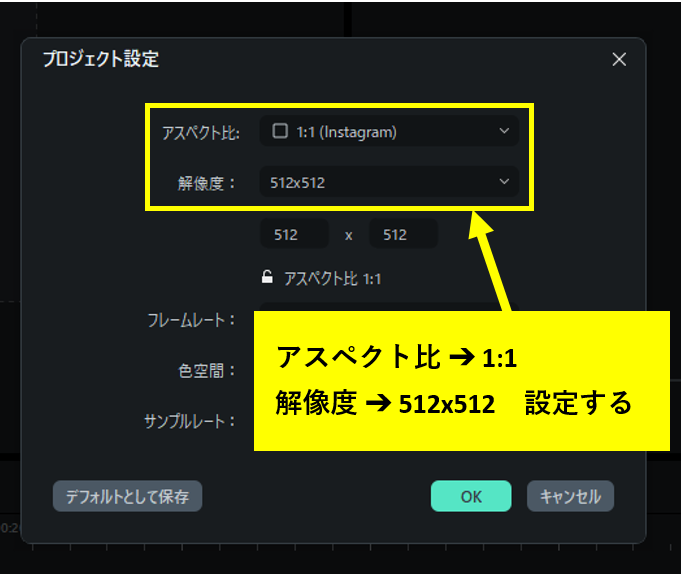
動画編集画面が開いたら、上部「ファイル」メニューから「プロジェクト設定」を開いてください。
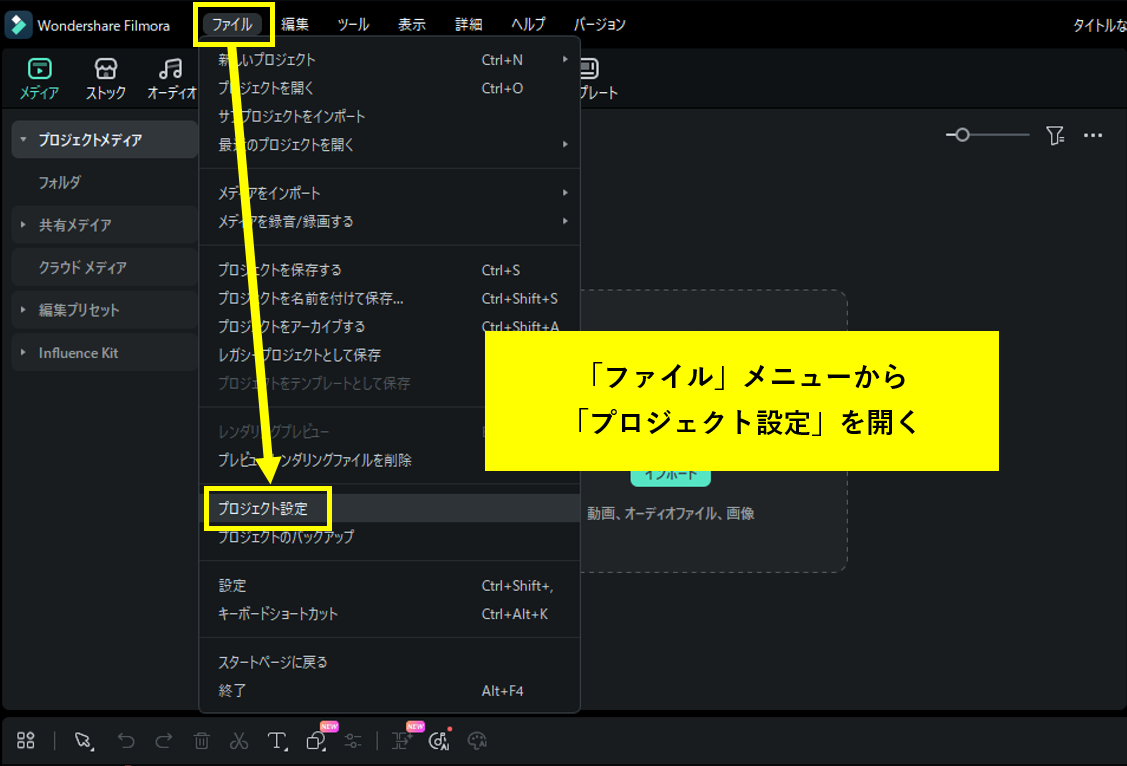
LINEのアニメーションスタンプの最適なアスペクト比は1:1(正方形)なので、まずはアスペクト比を変更します。さらにファイルサイズをできるだけ小さくするため、解像度も512x512へ変更しておきましょう。
STEP2: 素材準備とインポート
プロジェクト設定を変更したら、アニメーションスタンプを作るための素材を準備します。LINEスタンプはPNG形式のみ対応していますが、Filmoraではエクスポートする際にファイル形式を変更できるので、Filmoraに取り込めるファイル形式であればどんな素材であっても問題ありません。
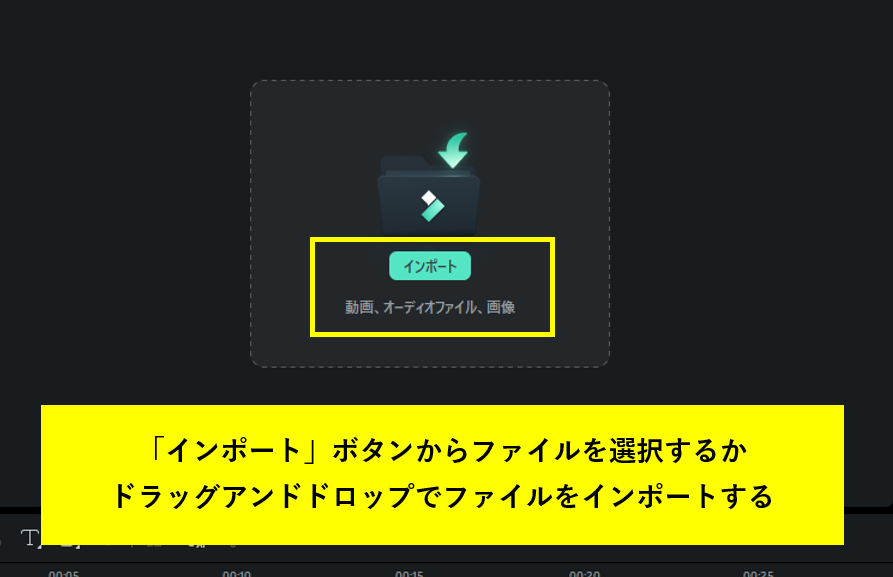
準備した素材を「インポート」ボタンから選択するか、ドラッグアンドドロップでインポートしてください。
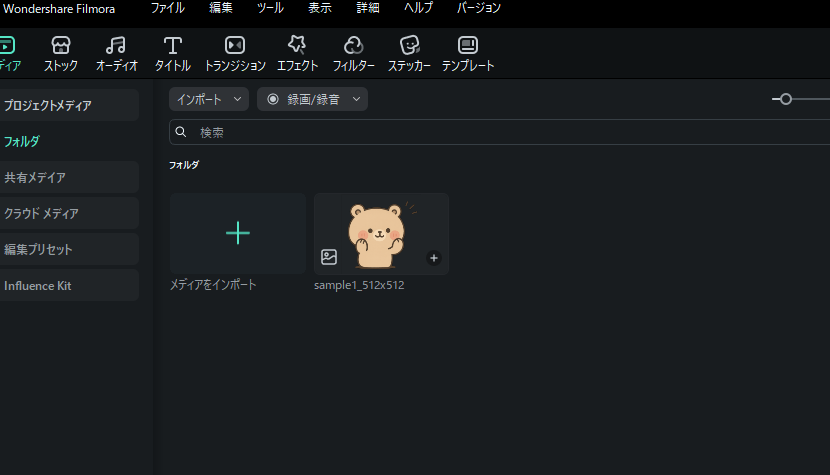
素材がインポートできたら準備完了です。
STEP3: アニメーション作成
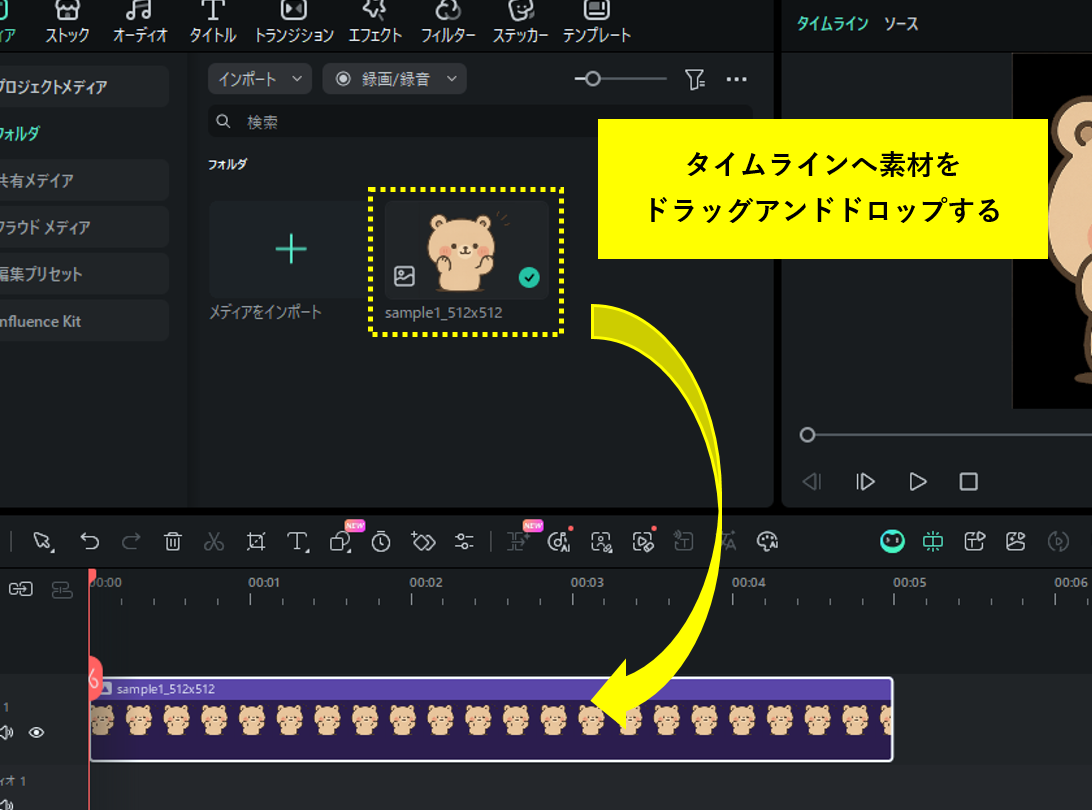
続いてインポートした素材をタイムラインに追加し、アニメーションを作成します。
タイムラインに向かって素材をドラッグアンドドロップしてください。
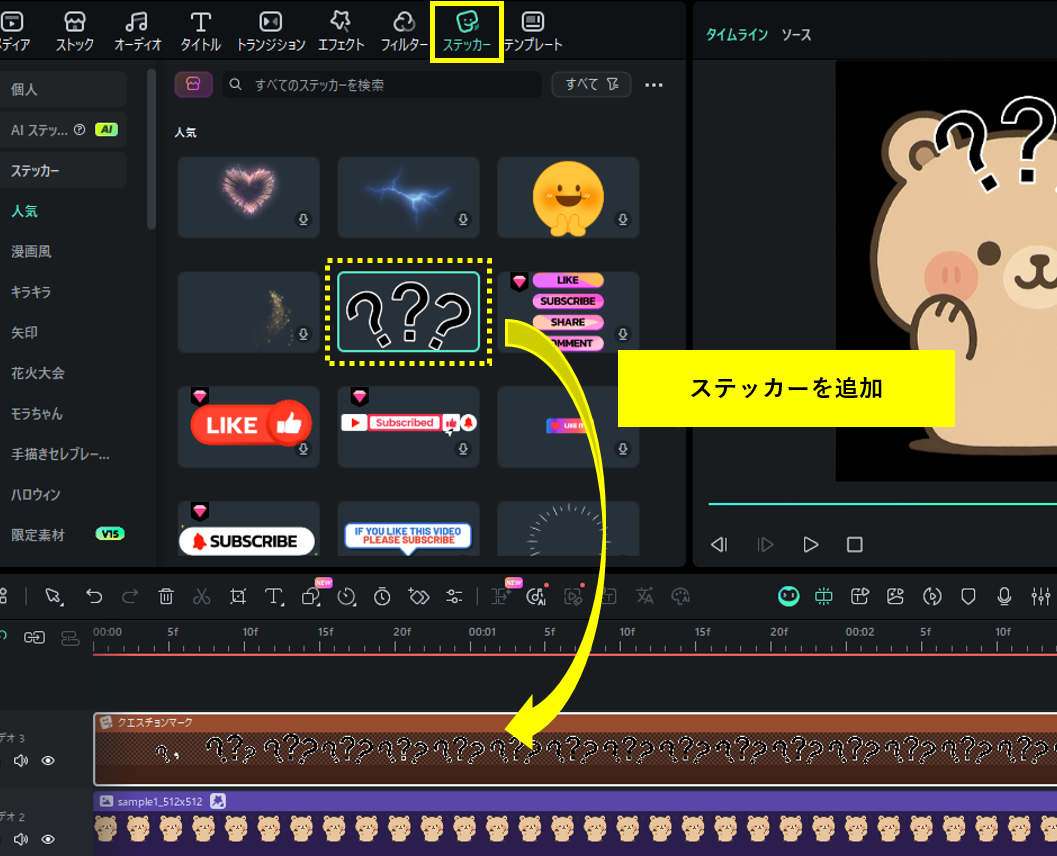
タイムラインに素材を追加できたら、画像に動きをつけたりステッカーを追加してみましょう。
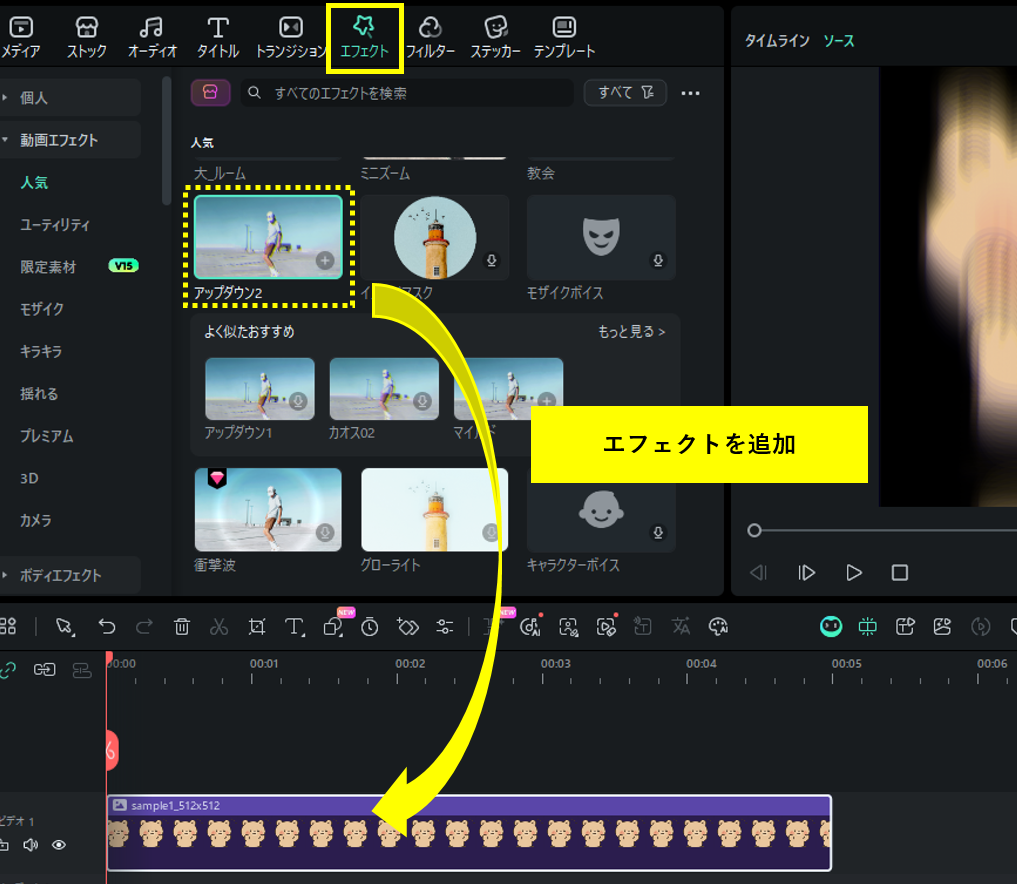
例として、「エフェクト」からアップダウンを追加します。
さらに動くステッカーも追加した状態です。
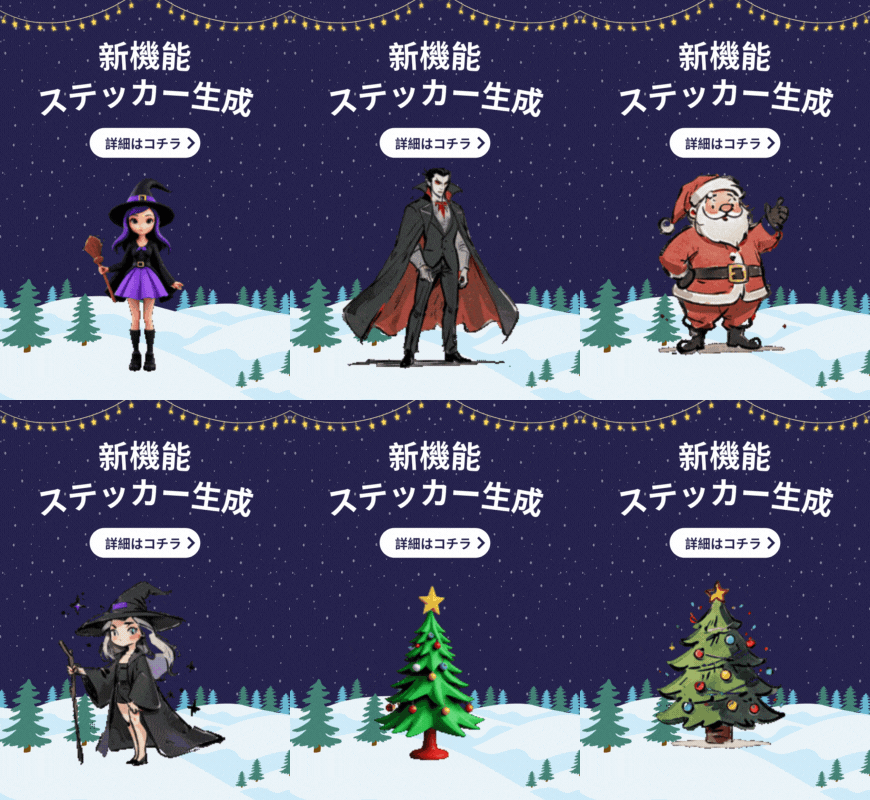
AIでオリジナルのクリスマス素材を生成する
AIステッカー生成機能|Filmora
STEP4: タイミング調整
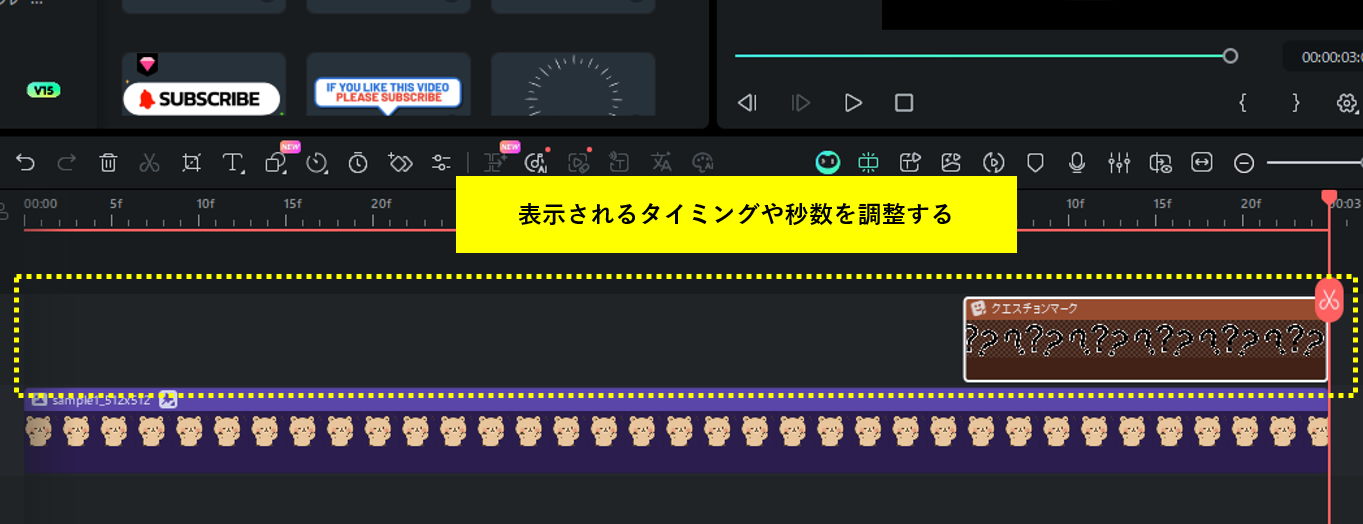
追加したエフェクトやステッカーが効果的に見えるように調整しましょう。
位置を変更して表示されるタイミングを変えたり、秒数を調整してみるのがおすすめです。
STEP5: エクスポート
アニメーションが完成したらエクスポート(書き出し)を行います。
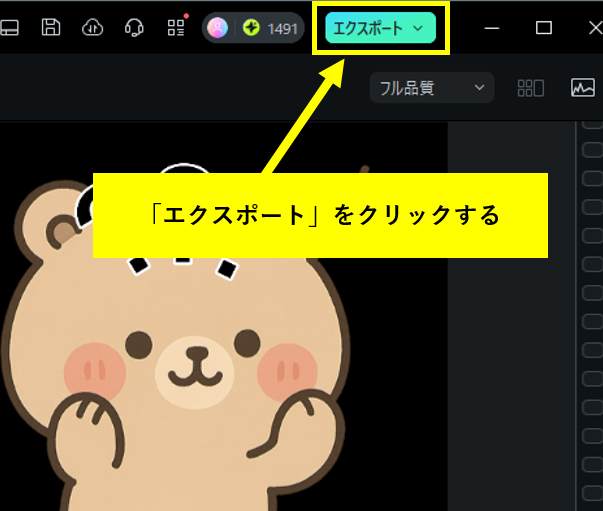
編集画面の右上にある「エクスポート」ボタンをクリックしてください。
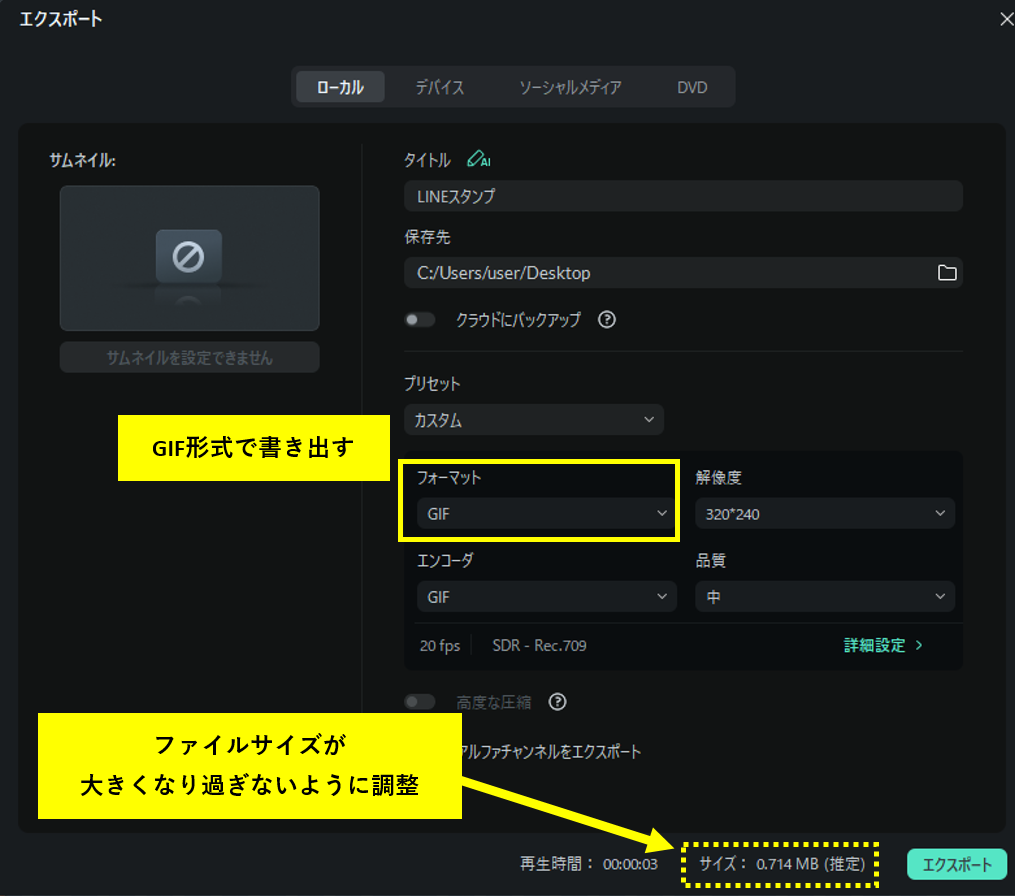
出力フォーマットはGIF形式で書き出します。そして、ファイルサイズに注意しておきましょう。LINEスタンプは仕様上ファイルサイズが1MB以上のものが作れないので、なるべくファイルサイズが大きくなり過ぎないよう調整してください。
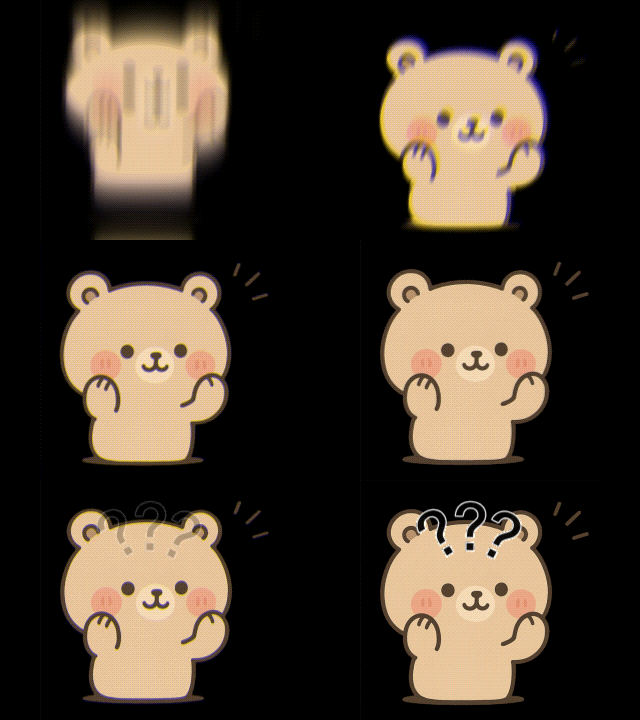
あとは「エクスポート」ボタンをクリックしてGIFファイルとして書き出して、LINEスタンプメーカーからファイルを取り込んでスタンプを作成すれば完了です。
【方法3】Filmoraモバイルで動くLINEスタンプを本格制作
Filmoraの画像から動画生成機能で犬クリスマス動画を作ろう
パソコンなしで本格的な動くLINEスタンプを作りたいなら、スマホアプリの「Filmoraモバイル」がおすすめです。シンプルな画面で直感的に操作でき、画像や文字に細かな動きやズーム、フェードなどの本格的な演出も簡単につけられます。
アプリ1つで「制作 → アニメーション → 出力」まで完結するので、外出先でもすぐに作業可能です。エフェクトやテンプレートも充実しているため、短いループアニメーションの動くスタンプも手軽に仕上げられるでしょう。
Filmoraモバイルアプリの特徴
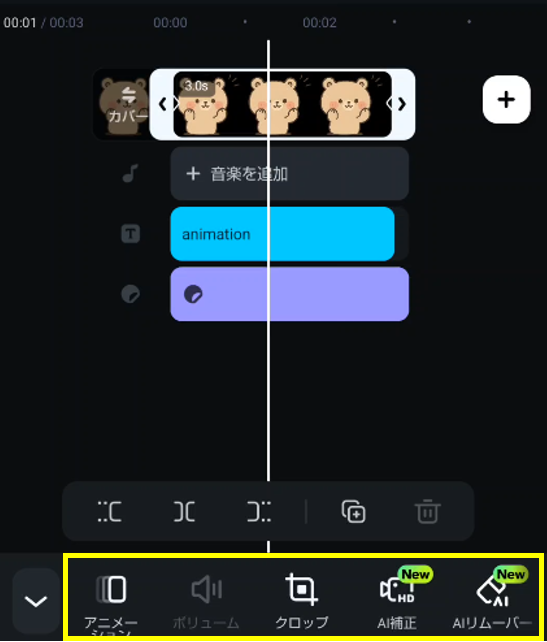
Filmoraモバイルは、PC版Filmoraの機能をスマホで使える本格編集アプリです。以下に挙げているようにさまざまな機能が搭載されており、すべてシンプル操作で使うことができます。
動画のカットやトリミング
関係記事: 【AIで激変!】GIFトリミング&切り取り新常識|初心者もプロ級仕上げ【実践】
キーフレームアニメーション
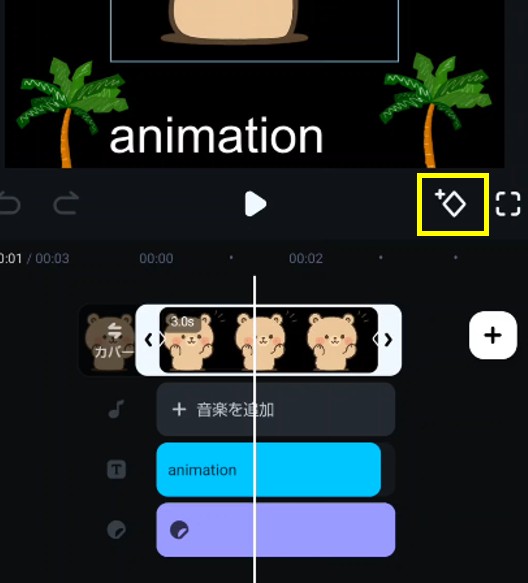
関係記事: 【Filmora完全ガイド】キーフレームアニメーションの使い方|初心者でもプロ級の動きを作る実践テクニック
ステッカーやエフェクトなどの素材が豊富
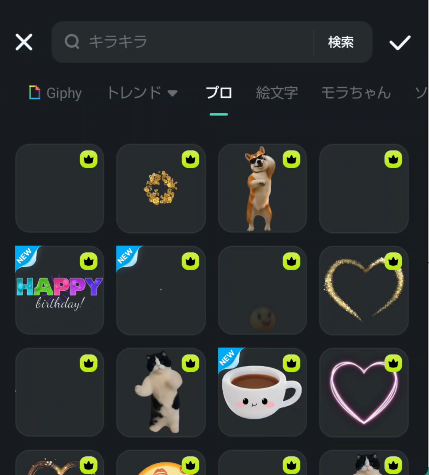
無料版でも十分使えるので、まずは無料で試して、さらにこだわりたいときは有料版へステップアップするのもおすすめです。
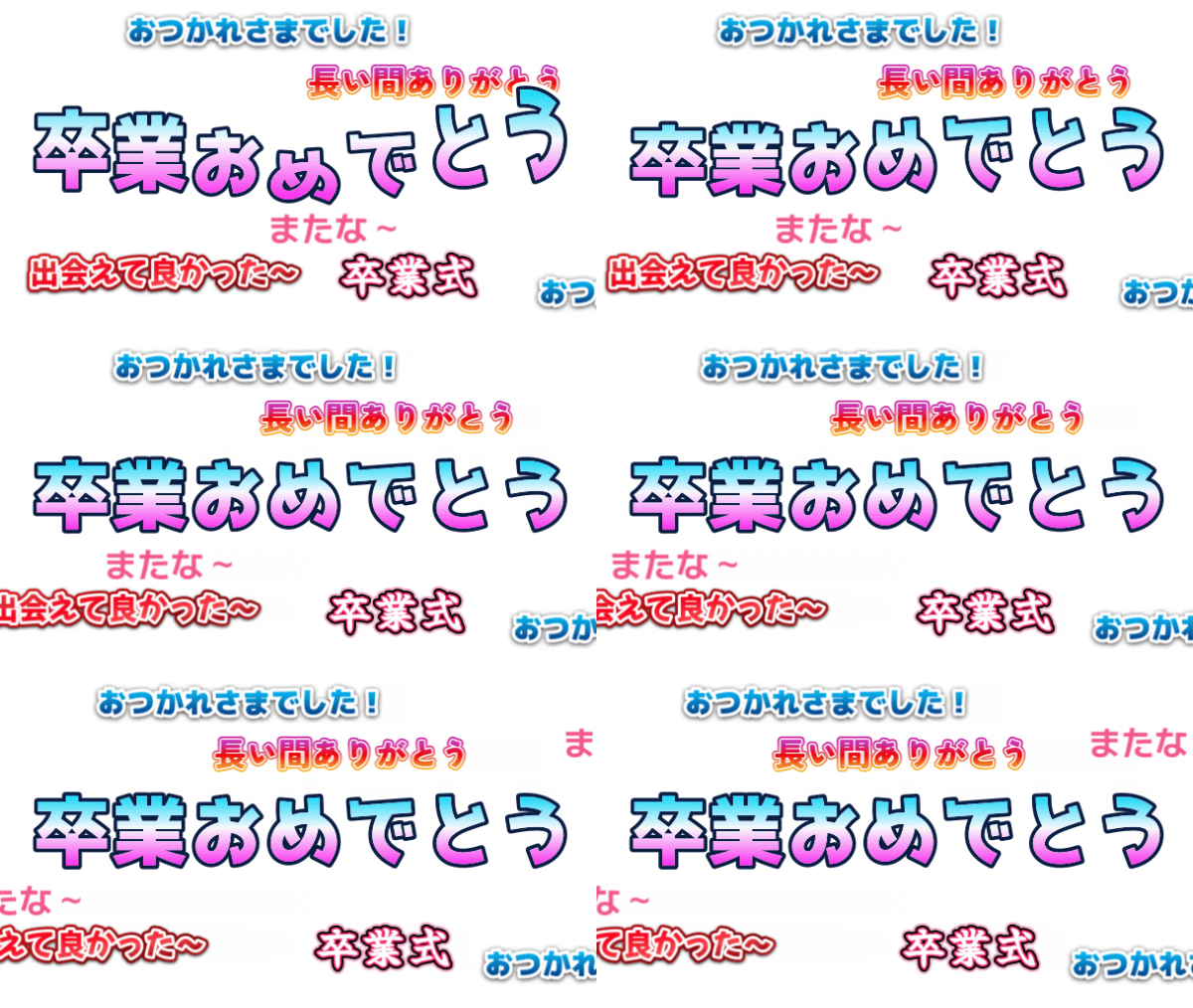
おしゃれなデザイン文字が豊富に内蔵|Filmora
Filmoraモバイルで動くLINEスタンプの作り方
ここからは、Filmoraモバイルを使った動くLINEスタンプの作り方を具体的に紹介します。
まずはFilmoraモバイルのアプリをダウンロードします。



アプリを起動したら「新規プロジェクト」をタップし、LINEスタンプにしたい写真や動画素材を取り込みましょう。
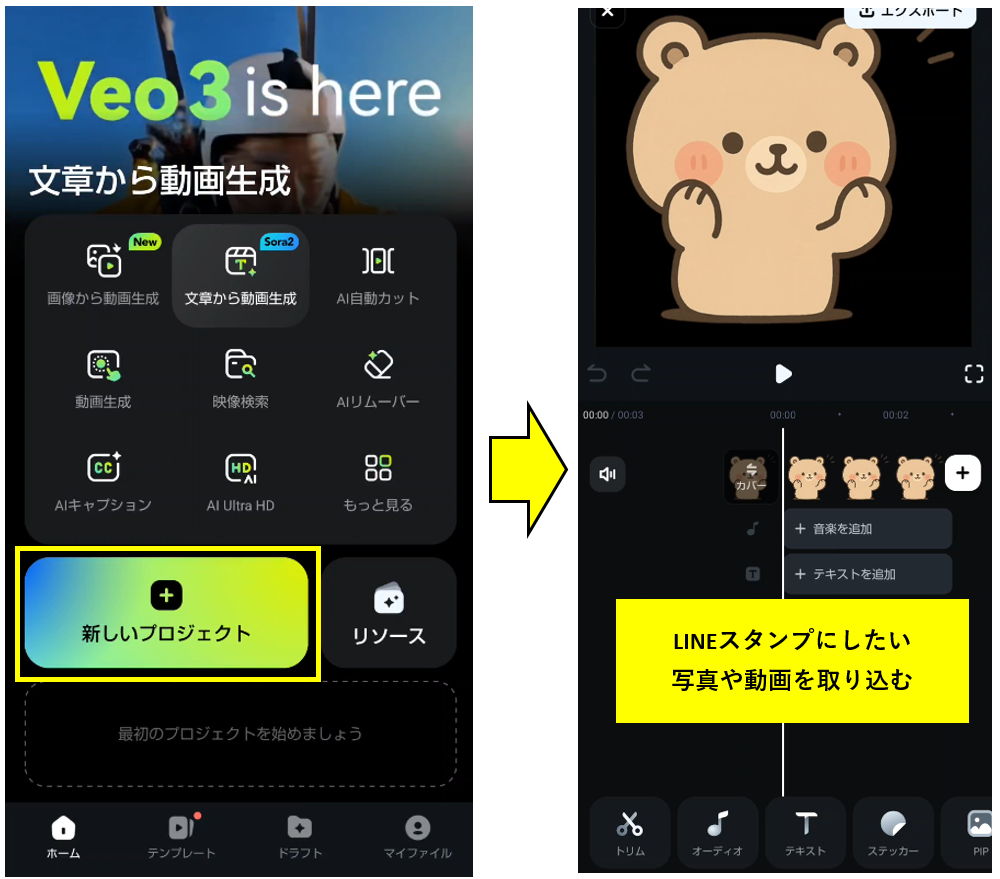
ここではキーフレームを使って、ズームインする動きを設定してみましょう。
動きの開始点となる位置にキーフレームを追加し、写真をピンチインしてサイズを縮小させます。
そして動きの終了点までタイムラインを動かしたら、あとは写真をピンチアウトで拡大させてください。
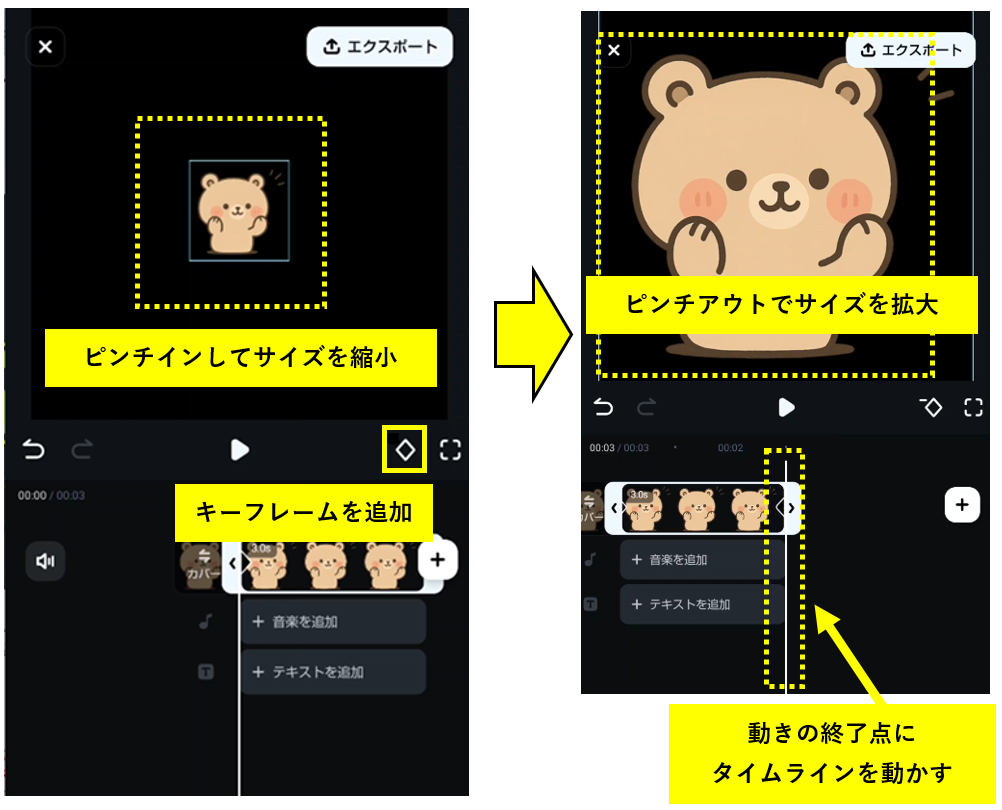
これで徐々にズームインする動きが完成しました。
あとはお好みで、アニメーションステッカーやテキストエフェクトなどを追加してください。
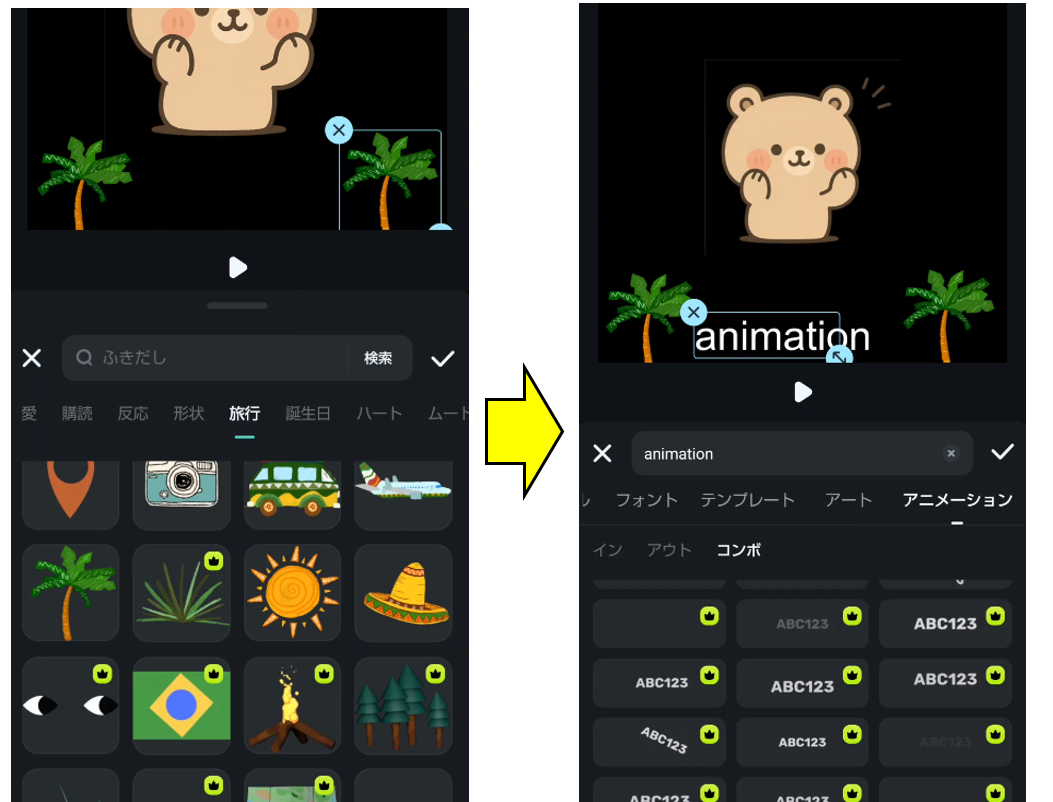
アニメーションが完成したら、画面右上の「エクスポート」ボタンからGIFファイルとして書き出せば完成です。
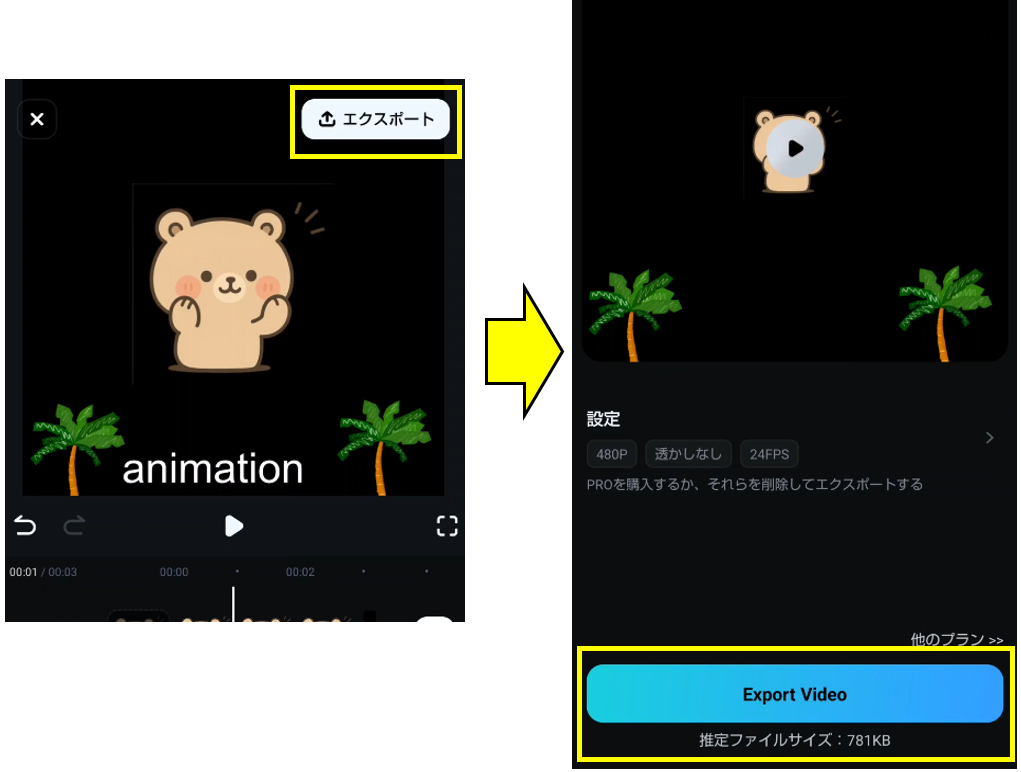
あとは書き出したGIFファイルをLINEスタンプメーカーにて取り込めば、アニメーションスタンプの完成となります。
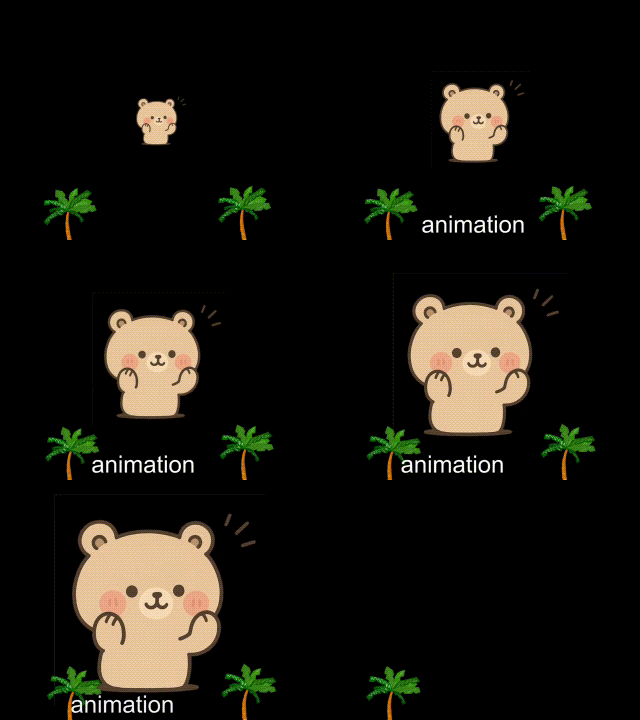
よくある質問(FAQ)
初めて動くLINEスタンプを作るときはどんなアプリを使えばいいのか、パソコンが必要になるのかなど、疑問がたくさん浮かびます。ここからは、動くLINEスタンプを作りたい人が気になるポイントをQ&A形式でまとめました。
Q1: 動くLINEスタンプの作り方で一番簡単な方法は?
動くLINEスタンプを作るのに一番手軽なのは、LINE公式の「LINEスタンプメーカー」アプリを使う方法です。
写真やイラストを選ぶだけで、自動で背景を切り抜いたり動きをつけたりできます。テンプレートも豊富なので、絵を描けなくても数分で可愛い動くLINEスタンプが完成します。
Q2: 動くLINEスタンプの作り方によって費用がかかりますか?
基本的に動くLINEスタンプは無料で作成できます。LINEスタンプメーカーやFilmoraも基本無料で使うことができ、スマホ一つですべて完結可能です。
ただし、有料のエフェクトなどを使ってクオリティにこだわったり、商用利用のフォントや素材を購入したりする場合には、わずかに費用が発生することもありますので注意してください。
Q3: 動くLINEスタンプの作り方を知りたいのですが、PCは必須ですか?
いいえ、動くLINEスタンプはスマホだけでも作ることができます。LINEスタンプメーカーやFilmoraモバイルを使えば、PCなしでも十分なクオリティのスタンプを作ることができるでしょう。
細かい動きが入ったものや、キーフレームアニメーションなどを使った動くLINEスタンプを作りたいときは、PC版のFilmoraやその他の動画編集ソフトを使うのがおすすめです。
Q4: APNG形式への変換は難しいですか?
APNGとは「動くPNG画像」のことで、LINEのアニメーションスタンプに対応した形式です。APNG形式への変換は難しそうに思えますが、実際はとても簡単に作れます。
特にFilmoraなどの動画編集ソフトなら、書き出し時にAPNGを選ぶだけでOKです。他にも専用の変換サイトを使う方法もあるので、初心者でも簡単にAPNG形式を用意することができるでしょう。
関係記事: 【完全ガイド】APNG作り方|PC・スマホで作成できる無料ソフトと実践テクニック
まとめ
動くLINEスタンプは、今では誰もが気軽に作れるようになりました。公式アプリの「LINEスタンプメーカー」を使えば、写真や動画を選ぶだけでサッと作れるので、初めての人でも数分でオリジナルスタンプを作れるでしょう。
LINEスタンプメーカーがお手軽な一方で、「もっと滑らかな動きをつけたい」「細かいアニメーションにこだわりたい」という方には、Filmoraを活用するのがおすすめです。キーフレームアニメーションや豊富なエフェクトを使うことで、ワンランク上のアニメーションスタンプを自由自在に作ることができます。
まずはLINEスタンプメーカーで手軽に挑戦し、もっと表現の幅を広げたくなったらFilmoraで本格的なアニメーション制作にチャレンジしてみましょう。あなたのアイデアを動くLINEスタンプとして形にしてみてはいかがでしょうか。



役に立ちましたか?コメントしましょう!