


 安全性100%認証済み|サブスク登録不要|マルウェアなし

「ゲームターボ(Game Turbo)」はXiaomi(シャオミ)端末に標準搭載されている、ゲームのパフォーマンスを最適化する専用機能です。MIUIのアップデートにより、ゲームターボにはボイスチェンジャー(声変え)機能が追加され、PUBGモバイル・Call of Duty モバイル・Minecraft・Asphalt 9などのオンラインゲーム中に、自分の声をロボット・女性・アニメ声などへリアルタイムで変換できるようになりました。
ただ、「ゲームターボのボイスチェンジャーの出し方が分からない」「自分の端末にそもそも機能が見当たらない」と悩んでいる方も多いはずです。この記事では、Xiaomiゲームターボのボイスチェンジャーの使い方を、手順画像付きで丁寧に解説します。また、端末にゲームターボが見つからないときの対処法、さらに録画済みのゲーム実況動画の声を加工したいときに便利な動画編集ソフトまで、2026年最新版の情報でまとめました。
この記事の目次

Part 1:Xiaomi端末でゲームターボのボイスチェンジャーを有効化する方法
Xiaomiらしく、ゲームターボのUIは非常にシンプルで、初めて触る方でも迷わず使えます。アプリを起動してパフォーマンス設定をカスタマイズするだけで、遊びたいゲームに最適化された環境を整えてくれます。遊ぶタイトルによって必要なリソース量は変わりますが、ゲームターボがインストール済みアプリの最低要件を自動で判定し、適切にチューニングしてくれます。
つまりゲームターボは、Xiaomi端末のゲーミング性能を底上げするシステムアプリと言えます。プレイ中に端末が重くなりやすい方でも、安定してゲームを楽しめるのが魅力です。さらに、プレイ中のアプリをバックグラウンドで動かしておくことも可能で、ゲームを終えた後にそのまま元のアプリに戻れます。
そして特筆すべきは、ゲームターボ3.0以降に搭載されたボイスチェンジャーです。プリセット音声には「元の声」「男性」「女性」「ロボット」「猫」「アニメ(カートゥーン)」などがあり、有効化するとゲーム中のボイスチャットの声がそのままプリセットの声質に切り替わります。一緒にプレイしている仲間にも加工後の声が届くため、ゲーム実況で匿名性を保ちたい方や、配信を楽しく盛り上げたい方にぴったりの機能です。
Xiaomiゲームターボのボイスチェンジャー機能を有効化する手順は次の通りです。
STEP1 「セキュリティ」アプリを開き、「一般機能」内の「ゲームターボ」をタップします。右上の歯車アイコン(設定)からゲームターボのトグルをオンにすれば、マイク音声へのボイスエフェクト適用が可能になります。
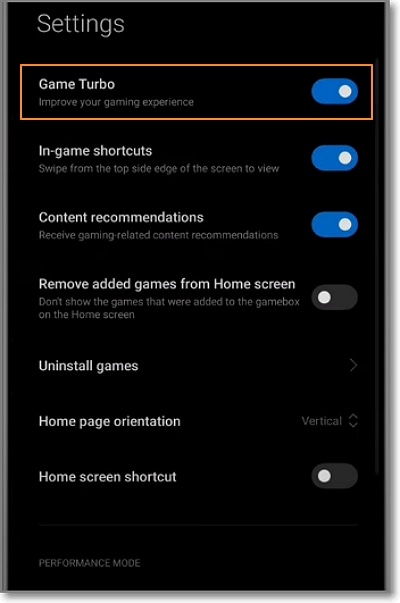
STEP2 声を変えたいゲームを起動し、画面右端に表示される半透明のバーを探します。そのバーを左へスワイプすると、ゲームターボのメニューが開きます。メニューから「ボイスチェンジャー」をタップし、マイクへのアクセス許可を有効にしてください。
STEP3 あとは好きなボイスモードを選択して、そのままボイスチャットや録画を開始するだけ。選んだエフェクトが自動で適用されます。
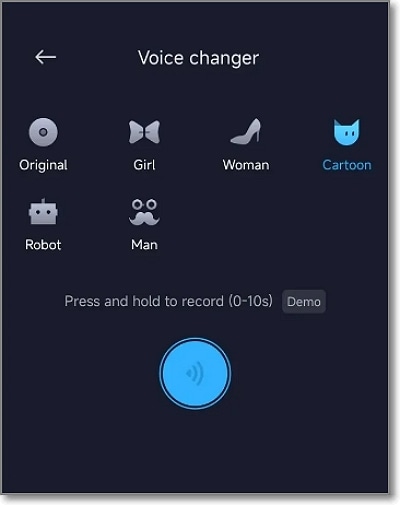
まだ使い慣れていない方は、10秒ほど試せるデモモードで各声質を確認してみましょう。自分のゲームスタイルに合うプリセットをじっくり選べます。PUBGモバイル・Call of Duty モバイル・Minecraftなど、マイクを使うタイトルではどれも相性抜群です。
Part 2:Xiaomi端末にゲームターボが見つからないときの対処法
残念ながら、すべてのXiaomi端末にゲームターボが最初から入っているわけではありません。ただし、いくつかの方法で利用可能にできるケースがあります。代表的な3つの対処法を紹介します。
方法1.MIUIを最新バージョンにアップデートする
Xiaomiは2018年に「MIUI Game Speed Booster」をリリースし、2019年には「ゲームターボ2.0」へと刷新しました。現在では基本的にすべてのXiaomi・Redmi端末に搭載されていますが、POCO F1やRedmi Note 5 Proといった古い機種にはプリインストールされていない場合があります。
その場合は、まず端末のシステムを最新にアップデートしましょう。最新のゲームターボは「Android 10以降+MIUI 12以降」に対応しています。アップデート手順は、「設定」アプリ →「デバイス情報」→「システムアップデート」から行えます。
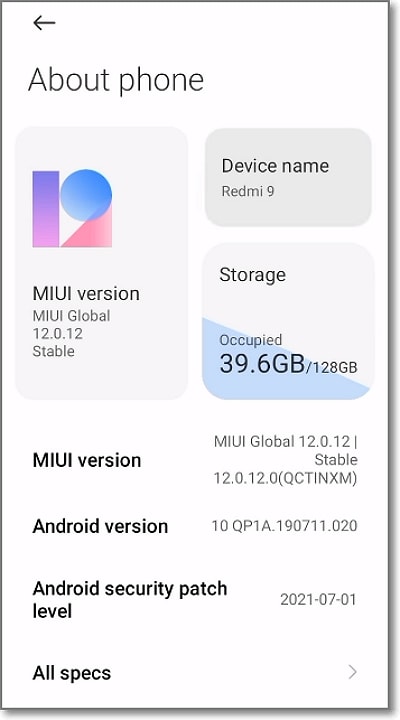
MIUIを最新にすれば、ゲームターボ4.0などの新機能が使えるようになるほか、セキュリティパッチの強化、UIの改善、バッテリー・カメラの最適化などのメリットも得られます。快適なプレイ環境のためにも、MIUIは定期的に最新バージョンへ更新しておくのがおすすめです。
方法2.公式サイトまたはAPKからゲームターボをインストールする
システムアップデートを行ってもゲームターボが入らない場合は、公式サイトやAPKファイルから手動でインストールする方法があります。ゲームターボ3.0/4.0を完全に導入するには、合計3つのAPKファイルが必要ですが、公式サイトから正規のAPKをダウンロードすれば、動作は安定しています。
以下が導入するゲームターボ4.0のAPKの例です。
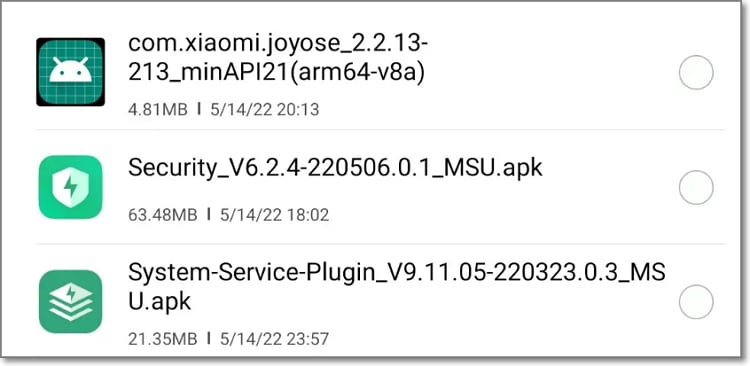
APK導入がやや手間だと感じる方は、信頼性の高いAPK配布サイトを利用するのも手です。たとえばApkpure.com・Uptodown.com・softonic.comなどはよく知られており、ワンクリックでAPKを取得できます。ただし、野良サイトからのダウンロードはマルウェア混入リスクがあるため、信頼できる提供元のみを利用してください。
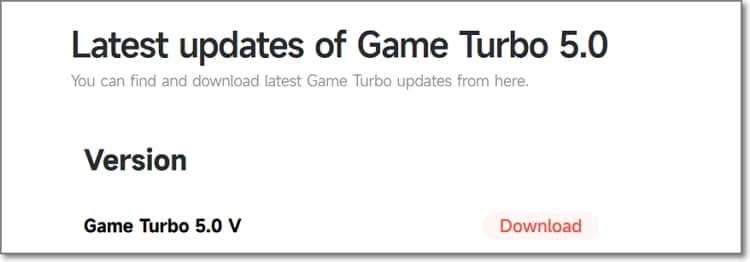
なお、2026年時点ではゲームターボ5.0も公開されており、以下のような改善が行われています。
- 一部端末でゲームウィンドウが開かない・ゲームターボがクラッシュする不具合の修正
- ゲーム中に使えるタイマーやフローティングウィンドウなど、新しいインゲームツールの追加
ゲームターボ5.0のAPKを入れる場合も、APKをダウンロードしてから端末ストレージ上のセキュリティAPKファイルをタップしてインストールするだけ。手順はシンプルです。
方法3.別のボイスチェンジャーアプリを使う
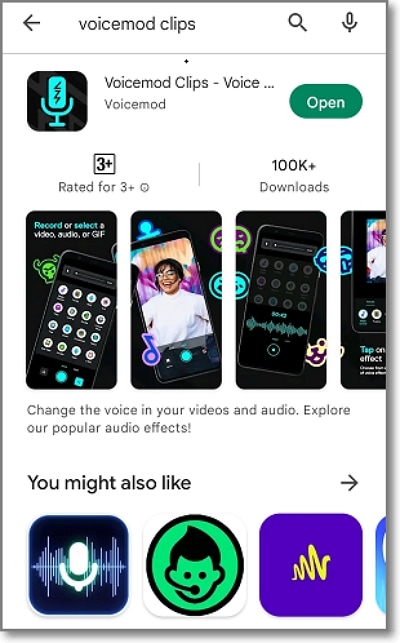
どうしてもゲームターボが利用できない場合は、別のAndroid向けボイスチェンジャーアプリに切り替えてしまうのも現実的な選択肢です。Google Playには無料で使えるアプリが多数あり、代表例が「Voicemod Clips」です。モンスター・ゾンビ・エイリアン・酔っ払い・ロボットなど、ゲーム実況映えするユニークな声質に変換できます。
使い方はとてもシンプルです。
STEP1 Google PlayからXiaomi端末にVoicemod Clipsをインストールします。Voicemod公式アプリであることを必ず確認しましょう。
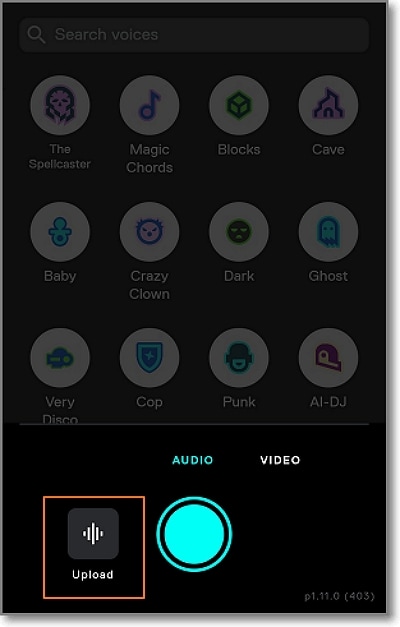
STEP2 アプリを起動して「Video」ボタンをタップ。続いて「Gallery」アイコン →「Import from Gallery」を順に選び、端末標準のゲーム録画機能で撮っておいたゲーム実況動画をアップロードします。
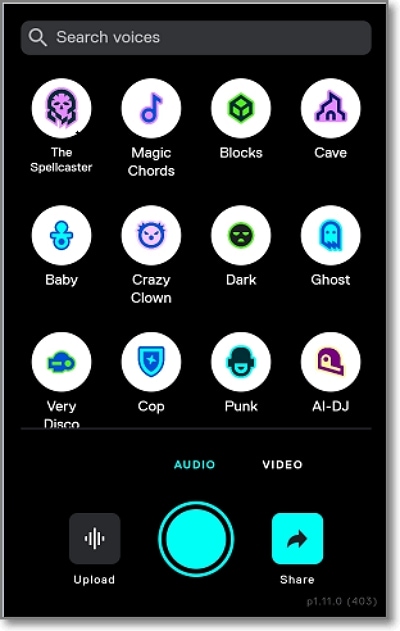
STEP3 動画のアップロードが済んだら、好きなボイスフィルターを選択します。悲鳴・ジャンプ音・キック音などの効果音をあとから追加することも可能です。
Part 3:録画済みのゲーム実況動画の声を変える最強ツール
すでに撮影済みのゲーム実況動画を「あとから声だけ変えたい」「よりクオリティ高く加工したい」という場合は、Wondershare Filmora(フィモーラ)のボイスチェンジャー機能がおすすめです。Xiaomiゲームターボのボイスチェンジャーがリアルタイム処理に強い一方で、Filmoraは録画後の動画の声を自在に加工できる強みがあります。デスクトップ版でもスマホ版(Filmoraアプリ)でも使用できるため、編集環境を問いません。
パソコンで使うならFilmoraデスクトップ版
Filmoraデスクトップ版は、多彩なボイスキャラクター・音声フィルターが揃った動画編集ソフトです。単に声を変換するだけでなく、音量・ピッチ・ノイズ除去などの音声属性も細かく調整できるため、違和感のないクリアな仕上がりに整えられます。
Filmoraでゲーム動画の声を変える手順
「ゲームターボで変え忘れた声を、あとから加工したい」というときも、Filmoraならシンプルな操作で対応できます。以下の3ステップで完了です。
01of 03新規プロジェクトを作成して動画を読み込む

Filmoraを起動し、ホーム画面から「新規プロジェクト」を選びます。ゲーム実況動画をインポートし、タイムラインにドラッグすれば編集の準備は完了です。
02of 03好みのボイスフィルターを適用する

編集画面右側の「オーディオ」パネルから「ボイスチェンジャー」を有効化します。次に「ボイスフィルター」ライブラリからお好みのフィルターをクリックし、下部のスライダーで適用の強さを調整してください。
03of 03ボイスキャラクターを選んで書き出す

同じ「オーディオ」パネル内の「ボイスキャラクター」セクションでは、特定のキャラクターボイスに差し替えることも可能です。適用量(レベル)を調整したら、右上の「エクスポート」から書き出せば、Xiaomiゲームターボ代替ツールとして加工した動画を保存できます。
スマホで完結させるならFilmoraアプリ
「パソコンを開くのは面倒」という方には、Filmoraアプリ[iOS/Android]が最適です。ゲーム実況動画から音声だけを切り離し(音声の分離)、個別にボイス加工ができるため、スマホだけで完結した編集フローが組めます。
01of 03新規プロジェクトを作成して音声を分離する

Filmoraアプリを起動してホーム画面から「新規プロジェクト」をタップ。端末内のゲーム動画をインポートし、編集画面下部のツールバーから「音声を抽出」を選択します。
02of 03ボイスエフェクトを適用する

動画トラックの下に、分離された音声トラックが追加されます。「ボイスエフェクト」をタップしてボイスライブラリを開き、好みのエフェクトをスワイプで選択して、右側のチェックマークで確定します。
03of 03声変え後の動画を書き出す

ボイス加工が完了したら、画面右上の「エクスポート」をタップして端末に保存。そのままYouTube・TikTok・X(旧Twitter)などに投稿できます。
スマホ版Filmora

SNSで伸びる動画編集を、もっと手軽に
- ・最新のAI機能を多数搭載
- ・初心者でもすぐ使えるシンプル操作
- ・本格派にも対応するプロ仕様の編集機能



QRコードでスマホに直接インストール
Xiaomiゲームターボ ボイスチェンジャーに関するよくある質問(FAQ)
ゲームターボのボイスチェンジャーはどのXiaomi端末で使えますか?
基本的にAndroid 10以降・MIUI 12以降に対応したXiaomi/Redmi/POCOシリーズで利用できます。お使いの端末に機能が見当たらない場合は、まずMIUIを最新版にアップデートしてみてください。
ゲームターボの声変えはDiscordや通話アプリでも使えますか?
ゲームターボのボイスチェンジャーは、主にゲーム内ボイスチャット向けに設計されています。Discordなど他アプリでうまく反映されない場合は、マイク許可設定の見直しや、専用のボイスチェンジャーアプリ(Voicemodなど)の利用を検討しましょう。
録画済みの動画の声も変えられますか?
はい。録画済みのゲーム実況動画は、FilmoraのAIボイスチェンジャーを使えばPC・スマホのどちらからでも自由に加工できます。ロボット声・女性声・アニメ声など豊富なプリセットから選べます。
まとめ
Xiaomi/Redmi端末でゲームを楽しむなら、ゲームターボはぜひ活用したい必須機能です。ボイスチェンジャーを使いこなすには、MIUIを最新バージョンにアップデートしておくのがポイント。そうすればゲームターボ5.0までの最新機能がすべて使えます。
そして、ゲームターボではカバーしきれない「録画済み動画の声変え」「ハイクオリティな配信用ボイス加工」までサポートしたいなら、Filmoraのボイスチェンジャーが最適です。PC版・スマホ版のどちらからでも、ゲーム実況・配信動画の声を自由に加工できます。



役に立ちましたか?コメントしましょう!