
ゆっくりムービーメーカーの使い方を紹介する

Jun 23, 2026 • カテゴリ: スライドショー・写真編集関連
ゆっくりムービーメーカーは、キャラクターの立ち絵・字幕・合成音声を組み合わせて「ゆっくり解説」や実況風の動画を作りたいときに便利な動画制作ソフトです。この記事では、これから使い始める方向けに、ダウンロード前の確認、素材の準備、基本的な編集、出力までの流れを整理して紹介します。
先に結論をまとめると、ゆっくりムービーメーカーで動画を作る流れは「ソフトを用意する → 立ち絵や音声などの素材を準備する → タイムラインで字幕・音声・立ち絵を調整する → 必要に応じて動画として出力する」という順番です。細かい演出や仕上げ編集まで行いたい場合は、出力後にWondershare社の「Filmora(旧名:動画編集プロ)」のような動画編集ソフトで整える方法もあります。
この記事は、ゆっくりムービーメーカーを初めて使う方、ゆっくり動画用の素材をどう準備すればよいか知りたい方、完成した動画を編集・出力する流れを確認したい方に向いています。なお、対応環境や出力形式、AviUtlとの連携有無は利用するバージョンによって異なるため、導入前に公式配布ページや利用中のバージョン情報を確認してください。
- Part1.ゆっくりムービーメーカーの使い方(ダウンロード・素材・出力)
- Part2.ゆっくりムービーメーカーの代わりのムービー作成ソフト「Filmora(旧名:動画編集プロ)」の紹介
- Part3.ゆっくりムービーメーカーを使う前によくある注意点
- Part4.ゆっくりムービーメーカーの使い方に関するFAQ



Part1.ゆっくりムービーメーカーの使い方(ダウンロード・素材・出力)
ゆっくりムービーメーカーを使う前に、まずは「どのバージョンを使うか」「どの素材を使うか」「完成後にどの形式で出力するか」を決めておくと、作業が進めやすくなります。ここでは、初めて使う方向けに基本的な手順を紹介します。
①ゆっくりムービーメーカーをダウンロード・インストールする
検索欄に「ゆっくりムービーメーカー」と入力し、配布元のページを確認してからソフトをダウンロードします。導入時は、対応OS、必要なランタイム、利用規約、配布ページに記載された注意事項を確認しておきましょう。ダウンロード後は案内に沿ってインストールし、ソフトが起動できるか確認します。
バージョンによって操作画面や出力方法が異なる場合があります。ゆっくりムービーメーカー2、ゆっくりムービーメーカー3、現在利用できる新しいバージョンでは、AviUtlとの連携や出力の考え方が変わることがあるため、手元の環境に合った説明を確認することが大切です。
②キャラクター・立ち絵・音声などの素材を準備する
ゆっくり動画では、キャラクターの立ち絵、背景、効果音、BGM、字幕テキストなどを使うことが多くあります。配布サイトの素材を使う場合は、無料で配布されている素材であっても、商用利用の可否、クレジット表記の要否、改変の可否を必ず確認しましょう。
素材は自分で作成してもよいですし、利用条件を満たす配布素材を探してソフトに読み込ませる方法もあります。立ち絵を使う場合は、表情差分や口パク用の素材がそろっていると、会話シーンを作りやすくなります。素材の保存場所をあらかじめ分けておくと、後から差し替えるときにも迷いにくくなります。
③タイムラインに字幕・音声・立ち絵を配置する
素材を準備したら、ゆっくりムービーメーカーのタイムラインに字幕や音声、立ち絵を配置していきます。基本的には、セリフを入力し、読み上げ音声を確認しながら、キャラクターの表示位置や表情を調整します。字幕と音声のタイミングがずれると見づらくなるため、再生しながら少しずつ確認するのがおすすめです。
会話形式の動画を作る場合は、キャラクターごとに声や字幕の色を分けると、視聴者が内容を追いやすくなります。背景や効果音を入れる場合も、音量が大きすぎるとナレーションが聞き取りにくくなるため、全体のバランスを確認しながら調整しましょう。
④作成した動画を保存・出力する
編集が終わったら、プロジェクトを保存したうえで、必要に応じて動画として出力します。出力時は、投稿先や用途に合わせて解像度、フレームレート、ファイル形式を選びます。出力できる形式や連携できるソフトはバージョンによって異なるため、エラーが出る場合は出力設定、保存先、素材ファイルの場所を確認してください。
長い動画や素材数の多い動画では、出力に時間がかかることがあります。途中で失敗する場合は、保存先の空き容量、ファイル名に使っている文字、素材の読み込み状態を確認し、必要であれば短い範囲でテスト出力してから本番出力すると安心です。
⑤ゆっくりムービーメーカーで作った動画をさらに整えたい場合や、カット編集、テロップ、BGM、エフェクト、サムネイル用の画面作りまでまとめて行いたい場合は、Wondershare社の「Filmora(旧名:動画編集プロ)」を併用する方法もあります。ゆっくりムービーメーカーで作成した素材や動画を読み込み、仕上げ編集用のソフトとして使うと、投稿用の動画に整えやすくなります。
Part2.ゆっくりムービーメーカーの代わりのムービー作成ソフト「Filmora」の紹介
ゆっくりムービーメーカーは、ゆっくり解説や会話形式の動画を作るときに便利です。一方で、完成後の動画をさらに見やすく整えたい場合、複数の動画素材を組み合わせたい場合、テロップやトランジション、BGM、効果音をまとめて編集したい場合は、動画編集ソフトを併用すると作業しやすくなります。
Wondershare社の「Filmora(旧名:動画編集プロ)」は、動画・画像・音声素材を読み込んで、タイムライン上で編集できる動画編集ソフトです。ゆっくりムービーメーカーで作った動画を取り込んで、不要部分のカット、字幕の追加、音量調整、BGMの追加、エフェクトの適用、動画形式での書き出しなどを行えます。
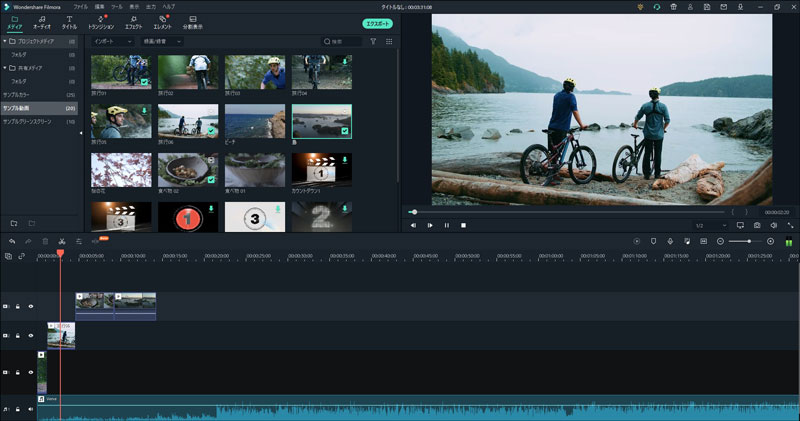
特に、ゆっくりムービーメーカー側では会話や立ち絵の作成に集中し、Filmora側では仕上げ編集や投稿用の調整を行う、という分け方にすると作業の役割がはっきりします。字幕のデザインを整えたいとき、画面切り替えを追加したいとき、BGMや効果音の音量を全体で調整したいときにも使いやすい構成です。
ただし、Filmoraはゆっくりムービーメーカーそのものの代替というより、動画編集・仕上げ編集を担当するソフトとして考えると分かりやすくなります。ゆっくり音声や立ち絵の会話演出を作りたい場合はゆっくりムービーメーカーを使い、完成した素材や動画を編集して投稿用に整えたい場合は「Filmora(旧名:動画編集プロ)」を試してみる、という使い分けがおすすめです。
簡単!卒業ムービーの作り方|卒業式・卒園式で撮影した動画や写真を思い出のムービーに!
Part3.ゆっくりムービーメーカーを使う前によくある注意点
①素材の利用条件を確認する
立ち絵、背景、BGM、効果音などを配布サイトから使う場合は、無料素材であっても利用規約を確認しましょう。動画投稿、収益化、商用利用、改変、クレジット表記について条件が異なることがあります。
②保存場所を途中で変えない
編集中に素材ファイルの場所を移動すると、プロジェクトを開いたときに素材が見つからなくなる場合があります。作業用フォルダを作り、素材・プロジェクト・出力動画を分けて保存しておくと管理しやすくなります。
③短い動画で出力テストを行う
初めて使う環境では、いきなり長い動画を出力するのではなく、数十秒のテスト動画で音声、字幕、立ち絵、出力形式を確認しておくと、失敗したときの修正が少なくなります。
④仕上げ編集の範囲を決めておく
ゆっくりムービーメーカーで会話や立ち絵まで作るのか、Filmoraなどの編集ソフトでテロップやBGMまで仕上げるのかを先に決めると、作業の重複を避けやすくなります。
Part4.ゆっくりムービーメーカーの使い方に関するFAQ
Q1.ゆっくりムービーメーカーは初心者でも使えますか?
基本的な流れは、素材を用意して、セリフや立ち絵をタイムラインに配置し、再生確認しながら調整する形です。最初は短い会話動画から作ると、字幕・音声・立ち絵の関係を理解しやすくなります。
Q2.ゆっくりムービーメーカーで動画を出力できないときは何を確認すればよいですか?
まず、保存先の空き容量、ファイル名、素材ファイルの場所、出力設定、利用しているバージョンの仕様を確認してください。長い動画で失敗する場合は、短い範囲でテスト出力して原因を切り分ける方法があります。
Q3.立ち絵や音声素材はどこで用意すればよいですか?
配布サイトの素材、自作素材、利用条件を満たすBGM・効果音素材などを使えます。無料素材でも、商用利用や動画投稿での利用条件が決められていることがあるため、必ず配布元の規約を確認しましょう。
Q4.ゆっくりムービーメーカーとFilmoraはどう使い分ければよいですか?
ゆっくりムービーメーカーは、ゆっくり音声、字幕、立ち絵を使った会話・解説パートの作成に向いています。Filmoraは、出力した動画のカット編集、テロップ追加、BGM調整、エフェクト追加、投稿用の書き出しなど、仕上げ編集に使うと分かりやすいです。
Q5.ゆっくりムービーメーカーで作った動画を投稿前に確認するポイントは?
字幕の読みやすさ、音声と字幕のタイミング、BGMの音量、素材の利用条件、出力後の画質と音ズレを確認しましょう。投稿先の推奨形式に合わせて書き出し、必要に応じてFilmoraなどで最後の調整を行うと安心です。
ゆっくりムービーメーカーは、ゆっくり解説や会話形式の動画を作るための入口として使いやすいソフトです。まずは短い動画で操作に慣れ、素材管理や出力設定を確認しながら、必要に応じてFilmoraのような動画編集ソフトで仕上げていきましょう。
fukuda
編集長
関連記事

サポート
製品に関するご意見・ご質問・ご要望はお気軽に こちらまでお問い合わせください。 >>


役に立ちましたか?コメントしましょう!