

「せっかくの写真に余計な影が…」
「良い写真なのに影さえなければ…」
こんな悩みを感じたことはありませんか?
じつは、スマホやPCの無料アプリを使えば、初心者でも“自然な仕上がり”で写真の影をサッと消すことができます!
本記事ではそんな悩みを抱える方に向けて、写真に影が入る主な原因とその対策、厳選したおすすめ無料アプリ5選の比較、更に誰でも簡単にできる操作手順や撮影のコツまで徹底解説します!
この記事を読めば、どんな写真もSNSで映えるワンランク上の仕上がりに生まれ変わります。
あなたの大切な一枚を、もっと自由に楽しく編集しましょう!


目次
Filmora画像から動画生成機能で生成したもの
- 手作りの愛 Filmora

- さくらプロミス Filmora

- 漫画式カップル Filmora

Part1. なぜ写る?写真に影が入る2つの主な原因と撮影時の対策
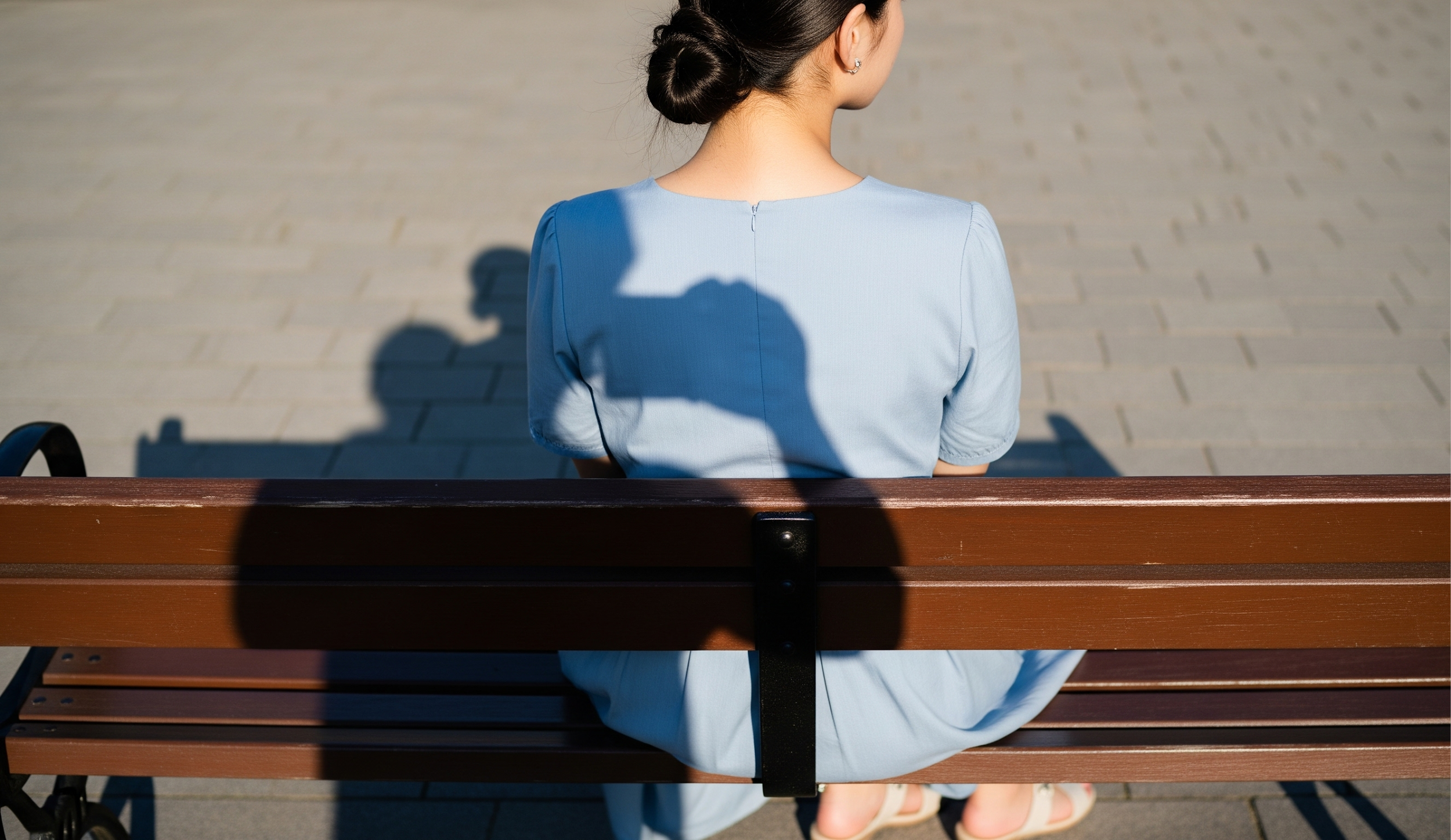
まず写真に影が入りやすい根本的な原因を知ることで、編集前の段階からトラブルを未然に防げます。
既に影が入ってしまった写真の対策については次章以降で解説していくとして、まずは未然に防ぐ方法を知っておきましょう!
原因①:光の向きと強さ(逆光・順光・光源)
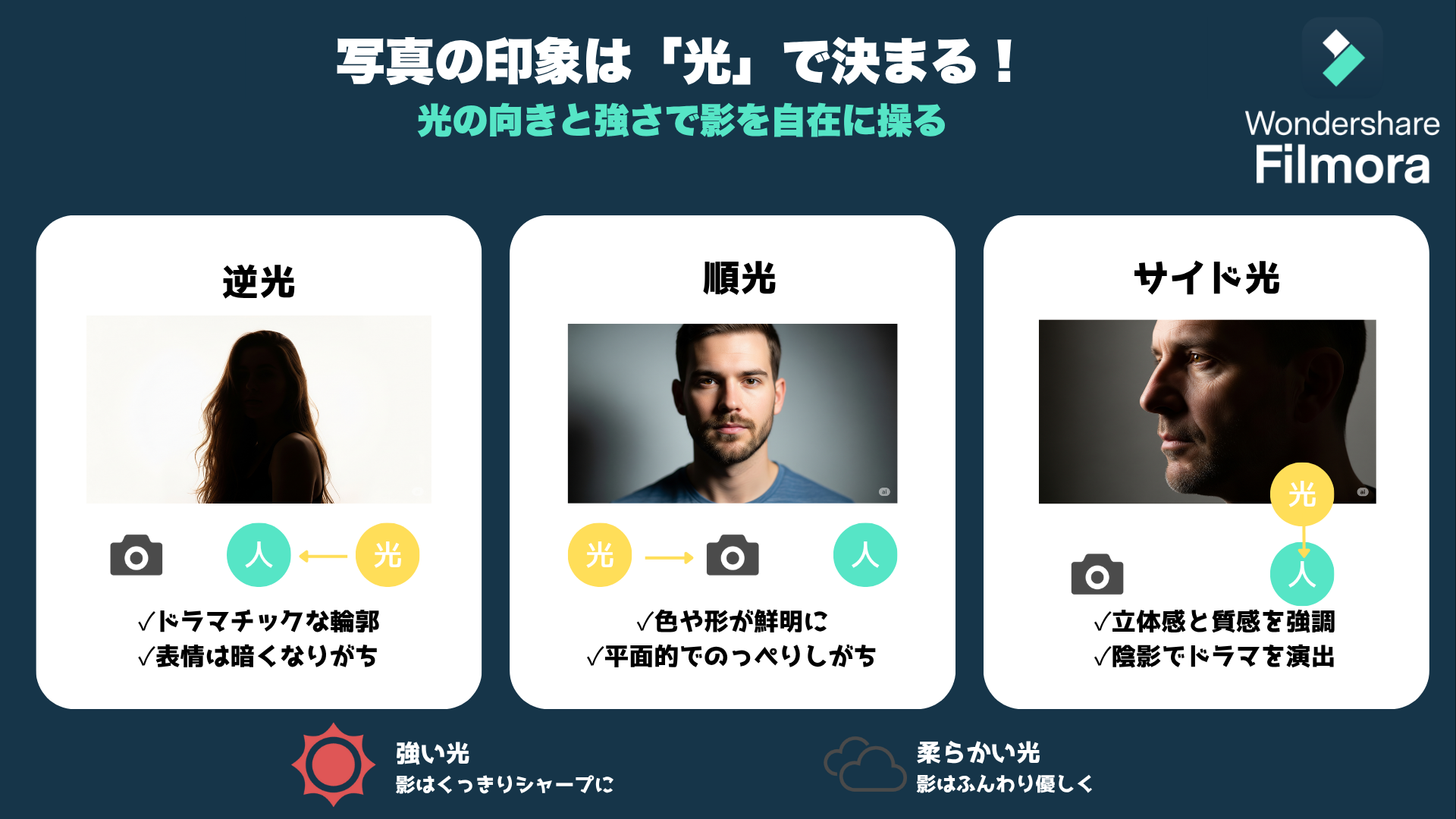
写真撮影では「どこから、どんな光が当たるか」が影のでき方に直結します。
特に、太陽や照明などの位置や種類によって、写真全体の雰囲気や影の濃さが大きく変わります。
以下で代表的な光の向きと種類についてチェックしてください。
・逆光:被写体の背後から光が当たることで、顔などに濃い影ができやすい
・順光:カメラ側から光が当たると、影が背後に落ちるため、顔や前面は明るく写る
・サイド光(側光):横方向からの光は片側だけに影を作り、立体感が生まれる
・強い直射日光やハードな照明:影の輪郭がくっきりする
・曇りや拡散光:全体がやわらかく、影も薄くなりやすい
光の向きと強さへの対策
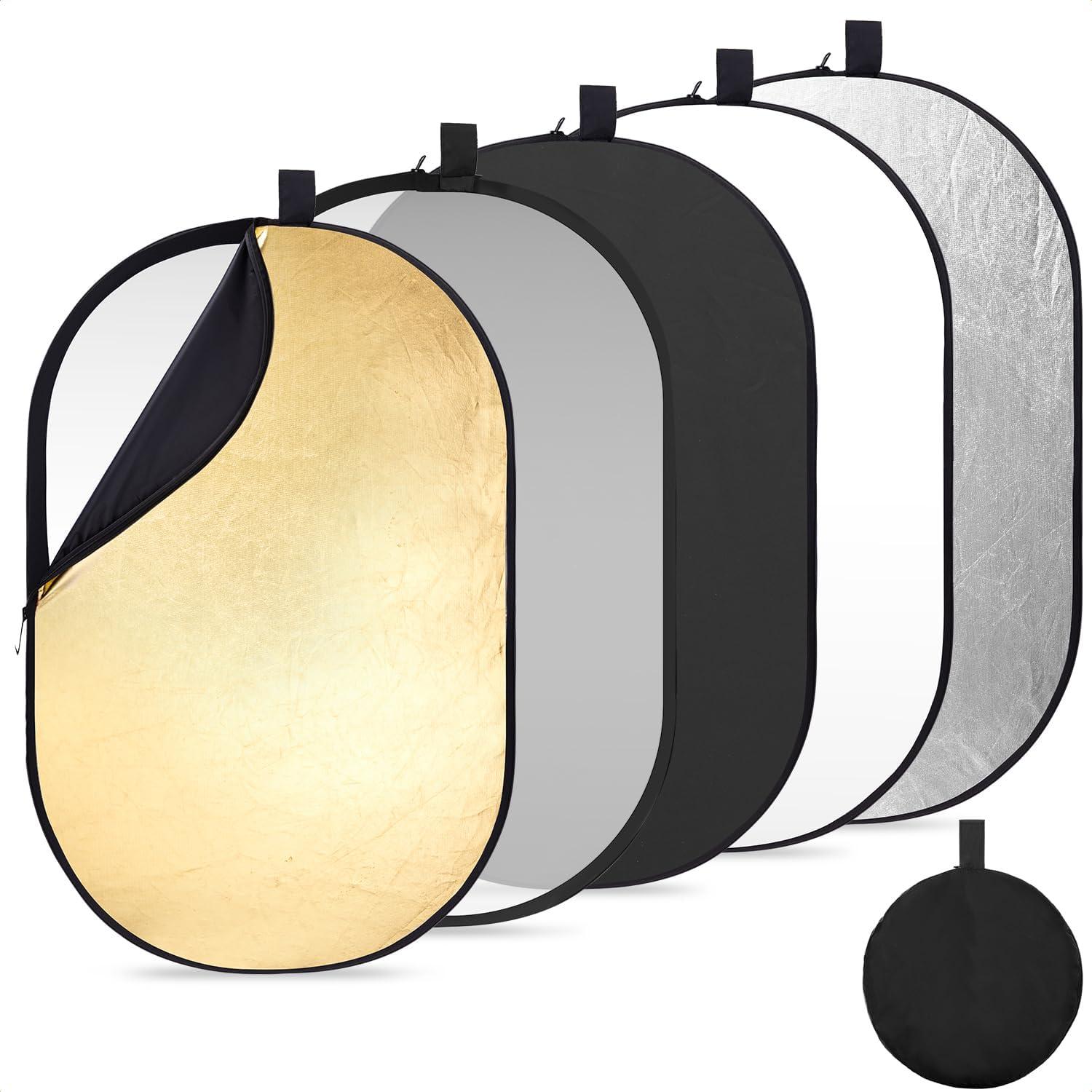
光の向きや強さへの対策としては、逆光の場面ではレフ板や白い紙を使い、自然な反射光で顔を明るく補う方法が効果的です。
もし直射日光が強すぎる場合は、撮影する時間帯やカメラの角度を変えることで、影が目立たなくなります。
屋内撮影では、複数の照明を使って光を分散させることで、影ができにくい環境を作れます。
それでも影が消せない場合は、撮影後にアプリやソフトの補正機能を活用して、自然な仕上がりを目指しましょう!
・逆光時はレフ板や白い紙で顔を明るく補う
・直射日光の場合は時間帯や撮影角度を調整する
・屋内では複数照明で光を分散させる
・影が残る場合はアプリやソフトで補正する
原因②:被写体と光源の距離
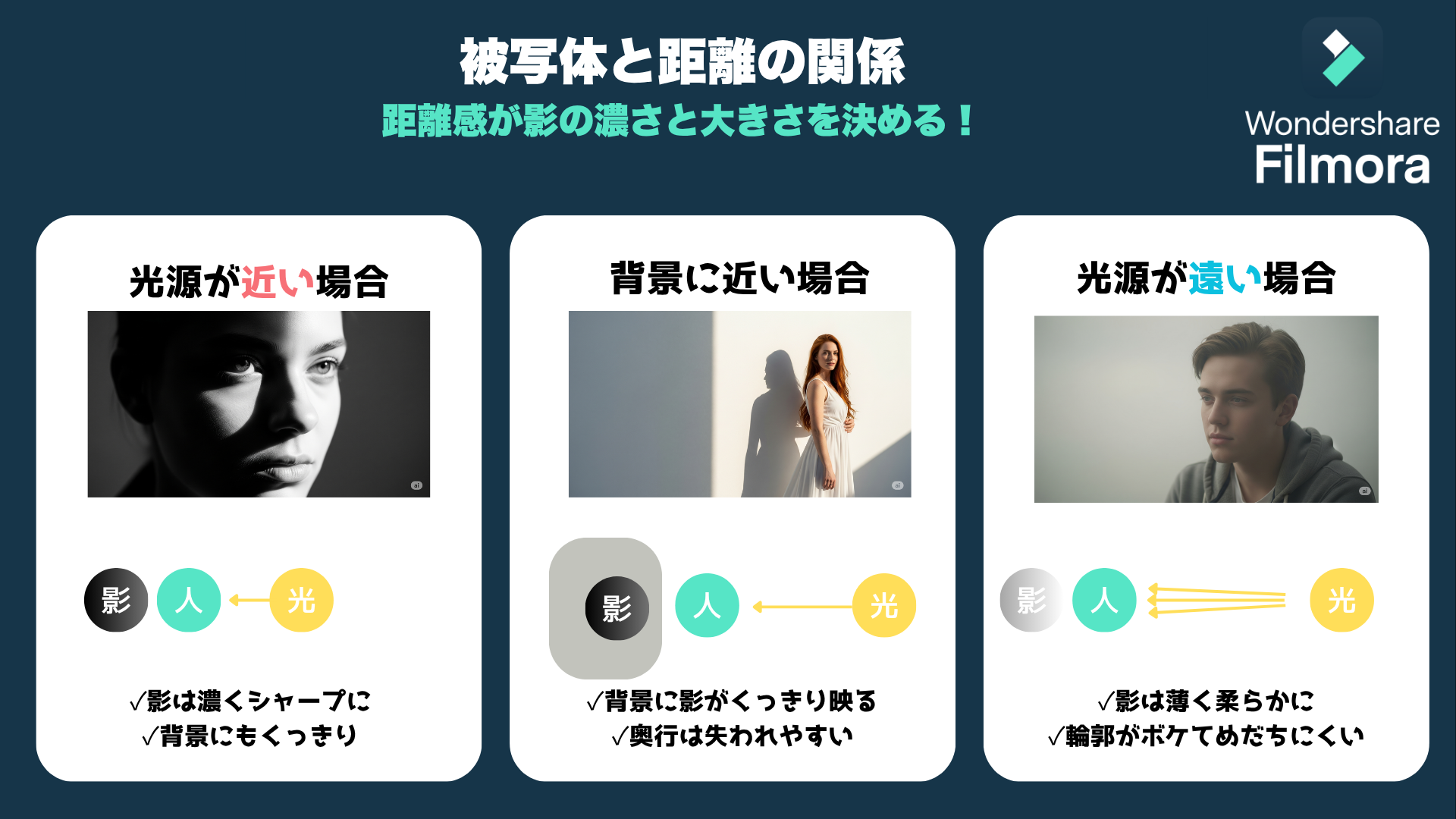
影の濃さや大きさは、被写体と光源の距離によっても大きく変わります。
近いほど影は濃くシャープに、遠いほどやわらかく広がると覚えておいてください。
・被写体と照明が近い場合:顔や物体に濃い影が強くできやすい
・被写体が壁など背景に近い場合:背景にもくっきりした影が映る
・光源が遠い場合や広範囲に拡散している場合:影は目立ちにくくなる
距離への対策
距離への対策としては、まず撮影時に被写体と背景の間を1.5〜2m程度あけることで、影が背景にくっきり写り込むのを防ぎやすくなります。
また、照明を被写体から少し離して設置すれば、影が柔らかくなり、より自然な雰囲気に仕上がります。光源が1つしかない場合でも、白い壁やレフ板をうまく使うことで光を補助し、全体の影を和らげることが可能でしょう。
加えて、スマホ撮影の場合でも、被写体の位置やポーズを微調整しながらベストな角度を探すことが効果的です。
・被写体と背景の間を1.5〜2m程度あける
・照明を被写体から少し離して設置する
・白い壁やレフ板で光を補助する
・位置やポーズを調整してベストな角度を探す
関係記事: 【2025年版】写真の背景を加工・変更できるアプリ5選
Part2.写真の影を消すおすすめアプリ5選と選び方【スマホで手軽に】
本章では、専門知識がなくても直感的に使える無料アプリを厳選し、その特徴や選び方についても分かりやすく紹介します。
あなたの目的や使い方に合ったアプリが見つかるよう、ランキングと比較表も交えながら解説しますよ!
アプリを選ぶ際の3つのチェックポイント
写真の影消しアプリを選ぶときは、事前にいくつかポイントを押さえておくことで、失敗や後悔を防げます。
特に次の3つは、誰もが重視したい基準です。
・対応OS(iPhone/Android):自分のスマホで使えるかどうか必ず確認しましょう
・料金(無料/有料):無料で十分な機能が使えるか、有料プランの有無や価格にも注目
・操作の簡単さ:専門用語や複雑な工程がなく、直感的に編集できるかも重要です
この3つを軸に選べば、普段写真編集をしない方でもストレスなく影消しができるアプリに出会えるはずです!
なお、最終的な決定は以下のアプリから気になるものを“複数”チョイスした上で、実際に使って比較審査し、決めていくのがオススメです。
おすすめアプリ①Filmora|影消し・修復・AI補正が全て揃う万能アプリ
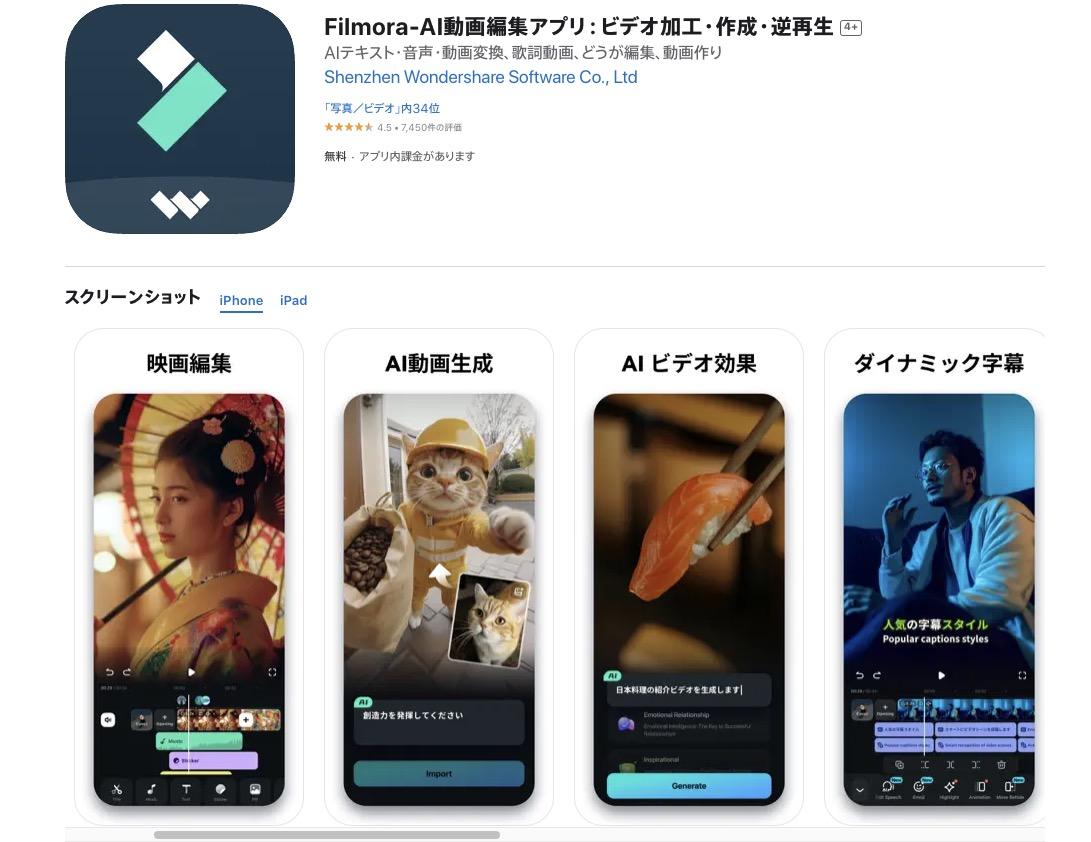
「Filmora(フィモーラ)」は、写真も動画もAIで手軽に加工できる万能編集アプリです。


特に影消し・不要物除去・美肌補正・AIリペアなど、初心者でもワンタップで高度な修復が可能。
SNS投稿に最適な写真がすぐ仕上がります。
非常に高度な機能性を誇るアプリで、写真だけでなく動画の影消しなどにも対応。にもかかわらず非常に直感的な操作感が魅力のアプリです。
また、より高度な機能を持つPCソフト版とのクラウド(Filmora Cloud)連携も大きな特徴。
自宅ではPC、出先やスキマ時間はスマホ、といった使い分けも可能です!
| アプリ名 | Filmora |
| おすすめ理由 | 直感的なUIとAI機能で誰でも自然な影消し・修復ができる。エフェクト・素材も豊富で写真の仕上がりがワンランクアップ |
| 主な機能 | 影消し・不要物除去・美肌・色調補正・AIリペア・動画編集 |
| デメリット | 無料版は書き出し時にロゴが入る/AI 機能の一部はAIクレジットが必要 |
| こんな方におすすめ | スマホだけで完結したい方/写真も動画もまとめて加工したい方/AI機能に興味がある方 |
| 対応OS | iOS/Android/Windows/Mac |
関係記事: 写真の加工を消すアプリ人気TOP4!FilmoraのAI削除で自然に消す方法【2025最新】
おすすめアプリ②Snapseed(スナップシード)|Google製・無料のプロ品質
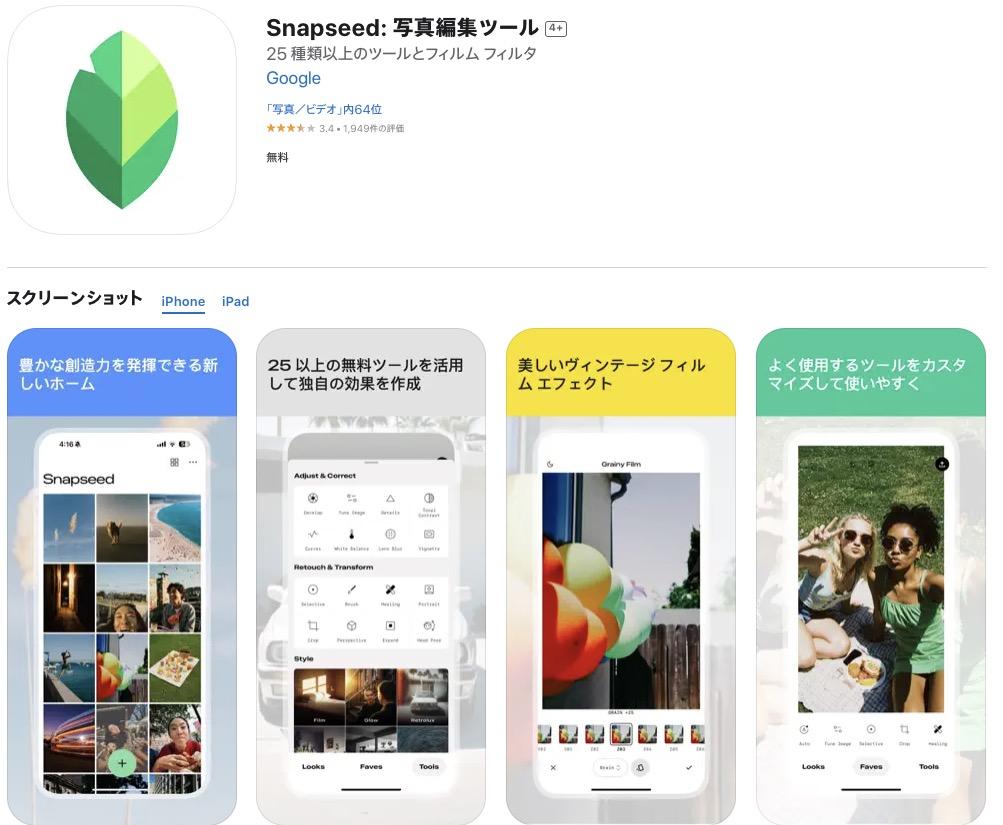
Googleが提供する「Snapseed」は、全ての機能が無料で使え、特に「シミ除去」ツールで写真の影も自然に消せるのが特徴です。
AI自動補正や細かい色調整など、プロ仕様の仕上がりがワンタップで実現できます。
初心者にも上級者にも根強い人気を誇ります。
完全無料アプリで、広告なども基本的にない点が大きな魅力ですね。
| アプリ名 | Snapseed |
| おすすめ理由 | Google純正・全機能無料で使え、影消しも直感的にできる。細かい補正から高度な加工まで幅広く対応 |
| 主な機能 | シミ除去・部分補正・色調整・フィルター・トリミング |
| デメリット | UIにややクセがある/解説が少なく迷うことも |
| こんな方におすすめ | 完全無料で試したい方/細かい手動調整もこだわりたい方 |
| 対応OS | iOS/Android |
おすすめアプリ③Picsart(ピクスアート)|多機能&SNS映え編集ならコレ

「Picsart(ピクスアート)」は、全世界で10億ダウンロードを突破した人気の写真加工アプリです。影消しはもちろん、コラージュ・フィルター・文字入れ・AIツールなど、多彩な機能がひとつにまとまっています。
特に「削除」ツールを使えば、影や不要なものをなぞるだけで直感的に消去でき、初心者でも操作に迷いません。
SNS映えする仕上がりやアートな演出も自由自在です。
| アプリ名 | Picsart |
| おすすめ理由 | 影消しに加え、デコレーション・コラージュ・エフェクトなど多機能。初心者からクリエイターまで幅広く使える。 |
| 主な機能 | 削除ツール・エフェクト・コラージュ・文字入れ・AI加工 |
| デメリット | 無料版は広告・一部機能制限あり/有料プランの案内が多い |
| こんな方におすすめ | SNSで個性的に仕上げたい方/アートやコラージュ好きな方 |
| 対応OS | iOS/Android |
関係記事: PicsartのAI画像編集について
おすすめアプリ④TouchRetouch(タッチリタッチ)|影や不要物を徹底除去する特化型アプリ
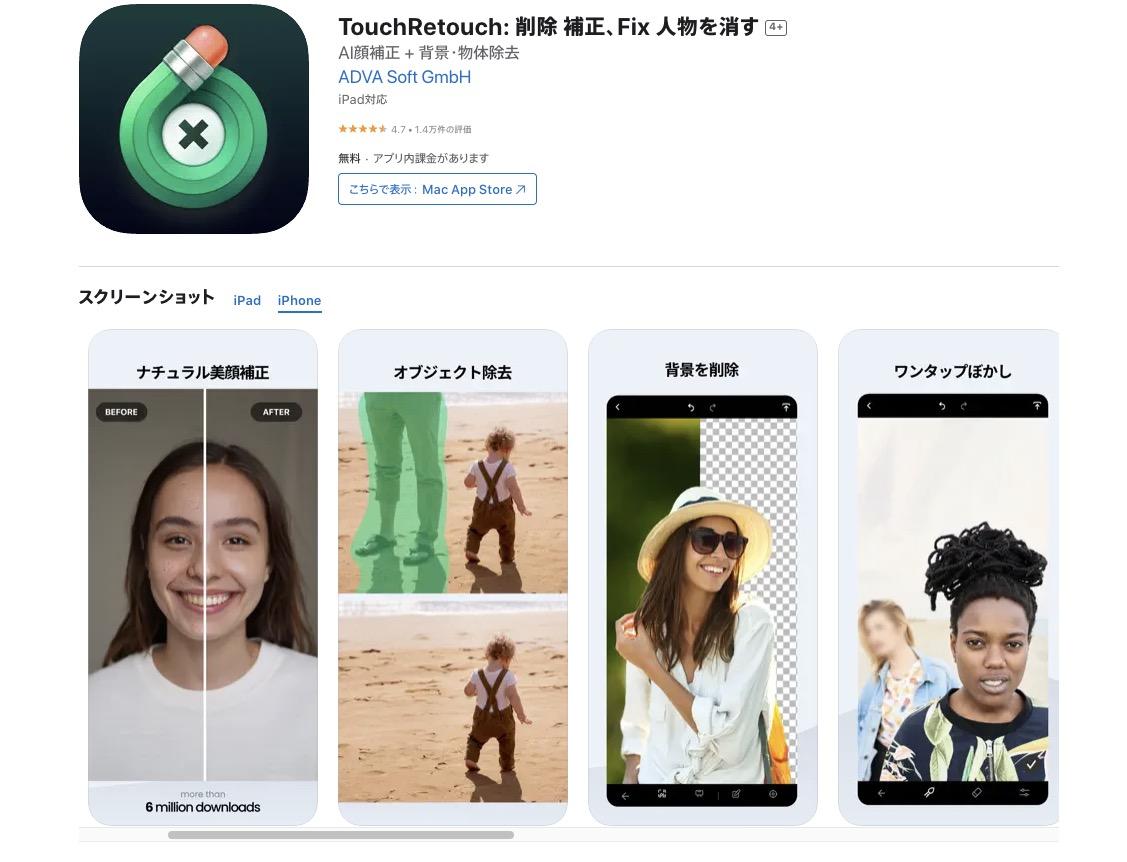
「TouchRetouch(タッチリタッチ)」は、写真内の影や不要物の除去に特化したアプリで、影消しや線・ネットなどの除去において非常に高い精度を誇ります。
これひとつで細かい影やケーブル、背景の不要物までスマホ上で消せるため「とにかく影を自然に消したい」「撮影後に気になるものだけを手軽に修正したい」人に最適なツールです。
編集はブラシやラッソで消したい部分をなぞるだけ
AI搭載「Erase AI」でワンタップ除去も可能
線状オブジェクトや網目も専用ツールで簡単除去
| アプリ名 | TouchRetouch |
| おすすめ理由 | 影や不要物に特化し、ほぼプロ品質の自然な除去ができる。線や網目専用ツールも搭載 |
| 主な機能 | ブラシ/ラッソ/線除去/網目除去/クローンスタンプ |
| デメリット | 無料版では機能が限定的/背景が複雑だと手動調整が必要な場合あり |
| こんな方におすすめ | 影や不要物を完璧に除去したい人/細かい編集も自分で調整したい人 |
| 対応OS | iOS/Android |
おすすめアプリ⑤Lightroom(ライトルーム)|本格レタッチ派の定番
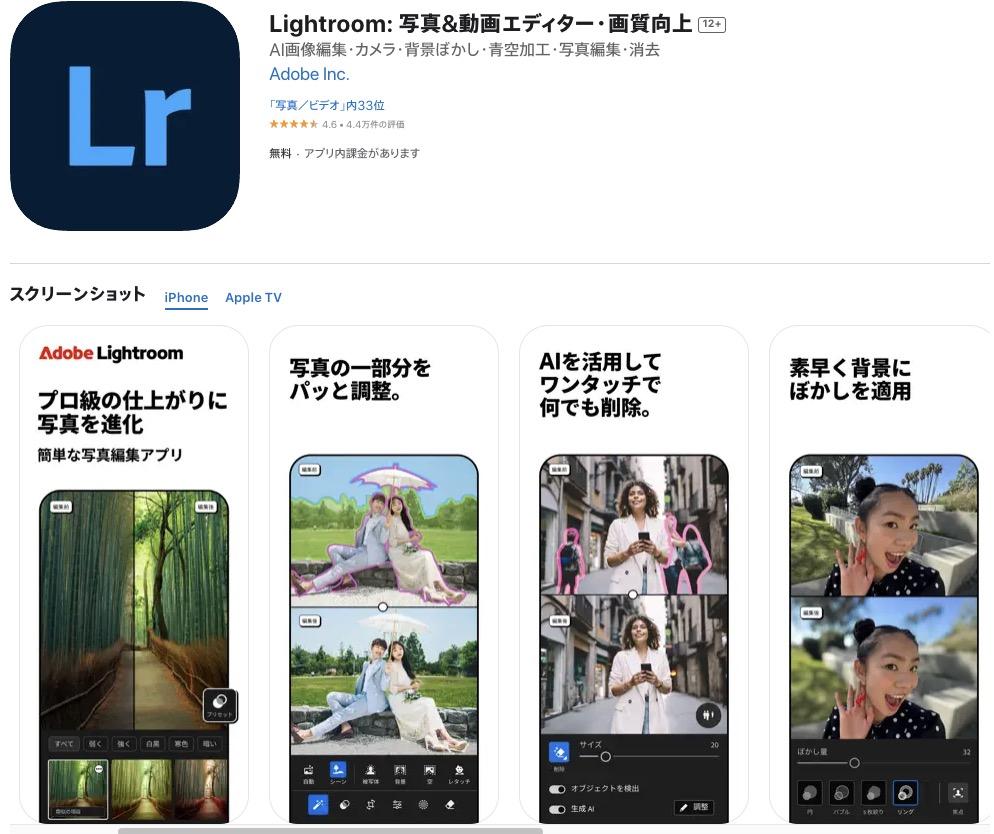
「Lightroom(ライトルーム)」は、写真好きやプロカメラマンにも愛用されるAdobeの本格派アプリです。
AI搭載の「修復ブラシ」や「部分補正」を使えば、影だけを選択してピンポイントで除去・明るさ調整も可能。
編集の自由度が非常に高く、細部まで自分好みに仕上げたい人におすすめです。
基本機能は無料で使えます。
| アプリ名 | Lightroom |
| おすすめ理由 | プロレベルの部分補正・AI修復がスマホでも使える。本格的な写真編集派に最適。 |
| 主な機能 | 修復ブラシ・部分補正・AIプリセット・色調調整・RAW対応 |
| デメリット | 一部機能は有料・高度な操作はやや学習が必要 |
| こんな方におすすめ | 写真の仕上がりに徹底的にこだわりたい方/本格レタッチを試したい方 |
| 対応OS | iOS/Android |
スマホアプリの限界と「もっと綺麗に消したい」あなたへ
ここまでご紹介したスマホアプリなら、写真の影を手軽に消すことができますが、背景が複雑な場合や細部にこだわりたい場合は、やや不自然になってしまったり画質が落ちてしまうこともあります。
アプリの進化は著しいものの、より自然で高精度な仕上がりを求める場合は、PC向けの専門ソフトの活用もおすすめです。
次章では、ワンランク上の影消しが叶うPCソフトを詳しくご紹介します。
Part3.【高画質・高精度】PCソフトで写真の影を消すメリットとは?
スマホアプリでも写真の影消しは簡単になりましたが、「もっと自然な仕上がりにしたい」「複雑な背景や細かい部分までこだわりたい」と感じる方も多いのではないでしょうか?
PCソフトなら、AI技術を駆使した高精度な補正や、やり直し・微調整の自由度、写真編集だけでなく動画編集まで対応できる拡張性といった強みがあります。
本章では、PCソフトを使うメリットと、代表的な編集ソフトの違いについて詳しく解説します。
Filmoraの新機能「AIでアイデアから動画生成」
簡単な1文を入力するだけでAIがストーリー仕立ての動画を生成!
3-1. PCソフトが優れている3つの理由
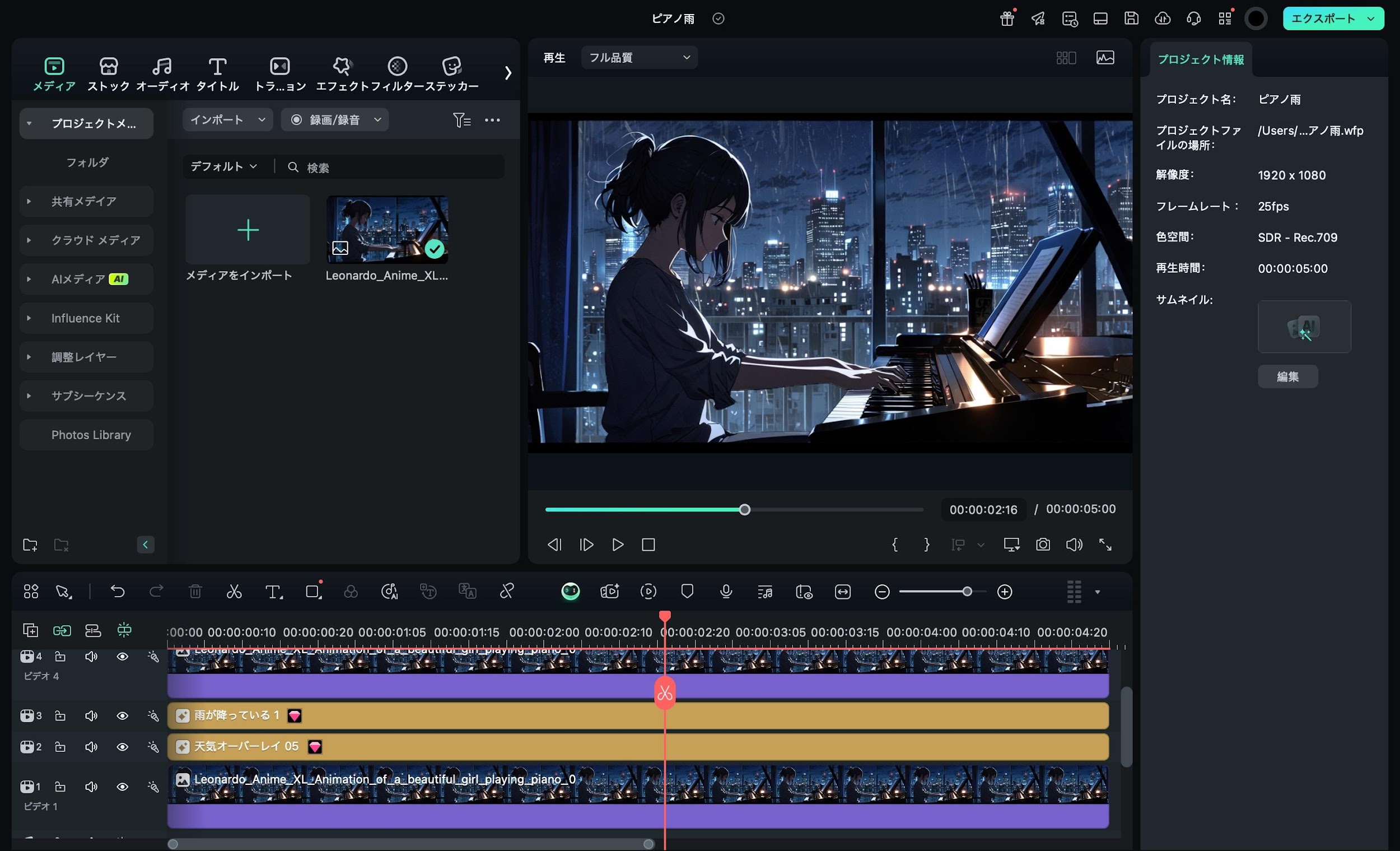
写真編集用PCソフトがスマホアプリよりも優れている主な理由は、以下の3点に集約されます。
・AIや高度な画像処理による「圧倒的に自然な仕上がり」
スマホアプリでは難しい複雑な影・背景も、AI搭載PCソフトなら違和感なく消去できる精度を実現しています。
・大画面で「細かく修正」
大画面で細部にこだわり、滑らかに仕上げられるため、プロが仕上げたような1枚を作ることも可能です。
また、PCソフトは非破壊編集が前提のものが多く、オリジナル画像を損なうことなく、段階的にやり直しや微調整が可能な点も魅力。
・「写真だけでなく動画編集」まで対応できる拡張性
一部のPC編集ソフトは、写真だけでなく動画編集機能も豊富に備えています。SNSやYouTube用に写真と動画を同時に編集したい方にもおすすめです。
3-2. 写真編集ソフトの選択肢:Photoshop or Filmora
写真編集ソフトと言えば「Photoshop」が有名ですが、価格や操作性の面で誰にでもおすすめできるわけではありません。
ここではPhotoshopと、近年大きく支持を伸ばしている「Filmora」を比較し、特徴と違いをわかりやすくまとめます。
| ソフト名 | Filmora | Photoshop |
| 特徴 | 直感的な操作、AI機能も充実、動画編集も対応 | プロ仕様、細かな編集が自由、クリエイター定番 |
| 使いやすさ | 初心者〜中級者でもすぐ使える | 学習コストが高い、使いこなすには慣れが必要 |
| 価格 | 年間6,980円〜(買切版あり・無料体験あり) | 月額3,480円〜(サブスクのみ、無料体験あり) |
| できること | 写真・動画編集、AI影消し、エフェクト多数・AI生成機能多数・AI編集機能・編集サポートAI | 写真編集・合成・レタッチなどあらゆる画像加工 |
| 動画編集 | ◎ | △(別ソフト推奨) |
| おすすめ度 | 初めての方・コスパ重視・複数用途におすすめ | 写真特化で本格クリエイター・プロ品質を追求したい方に最適 |
Filmoraは、直感的なUIとAI補正で「影消し」も手軽かつ自然に仕上げたい方に最適。
さらに動画編集も一本でこなせるため、SNSやYouTube活用にも抜群のコストパフォーマンスを誇ります。
Part4.AIで写真の影を自動で消す簡単3ステップ
ここでは、2025年最新バージョンで進化したFilmoraの「不要オブジェクト削除」機能を中心に、スマホ・PCどちらからでも直感的に「影消し」ができる具体的なステップとコツを詳しく解説します。
手順に沿って進めれば、誰でもあっという間に影を消し、“プロ級の自然な仕上がり”を実現できます。
4-1. 最新版Filmoraの進化点:静止画の不要物除去に対応!
Filmoraは従来、動画編集でのAIオブジェクトリムーバー機能が注目されていましたが、最新バージョンからは写真(静止画)の影や不要物もAIで消せるようになりました。
つまり「動画編集ソフトなのに、写真の加工もプロ並みにこなせる」という圧倒的な汎用性と手軽さが実現しています。
具体的には、AIが自動で画像内の影や不要物を識別し、ワンタップ(ワンクリック)で違和感なく除去できるようになったのが最大の進化点です。
SNS用の写真や記念写真、商品撮影画像まで、誰でも“きれいな一枚”が作れる新時代が到来しています。
4-2. スマホアプリから写真の影を消す方法【Filmora】
Filmoraスマホアプリなら、いつでもどこでも手軽に写真の影消しが可能です。
今撮影したばかりの写真もそのままFilmoraアプリにインポートして、一瞬で影消し。と言うようなスピード感で作業が進められますよ!
Step1. 写真をインポートする
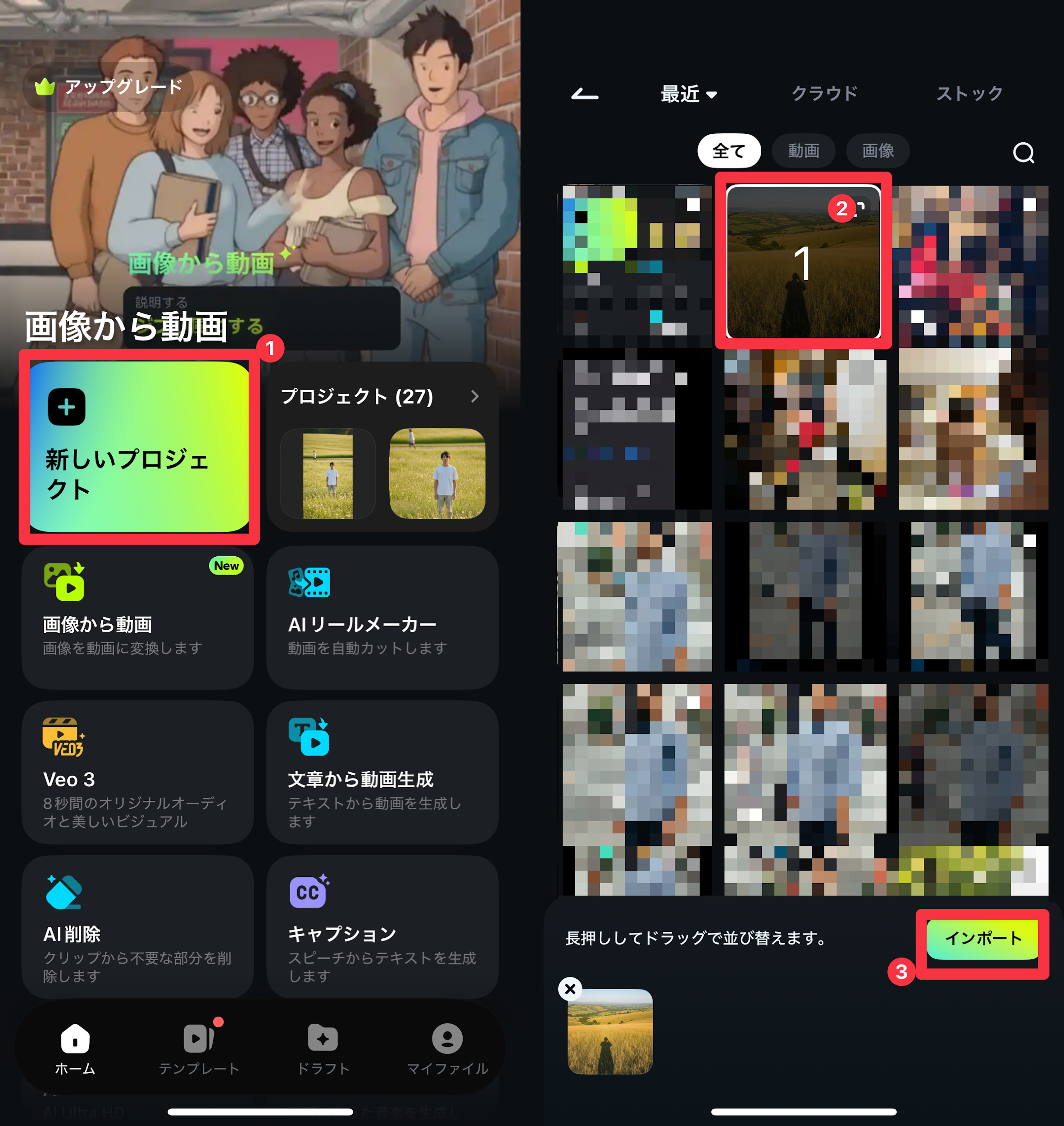
Filmoraアプリを開き、[新しいプロジェクト]を選択後、影を消したい写真を選択して[インポート]で読み込みます。
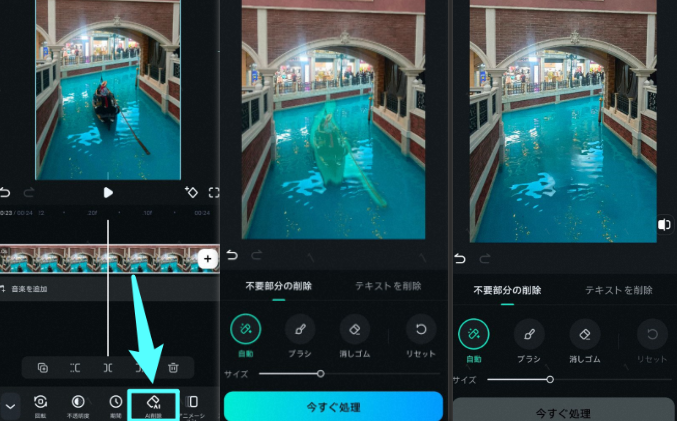
Step2. AI削除を選択
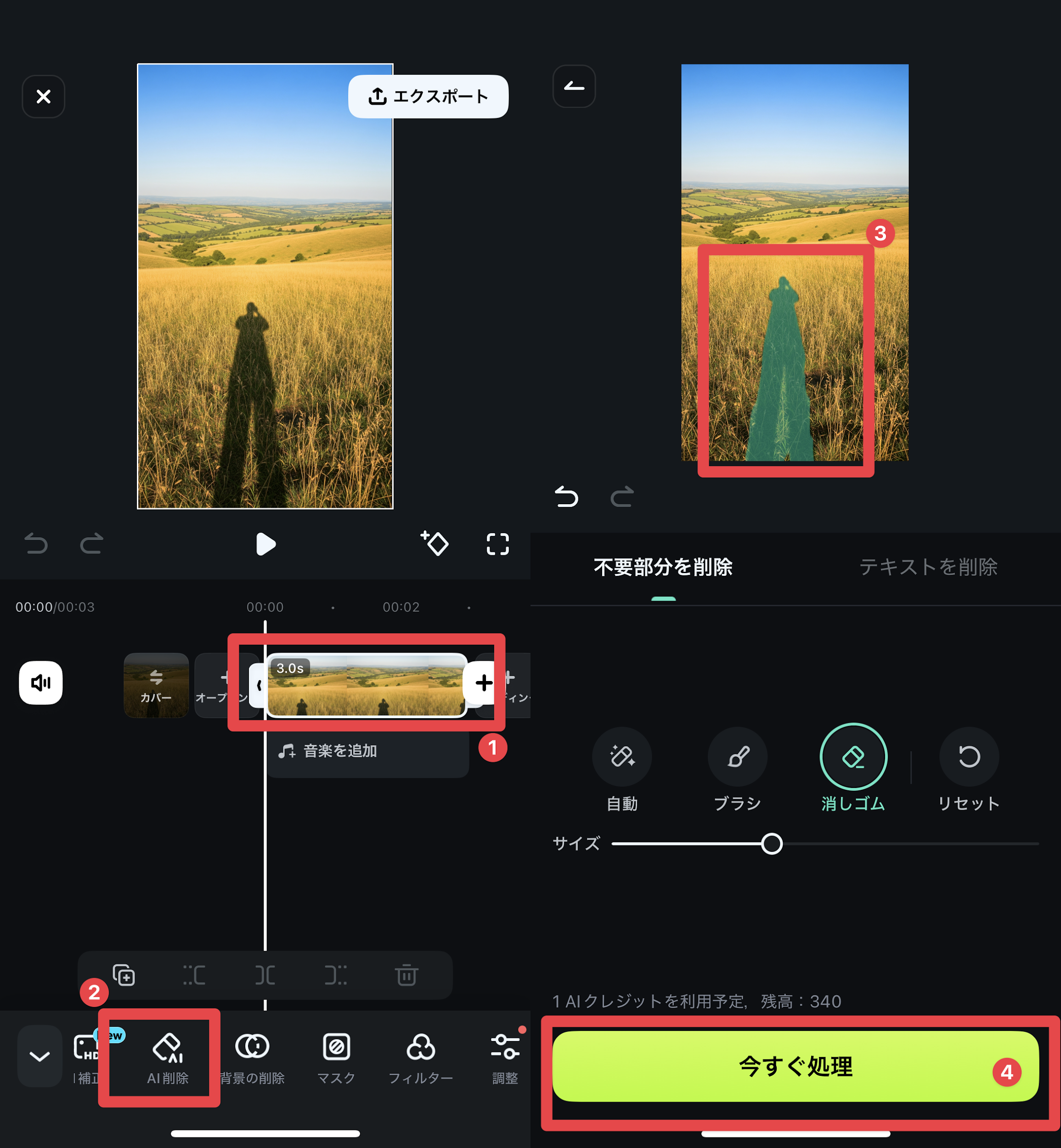
タイムライン上の写真をタップ選択して、編集画面の下部メニューから[AI削除]ツールをタップします。
[不要部分を削除]タブで、表示されたブラシで、消したい影や不要物部分をなぞります。
選択範囲は指で調整可能です。
Step3. ワンタップで影を除去し仕上げ
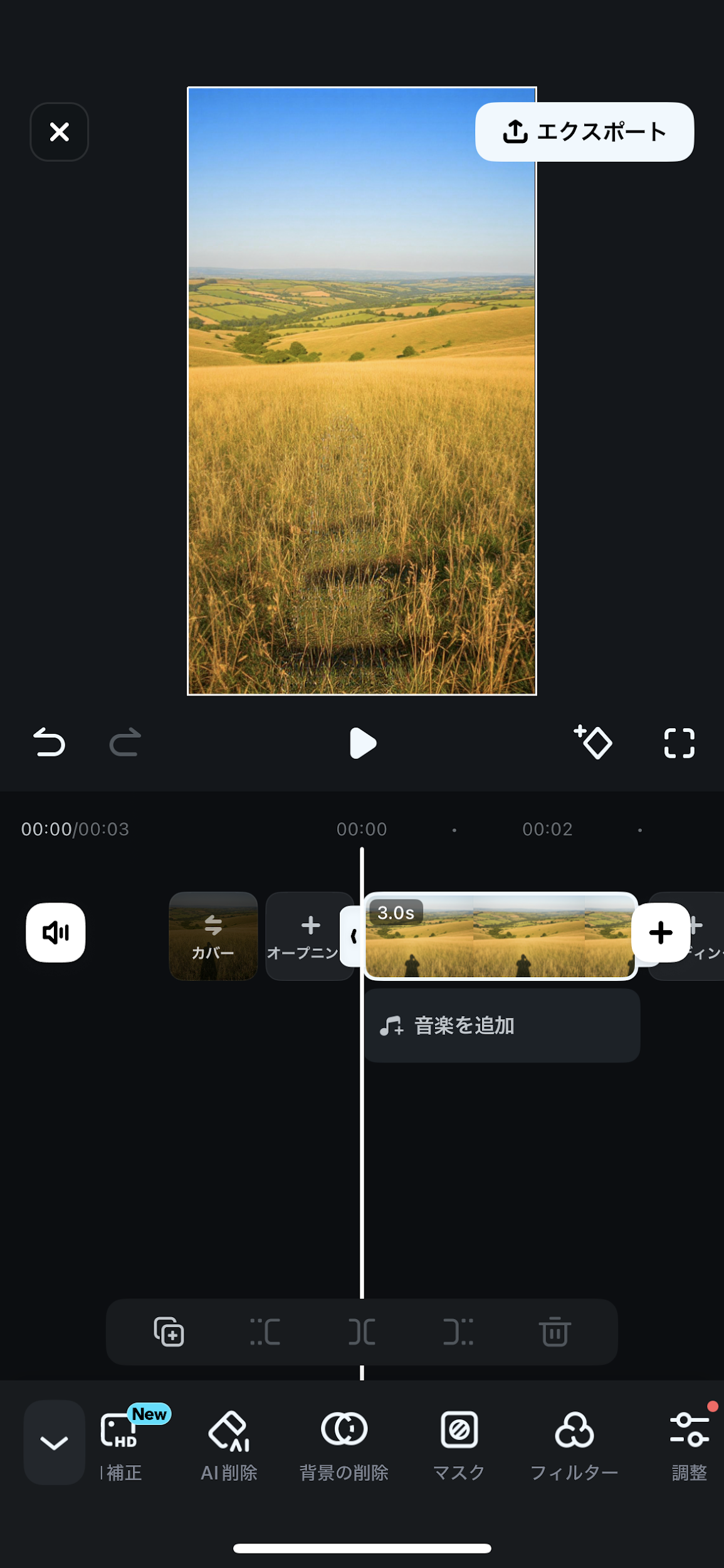
範囲を指定したら[今すぐ処理]ボタンを押すだけで、AIが自動的に自然な仕上がりで影を消去します!
仕上がりを確認し、必要なら微調整も可能です!
[エクスポート]か、全画面表示からスクショして、画像を保存しましょう!
【コツ&Tips】
・影や不要物が大きい場合は、数回に分けてブラシでなぞるとより自然に消えやすくなります。
・“元に戻す”ボタンでいつでもやり直し可能なので、失敗を恐れず試してみてください。
4-3. PCから写真の影を消す方法【Filmora】
PC版Filmoraでも同様に、影や不要物を簡単に消去できます。
より大きな画面で細部まで調整したい方におすすめです。
Step1. 写真をインポートする
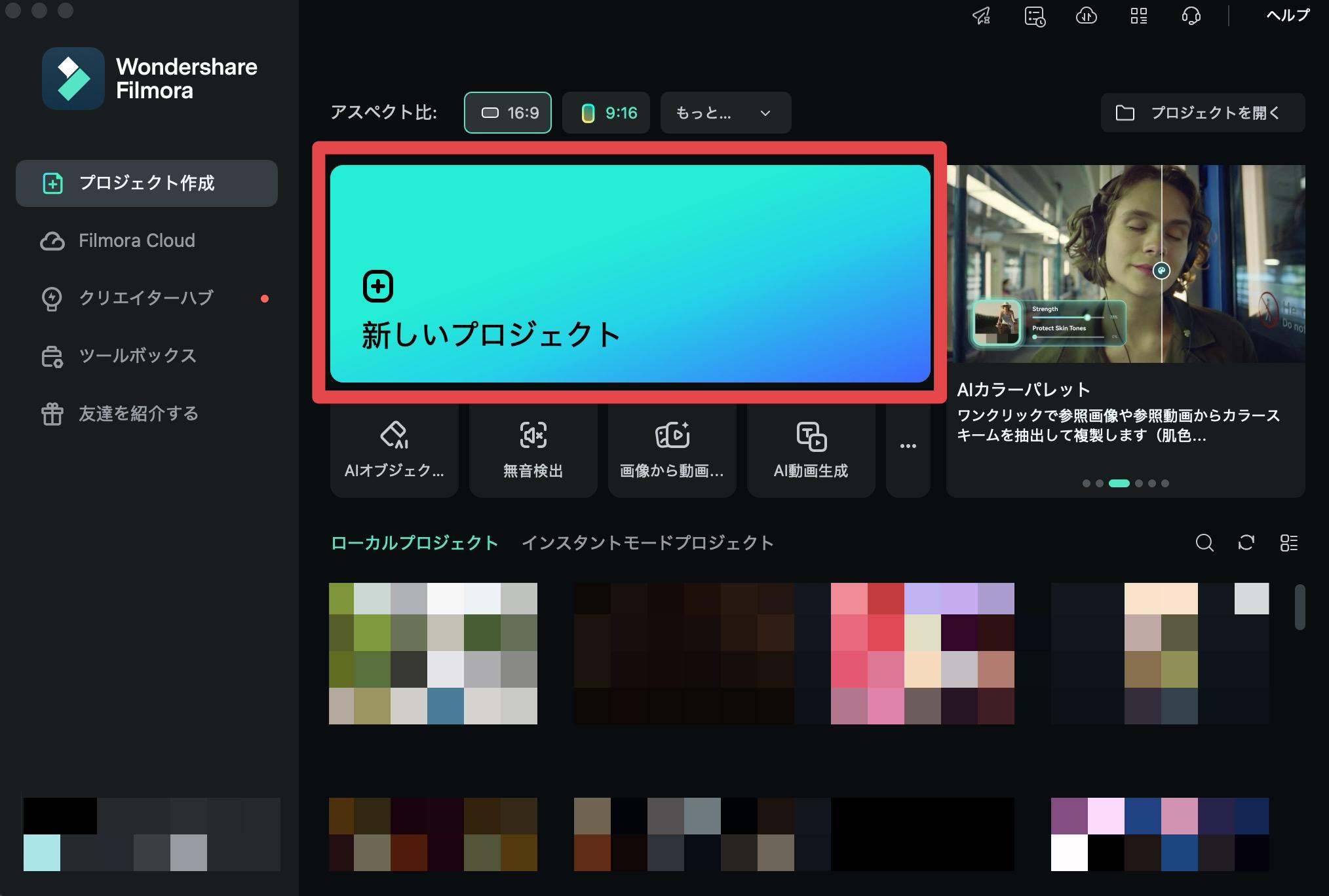
Filmoraを起動し、[新しいプロジェクト]を作成。
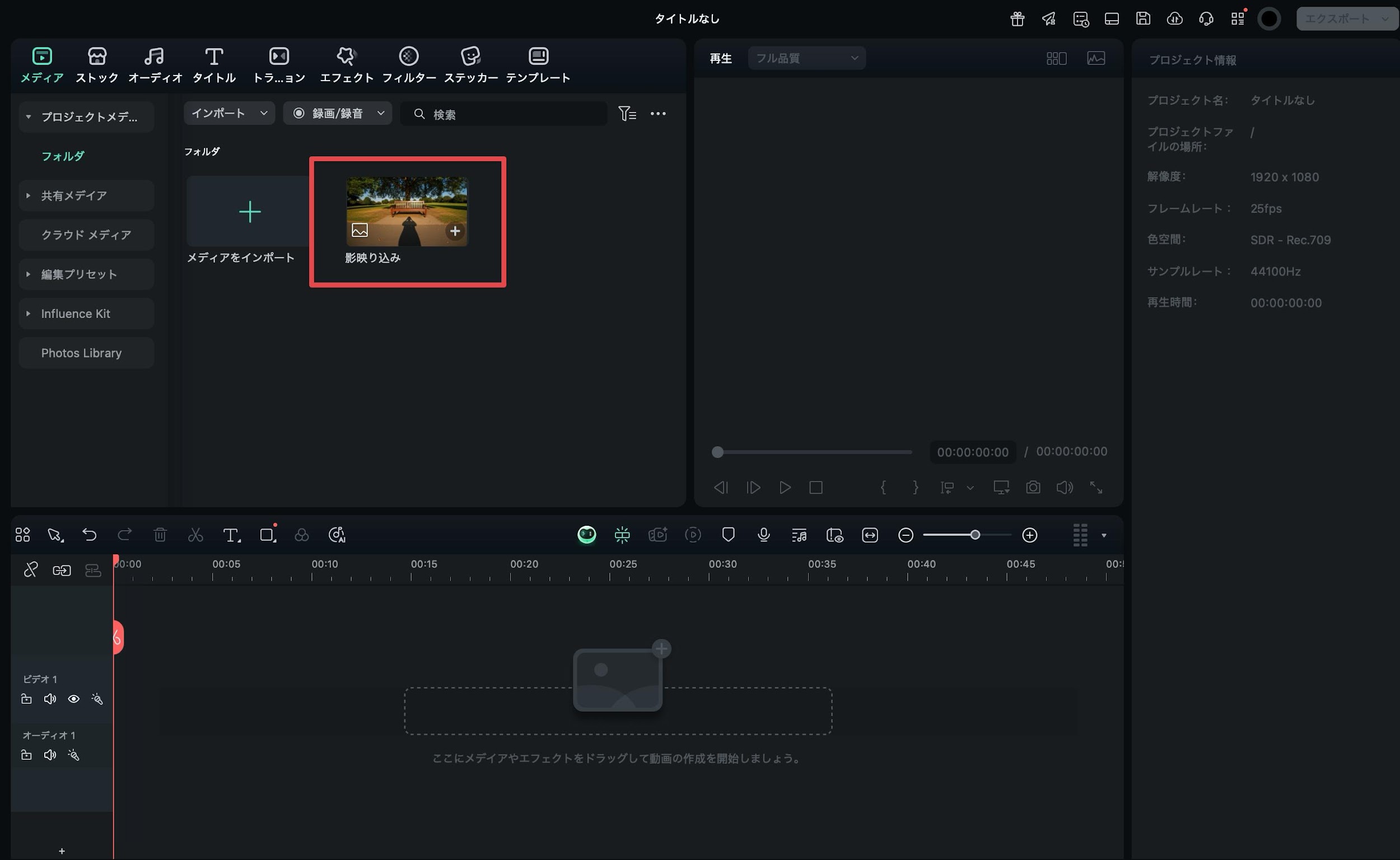
[インポート]ボタンから消したい写真ファイルを読み込みします。
Step2. AI不要物除去ツールを選択
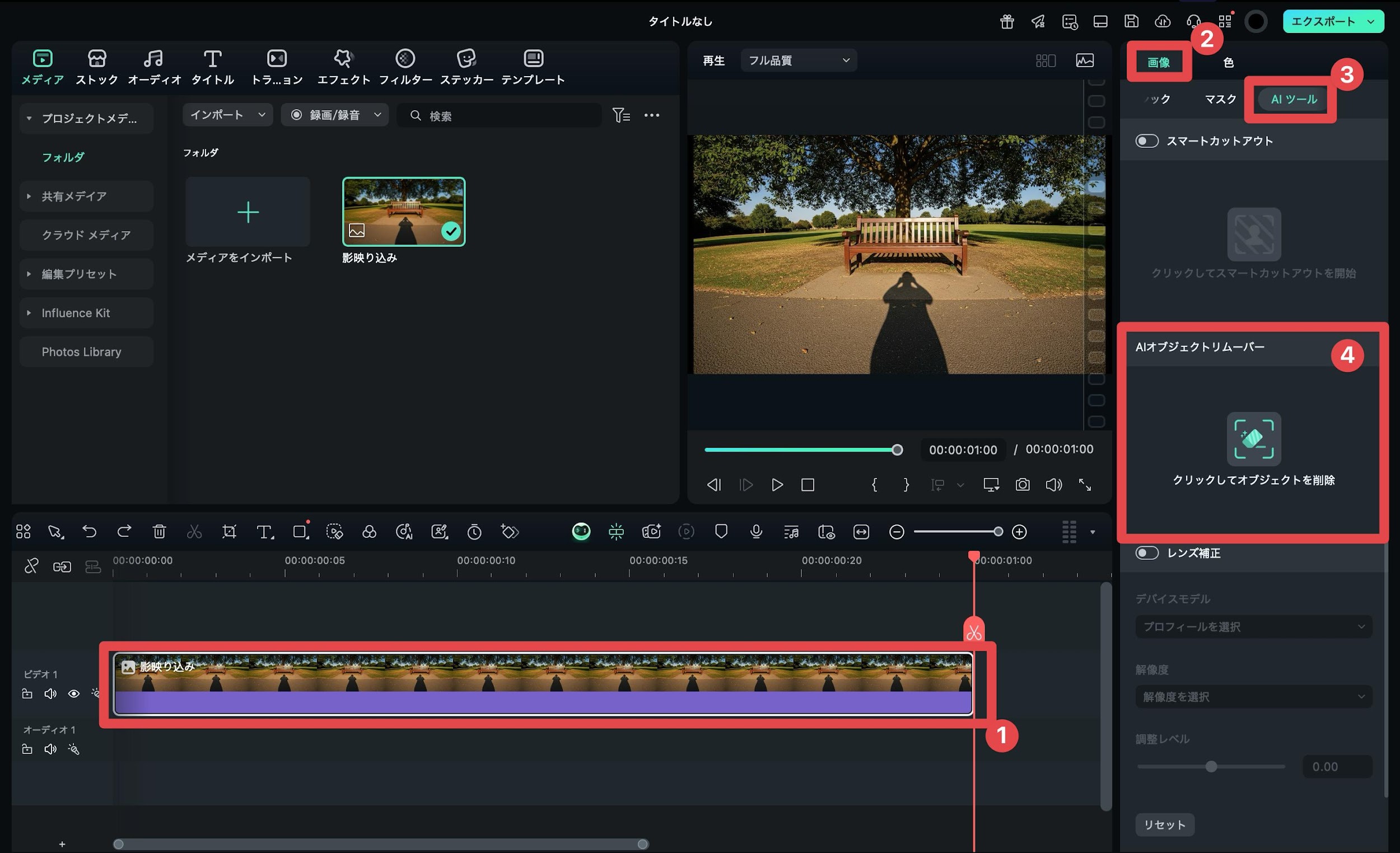
ドラッグ&ドロップか[+]ボタンから、タイムラインに写真を配置し、選択状態で[AIツール]から[AIオブジェクト除去]に移動。[クリックしてオブジェクトを削除]をクリックしましょう。
![Filmora-[クリックしてオブジェクトを削除]をクリック](https://filmora.wondershare.jp/images/article-trans-image/1721/remove-shadows-from-photos-19.jpg)
ブラシで影の部分をなぞって選択します。
PC版はペンタブやマウスでも細かく調整可能です。
Step3. ワンクリックで影を除去し保存
![Filmora-[削除]をクリック](https://filmora.wondershare.jp/images/article-trans-image/1721/remove-shadows-from-photos-20.jpg)
範囲が指定できたら[削除]をクリック。
AIが自動で影を自然に消去してくれます!
仕上がりを確認し、満足できたら[スナップショット]でプレビュー画面を画像保存して保存完了です。
【コツ&Tips】
・複雑な背景の場合は、小さく範囲を分けて少しずつ消去することで精度が高まります。
・編集履歴からすぐに元画像へ戻せるので、安心して何度でも試せます。
Part5. 影消しだけじゃない!Filmoraの便利なAI画像編集機能3選
Filmoraは影消し機能だけでなく、写真編集・画像加工をもっと楽しく便利にするAI機能が満載です!
これらの多機能性を知れば日常的な編集作業も劇的に効率化できる事がおわかりいただけるので社内でしょうか?
特にアプリ版の機能から、写真加工に役立つ3つのAI機能を厳選して紹介します!
おすすめ機能①ポートレート(背景切り抜き)
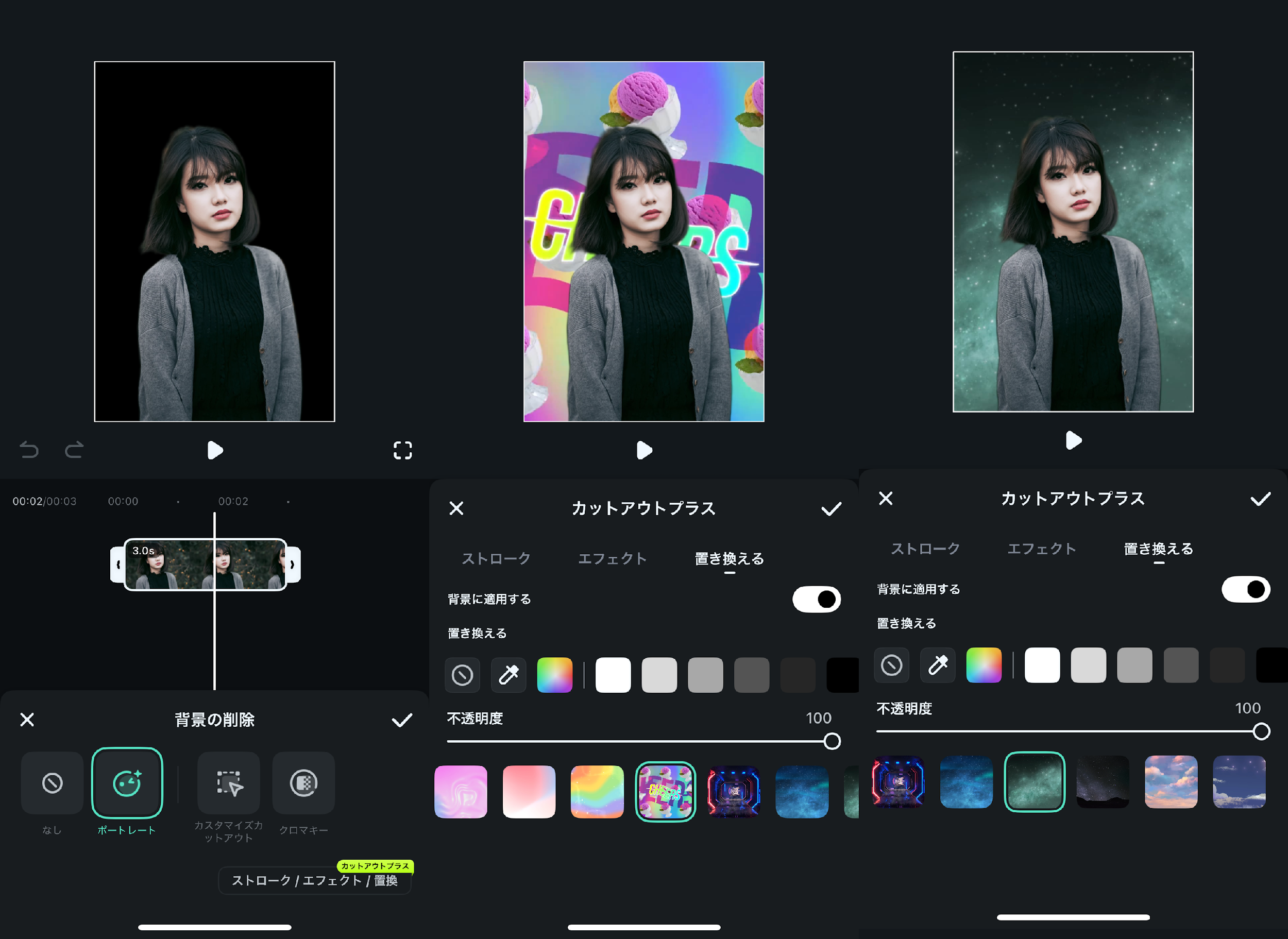
写真の中から人物や商品など“主要な被写体だけ”をAIが自動認識し、一瞬で背景から切り抜く機能です。証明写真やオークション・EC用の商品画像、SNS用のクリエイティブ作成など、多彩なシーンで活躍します。
面倒な切り抜き作業がワンタップで完了
きれいに切り抜けるので、そのまま背景変更・合成も簡単
スマホアプリでも直感操作が可能
例えば「証明写真の背景だけを青に変更」「商品のみ切り抜いてチラシ素材に使う」など、今まで手作業で苦労していた作業も一瞬で終わります。
関係記事: 「ポートレート」の撮影方法解説|撮影済み写真の加工方法やおすすめアプリ・ソフトも紹介!
おすすめ機能②AI Ultra HD・オプティカルフロー
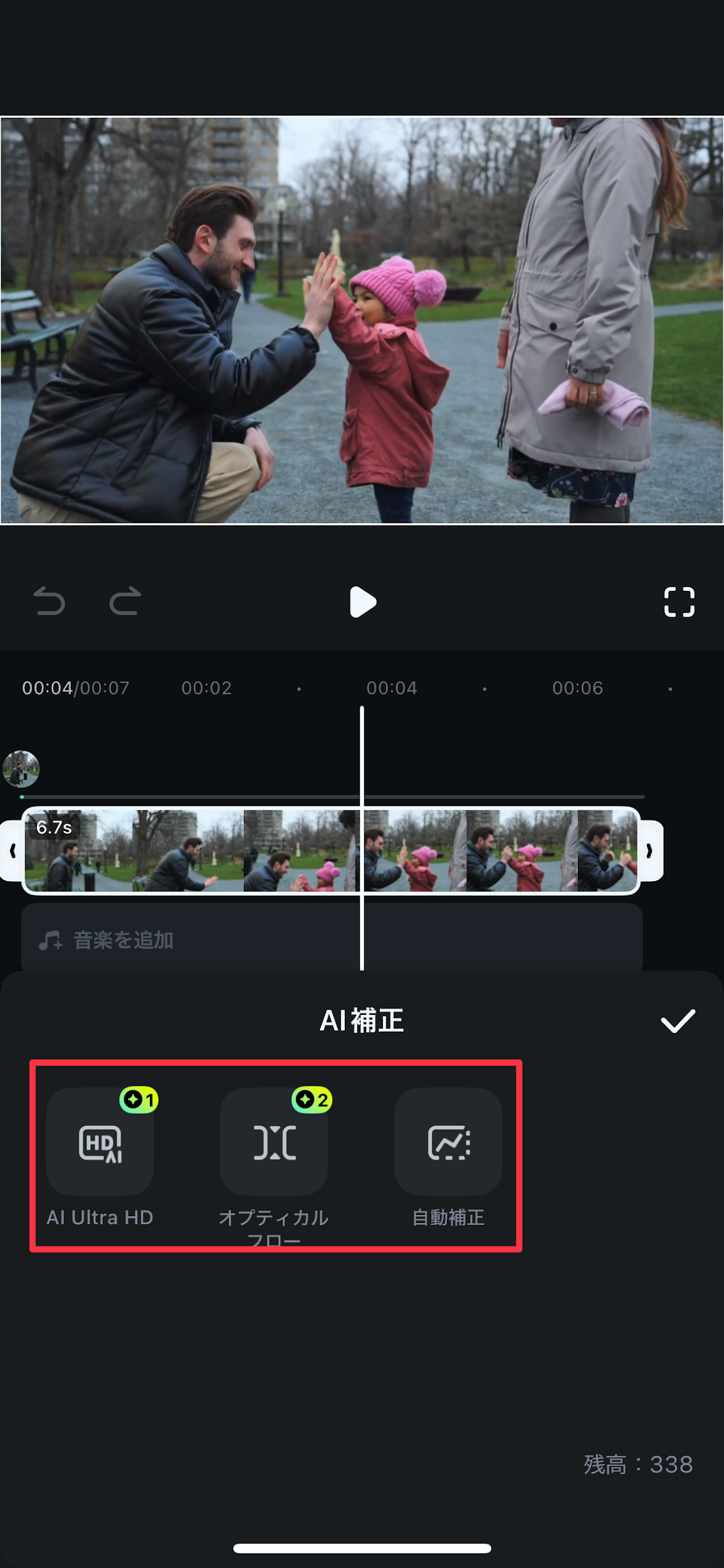
AIによる自動補正で、写真や動画全体の画質を最適化。
明るさや色味、肌質、FPSまで最適に調整できます!
画質の悪い古い画像や動画、カクカクの低FPS動画、SNS映えするナチュラルな美肌加工もワンタップで可能です。
顔色や背景の色味も自動で自然に補正
“加工感”を抑えたナチュラルな美肌や明るさに
失敗してもすぐに元に戻せるので初心者でも安心
SNS投稿前のワンタッチ仕上げや、暗い写真・色ムラ補正にも最適です。
おすすめ機能③AI動画生成
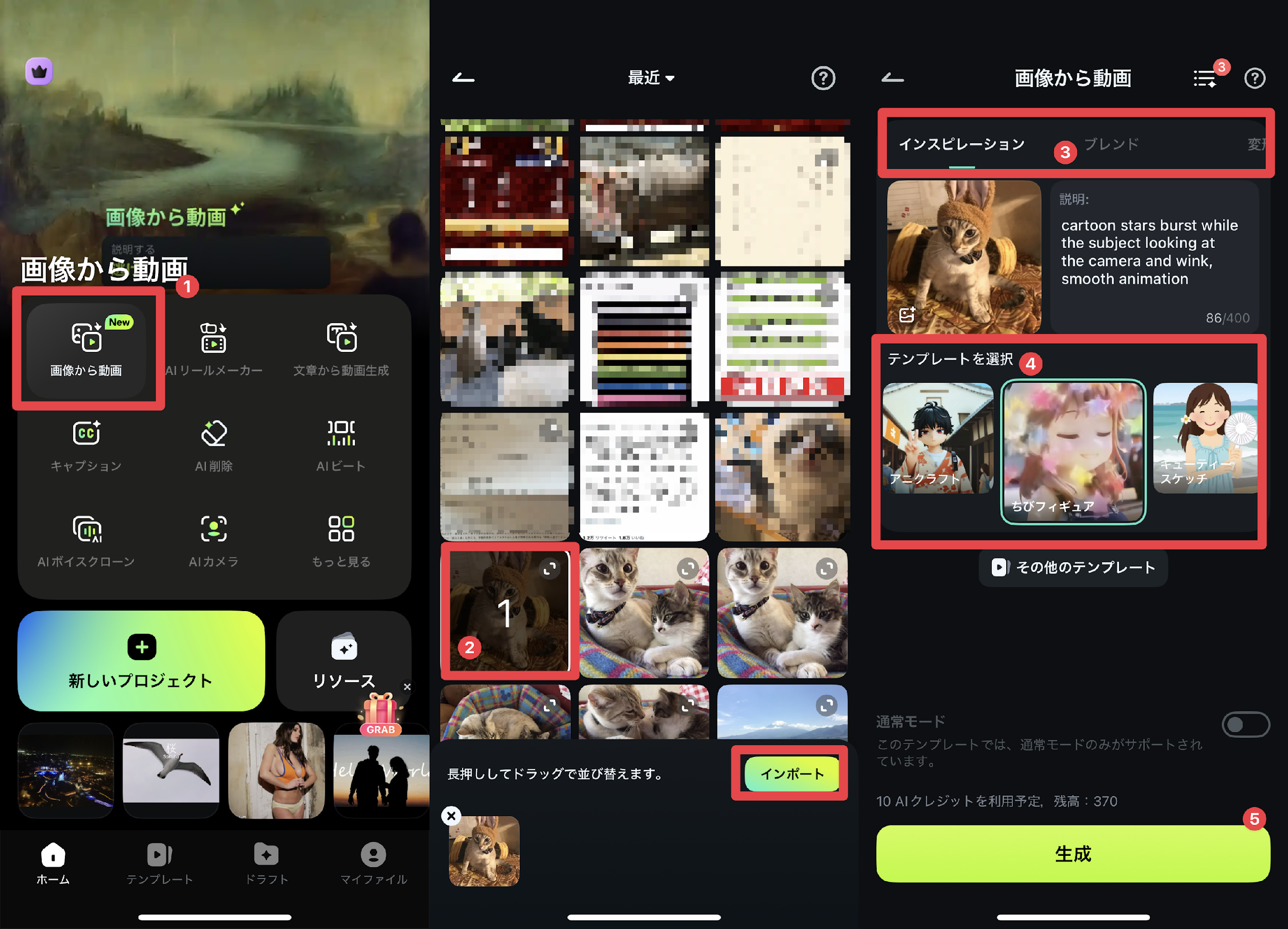
Filmoraでは、AIがプロンプト(文章指示)から動画を生成したり、既存写真から動画を生成したりすることも可能です!
オリジナル動画作成に強く、既存の素材を活用して大幅に表現の幅が広がります!
テキストからオリジナル動画をAI生成
既存写真にAIで新しい要素を合成可能
画像から動画を生成
クリエイティブ制作やSNS投稿、デザイン作成にも活躍
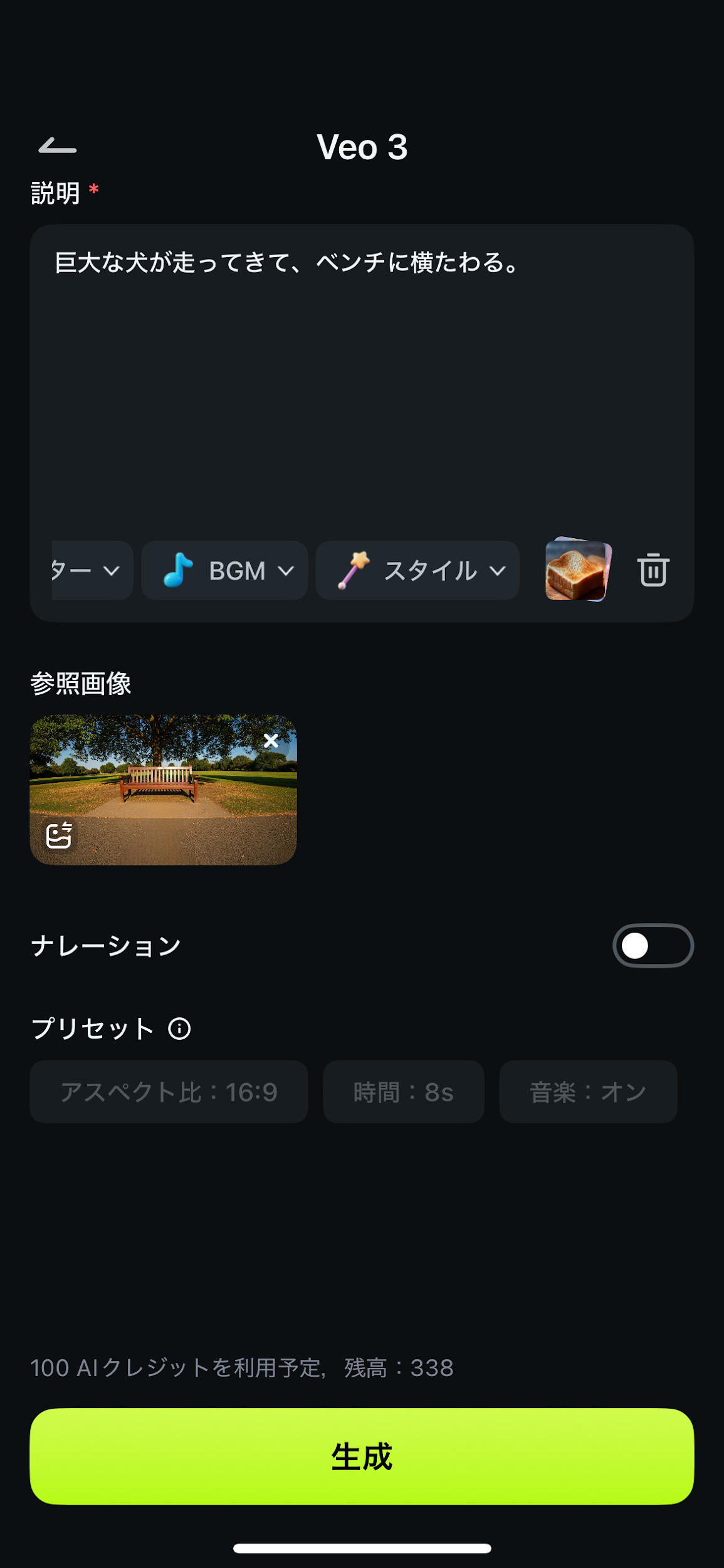
また最新の動画生成AI、Veo3を活用して自由自在に動画が生成できる「Veo3動画」機能も非常にオススメです!
Part6. Q&A|写真の影消しについてよくある質問
写真の影を消す際に多くの方が疑問に感じるポイントについて、Q&A形式で分かりやすくまとめました。疑問を解消して、より納得感のある選択や編集作業につなげてください!
Q1. 写真の影を消すのをすべて無料で行う方法はありますか?
完全無料で影消しができるアプリとしてはGoogleの「Snapseed」などが代表的です。
他にも無料アプリは、手軽に影や不要物を消したい場合は十分役立ちますが、広告表示が多かったり、機能や仕上がりに制限があったりすることも。
細かい部分まで自然に消したい、仕上がりクオリティを重視したい方には、有料アプリ・ソフトの無料版も使って見た上で、比較検討をおすすめします。
Q2. iPhoneの「写真」アプリにある機能で影は消せますか?
iPhone標準の「写真」アプリには、明るさやシャドウの「調整」機能はありますが、影を完全に“消す”専用機能はありません。
根本から影を消したい場合は、SnapseedやFilmoraなど専用の編集アプリやソフトのAI機能を利用するのが最も効果的です。
Q3. 人物の顔にかかった影も綺麗に消せますか?
影や顔の細かな部分を消したい場合、アプリによっては「どこを消すのか」の判別が難しく、不自然な仕上がりになることがあります。
AIツールは「影」と「顔」をぼんやりと区別する傾向があり、影だけを正確に除去できない場合があります。
特に顔の影は繊細な補正が必要なので、Filmoraのように「AIオブジェクトリムーバー 」などの顔認識精度が高いソフトを使うことで、より自然に、違和感なく影を除去できます。
関係記事: 【厳選】写真や動画から人物だけを消す方法とおすすめアプリ・ソフト・オンラインツールを解説!
まとめ|目的に合わせて最適な方法を選び、写真をもっと楽しもう
写真の影消しは、日常の記念撮影やSNS投稿から本格的な作品づくりまで、さまざまな場面で役立つ編集テクニックです。
無料アプリは「手軽さ」や「すぐ使える便利さ」が魅力ですが、複雑な背景や人物の顔にかかった影を“自然に”消すには限界もあります。
仕上がりや多用途性まで妥協したくない方は、AI補正や細部までコントロールできるFilmoraなどの高機能アプリ・ソフトを活用すると、思い通りの1枚がきっと実現できます。
「スマホの無料アプリでまず試す」「さらに仕上がりや幅広い編集を求めるならFilmoraへ」と、自分の目的や使い方にあわせて選択肢を広げてみてください。
写真も動画も本格的に楽しみたい方は、Filmoraがコストパフォーマンスでも機能面でもおすすめです。まずは無料体験版で、“自分史上最高の仕上がり”をぜひ体感してください!



役に立ちましたか?コメントしましょう!