

 安全・安心ダウンロード | サブスク不要 | マルウェアなし

 概要
概要
HitPaw AI Video Enhancerは7種類のAIモデルを活用して低解像度動画や古い映像を手軽に高画質化できる専用ツールですが、無料版では動画の書き出しができず価格設定もやや高めであるため、予算と編集要否に応じたツールの選択が必要です。
● 無料体験版は処理結果のプレビュー確認のみに留まり、実際の書き出しや4K/8Kでの出力を行うには、OSで価格が異なる有料プラン(Windows版は月額42.99ドル、Mac版は月額69.99ドル)の契約が必須です。
● 人物の顔補正、白黒映像のカラー化、手ブレ補正など用途別のモデルを備えていますが、元動画の品質に依存するため、元の状態によっては大幅な高解像度化の仕上がりが不安定になる局限性があります。
● 高画質化の処理と動画編集をひとつのソフトで完結させたいユーザーやコストバランスを重視する環境には、Topaz Starlightモデルによるディテール再構築やフレーム補間機能を備えた代替ソフトのWondershare Filmoraが適しています。
AIに要約を依頼
 ChatGPT
 Perplexity
 Gemini
 Claude
 Grok
Grok
「HitPaw Video Enhancerは無料で使えるの?」「実際に使う価値はある?」と気になっている方も多いのではないでしょうか。動画を高画質化したいと思っていても、HitPawが自分に合った選択肢なのか判断しにくいことがあります。
そこで本記事では、HitPaw AI Video Enhancerの主な機能、メリット・デメリット、価格、使い方を整理したうえで、より実用的な代替ソフトについても紹介します。
この記事でわかること
HitPaw AI Video Enhancerの概要
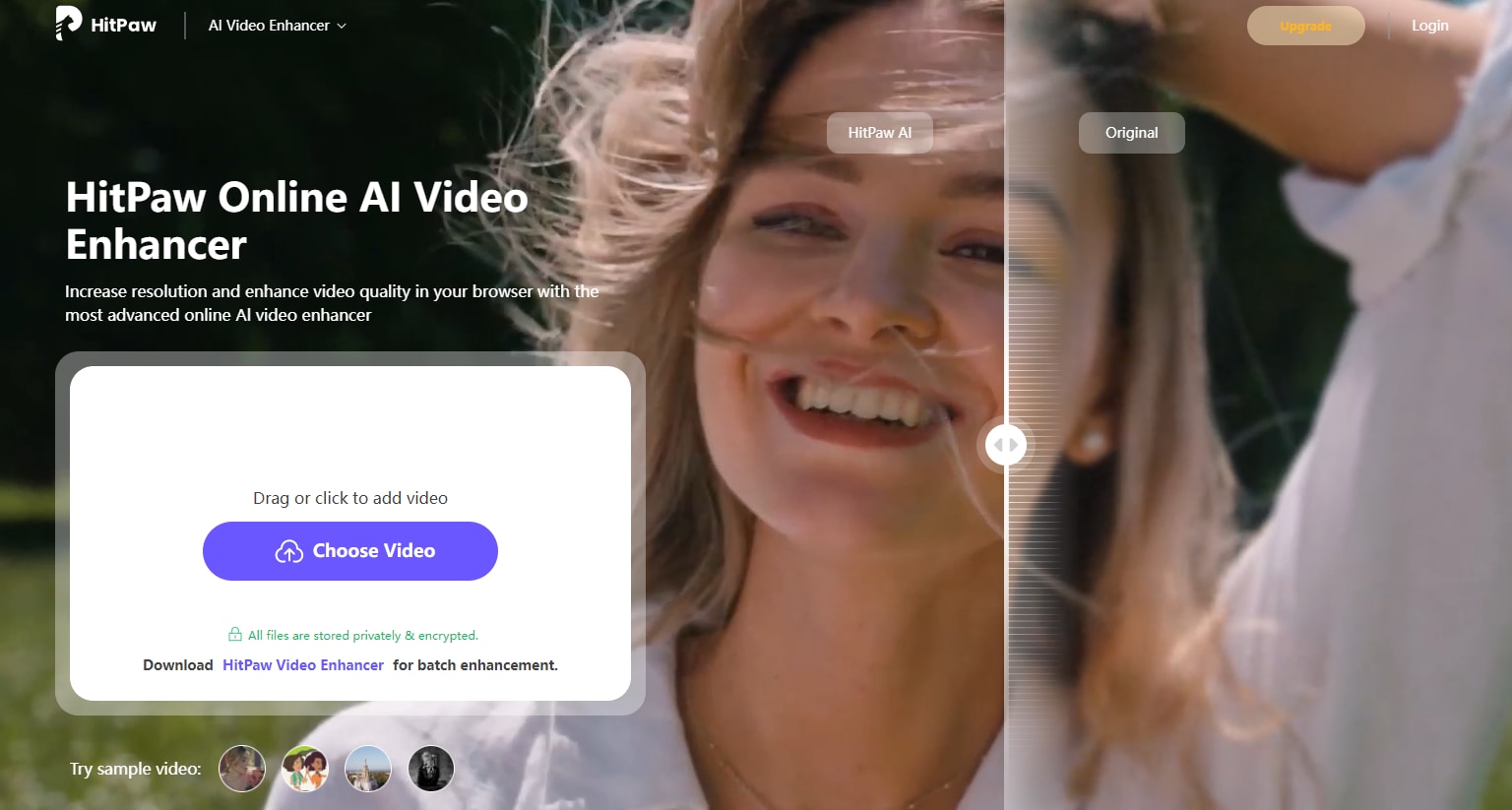
HitPaw Video Enhancerは、AIを活用して動画の解像感を高められる高画質化ツールのひとつです。劣化した動画の補正、ぼやけの軽減、低解像度動画のSD・HD・4K・8Kへのアップスケールなどを、比較的シンプルな操作で行えます。
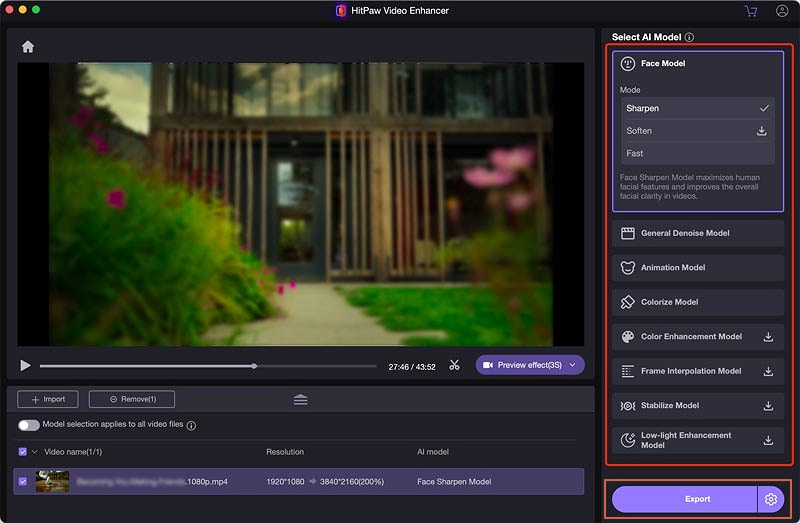
Mac/Windows向けに最大7種類のAIモデルを用意しており、用途に応じて動画を補正できます。
- Face Model:人物の顔をより鮮明に補正できるモデルで、Sharpen・Soften・Fastの3モードに対応しています。
- Animation Model:古いアニメ映像やぼやけたアニメ動画の輪郭や見やすさを改善します。
- General Denoise Model:風景や建物など実写映像のノイズを軽減し、Balance・Quality・Fastの3モードで調整できます。
- Colorize Model:白黒映像やグレースケール映像に色味を加えられます。
- Frame Interpolation Model:低フレームレートの映像を滑らかに補間し、動きの自然さを高めます。
- Stabilize Model:手ブレを自動検出して補正し、より安定した映像に整えます。
- Low-light Enhancement Model:暗所で撮影した動画のディテールを引き出し、見やすさを改善します。
古い映像に色味や鮮明さを加えたい場合など、素材の見栄えを手軽に底上げしたいときに使いやすいツールです。
HitPaw Video Enhancerの主な機能
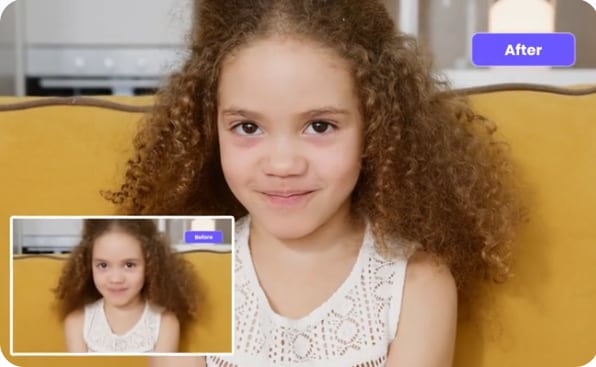
- AI Restore:AIを使って、劣化・破損した動画の状態を補正します。
- AI Upscaling:解像度を引き上げ、細部の見え方や鮮明さを改善します。
- 4K/8K Quality:4Kや8Kといった高解像度への出力に対応しています。
- Noise Reduction:映像内の粒状ノイズやざらつきを抑え、見やすい画質に整えます。
- Sharpen Video:輪郭のくっきり感を高め、映像のディテールを見やすくします。
- Enlarge Video:動画サイズを拡大しながら、できるだけ画質低下を抑えます。
対応ファイル形式
入力・出力ともに、MP4、MOV、MKV、WMV、VOB、M4Vなど主要な動画形式に対応しています。
使いやすさ
インターフェースは比較的わかりやすく、動画高画質化ツールを初めて使う方でも操作しやすい部類です。
HitPaw Video Enhancerのメリット・デメリット
ユーザー評価・口コミ
G2:5点満点中2.0点。「動画をかなりクリアに見せられる一方で、ぼかした機密情報の処理には向かない」という声が見られます。
Trustpilot:5点満点中4.5点。「古くて低画質・低fpsの動画を復元するのに役立った。操作もシンプルだった」という評価があります。
料金
HitPawには複数の料金プランがあり、Mac版とWindows版で価格体系が異なります。
| 対応環境 | 月額プラン | 年額プラン | 永続ライセンス | 法人プラン |
| Windows | $42.99 | $99.99 | $349.99 | $459.95/年 |
| Mac | $69.99 | $109 | $349.99 | $459.95/年 |
| Web | $23.99 | $169.99 | / | / |
HitPaw Video Enhancerの使い方
HitPaw Video Enhancerは比較的シンプルに使えるため、初めてでも流れをつかみやすいです。基本的な手順は以下の通りです。
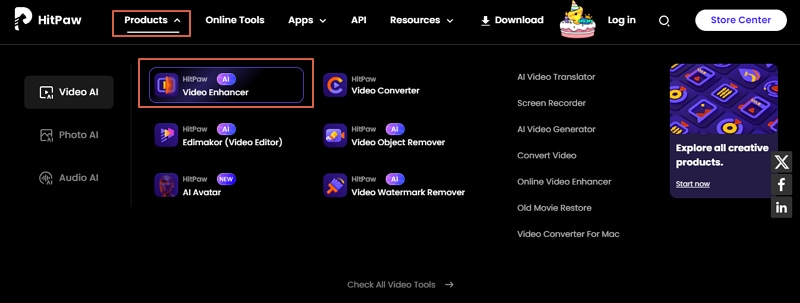
ステップ1. HitPaw Video Enhancerをダウンロードする
HitPaw公式サイトにアクセスし、製品一覧からHitPaw AI Video Enhancerを選択します。続いて無料体験版をダウンロードし、インストール後に起動するとメイン画面が開きます。
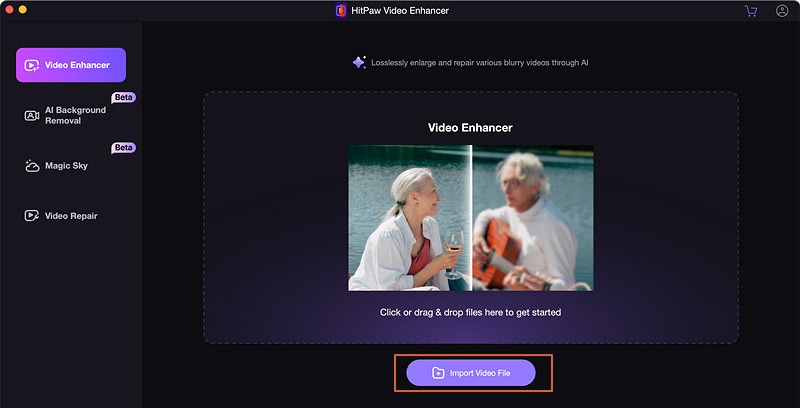
ステップ2. 動画を読み込む
動画読み込みボタンをクリックし、高画質化したい動画を選択して読み込みます。
ステップ3. 動画を高画質化する
動画を読み込んだら、右上から用途に合ったAIモデルを選びます。必要に応じて関連設定を調整し、プレビューで仕上がりを確認します。問題なければ書き出して保存します。
HitPaw AI Video Enhancerの代替ソフト:Wondershare Filmora
HitPaw Video Enhancerは便利な機能を備えていますが、動画高画質化専用ツールとして見ると価格がやや高めに感じられることがあります。
その点、Wondershare Filmoraは、動画の高画質化だけでなく編集作業までまとめて行いたい方に向いている代替ソフトです。
FilmoraはAIを活用して低画質動画の見栄えを改善できるうえ、動画編集機能もひとつのソフト内で使えます。手ブレ補正、フレーム補間、出力品質の細かな調整などにも対応しており、別の外部ツールを併用しなくても作業を進めやすいのが特長です。


Wondershare Filmoraの主な機能
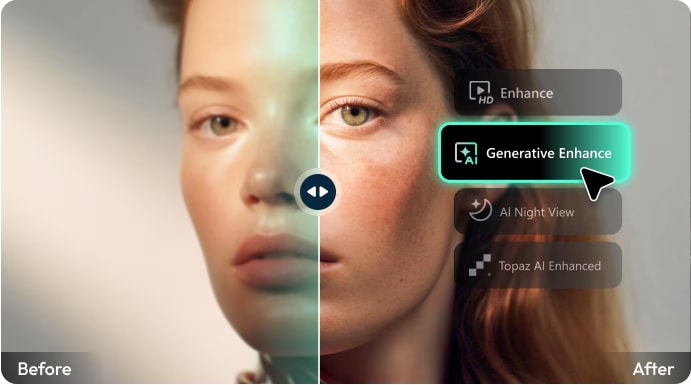
- 生成AI補完:不足したテクスチャをAIで補い、低解像度の映像を自然な見た目でシャープに整えます。3分以内のクリップに適しており、スマホ動画や古い映像、圧縮された素材にも使いやすい機能です。
- AI Night View:暗所映像のぼやけ、色かぶり、強いノイズを補正し、影のディテールや輪郭を見やすく整えます。
- AI動画補正:Topaz Starlightモデルなどを活用し、シーンに応じて動画のディテール再構築やノイズ制御を行えます。一般的なアップスケールよりも輪郭の再現性に優れています。
- AI動画ノイズ除去:暗所撮影などで発生したざらつきやノイズを軽減し、弱・中・強などのレベル調整も可能です。
- 自動補正:スイッチをオンにするだけで映像の見栄えを手早く整えられます。
- AIフレーム補間:低フレームレート動画を自動で滑らかな映像に補間できます。
- AI手ブレ補正:手ブレのある映像をワンクリックで安定した見た目に補正します。
- AIカラー補正:映像の色味を調整し、LUTやカラー効果も活用しながら仕上がりを整えられます。
- 高品質書き出し:MP4、MOV、MKVなど多くの形式で出力でき、4Kまでの高解像度出力にも対応しています。
- 幅広い形式に対応:一般的な動画形式の読み込みに幅広く対応しています。
Filmoraで動画を高画質化する方法
Filmoraは直感的なUIで、初心者から経験者まで使いやすいのが特長です。基本的な流れは次の通りです。
- まず、Wondershare Filmoraをパソコンにダウンロードしてインストールします。
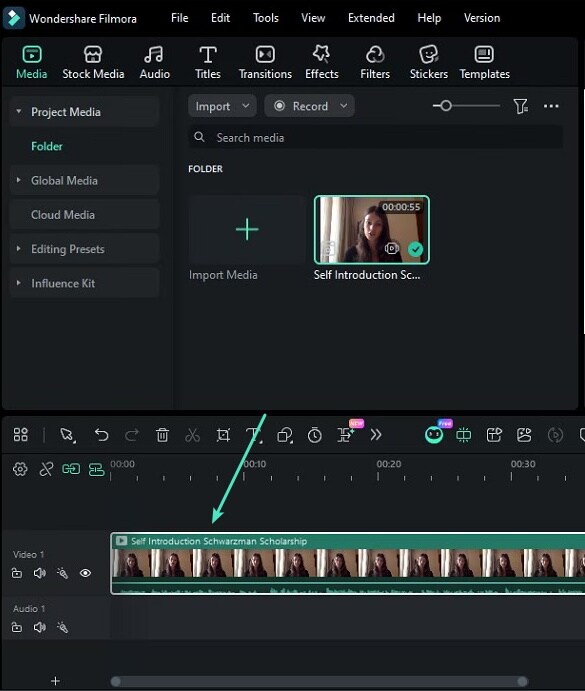
- ソフトを起動し、メディア読み込みから高画質化したい動画を追加します。読み込み後、その動画をタイムラインへドラッグします。
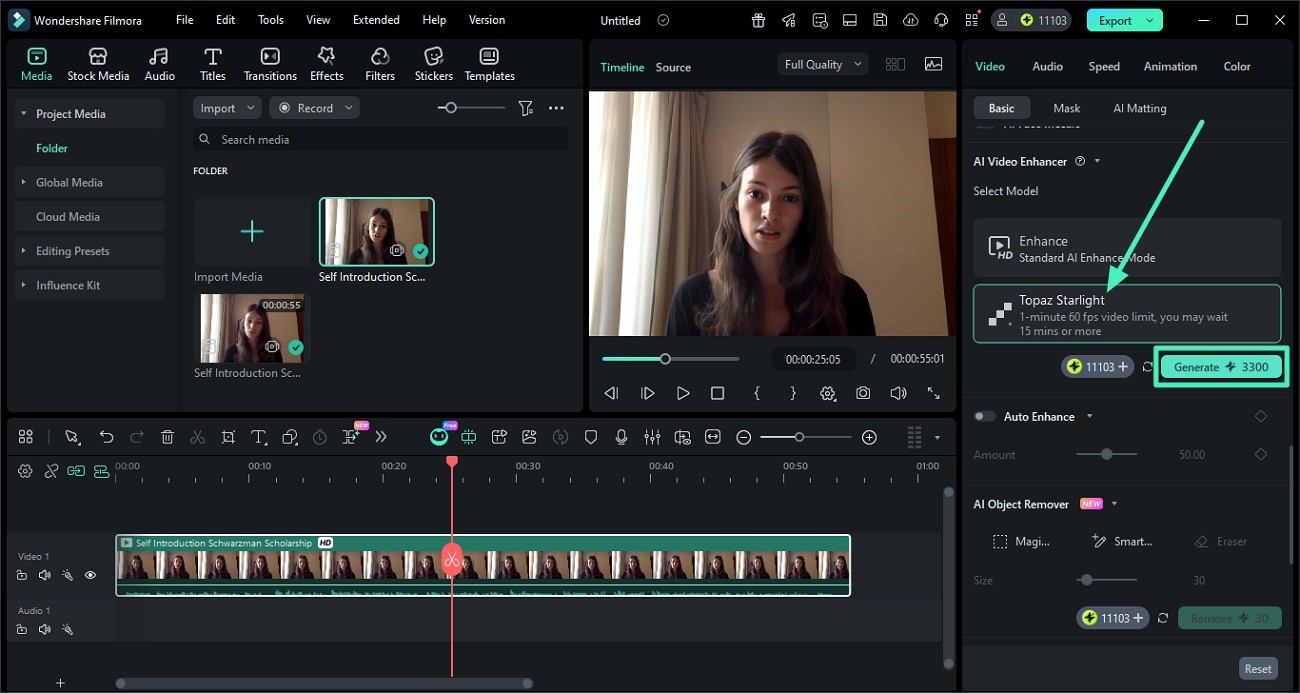
- 右側パネルで動画の基本設定からAI動画補正を開きます。より高いディテール再構築を求める場合はTopaz Starlightを選択し、生成をクリックします。
さらに、低フレームレート動画を滑らかにしたい場合は、タイムライン上の動画を選択し、速度設定からAIフレーム補間へ進みます。処理時間は動画の長さやモデルによって変わります。

- 最後に書き出しをクリックして出力設定を開きます。形式や解像度を確認し、問題なければ書き出して保存します。
スマホ向けの高画質化アプリを探している方は、動画高画質化アプリの比較もあわせて確認してみてください。
まとめ
HitPaw AI Video Enhancerは、古い動画、ぼやけた動画、白黒映像、低解像度動画などを見やすく整えるための機能を備えたツールです。一方で、価格面ではやや高く感じる方もいるでしょう。
高画質化だけでなく編集までまとめて行いたいなら、Wondershare Filmoraのような代替ソフトも有力です。よりコストバランスを重視しつつ、動画の見栄えを整えたい方は一度試してみる価値があります。
よくある質問
-
HitPaw AI Video Enhancerは無料ですか?
完全無料ではありません。無料体験版はありますが、動画を書き出して本格的に使うには有料プランへのアップグレードが必要です。 -
HitPawはオフラインでも使えますか?
はい。デスクトップ版をインストールすれば、インターネット接続がない環境でも利用できます。 -
HitPaw無料版の制限は何ですか?
無料体験版では一部機能に制限があり、出力動画に透かしが入る場合があります。また、体験期間終了後は継続利用のために有料プランへの加入が必要です。



役に立ちましたか?コメントしましょう!