

絵文字や顔文字といえば、今やコミュニケーションに欠かせないアイテムですよね。特にSNSのLINEでは、スタンプと共に文章中に使用できる絵文字が大人気です。無料でダウンロードができるものや、おしゃれな大人の絵文字もあるので、様々なタイプの絵文字を目にする機会も多いのではないでしょうか。
そんなメッセージのやりとりで定番の絵文字・顔文字ですが、動画でも素材としてよく使用されています。中でも顔文字の(´・ω・`)素材などはそれだけで感情が的確に伝わるので、シーンによっては文章やサウンドよりも重宝されるのではないでしょうか。
この記事では絵文字・顔文字の素材サイトについて詳しくまとめました。ぜひ参考にしてみてください。また、動画向けの絵文字を作るソフトとしてFilmoraもよく使用されています。


Part1.絵文字を使う効果とは?
メールやSNS上でのやりとりなどでよく使用する絵文字や顔文字ですが、文章にプラスすることで感情や自分らしさを表現できます。そのため多くの方が利用しているのではないでしょうか。
文章だけでは素っ気なくなってしまう場面でも、絵文字顔文字を使うことで感情の機微を伝えることができます。動画でも同じで、絵文字顔文字を入れることで、そのシーンの感情を視覚的に表現することの手助けとなります。
特に見慣れた絵文字などが表示されると、親しみやすさを覚えますよね。絵文字・顔文字素材を活用することで、視聴者の関心を引くのに効果的であるといえます。
Part2.絵文字を作るおすすめサイトランキング3選
絵文字を作るおすすめサイトは、以下の3つです。
|
|
Filmstock |
絵文字ジェネレーター |
Let's Emoji |
|
絵文字作成機能 |
無し |
有り |
無し |
|
既存絵文字のダウンロード可否 |
可 |
不可(自作絵文字は可) |
不可 |
|
そのほかの機能 |
サウンド・動画・画像など動画編集に必要な素材のダウンロード機能 |
日本語・韓国語・中国語・英語に対応 |
絵文字検索機能有り |
|
おすすめな方 |
動画編集に使えるアニメーション絵文字を探している方 |
ビジネスに使いたい方 Slackを使用する方 |
Microsoft OfficeやWordPressで絵文字を使いたい方 |
各ソフトの特徴を、詳しくみていきましょう。
おすすめ①Filmstock|絵文字素材が豊富
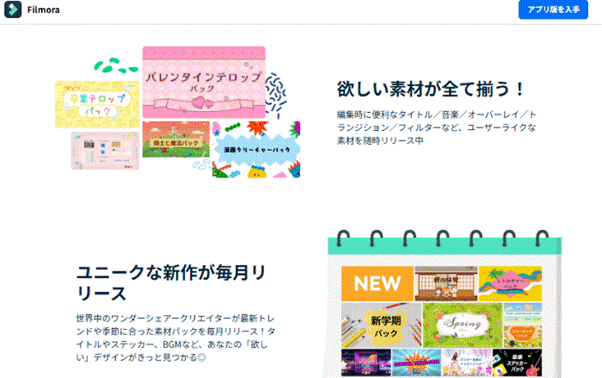
引用:https://filmora.wondershare.jp/filmstock-video-stock.html
|
絵文字作成機能 |
絵文字のダウンロード |
そのほかの機能 |
おすすめな方 |
|
無し |
可 |
サウンド・動画・画像など動画編集に必要な素材のダウンロード機能 |
動画編集に使えるアニメーション絵文字を探している方 |
Filmstockは、動画編集に役立つ絵文字がダウンロードできるサイトです。定番の顔文字や絵文字のついたメッセージなどが数多く用意されているため、好みや状況に合った絵文字がみつかりやすい点が魅力です。 Filmstockでは、絵文字のほかにもサウンド・動画・画像など動画編集用の素材を多数用意し、動画制作したい方をアシストしています。
絵文字で動画の表現力をアップさせたい方には、Filmstockがおすすめです。
▶Filmstockにはどんな絵文字・顔文字素材があるの?
Filmstockの絵文字パックを使うには、まず動画編集ソフトFilmoraのダウンロードが必要です。以下のリンクからFilmoraをダウンロードしてください。
- 豊富な動画エフェクトとクリエイティブアセット
- コンテンツ作成のための高性能なAI
- 初心者でも使いやすい直感的なインターフェイス
- Mac、Windows、iOS、Androidで動作

以下では、Filmstockの絵文字パックを紹介します。
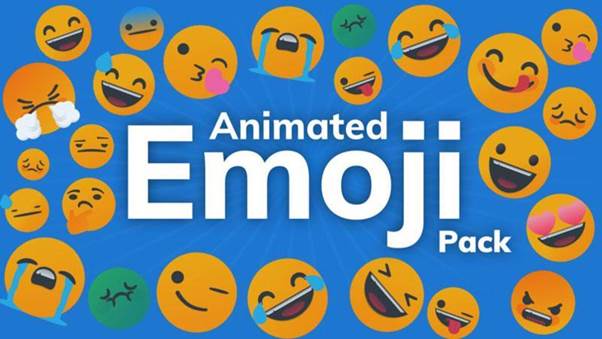
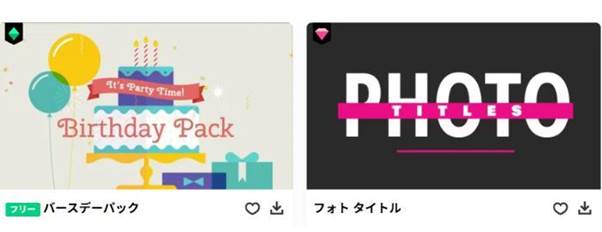
定番の絵文字が集まったアニメ絵文字パックです。立体的に動く顔の絵文字は、普段メールなどで利用するもの以上に感情が豊かに表現されています。動画ならではのアニメーション仕様の絵文字は、見ている方に感情を上手く伝えてくれます。可愛らしく感情を表したいときは、このパックを利用することで簡単に感情を演出することが可能です。

キュートでユニークな表情の絵文字や、使い勝手の良いステッカーがたくさん入ったパックです。憎めない絵文字たちは様々なシーンで利用できるので、動画に取り入れてみたくなるかと思います。普段の絵文字とは少し変わったテイストを加えたいときに利用してみてはいかがでしょうか。
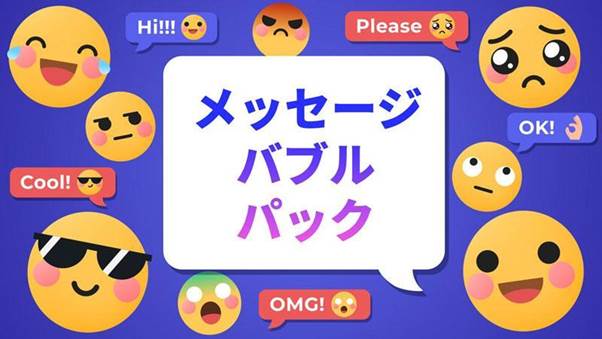
シンプルなのにしっかりと表情が再現された絵文字が特徴のメッセージバブルパック。「OK!」や「Thanks!」などの絵文字付きメッセージが、チャットの吹き出しのようにデザインされているので、動画に貼るだけで簡単に利用できるのもおすすめです。
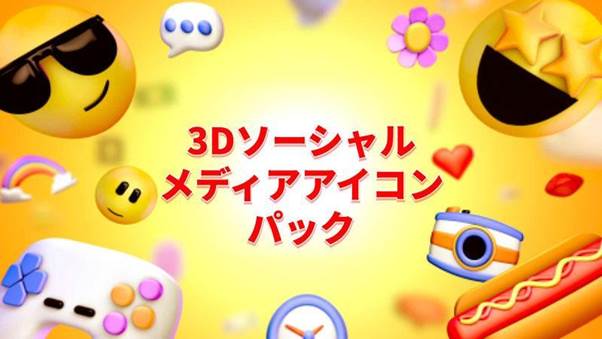
絵文字が3Dアニメーションになった、3Dソーシャルメディアアイコンパックです。表情豊かに動く絵文字はポップで可愛らしく、子どもにも人気の素材となっています。絵文字の他にも、フレームや場面切り替えのアイテムもワクワク感あるものばかりなので、動画を楽しい雰囲気に仕上げてくれます。
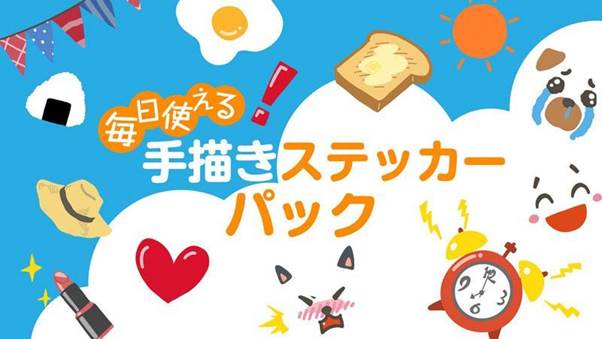
お洒落な手描き絵文字が詰まったパックです。日常使いできそうな優しくて可愛い絵文字がたくさん入っています。気取った感じがないので、Vlogやゆるい雰囲気の動画にも合うかと思います。
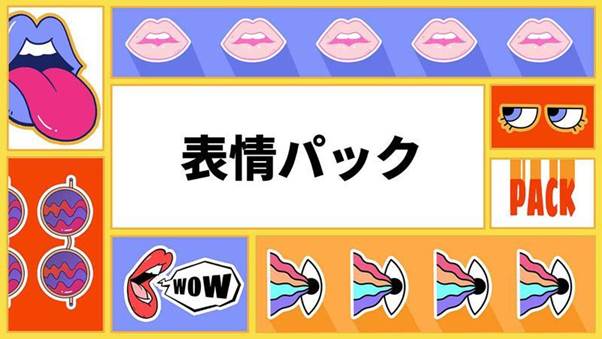
顔のパーツで感情をハイセンスに表現した絵文字ステッカーが入ったパックです。独特で個性的なアニメーションに、見た人は目を奪われるのではないでしょうか。他にはないセンスの素材となっているので、特徴的な動画の演出にはもってこいです。ぜひお試しください。
▶Filmstockの使い方
1.Filmstockの絵文字パックを利用するには、先に動画編集ソフト「Filmora」をダウンロードしておきましょう。以下のリンクから簡単にダウンロードできます。
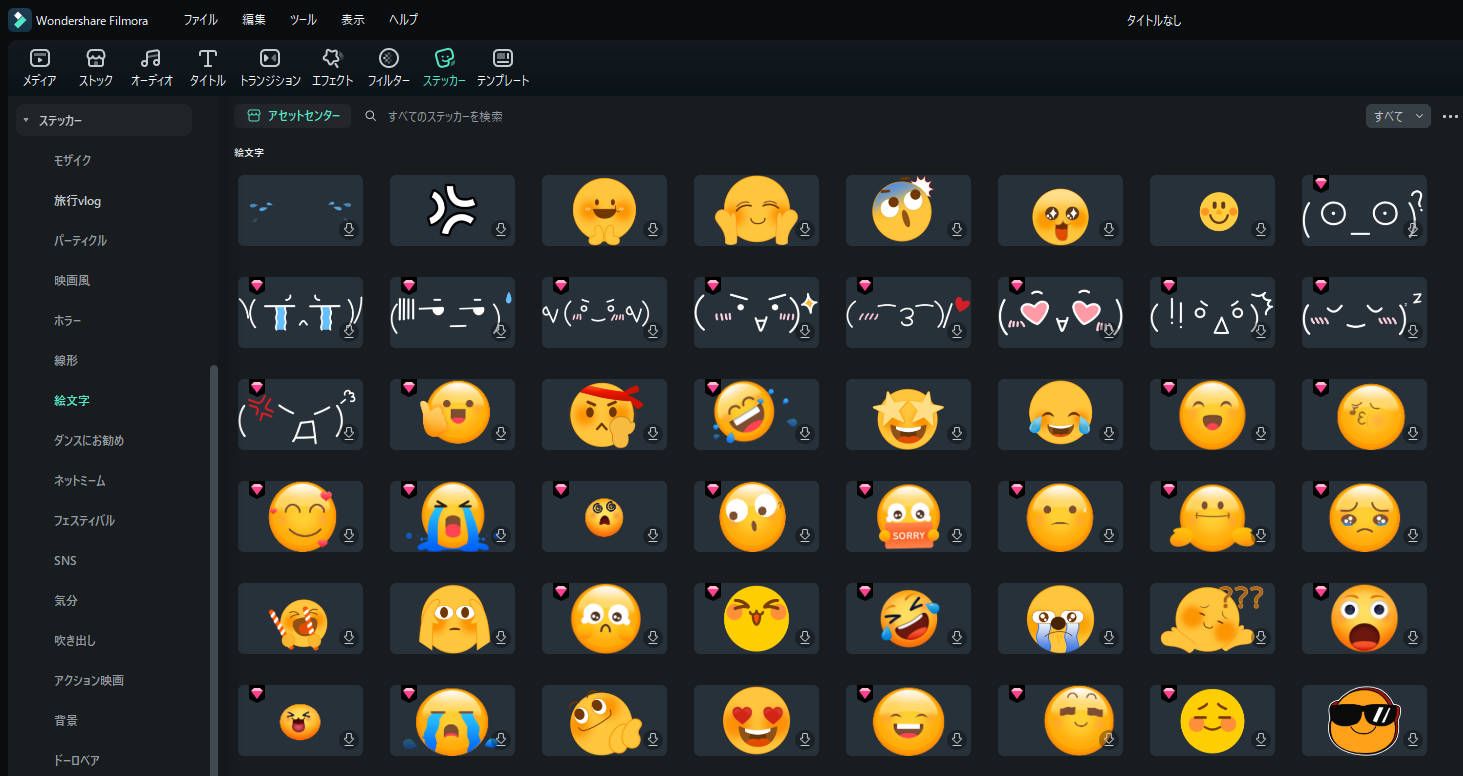
2.Filmstockの使用には、Wondershareにログインが必要です。アカウントは無料で取得可能なので、持っていない方は先にアカウントを作成しましょう。まず、Filmstockを起動し、ログインします。
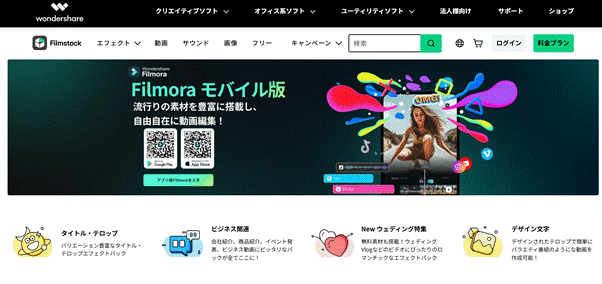
引用:https://Filmstock.wondershare.jp/
3.無料素材のダウンロードは、上部メニューの「フリー」に用意されています。有料素材のダウンロードは、サブスクリプション加入または単体購入が必要です。サブスクリプションに加入すると、高品質のAIエフェクトや著作権フリーの音楽などプロ級の動画制作に近づける機能が自由に利用できます。
おすすめ②絵文字ジェネレーター|ビジネス向きの絵文字が作りやすい
引用:https://emoji-gen.ninja/
|
絵文字作成機能 |
絵文字のダウンロード |
そのほかの機能 |
おすすめな方 |
|
有り |
不可 |
日本語・韓国語・中国語・英語に対応 |
|
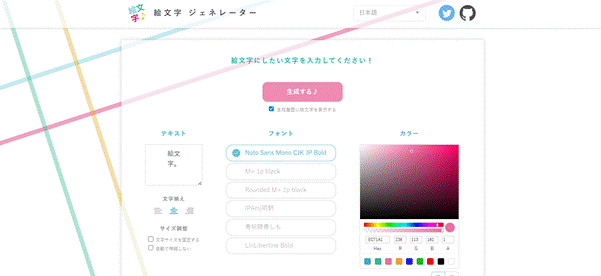
絵文字ジェネレーターは、テキストを入力するだけで簡単に絵文字が作成できるサイトです。出来上がった絵文字はダウンロードして保存できます。
GoogleChromeでブラウザ拡張機能を追加すると、ビジネスチャットツール「Slack」に絵文字を直接登録することもできるようになります。
チームで使える楽しい絵文字を登録してチームの雰囲気向上に役立てたい方には、絵文字ジェネレーターがおすすめです。
▶絵文字ジェネレーターの使い方
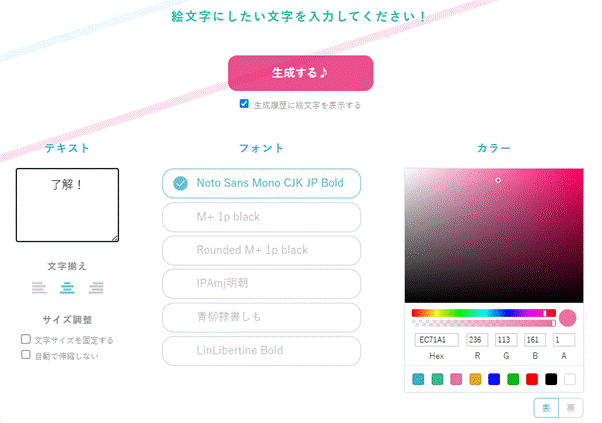
1.まず、絵文字ジェネレーターのサイトを開きます。
2.左にあるテキストボックスに、任意の文字や顔文字を入力します。下部に「最近生成された絵文字」が表示されているので、入力する文字に悩んだらこちらを参考にしましょう。

3.テキスト入力を終えたら、フォントとカラーを選択します。日本語の場合、6種類のフォントが利用可能です。
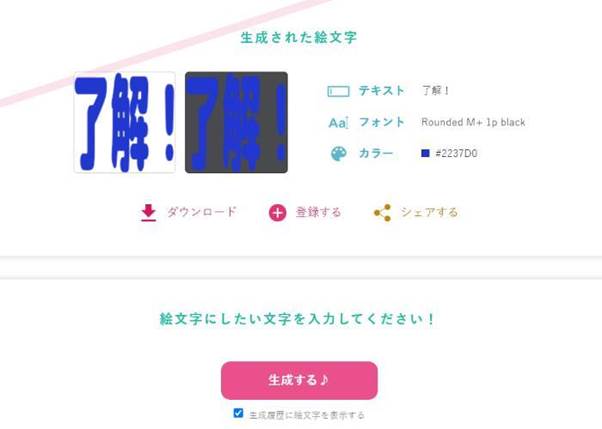
4.「生成する♪」と押すと上部に生成された絵文字が表示されます。ダウンロードを押せば、絵文字がダウンロードできます。
おすすめ③Let's Emoji|絵文字素材が豊富
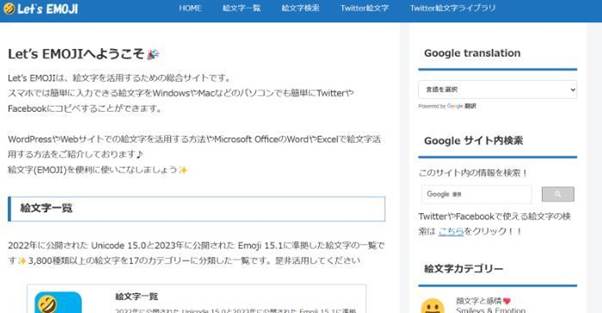
引用:https://lets-emoji.com/
|
絵文字作成機能 |
絵文字のダウンロード |
そのほかの機能 |
おすすめな方 |
|
無し |
不可 |
絵文字検索機能が豊富 |
Microsoft OfficeやWordPressで絵文字を使いたい方 |
絵文字を作る機能はないものの、PC上で利用できる絵文字が多数用意されています。使用できる素材数は、2025年4月の段階で約3,800種類以上です。便利な絵文字検索機能もついているので、欲しいと思った絵文字がすぐ手に入ります。また、X(元Twitter)で採用されている絵文字の検索も可能です。検索した絵文字は、コピペでXに貼りつけてポストできます。
▶Let's Emojiの使い方
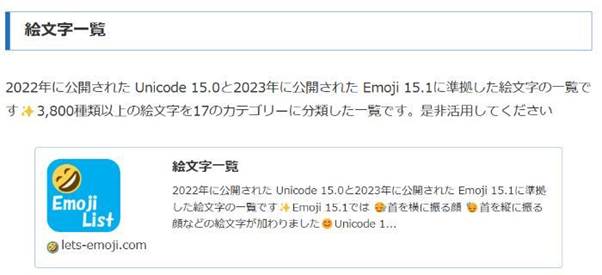
1.Let's Emojiを開くと「絵文字一覧」「絵文字検索」「Twitter 絵文字一覧と絵文字検索」などの項目が用意されているので、好きな項目を選んで検索します。
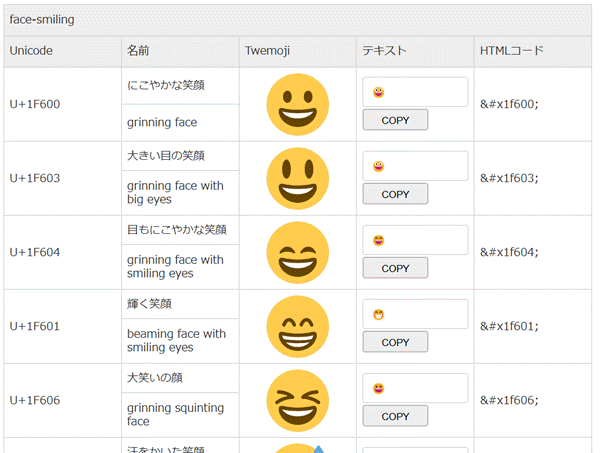
引用:https://lets-emoji.com/emojilist/emojilist-1/
2.検索で気に入った絵文字がみつかったら、コピペして任意の場所に貼りつけます。Let's Emojiの絵文字は、ダウンロードすることはできません。
3.そのほか、Microsoft OfficeやWordPressで絵文字を活用したい方向けのページもあるので、これらのソフトで絵文字を使いたい方には、Let's Emojiがおすすめです。
Part3.オリジナル絵文字が作りたいならソフトFilmoraもおすすめ
|
|
Filmora PC版 |
Filmora モバイル版 |
|
絵文字作成機能 |
有り |
有り |
|
既存絵文字のダウンロード可否 |
可 |
可 |
|
そのほかの機能 |
・AI Copilotによる高品質動画生成 ・テキストパスを使ったテキストアニメーション化 |
・SNSへの直接アップロード機能 |
|
おすすめな方 |
本格的な動画編集で絵文字を入れたい方 |
スマホで手軽に絵文字の入った動画編集をしたい方 |
Filmoraでは、PC版モバイル版ともに自動絵文字生成機能があります。絵文字を取り入れてユニークで本格的な動画編集をしたい方はFilmoraPC版、スマホで気軽に動画を作りたい方はFilmoraモバイル版が向いているでしょう。
3-1.PC版の特徴と操作方法
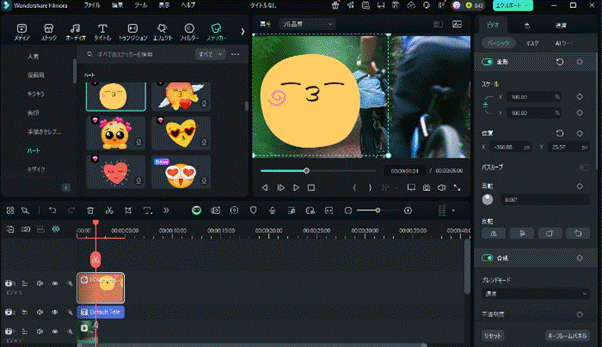
Filmora PC版で用意されている絵文字(ステッカー)は、既製のステッカーとAIステッカーの2種類です。ステッカーの利用は、新しいプロジェクトまたは既存のプロジェクトを開いてから行います。
▶既製のステッカーを利用する方法
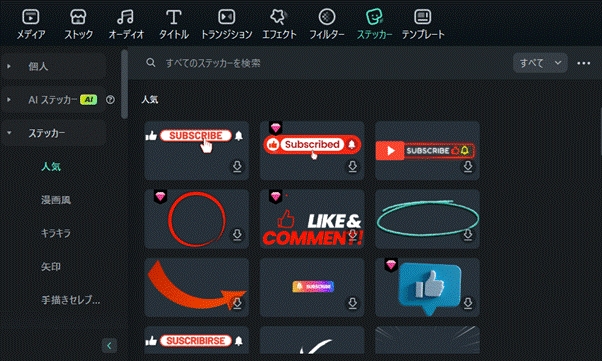
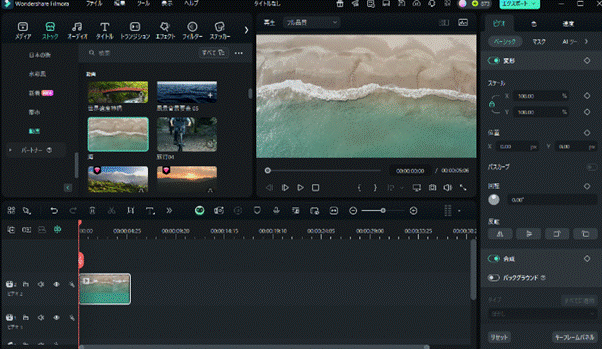
ツールから「ステッカー」を選択し、左のメニュー欄に表示されたステッカーからイメージに近いカテゴリーを選びます。
カテゴリーごとにステッカーが表示されるので、好みのステッカーを選んでタイムラインにドラッグアンドドロップすれば完了です。
▶AIステッカーの利用方法
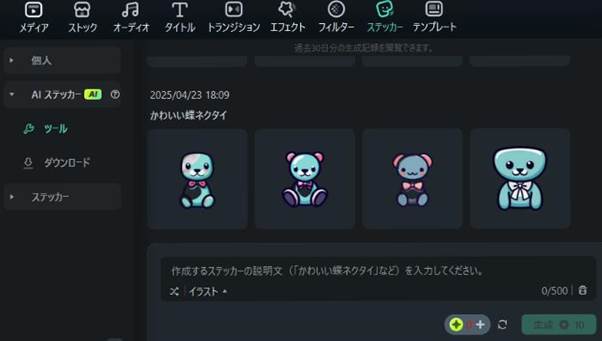
ツールから「ステッカー」を選択し、メニュー欄の「AIステッカー」を開きます。
「作成するステッカーの説明文」と書かれたテキストボックスが表示されるので、イメージに合った説明文を入力して生成ボタンを押せば、説明文に合ったステッカーが生成されます。
3-2.モバイル版の特徴と操作方法
SNS投稿用の動画を手軽に作成したい方には、Filmoraモバイル版がおすすめです。モバイル版は基本機能が無料で利用できるうえに、毎日のチェックインでAIクレジットなどに引き換えできるポイントがもらえるからお得です。



モバイル版の絵文字は、「AI絵文字」で作成します。AI絵文字とは、動画のテキストを検出して関連絵文字を自動的に生成する機能です。
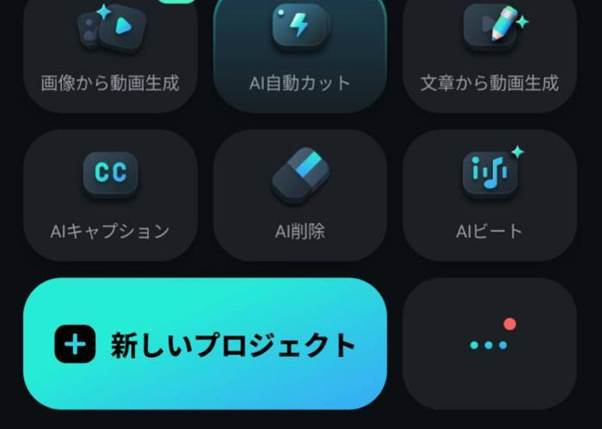
Filmoraを開いたら、新しいプロジェクトの隣にある「・・・」をタップしましょう。
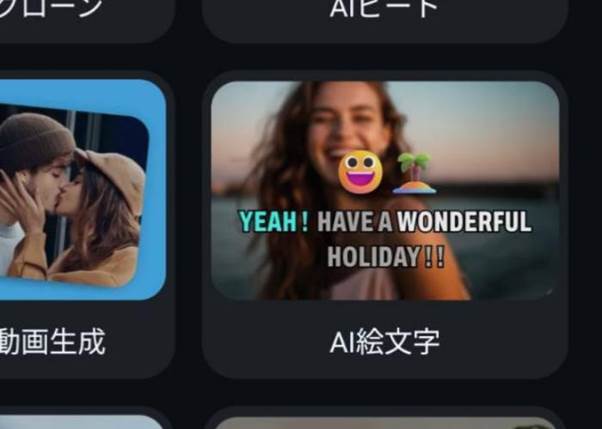
次に、ツールボックスのなかにある「AI絵文字」をタップし、アルバムから絵文字を入れたい動画を選択してインポートを行います。
インポート後は字幕の追加とテンプレートを指定して「プロジェクトの編集」をタップしてください。
AI絵文字が起動し、追加した字幕に合わせた絵文字が自動的に生成されます。
Part4.絵文字を作るサイトに関するよくある質問
Q1.絵文字作成ソフトとFilmoraはどっちがおすすめ?
以下の表をご確認ください。
|
絵文字作成ソフト |
Filmora |
|
制作の自由度が低いソフトが多い |
AIで好みの絵文字を自動生成 |
|
動画に使用する場合はダウンロードが必要 |
Filmoraから直接生成可能 |
|
文章での使用に向いている |
動画編集での使用に向いている |
このような違いから、動画の絵文字はFilmora、SNSへの投稿など文章での使用には絵文字作成ソフトがおすすめです。
Q2.作成した絵文字に著作権はある?
絵文字を文字として使用せず、イラストや画像として使用するのは著作権法違反です。しかし、オープンソースの絵文字は違反になりません。なお、アニメや芸能人を使った絵文字の登録は著作権違反となります。
まとめ:絵文字を作るサイトとFilmoraを使い分けよう!
絵文字を作るサイトはSNS投稿をはじめとするテキストに向いていますが、Filmoraで作成する絵文字は動画編集向きの絵文字です。
目的に応じて両者を使い分け、自分の感情を絵文字で上手く表現しましょう。



役に立ちましたか?コメントしましょう!