



 安全・安心ダウンロード | サブスク不要 | マルウェアなし

 概要
概要
2026年のPC環境でVRや360度動画を快適に視聴するには、映像形式の自動判別や高画質再生に優れたSKYBOX VRやDeoVRなどの専用プレーヤーと、要求スペックを満たすハードウェアを組み合わせることが重要です。
● 外部ソフトなしで手軽に再生するならOpera VR Player、遠方の友人との同時視聴にはRiftMax、Quest 3などへの低遅延なワイヤレス配信にはVirtual DesktopやSKYBOX AirScreenが最適です。
● 8K動画の再生や映像のカクつきを解消するには、NVIDIA RTX 40/50シリーズ級のGPU、H.265/HEVCやAV1のハードウェアデコード設定、および5GHzまたは6GHzのWi-Fi接続が前提条件となります。
● 360度動画の制作まで行う場合、FilmoraのAI機能を使用することで、プロンプト入力からシーン構成やトランジションを含むVR向けストーリー動画の下書きを自動生成し、そのままシームレスに編集へ移行できます。
AIに要約を依頼
 ChatGPT
 Perplexity
 Gemini
 Claude
 Grok
Grok
HTC Vive、Google Daydream、Oculus Rift などのVRヘッドセットの登場以降、VR動画や360度動画への関心はますます高まっています。
没入感のある映像体験を楽しむには、VRヘッドセットに加えて、Android・iPhone・Mac・Windows PCで使えるVR動画プレーヤーがあると便利です。
そこで本記事では、PCでVR動画や360度動画を見る方法と、視聴に役立つおすすめのVRプレーヤー10選をまとめて紹介します。
2026年にPCで360度動画を快適に視聴するには、高性能なVRプレーヤーに加えて、Oculus Rift や HTC Vive などの対応ハードウェアをそろえることで、より本格的な没入体験が可能になります。
この記事のポイント:
- SKYBOX や Kolor Eyes など、PC向けVRプレーヤー10種類を無料・有料を含めて比較できます。
- PCで360度動画を見る基本手順がわかります。
- Filmora のAI機能を使った360度向けストーリー作成のヒントも紹介します。
パート1:PC向けVR・360度動画プレーヤーおすすめ10選【2026年版】
まずは、PCで使えるおすすめのVR動画プレーヤーを10種類紹介します。
- Kolor Eyes (Gopro VR Player)
- Codeplex VR player
- LiveViewRift VR Player
- Total Cinema 360 Oculus Player
- RiftMax VR Player
- SKYBOX VR Video Player
- VR Player
- Opera VR Player
- Magix
- Simple VR
1. Kolor Eyes (Gopro VR Player)
Kolor Eyes は、Android、iOS、Mac、Windows、HTML5 に対応した無料の360度動画プレーヤーです。
PC上で360度動画をインタラクティブに再生できるのが特長で、VR動画の視聴はもちろん、AndroidやiOS端末をVRヘッドセットと接続してオンライン動画を楽しむこともできます。
2. Codeplex VR player
Codeplex VR player は、仮想現実向けの動画再生に特化したプレーヤーで、Oculus Rift ユーザーの間でもよく知られたソフトです。VR動画だけでなく、3D動画や2D動画の再生にも対応しています。
一方で、ユーザーレビューを見ると Oculus Rift DK2 との相性には注意が必要です。エントリー向けの360度フルHDプレーヤーとしては使いやすいものの、環境によっては追従性に差が出ることがあります。
価格も比較的手頃なので、コストを抑えて試したい方に向いています。
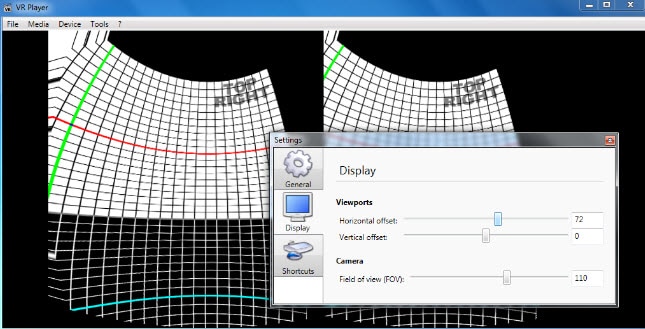
3. LiveViewRift VR Player
LiveViewRift VR Player は、多くのVRユーザーから高く評価されている定番プレーヤーのひとつです。
視野角補正機能や歪み補正が充実しており、まるでカメラの中に入り込んだような感覚で映像を楽しめます。さらに、視点のピッチ、視野角、各種マッピング設定を細かく調整できるのも魅力です。
現時点では Mac と Windows 向けに無料で利用できますが、Windows 10 向けの一般的なメディアプレーヤーという位置づけではありません。

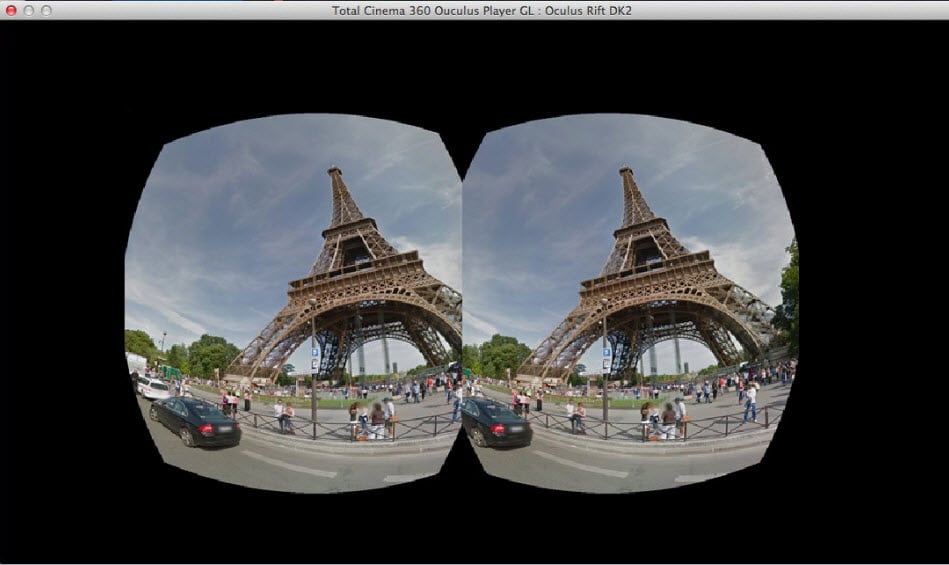
4. Total Cinema 360 Oculus Player
Total Cinema 360 Oculus Player は、高画質でありながら無料で使えるVR動画プレーヤーです。Mac と Windows の両方で、最適化された実写VR映像を楽しめます。
VRヘッドセットを装着すると、非線形のストーリー表現や立体的なサウンド空間に入り込めるため、映像への没入感が高いのが特長です。
さらに、Android、iOS、macOS、Windows 10/8/7 にも対応し、Web上のVR動画視聴にも活用できます。価格帯も手頃で、導入しやすいプレーヤーです。
5. RiftMax VR Player
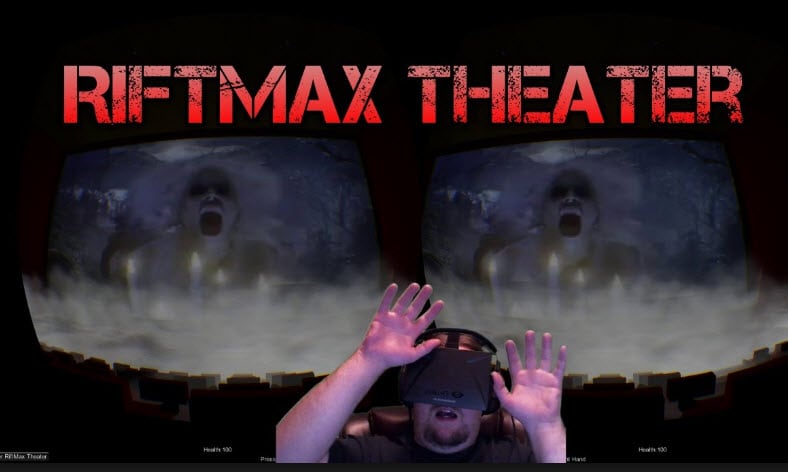
RiftMax は単なるVR動画プレーヤーではなく、360度動画の視聴に加えて、遠く離れた友人と一緒に映画を見たり、バーチャル空間で交流したりできるのが魅力です。
また、画面から飛び出すような演出効果にも対応しており、映像体験をより印象的にしてくれます。
6. SKYBOX VR Video Player
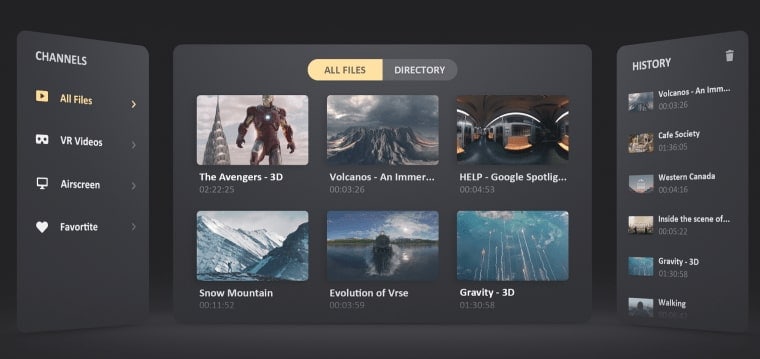
SKYBOX VR Video Player の大きな特長は、VR動画再生時に映像形式を自動で判別してくれることです。180度、360度、2D、3Dのいずれでも、適切な形式で再生できます。
4K動画にも対応しており、同一ネットワーク上でのストリーミングも可能です。無料で使えるため、Rift を利用している方なら気軽に試しやすいプレーヤーです。
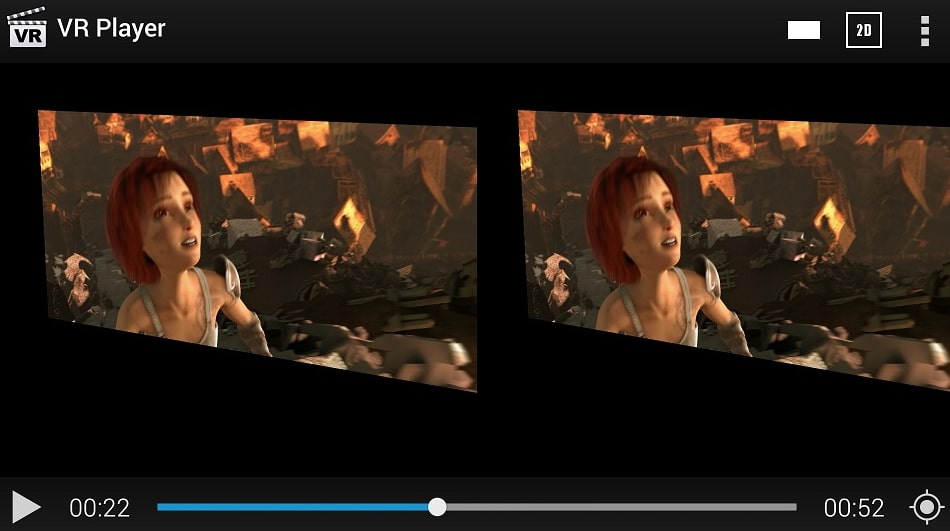
7. VR Player
VR Player を使えば、没入感のある視聴体験を手軽に作れます。外国語の映画を見る場合は字幕を読み込めるため、語学学習にも便利です。4K動画の再生にも対応しています。
事前に動画をダウンロードしなくても、YouTube や Dropbox のURLから直接動画を開けるので、端末のストレージを圧迫しにくいのもメリットです。VR再生を始めたい方にとって使いやすい選択肢です。
8. Opera VR Player
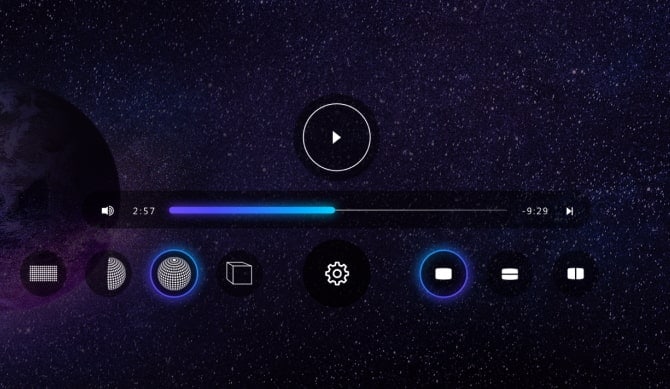
Opera はブラウザのイメージが強いですが、実はVR動画の視聴にも活用できます。サードパーティ製ソフトを別途ダウンロードしなくても、ヘッドセットを接続するだけで再生を始められます。
動画を開くと、Opera VR Player が形式を自動認識して適切に再生してくれるため、VR設定を細かく調整しなくても使いやすいのが特長です。すでに Opera ブラウザを使っている方は試す価値があります。
9. Magix
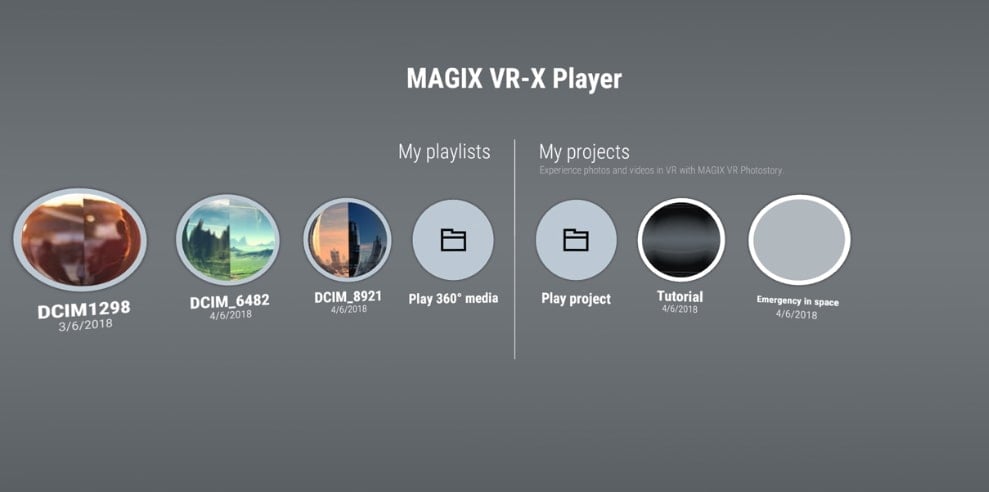
Magix は無料で使えるVRプレーヤーで、VR動画を新しいスタイルで楽しめます。VRハードウェアがなくても録画素材を扱えるのが特徴です。
さらに、Photostory Premium VR から VR-X Player へワイヤレスでVR動画を転送でき、転送速度も高速です。Windows で利用できるため、対応環境の面でも安心して導入できます。
10. Simple VR
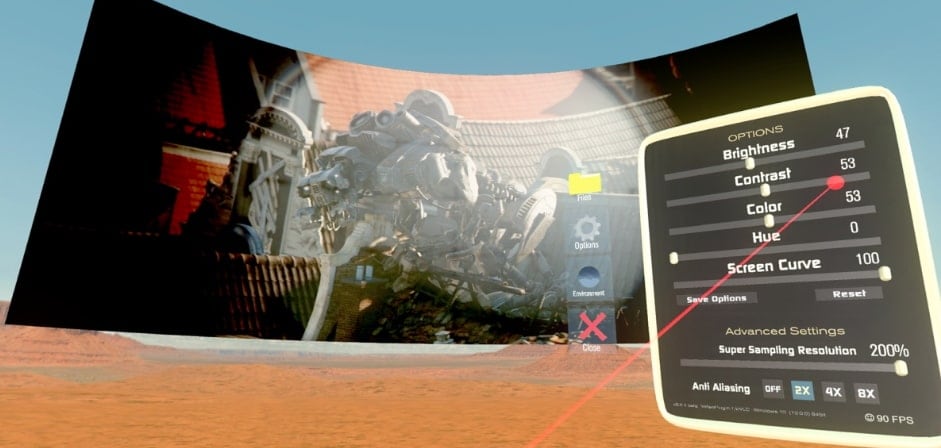
Simple VR は直感的なインターフェースで使いやすく、再生・停止・一時停止などの操作もシンプルです。VR設定を細かくカスタマイズでき、180度動画・360度動画の視聴にも対応しています。
また、Super Enhanced モードを使えば、VR映像の精細感、コントラスト、ディテールをさらに高められます。より細かな調整をしたい方に向いているVR動画プレーヤーです。
高機能VRプレーヤーのメリット
- 空間オーディオにネイティブ対応
- 4K/8K映像を低遅延でレンダリング
- 映像形式を自動判別できる
導入前に確認したい注意点
- 高性能GPUが必要な場合がある
- 初期設定がやや複雑なことがある
- 無料版では対応コーデックが限られる場合がある
パート2:VR動画を見る方法
現在ではインターネット上にVR動画が数多く公開されていますが、実際に視聴したことがない方もまだ少なくありません。
ここでは、VR動画を見る基本的な流れをできるだけわかりやすく紹介します。
- まずは、見たいVRコンテンツに対応したVR動画プレーヤーを選びます。必要に応じて、VR専門サイトから動画をダウンロードしておきましょう。
- 次に、視聴環境を整えます。快適に動けるスペースを確保し、VRヘッドセットを装着します。さらに、イヤホンやヘッドホンを接続すると、より臨場感のある音響体験が得られます。
- 準備ができたら、VR動画プレーヤーを起動してダウンロードしたコンテンツを再生します。ヘッドセットを通して、360度に広がる映像空間を自由に見渡せます。
ボーナス:AIで360度向けストーリー動画を作る方法
Filmora はもともと360度動画のトリミング、変換、補正に対応した高機能な編集ソフトですが、現在はさらに進化し、AI テキストから動画生成や AIでアイデアから動画生成といったAI機能も利用できます。構想段階から素早く映像化したいクリエイターにぴったりの機能です。
いくつかのプロンプトを入力するだけで、映像のアイデア、ビジュアルスタイル、ストーリーの方向性をもとに、Filmora のAIが短いストーリー動画を生成してくれます。仮想世界を舞台にした物語や、360度で見せたい没入型コンテンツの下書きを作りたいときにも便利です。シーン構成、トランジション、キャラクターや背景の調整まで進めやすく、VR向け映像の発想出しにも役立ちます。
生成後のプロジェクトはそのまま Filmora のエディターで開けるため、フィルター、音声レイヤー、エフェクト、トランジションなど、360度形式にも対応した通常の編集ツールで仕上げを行えます。
VR向けの短編映像を作る場合でも、没入型ストーリーテリングを試してみたい場合でも、Filmora のAIでアイデアから動画生成を使えば、白紙の状態から考え込む時間を減らして、すぐ制作に入れます。
👉 次のアイデアを、そのままインタラクティブなVRストーリーへつなげてみましょう。


この記事のポイント:
- SKYBOX や Kolor Eyes など、PC向けVRプレーヤー10種類を比較できます。
- PCで360度動画を見る基本手順を確認できます。
- Filmora のAI機能を使った360度向けストーリー生成の考え方も把握できます。
PC向けVRプレーヤーに関するよくある質問
2026年時点で、PC向けの無料VR動画プレーヤーはどれがおすすめですか?
2026年時点では、無料のPC向けVRプレーヤーとして DeoVR が引き続き有力です。180度・360度の立体視動画を含む幅広い形式に対応しています。一方、より洗練された広告なしの操作画面を重視するなら、SKYBOX VR も有力候補です。形式認識の精度や滑らかな8K再生で高く評価されています。
PCで8KのVR動画を再生できますか?
可能ですが、高いハードウェア性能が必要です。2026年に8KのVRコンテンツを快適に再生するには、NVIDIA RTX 40/50シリーズ級の高性能GPUと、SKYBOX や 4XVR のようなハードウェアアクセラレーション対応プレーヤーが求められます。さらに、VRヘッドセット側の解像度も十分であることが重要です。
VR動画プレーヤーが重い、またはカクつくのはなぜですか?
多くの場合、原因はVRAM不足や動画コーデックの相性です。まずはGPUドライバーを最新の状態に更新してみましょう。SMB や DLNA 経由でストリーミングしている場合は、PCが 5GHz または 6GHz のWi‑Fiルーターに接続されているかも確認してください。ローカルファイルの場合は、プレーヤーが H.265/HEVC や AV1 のハードウェアデコードを使えているかを確認すると、CPU負荷の軽減に役立ちます。
VRプレーヤーで通常の2D映画を見ることはできますか?
はい、可能です。多くのPC向けVRプレーヤーには「バーチャルシネマ」モードがあり、通常の2D映画や3D映画(SBS/Top-Bottom)を大画面の仮想スクリーンで楽しめます。自宅にいながらIMAXのような視聴体験を味わえるのが魅力です。月面基地や宇宙ステーション、クラシックな映画館風など、視聴環境を選べるものもあります。
PCからスタンドアロン型ヘッドセットへVR動画をストリーミングするおすすめ方法は?
2026年時点で安定性を重視するなら、Virtual Desktop や SKYBOX AirScreen が有力です。これらを使えば、PCのストレージにある高ビットレートのVR動画を、Quest 3 や Valve Index などのヘッドセットへワイヤレスで低遅延配信できます。映像を視聴前に仕上げたい場合は、Wondershare Filmora で360度動画編集に対応できます。
まとめ
以上、PC向けVRプレーヤーを10種類紹介しました。無料で使えるものも多く、視聴スタイルや必要な機能に応じて選べます。もしVR動画の編集まで行いたいなら、360度動画変換や自動カラー補正・カラーグレーディングに対応した Filmoraもおすすめです。再生だけでなく、映像制作まで視野に入れている方はぜひ試してみてください。



役に立ちましたか?コメントしましょう!