
デジカメで撮った動画をパソコンで再生するには

Jun 22, 2026 • カテゴリ: 動画編集の基本とコツ
デジカメで撮った動画をパソコンで再生するには?
デジカメで撮った動画をパソコンで再生するには、まず動画ファイルをパソコンに取り込み、対応している再生ソフトで開くのが基本です。WindowsならWindows Media PlayerやMedia Player Classic Home Cinema、MacならQuickTime Playerを使うと再生できます。再生できない場合は、ファイル形式や保存場所、コーデックが合っていない可能性があります。
この記事では、デジカメで撮影した動画をWindows・Macのパソコンで再生する方法、再生前に確認しておきたい準備、うまく再生できないときの対処法、さらに再生後に動画を見やすく編集する方法まで解説します。
このページが向いている方:デジカメのSDカードや本体から動画をパソコンに移したい方、AVCHDやMOVなどの動画を再生したい方、撮影した動画を整理・編集して家族や友人に共有したい方。
事前に確認するもの:デジカメ本体、SDカードまたはUSBケーブル、WindowsまたはMacのパソコン、再生したい動画ファイル、必要に応じて動画再生ソフトを用意してください。
目次


Part0.デジカメ動画をパソコンで再生する前に確認すること
デジカメの動画は、カメラのメーカーや撮影設定によって保存形式や保存場所が異なります。再生ソフトを開く前に、まず次の点を確認しておくとスムーズです。
★確認1.動画ファイルをパソコンに取り込む
SDカードをパソコンに挿入するか、USBケーブルでデジカメとパソコンを接続します。パソコン上でデジカメまたはSDカードが表示されたら、動画ファイルを任意のフォルダにコピーします。直接SDカード上の動画を再生するよりも、パソコンにコピーしてから再生する方が動作が安定しやすくなります。
★確認2.保存形式と保存場所を確認する
デジカメ動画は、MP4、MOV、MTS、M2TS、AVCHDなどの形式で保存されることがあります。AVCHD形式の場合は、AVCHD → BDMV → STREAMの中に動画ファイルが入っているケースがあります。ファイルが見つからない場合は、フォルダを順番に開いて確認してください。
★確認3.Windows・Macのどちらで再生するか決める
WindowsとMacでは標準で使える再生ソフトが異なります。WindowsではWindows Media Player、MacではQuickTime Playerを使うのが基本です。標準ソフトで再生できない場合は、対応形式の多い再生ソフトを使うか、動画編集ソフトで読み込んで確認する方法もあります。
Part1.デジカメで撮った動画をパソコンで再生する方法3つ
★1.Windows Media Playerを利用して再生する方法
Windowsのパソコンでデジカメ動画を再生したい場合は、まずWindows Media Playerを試してみましょう。Windowsに標準搭載されているため、対応している動画形式であれば追加ソフトをインストールせずに再生できます。
ステップ1. Windows Media Playerを開く
パソコン画面の左下にあるスタートボタンをクリックし、アプリ一覧から「Windows アクセサリ」を選択します。その中にある「Windows Media Player」をクリックして起動します。検索ボックスに「Windows Media Player」と入力して探すこともできます。
ステップ2. デジカメ動画をパソコンにコピーする
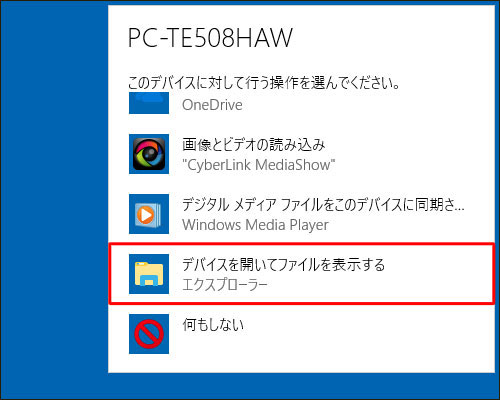
デジカメまたはSDカードをパソコンに接続し、「デバイスを開いてファイルを表示する」を選択します。AVCHD形式の場合は、AVCHD → BDMV → STREAMと進めていくと、撮影した動画ファイルが保存されたフォルダがあります。再生したい動画ファイルを選択し、パソコン内の任意のフォルダにコピーします。
ステップ3. Windows Media Playerで動画を再生する
Windows Media Playerを開き、コピーした動画ファイルを選択します。正常に読み込まれると、再生画面に動画が表示されます。再生が始まれば完了です。音声だけが流れる、画面が真っ黒になる、エラーが出る場合は、動画形式やコーデックが対応していない可能性があります。
★2.QuickTime Playerを利用して再生する方法
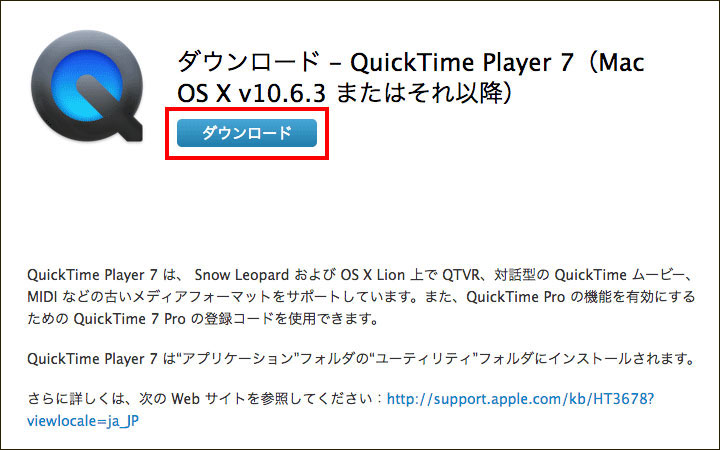
Macのパソコンでデジカメ動画を再生する場合は、QuickTime Playerを利用します。MOVやMP4など、Macで扱いやすい形式の動画であれば、Finderから直接開いて再生できます。
ステップ1.QuickTime Playerで開ける形式か確認する
MacではQuickTime Playerが標準で利用できます。Finderで動画ファイルを確認し、MOVやMP4などの一般的な形式であれば、そのまま再生できる可能性が高いです。古い形式や一部のAVCHDファイルでは、読み込みに時間がかかったり、別の再生ソフトが必要になる場合があります。
ステップ2. QuickTime Playerで動画を再生する
「Finder」で動画ファイルをダブルクリックするか、QuickTime Playerを起動して「ファイル」→「ファイルを開く」の順番でクリックし、任意の動画を選択します。再生画面が表示され、動画と音声が問題なく流れれば再生完了です。
ステップ3. 開けない場合はファイル形式を確認する
QuickTime Playerで開けない場合は、動画ファイルの拡張子を確認してください。MTSやM2TSなどの形式は環境によって再生できないことがあります。その場合は、対応形式の多い再生ソフトを使うか、動画編集ソフトで読み込んで変換・編集する方法を検討してください。
★3.Media Player Classic Home Cinemaを利用して再生する方法
Windowsのパソコンで標準ソフトでは再生できない場合は、Media Player Classic Home Cinemaのような再生ソフトを使う方法もあります。対応形式が多いため、デジカメ動画の再生で役立つことがあります。
ステップ1.Media Player Classic Home Cinemaをインストール
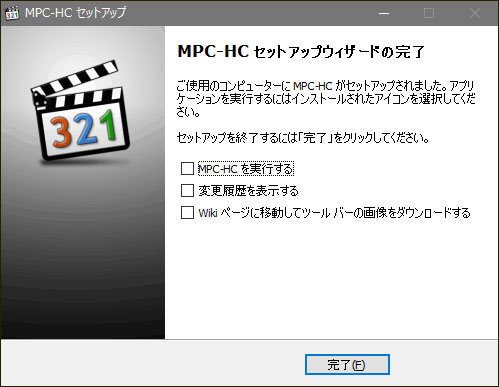
GitHubなどの配布ページにアクセスし、お使いのWindows環境に合ったインストーラーをダウンロードします。64bit版か32bit版かはパソコン環境によって異なるため、事前にOS情報を確認しておきましょう。ダウンロードしたセットアップファイルからインストールします。
ステップ2. Media Player Classic Home Cinemaで動画再生
再生したいファイルを本ソフトにドラッグ&ドロップするか、メニューバーから「ファイル」→「クイック再生」の順番でクリックしてファイルを選択します。フォルダ内のファイルをまとめて再生したい場合は、フォルダをドラッグ&ドロップするか、メニューバーから「ファイル」→「ディレクトリを開く」を選択します。
ステップ3. 再生結果を確認する
動画が再生され、映像と音声の両方が確認できれば完了です。再生が重い場合は、ほかのアプリを閉じる、動画ファイルをパソコン本体にコピーしてから開く、別の再生ソフトを試すなどの方法で確認してください。
Part3.デジカメ動画がパソコンで再生できない時の確認ポイント
デジカメ動画が再生できない場合でも、ファイルが壊れているとは限りません。次のポイントを順番に確認してみてください。
★1.ファイルをSDカードから直接再生していないか確認する
SDカード上の動画を直接再生すると、読み込み速度の影響でカクついたり停止したりすることがあります。まずは動画ファイルをパソコン本体にコピーしてから再生してください。
★2.動画形式が再生ソフトに対応しているか確認する
MP4やMOVは多くの環境で再生しやすい形式ですが、MTS、M2TS、AVCHDなどは再生ソフトによって対応状況が異なります。再生できない場合は、別の再生ソフトを試すか、動画編集ソフトで読み込んで変換する方法があります。
★3.映像だけ・音声だけになっていないか確認する
音声だけ流れて映像が出ない、映像は出るが音声が出ない場合は、コーデックや再生ソフトの対応に問題がある可能性があります。別の再生ソフトで開く、動画ファイルを変換する、または編集ソフトに読み込んで確認する方法を試してください。
★4.ファイルのコピーが途中で止まっていないか確認する
動画ファイルのコピー中にSDカードを抜いたり、パソコンの接続が切れたりすると、ファイルが正常に保存されないことがあります。ファイルサイズが極端に小さい場合や再生途中で止まる場合は、もう一度デジカメまたはSDカードからコピーし直してください。
Part4.よくある質問
Q1.デジカメ動画をパソコンに移さずに再生してもいいですか?
再生自体はできる場合がありますが、安定して再生したい場合はパソコン本体にコピーしてから開くことをおすすめします。SDカードやUSB接続のまま再生すると、読み込みが遅くなり、動画が止まることがあります。
Q2.Windows Media Playerで再生できない時はどうすればいいですか?
まず動画形式を確認し、別の再生ソフトで開いてみてください。AVCHDやMTSなどの形式は環境によって再生できないことがあります。必要に応じて、動画編集ソフトで読み込んでMP4形式に変換する方法もあります。
Q3.Macでデジカメ動画が開けない原因は何ですか?
QuickTime Playerが対応していない形式で保存されている可能性があります。ファイル形式を確認し、対応している再生ソフトを使うか、編集ソフトで読み込んで形式を変換してください。
Q4.再生できた動画を編集して共有するにはどうすればいいですか?
動画を再生できる状態にした後、不要な部分をカットしたり、テロップやBGMを追加したりする場合は、動画編集ソフトを使うと便利です。Filmoraのような編集ソフトに読み込めば、初心者でもデジカメ動画を整理しながら編集できます。
Part5.Wondershare Filmora9でデジカメで撮った動画をさらに魅力的なものに
ここまで、デジカメで撮影した動画をパソコンで再生する方法を解説しました。動画を再生できるようになったら、不要なシーンをカットしたり、タイトルやBGMを追加したりして、見やすい動画に整えることもできます。最後に、デジカメで撮影した動画をさらに魅力的なものにしてくれる動画編集ソフトWondershare Filmoraについて紹介します。操作画面がシンプルでわかりやすく、初心者の方でも扱いやすいソフトです。
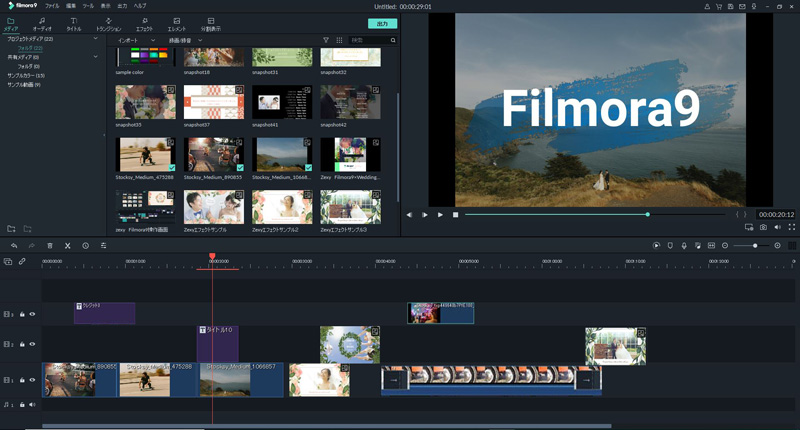
また、編集作業時には低解像度にして、アップロード時には高解像度にする、といった芸当も可能なので、動画編集上級者の方にも満足していただけます。さらに、素材サイトFilmstock(フィルムストック)にはWondershare Filmora9用のフリー素材が多く揃っています。

新サービスFilmstock登場!|新しくなったWondershare Filmora9エフェクトストア
デジカメ動画をそのまま保存するだけでなく、カット編集、字幕追加、BGM挿入、色味の調整などを行うと、旅行やイベントの思い出をより見やすく残せます。気になった方は、まずWondershare Filmora無料体験版をダウンロードしてみてください。
【Filmora15.5 新機能】AIだけで動画が完成!ついにエージェント搭載!|Wondershare Filmora
まとめ
デジカメで撮った動画をパソコンで再生するには、まず動画ファイルをパソコンにコピーし、WindowsならWindows Media PlayerやMedia Player Classic Home Cinema、MacならQuickTime Playerで開きます。再生できない場合は、保存形式、保存場所、コーデック、コピー状態を順番に確認しましょう。
再生できるようになった動画は、そのまま保管するだけでなく、Filmoraでカット編集やテロップ追加を行うことで、より見やすい思い出動画として残せます。
fukuda
編集長


サポート
製品に関するご意見・ご質問・ご要望はお気軽に こちらまでお問い合わせください。 >>


役に立ちましたか?コメントしましょう!