

 安全・安心ダウンロード | サブスク不要 | マルウェアなし

 概要
概要
Wondershare Filmoraの「画像から動画生成」機能を使用すれば、Veo 3.1やSora 2などの生成モデルを活用し、開始フレームと終了フレームを指定するだけで自然なAIモーフィング動画を自動作成できます。
● モバイル版は「変身」メニューから数タップで作成できるため即時編集に、デスクトップ版はタイムラインを用いた詳細なアニメーション制御や高精度な調整に適しています。
● 違和感のないなめらかなトランジションを生成するための前提条件として、使用する画像間で照明、被写体の角度、背景が均一にそろっている必要があります。
● Google Veo 3への対応により、映像効果だけでなく、環境音や映像に合うBGM、自然なリップシンクを伴うセリフなどの音声要素も単一のステップで同時に生成可能です。
AIに要約を依頼
 ChatGPT
 Perplexity
 Gemini
 Claude
 Grok
Grok
別のキャラクターに変身した自分を見てみたい、昔の顔写真から現在の顔へなめらかに移り変わる動画を作ってみたいと思ったことはありませんか?AIモーフィング動画生成ツールの普及により、プロのようなAI動画モーフィング効果は、誰でも手軽に作れるようになっています。動画モーフィングとは、1枚の画像や動画を別の画像・動画へなめらかに変化させる楽しい表現方法です。以前は手作業の編集と時間が必要でしたが、最近の動画モーフィングアプリはモーフィングAIを活用して、印象的なモーフィング動画を簡単に作成できます。
このトレンドを試してみたい方のために、本記事ではAIモーフィングのメリット、使いやすい動画モーフィング作成ツールであるFilmora、そして目を引くAIモーフィング動画を作るためのコツを詳しく紹介します。
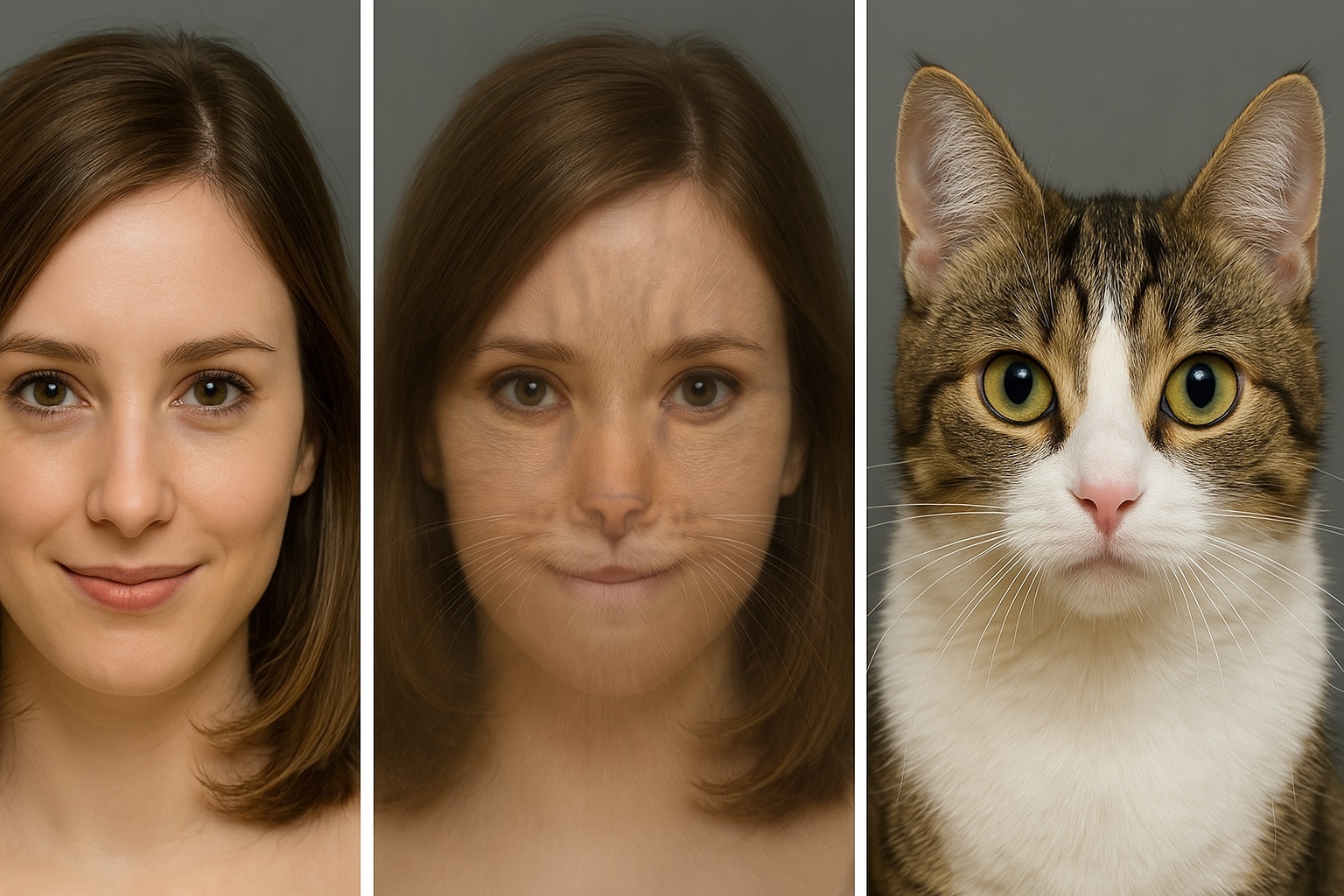
この記事でわかること
Part 1. コンテンツ制作で注目されるAI動画モーフィングの魅力
動画モーフィングは、以前は多くの手間がかかる編集作業でした。各画像に制御点を置き、顔のパーツを合わせ、フレームごとに調整する必要があり、時間もスキルも根気も求められました。しかしAIを活用すれば、今では数分で見栄えのよいモーフィング動画を作成できます。
AIモーフィング動画生成ツールは、顔のランドマークやオブジェクトの輪郭を自動で検出できます。検出したポイントをつなぎ、画像同士の間に自然でなめらかな変化を生成します。この自動化こそが大きなメリットです。すべてを手作業で調整する代わりに、ソフトが処理を担ってくれるため、複雑な編集ツールを使わなくても、よりきれいでプロらしいアニメーションに仕上げられます。
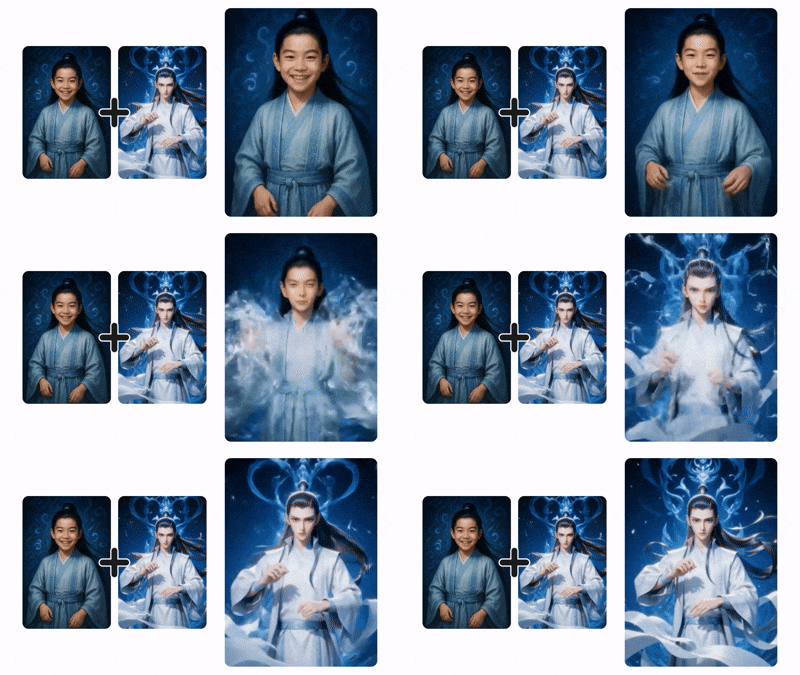
こうした手軽さから、AIモーフィング動画はTikTok、Instagram、YouTube Shortsなどのプラットフォームで人気を集めています。クリエイターは次のような用途で活用しています。
- 垢抜け・ビフォーアフター編集
- 子ども時代から大人になるまでの変化
- 1つのオブジェクトを別のものへ自然に変える演出
- スタイルやメイクの変化
- 有名人風のフェイスモーフ
- キャラクターの進化やコスプレシーケンス
- アーティスティックな写真アニメーション
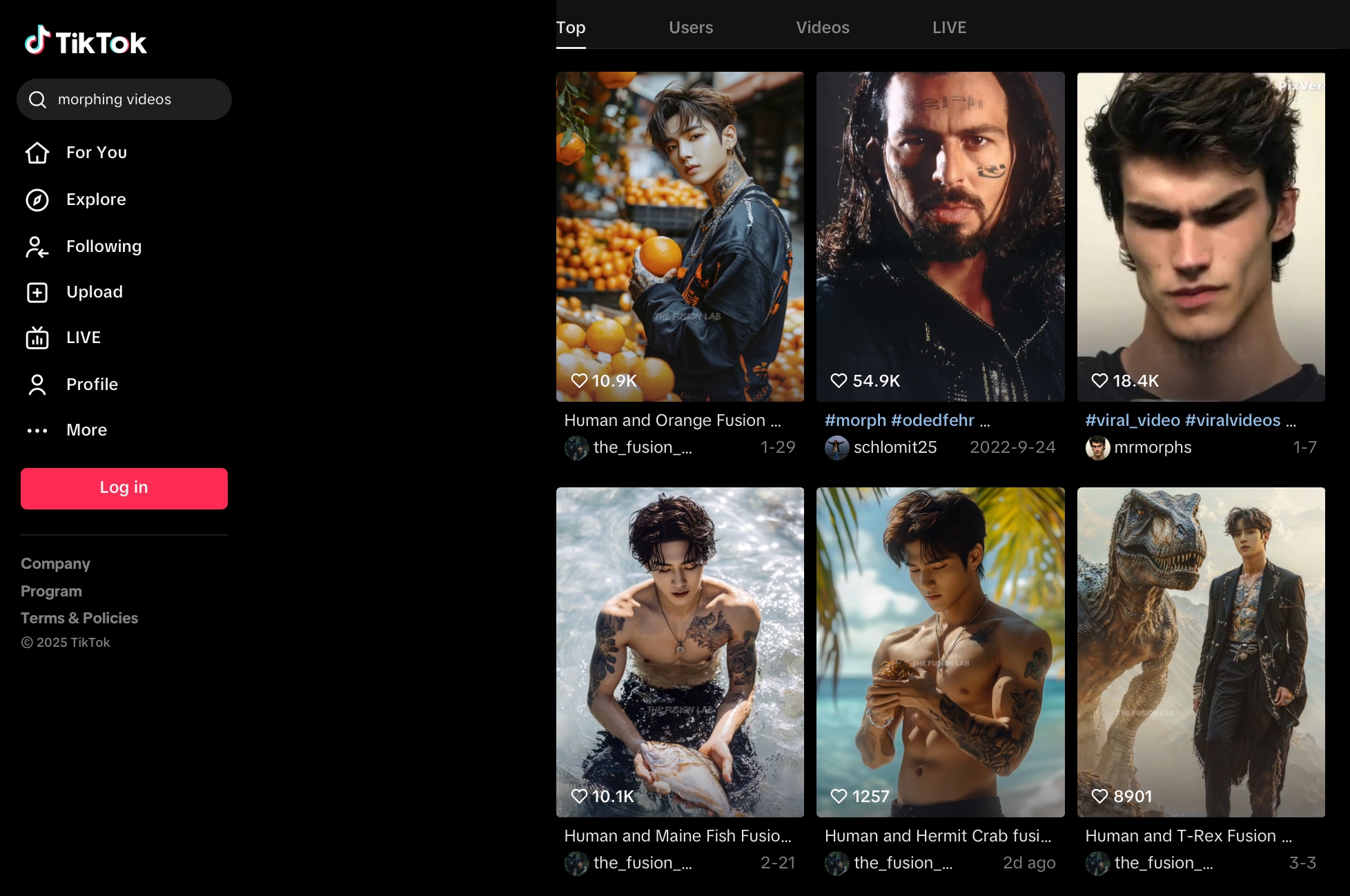
その結果、信頼できる動画モーフィングアプリや、使いやすいモーフ動画作成ツールを探す人が増えています。AIのおかげで、こうした効果はもはや専門家だけのものではありません。数枚の画像とアイデアがあれば、誰でもなめらかな変化を作れます。
Part 2. おすすめの動画モーフィングアプリ:FilmoraがAIモーフ動画作成に向いている理由
高機能でありながら使いやすい動画モーフィングアプリを探しているなら、Wondershare Filmoraは有力な選択肢の1つです。スマートな自動化と豊富なカスタマイズ機能を組み合わせており、長時間の編集をしなくても印象的なAIモーフィング動画を作りたいクリエイターに向いています。また、モバイル版とデスクトップ版の両方で利用できます。
FilmoraモバイルアプリとFilmoraデスクトップ版の概要
- Filmoraモバイルアプリは軽量で直感的に操作でき、外出先での素早い編集に適しています。TikTokやInstagramなどのショート動画向けに、エフェクト、フィルター、AIツールを搭載しています。
- Filmoraデスクトップ版は、より細かな編集コントロールに対応しています。タイムライン編集やカスタムアニメーションに対応し、高精度なAI動画モーフィング効果も適用できます。
どちらのバージョンでも、Filmoraの画像から動画生成機能を通じてAIモーフィング動画を作成できます。さらに最新アップデートでは、モーフィング表現を一段引き上げる新しい機能も追加されています。
Filmoraは内部的にVeo 3.1とSora 2の生成モデルに対応し、より流れるようなモーション補間、精度の高い顔マッピング、AI動画生成におけるリアルな表現を実現します。複雑なモーフィングや画像から動画への変換プロジェクトでも、よりなめらかな遷移、豊かな質感、自然な表情を得やすくなります。

今すぐ試せる:開始フレームと終了フレームを使った画像から動画生成
Filmoraの「画像から動画生成」機能は、開始フレームと終了フレームの指定に対応しています。このスマートなAIモーフィング動画生成ツールは、強力な動画モーフィングAIツールとして、重要なポイントを自動検出し、フレーム間に自然なAIモーフ効果を生成します。
複数の画像をアップロードし、開始フレームと終了フレームを設定できます。その後、Filmoraがリアルなトランジションを生成し、ビジュアルに動きを加えます。次のような用途にぴったりです。
- 顔の変化を見せる動画
- 垢抜け写真のモーフィング
- スタイルの変化や年齢変化の表現
- アーティスティックなストーリーテリング用スライドショー
FilmoraでAIモーフィング動画を作成する方法
Filmoraを使えば、動画編集が初めての方でもAIモーフィング動画を簡単に作成できます。ここからは、モバイル版とデスクトップ版のFilmoraでAI動画モーフィングプロジェクトを作る手順を紹介します。
Filmoraモバイルアプリで顔が変化する動画を作る方法
01of 04AI画像から動画生成ツールを開く
Filmoraモバイルアプリを起動し、ホーム画面で「画像から動画生成」オプションを探します。
02of 04変身メニューを選択する
画面上部にいくつかのオプションが表示されます。AIモーフィング動画を作成するには、変身メニューをタップします。
03of 04モーフィングしたい写真をアップロードする
次に、変化前後の写真を参照画像としてアップロードするか、Filmoraのライブラリからテンプレートを選びます。続けるには生成をタップします。
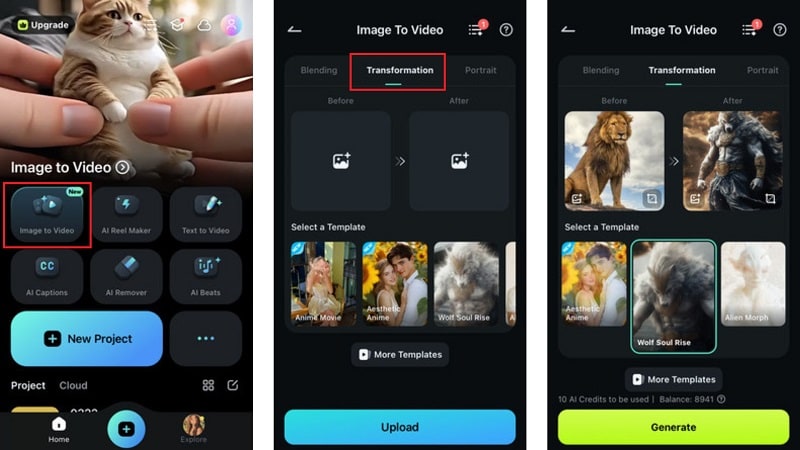
04of 04カスタマイズして共有する
生成が完了したら、プロジェクト編集をタップして、トランジションの調整、音楽の追加、アニメーションの微調整を行います。仕上がりに満足したら、動画を書き出すか、Instagram、TikTok、YouTubeなどへ直接投稿します。
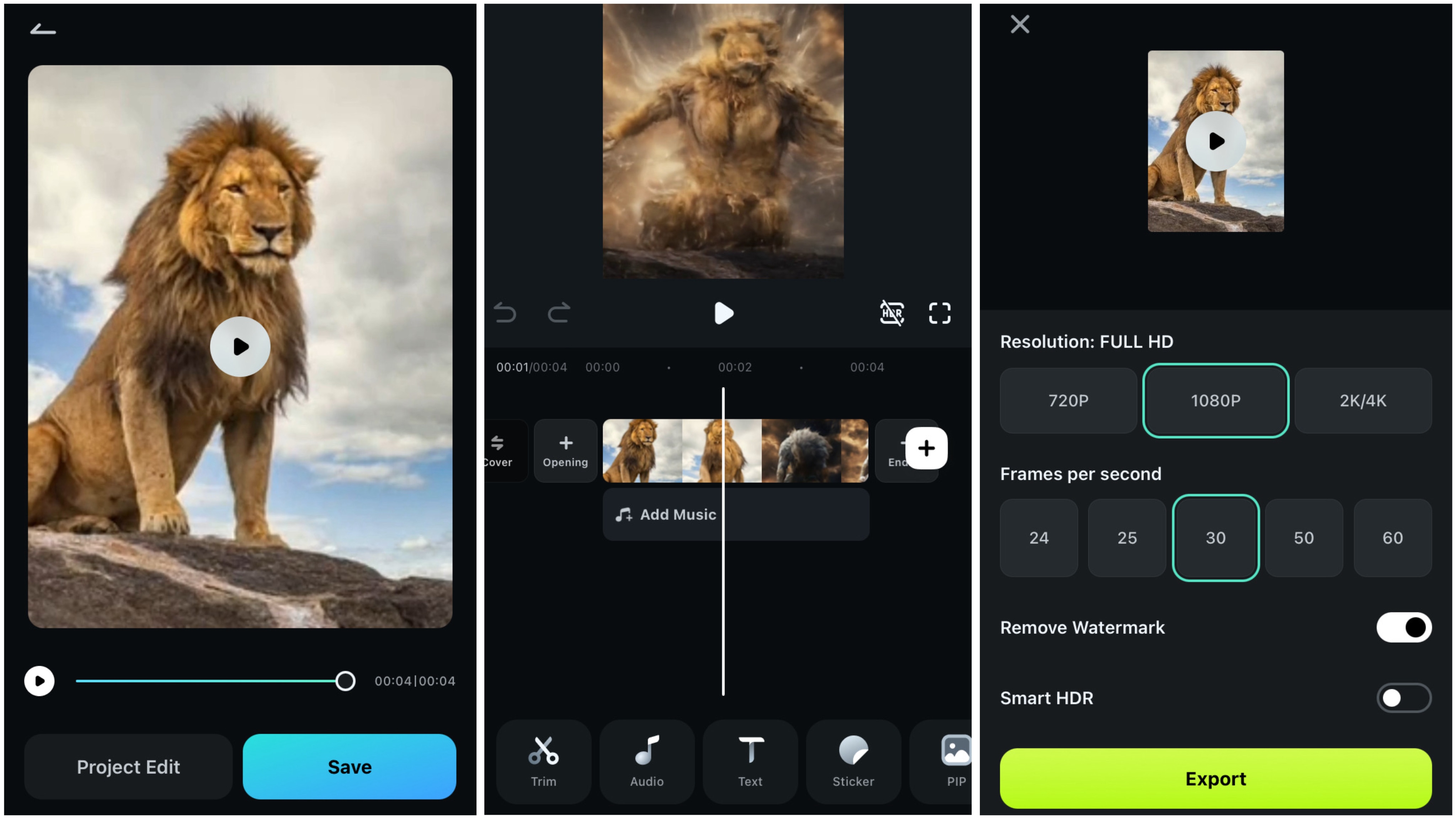
この簡単なワークフローは、数回のタップでトレンド感のあるダイナミックなAIモーフィング動画を作りたいクリエイターに最適です。
- 低歪みで高品質な動画手ぶれ補正。
- 豊富な動画・音声エフェクトとクリエイティブ素材。
- コンテンツ制作を手軽にする強力なAI機能。
- 直感的で、プロ仕様ながら初心者にも使いやすい操作性。
- Mac、Windows、iOS、Androidに対応。



Filmoraデスクトップ版でAIモーフィング動画を作成する
01of 03画像をアップロードして開始する
デスクトップでFilmoraを開き、ツールボックスから画像から動画生成機能を選択します。
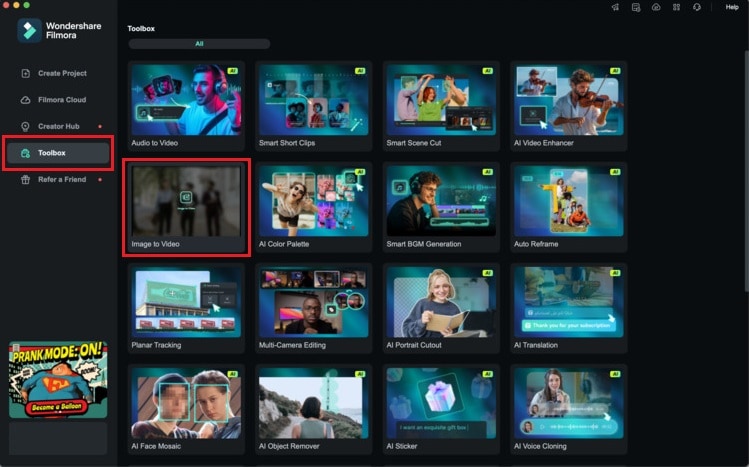
アニメーション化したい画像を追加します。写真の連続画像、ポートレートシリーズ、クリエイティブなアート作品などを使用できます。
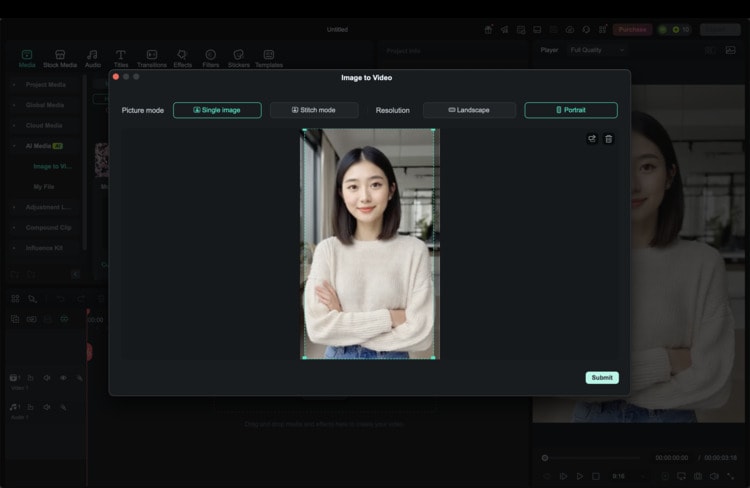
02of 03AI動画エフェクトを選ぶ、またはプロンプトを入力する
AIエフェクトライブラリからプリセットを選ぶか、独自のテキストプロンプトを入力してカスタム変化を作成します。FilmoraはAIを使ってアニメーションを生成し、画像間にシームレスな視覚的トランジションを作ります。
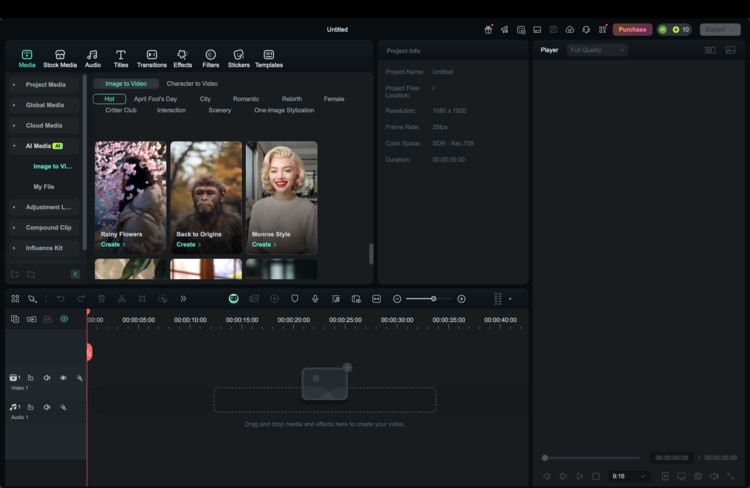
03of 03タイムラインで編集する、またはすぐに書き出す
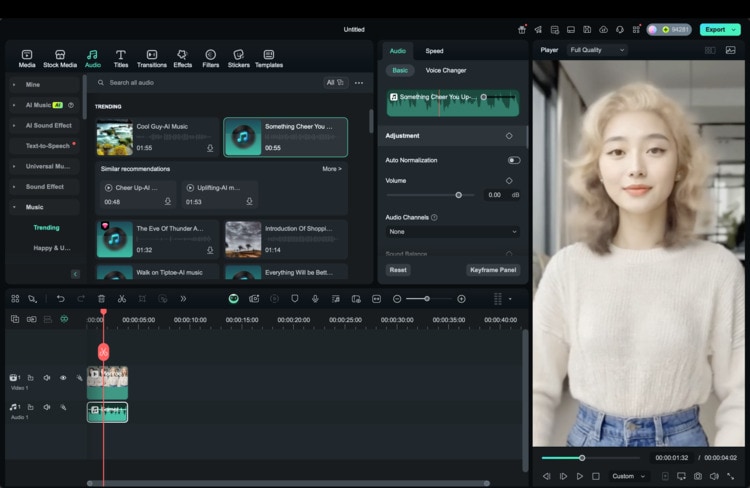
音楽、テキスト、フィルター、モーショングラフィックスを追加したい場合は、生成されたクリップを編集タイムラインへドラッグします。追加編集が不要な場合は、AI動画モーフィングプロジェクトを高解像度で直接書き出し、共有や公開に使えます。
ボーナス:モーフィング動画をより印象的に見せるコツ
完成度の高いAIモーフィング動画は、なめらかなトランジションだけで決まるわけではありません。視聴者の目を引くには、クリエイティブさ、感情表現、スタイルも大切です。いくつかの工夫を加えるだけで、TikTok、Instagram、YouTubeなどで共有したくなる、より魅力的なモーフィング動画に仕上げられます。
1. 照明と背景をそろえて、より自然な変化にする
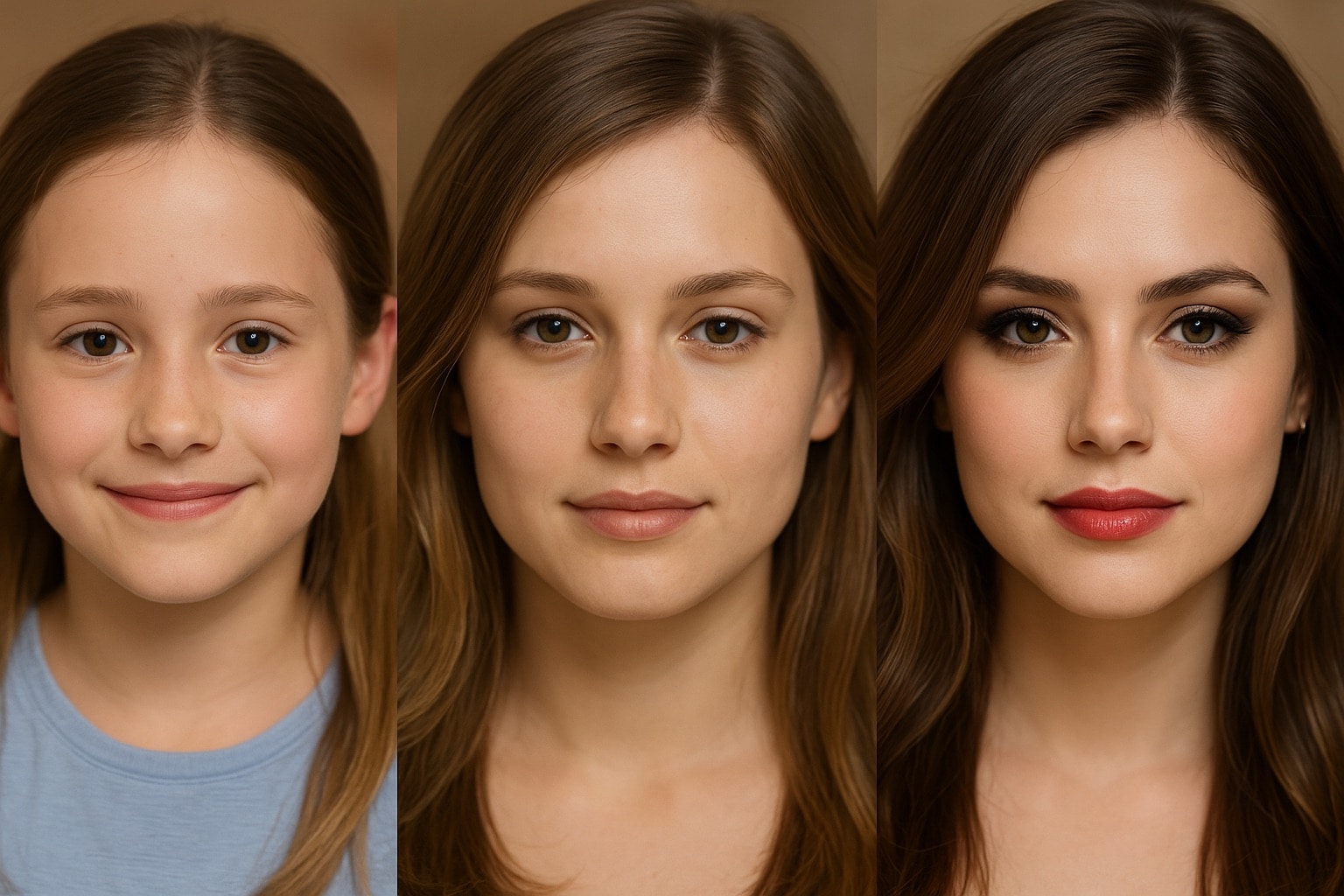
使用する画像選びは重要です。すべての写真で照明、角度、背景が近いほど、AIモーフィング動画生成ツールはよりきれいで自然な変化を作りやすくなります。
たとえば、子ども時代から大人になる顔のモーフィングでは、背景や顔の向きがそろっているほどなめらかに見えます。照明が大きく違ったり、背景がごちゃついていたりすると、モーフィングが不自然になり、効果から注意がそれてしまうことがあります。
2. 音で雰囲気を作る
サウンドデザインは、動画の印象を大きく左右します。デフォルトの音楽を使うだけでなく、映像のムードに合う音声を選びましょう。感動的、ミステリアス、壮大、楽しい雰囲気など、見せたい印象に合わせるのがポイントです。ドラマチックなビートや環境音は、視聴者の受け取り方を大きく変えます。
Filmoraには、ロイヤリティフリーの音楽や効果音が豊富に用意されています。そのため、外部素材を探さなくても、AIモーフィング動画の音作りを簡単に強化できます。
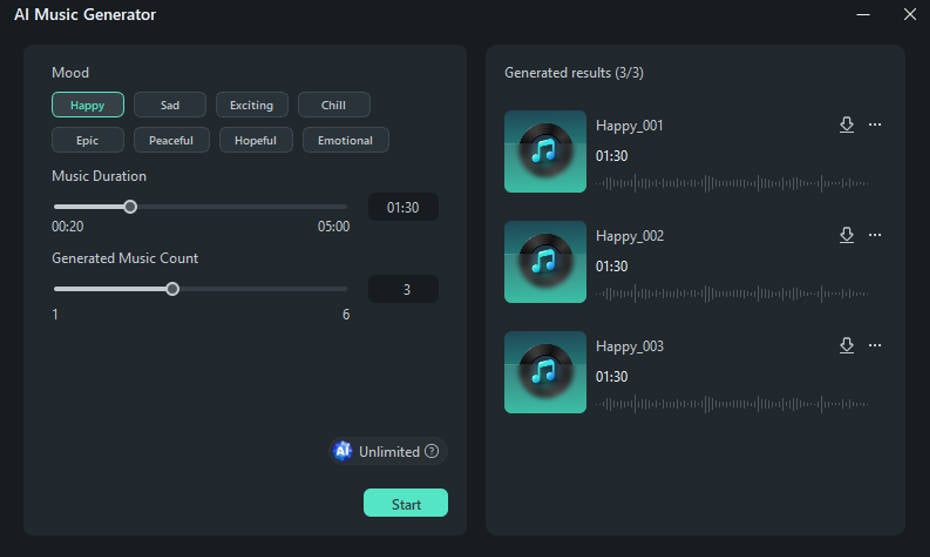
さらに、モーフィング効果と一緒にサウンドデザインまで生成できたら便利です。Filmoraの画像から動画生成機能は、Google Veo 3にも対応しており、環境音、映像に合うBGM、自然なリップシンク付きのセリフまで含めたサウンドスケープを、1つのステップで生成できます。
3. AIフィルターやビジュアルプリセットでスタイルを高める
モーフィング効果が完成したら、フィルター、オーバーレイ、LUT(ルックアップテーブル)を適用して、動画の雰囲気をさらに整えられます。FilmoraのAI搭載プリセットは、色補正、アーティスティックな効果、ムード作りをワンクリックでサポートします。
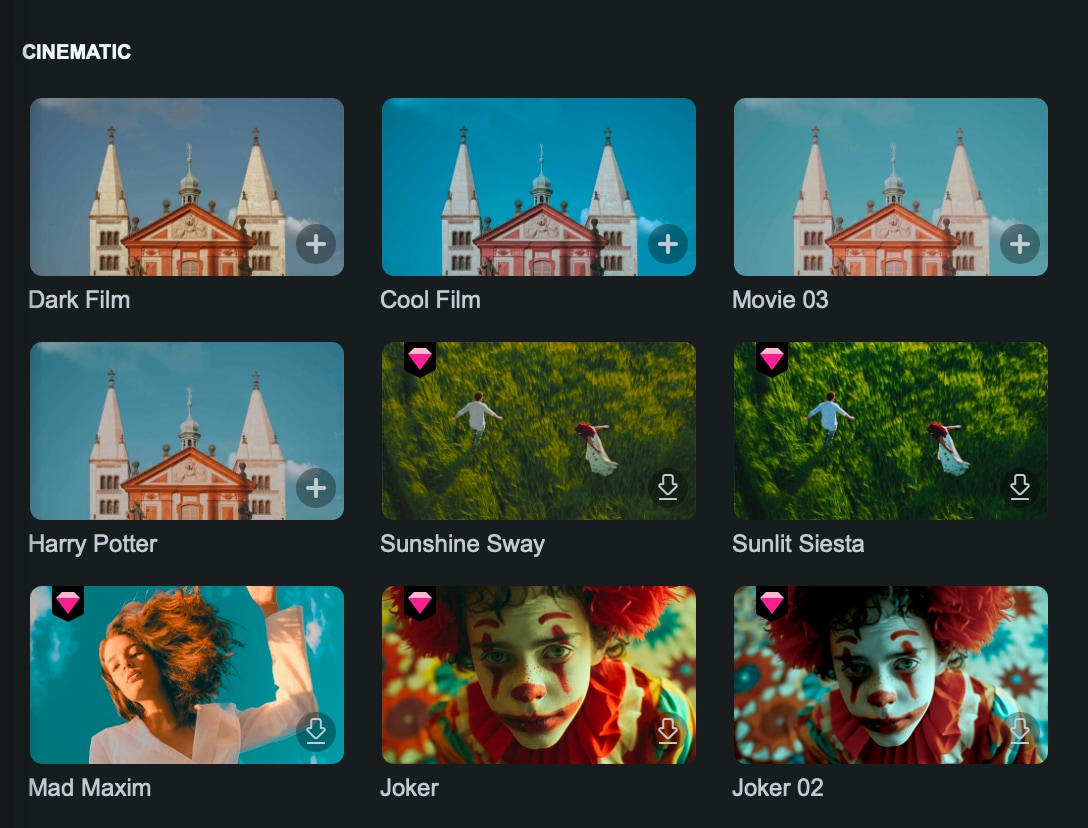
こうした仕上げを加えることで、動画はより洗練され、プロらしい印象になります。動画全体で統一感のある色調やビジュアルフィルターを使うと、コンテンツのブランド感を高め、視聴者に覚えてもらいやすくなります。
まとめ
AIモーフィング動画によって、クリエイティブなストーリーテリングはこれまで以上に身近になりました。写真をなめらかな動画へ変換するために、高度な編集スキルや長い作業時間は必ずしも必要ありません。特にTikTok、Instagram、YouTube Shortsなどでは、素早く、信頼でき、見栄えのする結果への需要が高まっています。
Filmoraは、高品質なモーフィング動画を作りたい方に適したソリューションです。モバイル版とデスクトップ版の両方で使える直感的なインターフェースに加え、開始フレームと終了フレームを使った新しい画像から動画生成により、画像を素早くプロらしい動画へ変換できます。
FilmoraのAI動画モーフィング機能を活用して、印象的なモーフィング動画作りを始めてみましょう。



役に立ちましたか?コメントしましょう!