



 安全・安心ダウンロード | サブスク不要 | マルウェアなし

 概要
概要
理想のビジュアルを言語化する「画像からプロンプト生成ツール」は、画像の解析からAI動画生成までを単一のワークスペースで完結させたい場合はFilmoraを、Midjourney(v7/v8モデル)の「--s」や「--c」などの独自パラメータまで細かく制御したい場合はMJ Pro-Linkを、自身の制作フローに合わせて選択するのが最適です。
● 企画初期の類似ビジュアル探しには大規模データベースと連携するブラウザ拡張機能が適しており、ブラウザの負荷を抑えてDALL·EやStable Diffusion向けのテキストを手早く抽出したいだけであれば、右クリックから即座に動作する無料の軽量ツールで十分に対応可能です。
● 自動抽出されたテキストをそのまま適用すると不要な被写体情報(例:背景の本棚や猫など)まで反映されるため、特定の「光の雰囲気」や「画風」のみを再現したい場合は、不要語を削除し、影響力の強いスタイル関連の表現だけを抜き出して自身の主題に適用する調整が必須です。
● 抽出精度を上げるためには同じ参考画像を複数のツールにかけて共通出力されたキーワードをプロンプトの軸にする手法が有効であり、読み込ませる元画像は低解像度のサムネイルでも主要要素の読み取りは可能ですが、高解像度であるほどより正確な解析結果を得られます。
AIに要約を依頼
 ChatGPT
 Perplexity
 Gemini
 Claude
 Grok
Grok
頭の中に思い描いたビジュアルや参考画像はあるのに、それをAIにどう伝えればいいのかわからない。そんなもどかしさを感じたことがある方は多いはずです。生成AIアートが広がり始めた頃は、誰もが手探りで「傑作」や「超写実的」といった言葉を並べ、うまくいくことを祈るしかありませんでした。
しかし今は状況が変わっています。優秀な画像からプロンプト生成ツールを使えば、発想の起点をテキストではなく画像に置けます。いわゆる「画像を解析してプロンプト化する」方法によって、レンズ感、色使い、構図、アートスタイルまで、ビジュアルの特徴を具体的な言葉として抽出できるようになりました。
たとえば、誰かの作品にある「夢っぽいローファイ感」をどう再現しているのか気になったとしても、もう勘に頼る必要はありません。画像を逆算して、表現の手がかりを取り出せばいいのです。
第1部:2026年版 おすすめの画像からプロンプト拡張機能
クリエイティブ作業を効率化したいなら、ブラウザ拡張型のプロンプト生成ツールは単なる翻訳役ではなく、制作フローそのものを支える存在であるべきです。ここでは、いま注目されている主要ツールを紹介します。
1. オールインワンのクリエイティブプラットフォーム:Filmora
Filmoraは、従来の動画編集ソフトの枠を超えたAI搭載のクリエイティブプラットフォームへ進化しています。プロンプトを生成するだけでなく、画像をプロンプト化したあと、そのまま同じワークスペース内で画像生成や動画生成につなげられるのが特長です。
おすすめのユーザー:プロンプト作成からコンテンツ完成までを、できるだけスムーズに進めたいクリエイター
注目ポイント:プロンプト生成、画像生成、動画編集をひとつのプラットフォームでまとめて行える


Filmoraで画像からプロンプト・画像から動画を使う方法
Filmoraでは「画像からプロンプト」と「画像から動画」を組み合わせることで、1枚の参考画像からAI動画の生成までをスムーズにつなげられます。参考画像からスタイル要素を抽出し、そのまま動画生成に活かせるため、ツールを切り替えずに制作を進めやすいのが魅力です。
1. 画像からプロンプトを生成する
Step 1:参考画像を読み込む
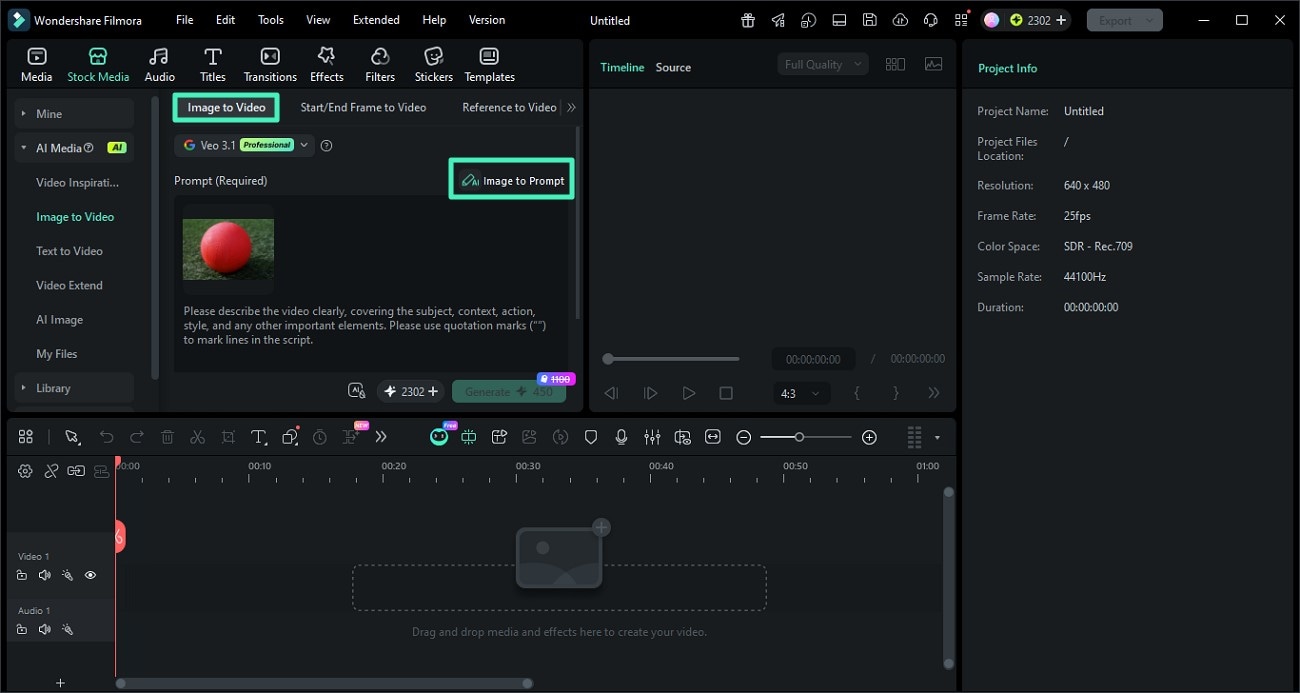
Filmoraを開き、動画生成>画像から動画生成へ進みます。構図、スタイル、ライティングの参考にしたい画像を読み込み、「画像からプロンプト」をクリックしてください。
Step 2:「画像からプロンプト」をクリック
画像を選択し、「画像からプロンプト」オプションをクリックします。Filmoraが被写体、色、スタイルなどの視覚要素を分析し、説明文形式のプロンプトを自動生成します。
生成されたプロンプトは、そのまま使うだけでなく、イメージに合わせて内容を調整することもできます。
Step 3:確認して適用する
内容に問題がなければ、生成されたプロンプトを適用します。これで、統一感のあるAIコンテンツを作るためのベースが整います。
2. プロンプトから動画を生成する
Step 1:動画設定を調整する
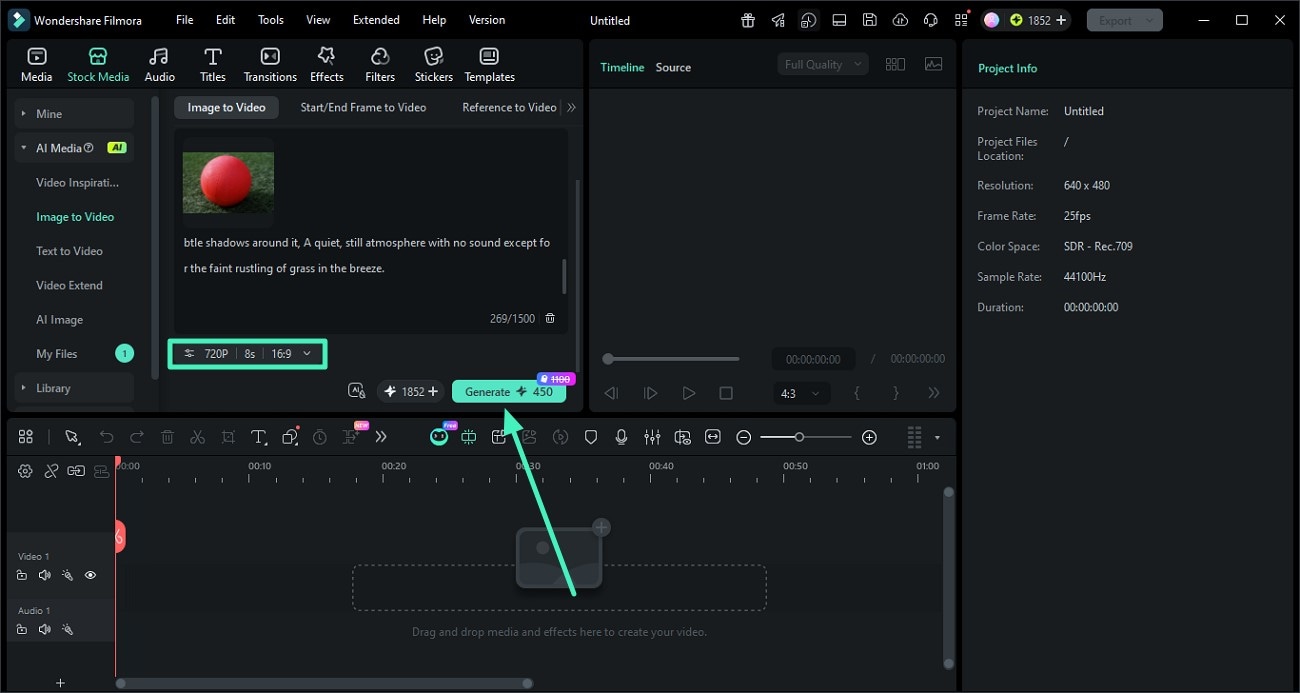
プロンプトを適用したら、解像度、アスペクト比、長さなどの動画設定を調整します。TikTok、YouTube、Instagramなど、公開先に合った設定にしておくと仕上がりが安定します。
Step 2:「生成」をクリック
「生成」をクリックすると、Filmoraがプロンプトと参考画像をもとに動画を作成します。スタイル、光の雰囲気、構図の一貫性も保ちやすくなります。
Step 3:プレビューしてエクスポートする
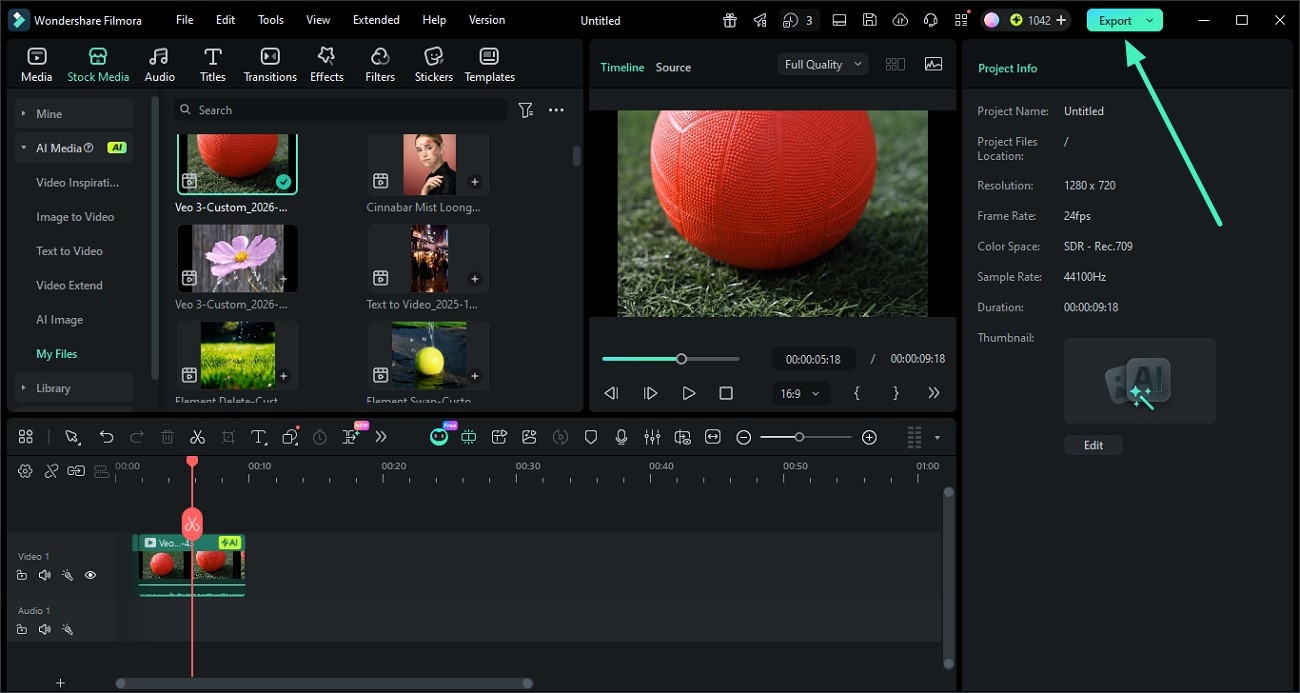
動画の生成が完了したら、まず結果をプレビューしましょう。問題がなければ「エクスポート」をクリックして保存するか、そのまま目的のプラットフォームに共有できます。
2. Midjourney向けに強い特化型ツール:MJ Pro-Link
Midjourneyを中心に使うなら、汎用ツールでは物足りないことがあります。MJ Pro-Linkは、v7やv8モデルの省略記法やパラメータ感覚を踏まえて、画像から適切なプロンプト候補を抽出しやすいのが魅力です。写真を解析し、その画像の雰囲気を再現するために必要な --s(stylize)や --c(chaos)などの値も提案してくれます。
- 向いている人:Midjourneyのパラメータを細かく調整したい上級ユーザー
- 注目ポイント:大量にインデックスされたプロンプトから、近い作例をすばやく探せる
3. 参考探しに便利なブラウザ拡張機能
AI生成画像の大規模ライブラリと連携するタイプのブラウザ拡張機能は、参考探しにとても便利です。BehanceやPinterestのようなサイトを見ているときに、近いビジュアル傾向をデータベースから探し出し、自分の派生案づくりに役立てやすくなります。
- 企画初期のアイデア出しやムードボード作成に向いています。
- 注目ポイント:膨大なプロンプトデータベースから類似表現をすぐ見つけられる
4. 軽快に使えるシンプル系ツール
ブラウザを重くしたくない方には、無料で使える軽量な抽出ツールも便利です。右クリックメニューから静かに使えるタイプで、気になる画像を見つけたら「プロンプト抽出」を選ぶだけで、DALL·EやStable Diffusion向けに使いやすいテキストを素早く取り出せます。
- 向いている人:余計な機能を省いて手軽に使いたいユーザー
- 注目ポイント:ブラウザ内で軽快に動作し、待ち時間が少ない
第2部:プロンプト生成の精度を上げるコツ
どれだけ優れた画像からプロンプト拡張機能でも、使い方次第で結果は大きく変わります。より完成度の高いプロンプトに仕上げるには、抽出された情報をそのまま使うのではなく、必要な形に整える意識が大切です。
1. ノイズを取り除く
プロンプト生成ツールは、細かな要素まで拾いすぎることがあります。たとえば図書館にいる猫の写真を解析すると、本棚や小物の説明ばかり増えてしまうことがあります。もし欲しいのが部屋の光の雰囲気なら、「cat」のような不要語を削除し、自分の主題に置き換えたほうが狙い通りの結果になりやすいです。
2. スタイル優先で見る
ブラウザ向けのAIプロンプト生成ツールを使うときは、「画風」や「作家参照」のようなスタイル系タグに注目してみてください。こうした要素は、プロンプト全体の中でも特に影響力が強い部分です。全文をそのまま使うのではなく、スタイル関連の表現だけを抜き出して別の被写体に応用するのも効果的です。
3. 複数ツールで照合する
どのAI画像プロンプト拡張機能にも得意・不得意があります。重要な案件では、同じ参考画像を2種類以上のツールに通してみるのがおすすめです。両方の結果に共通して現れるキーワードは、AIが認識しやすい重要要素である可能性が高く、プロンプトの軸として使いやすくなります。
第3部:コンテンツ担当者にも画像からプロンプト拡張機能が必要な理由
こうしたツールはアーティスト向けだと思われがちですが、実際にはコンテンツ制作やSEO運用にも役立ちます。
- ビジュアルの統一感:ブログ連載や特集ページで使うAI生成アイキャッチの色味や雰囲気をそろえやすくなります。
- デザイナーへの共有がしやすい:参考画像からプロンプトを抽出すれば、イラストレーターやデザイナーに対して、より具体的で伝わりやすい指示を出せます。
- 制作スピードを上げやすい:理想に近い素材を見つけてプロンプト化すれば、長時間ストック素材を探さなくても、必要なビジュアルを短時間で作りやすくなります。
第4部:結局どのツールを選ぶべきか
最適な画像からプロンプト拡張機能は、何を作りたいかによって変わります。趣味用途なら、軽量で無料の抽出ツールでも十分活用できます。一方で、ブランド運用や継続的なコンテンツ制作を行うなら、Filmoraのようなオールインワンプラットフォームや、Midjourney向けの特化型ツールのほうが効率的です。
Filmoraは、プロンプト生成からコンテンツ制作までを1か所で進めたいユーザーに向いています。対して、Midjourney特化ツールは、画像生成パラメータを細かく制御したい場合に適しています。
アイデアを形にするまでの距離は、以前よりずっと短くなっています。自分に合ったプロンプト生成拡張機能やプラットフォームを選べば、美しい画像の裏側にある表現の仕組みを理解しながら、制作スピードも高められます。
比較表:2026年注目のプロンプト生成ツール
| ツール名 | 向いている用途 | 対応プラットフォーム | 主なメリット |
|---|---|---|---|
| Filmora | コンテンツ制作者・マーケター | デスクトップ | プロンプト生成からコンテンツ制作まで一括で対応 |
| MJ Pro-Link | Midjourneyヘビーユーザー | Chrome/Brave | パラメータ抽出に強い |
| PromptHero | ビジュアルの参考探し | Chrome/Web | 大規模なプロンプトデータベースを活用できる |
| Taskade AI | プロジェクト管理 | マルチプラットフォーム | 画像から企画書レベルの内容まで整理しやすい |
| PromptLite | 手早く無料で抽出したい場合 | Chrome | シンプルで高速に使える |
まとめ
画像からプロンプトを生成できるツールを使えば、ゼロから言葉を考える負担を減らし、参考画像をもとにAI向けの指示を整理しやすくなります。
ただし、抽出結果をそのまま使うだけでは不十分なこともあります。不要な要素を削ったり、目的に合わせて表現を調整したりすることで、より狙いに近いアウトプットを得やすくなります。
自分の制作フローに合ったツールを選べば、アイデアから完成までのスピードを上げながら、より一貫したコンテンツ制作を進めやすくなるでしょう。
よくある質問
-
こうした拡張機能で画像の作風やアーティスト傾向まで判別できますか?
多くの画像からプロンプト抽出ツールは、有名なアートスタイルや表現傾向を認識できます。ただし、特定の作家名を当てることよりも、光、質感、構図、色調などの視覚要素を言語化することに強く、そのほうが応用しやすい柔軟なプロンプトにつながることが多いです。 -
高解像度の画像がないと使えませんか?
高解像度のほうが有利ではありますが、最近のAIプロンプト生成ツールは低解像度のサムネイルでも主要な要素をかなり正確に読み取れるものが増えています。 -
Midjourneyで画像内容を説明させる機能より拡張機能のほうが便利ですか?
画像内容を説明させる機能も便利ですが、ブラウザ拡張機能なら作業中の流れを切らずに使いやすく、ツールによってはモデルごとの調整に対応しているため、より実務向きなことがあります。



役に立ちましたか?コメントしましょう!