



 安全・安心ダウンロード | サブスク不要 | マルウェアなし

 概要
概要
既存の画像の構図やテイストをMidjourneyで再現するには、用途やファイル制限に応じて特化型の画像プロンプト生成ツールを選択するか、抽出からAI生成まで完結する「Filmora」を導入するのが最適です。
● 無料で手軽に試すなら「Picsart」、母国語で作成するならファイルサイズ上限4MBの「ImagePrompt.org」、文字数やスタイルを細かく指定するなら上限10MBの「Nano Banana」が適しています。
● 複数画像の一括変換には「AI Omnigen」、高解像度画像には「DescribeImage」が向いていますが、高度な機能や大容量ファイルの処理にはサブスクリプション登録やアカウント作成が求められる場合があります。
● 多くのオンラインツールはプロンプト作成後に別サービスへの移行が必要になりますが、「Filmora」を用いれば、画像からのプロンプト抽出、解像度やアスペクト比の設定、AI動画生成、最終的な編集と書き出しまでを単一環境で実行できます。
AIに要約を依頼
 ChatGPT
 Perplexity
 Gemini
 Claude
 Grok
Grok
Midjourneyで狙い通りの画像を作るには、適切なプロンプトを用意できるかが重要です。特に既存の画像に近い構図や雰囲気、画風を再現したい場合は、元画像の特徴をうまく言語化する必要があります。
そこで役立つのが、画像を解析してMidjourney向けの指示文へ変換してくれるプロンプト生成ツールです。こうしたツールを使えば、画像のスタイルや色味、被写体、構図を整理しやすくなり、Midjourneyで使いやすいプロンプトを素早く作成できます。この記事では、Midjourney向けに使いやすい画像プロンプト生成ツールと、その後の生成・編集まで視野に入れた活用方法を紹介します。
この記事でわかること
Part 1. Midjourney向け画像プロンプト生成ツールの種類
画像からMidjourney用プロンプトを作る方法にはいくつかの選択肢があります。使い方や重視したいポイントに応じて、相性の良いタイプは変わります。
- オンラインツール - ブラウザーからすぐ使えるタイプです。インストール不要なので、まず試したい人に向いています。
- ブラウザー拡張機能 - Web閲覧中の画像をその場で参照しながら使いやすく、日常的に画像収集やリサーチをする人に便利です。
- 専用ソフト - プロンプト作成に特化したアプリやプログラムで、より細かい設定に対応している場合があります。
- オールインワン型ツール - プロンプト作成だけでなく、画像生成、動画生成、編集までまとめて進めやすいタイプです。たとえばFilmoraなら、生成から仕上げまで一連の流れを整理しやすくなります。
Part 2. おすすめのMidjourney向けプロンプト生成ツール
1. Picsart
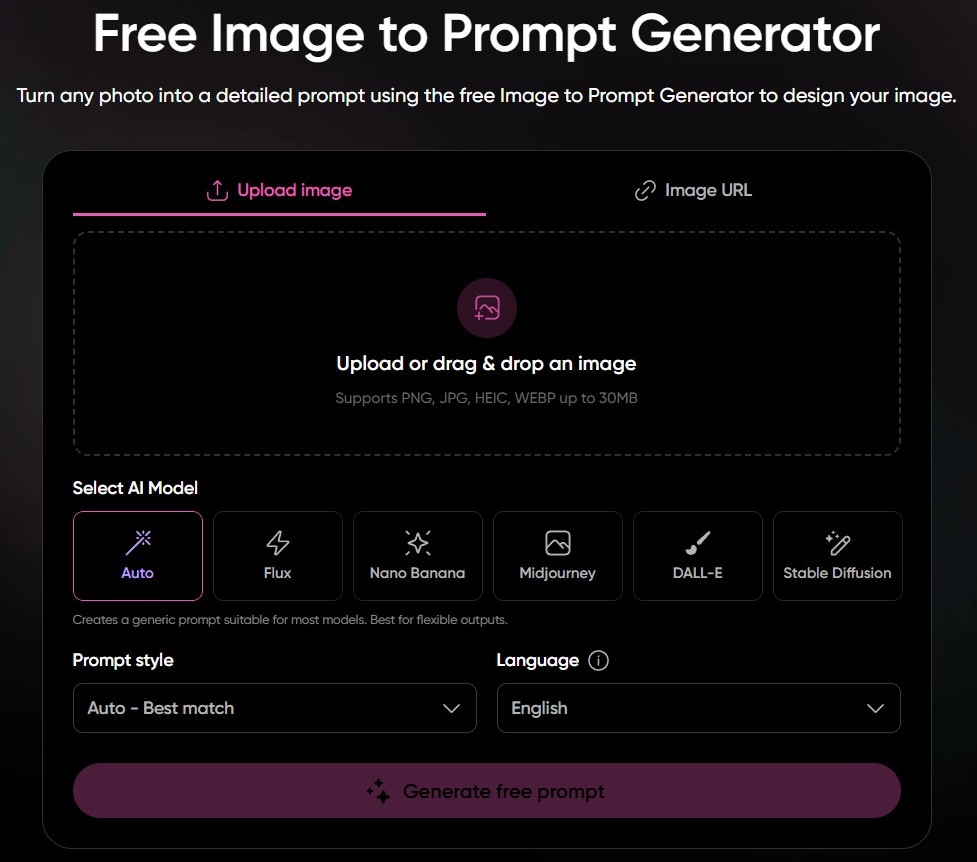
概要:
Picsartは、画像をもとにMidjourney向けへ最適化したプロンプトを作れるツールです。スタイルや言語を切り替えながら使いやすいのが特徴です。
主な特徴:
- アート系、写真系、商品系、ミニマル系など複数スタイルに対応
- Midjourneyを含む複数のAIモデル向け最適化に対応
- 11言語をサポート
- 画像アップロードとURL読み込みの両方に対応
向いている人:
無料で手軽に試せるツールを探している人。
2. ImagePrompt.org
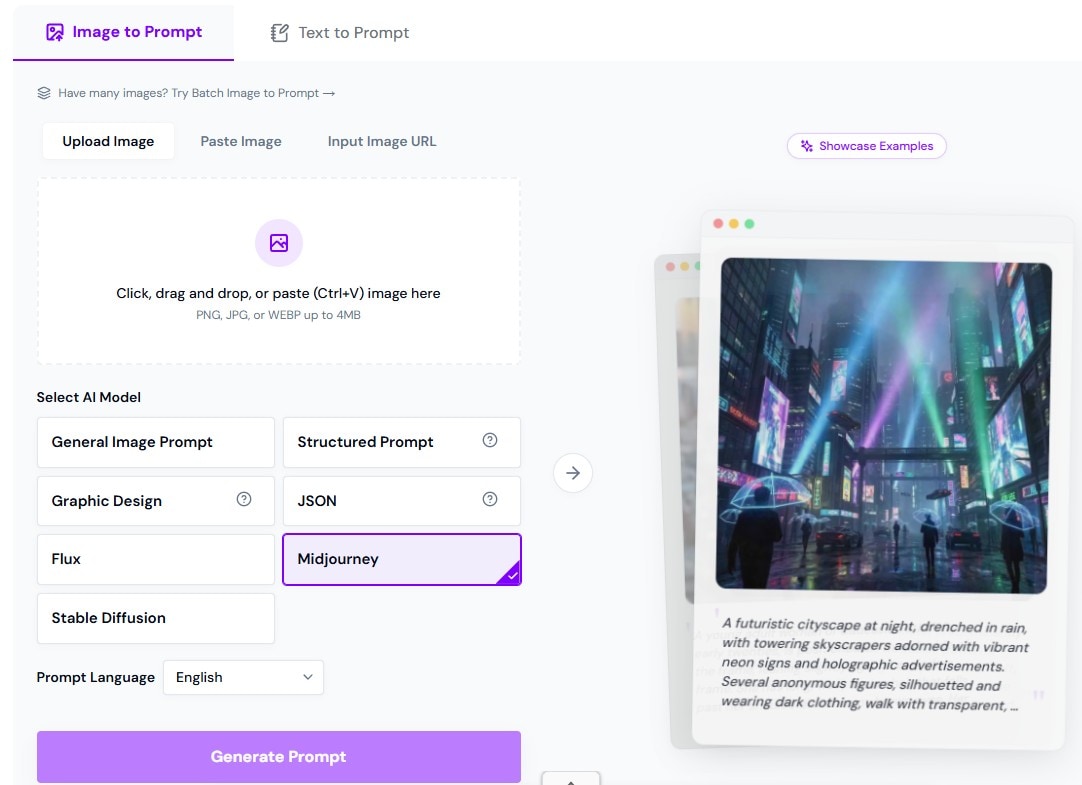
概要:
ImagePrompt.orgは、画像からMidjourney向けプロンプトを作成できるツールです。16言語に対応しており、ほかのAIモデル向けに最適化することもできます。
主な特徴:
- Midjourney向けに最適化したプロンプト生成に対応
- 16言語をサポート
- JPG、PNG、WEBPに対応
向いている人:
母国語ベースでMidjourney用プロンプトを作りたい人。
3. Nano Banana
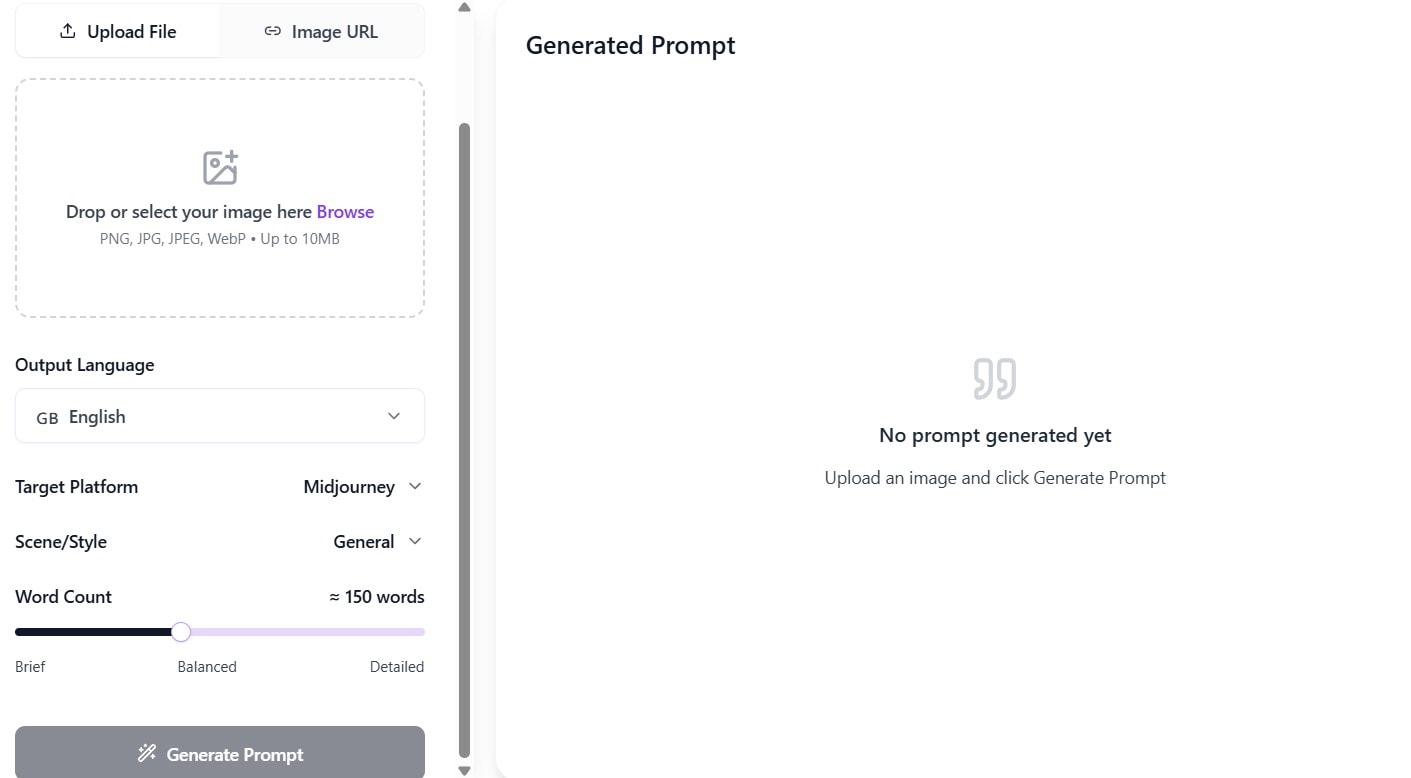
概要:
Nano Bananaは、生成プロンプトの条件を細かく調整しやすいオンラインツールです。対象プラットフォーム、言語、スタイル、語数などを指定しながら使えます。
主な特徴:
- Midjourneyを含む特定のAI画像生成ツール向け最適化
- JPG、JPEG、PNG、WEBPに対応
- 5種類のスタイルを選択可能
- 語数スライダーで長さを調整可能
向いている人:
細かく条件を指定しながらプロンプトを作りたい人。
4. AI Omnigen
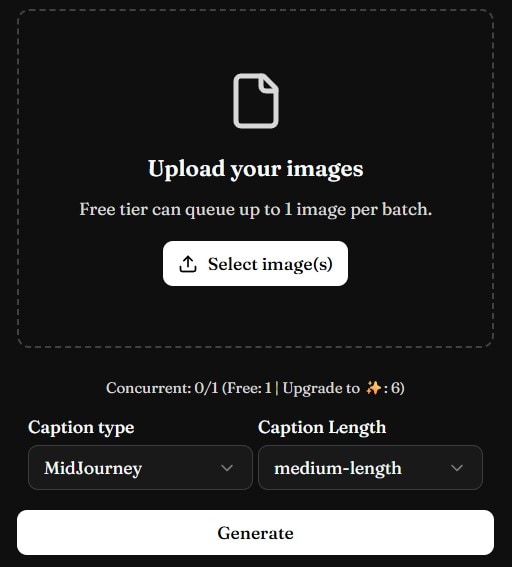
概要:
AI Omnigenは、5段階のキャプション長を選べるシンプルなMidjourney向けプロンプト生成ツールです。画像の一括変換にも対応しています。
主な特徴:
- 画像を一括でMidjourney用プロンプトへ変換できる
- 非常に短いものから長いものまでキャプション長を調整できる
向いている人:
プロンプトの長さを明確に調整したい人。
5. DescribeImage
概要:
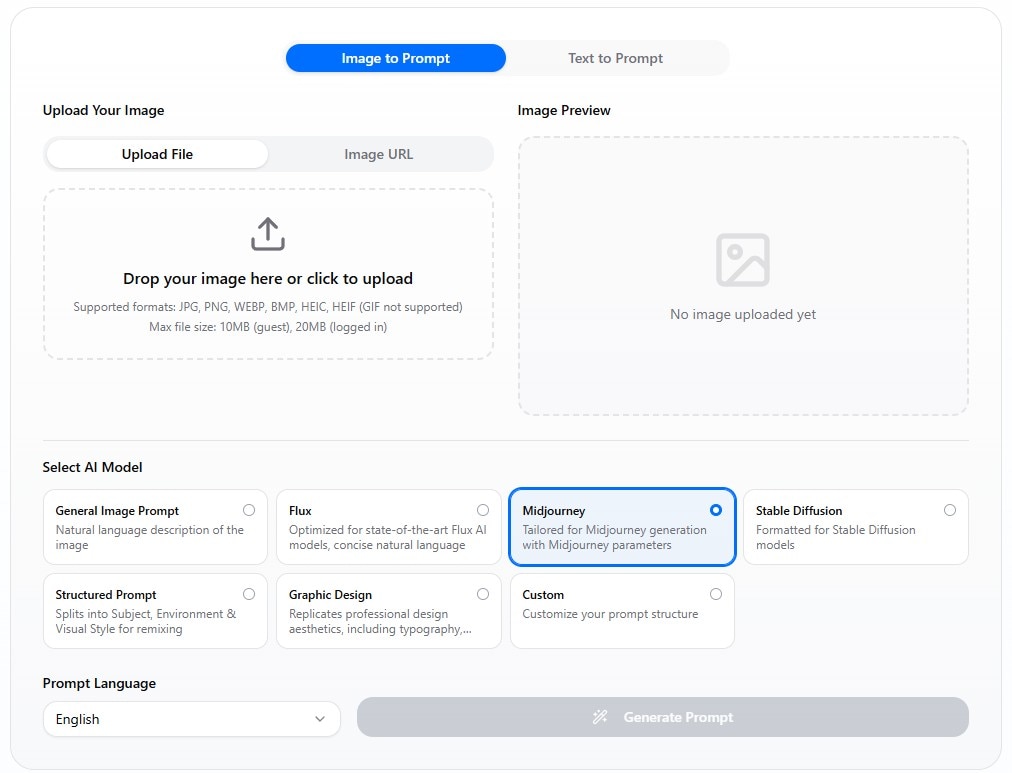
DescribeImageは、AIモデルを選びながら追加条件も入力できるプロンプト生成ツールです。ほかのオンラインツールより大きめのファイルも扱いやすいのが特長です。
主な特徴:
- 追加条件を入力してプロンプトをさらに調整できる
- ファイルアップロードとURL読み込みに対応
- 多言語対応
向いている人:
高解像度画像からプロンプトを作りたい人。
これらのツールを使えば、画像をもとにMidjourney向けプロンプトを作りやすくなり、元画像のテイスト再現にも役立ちます。ただし、多くのツールはプロンプト生成が中心で、その後の画像生成や編集は別ツールへ移る必要があります。作業タブが増えやすく、ワークフローが分断されやすい点は注意が必要です。
Part 3. 画像生成まわりをまとめて進めやすいFilmoraの活用法
Part 3.1. Filmoraの画像からプロンプトを作る機能
Filmoraでは、画像をもとにプロンプトの方向性を整理しやすく、別アプリへ移動せずに次の制作工程へつなげやすいのが特徴です。外部ツールを行き来する手間を減らし、よりスムーズな作業フローを作りやすくなります。
Part 3.2. Filmoraのプロンプト活用が便利な理由
Filmoraは、プロンプト作成の補助だけで終わらず、その内容をもとに画像や動画の生成へつなげやすい構成になっています。複数ツールを切り替える必要が少なく、ひとつの環境で進めやすいぶん、操作を覚える負担も抑えやすいのが利点です。
Part 3.3. Filmoraのあわせて使いやすい機能
- AI画像生成 - 整えたプロンプトをもとに、アプリ内で新しいAI画像を作成しやすくなります。
- AI動画生成 - プロンプトを活かして動画コンテンツへ展開しやすいのも魅力です。
- 内蔵編集機能 - Filmoraは動画編集ソフトとしての機能も充実しているため、生成後の仕上げまで同じ環境で進めやすくなります。


Part 4: Filmoraで画像からプロンプトを作り、動画生成まで進める方法
Filmoraでは、画像からプロンプトの方向性を整理し、その内容をAI動画生成へつなげる流れを組み合わせやすくなっています。1枚の参考画像からスタイルや雰囲気を読み取り、そのまま生成ワークフローへ進みたいときに便利です。
1. 画像からプロンプトの方向性を整理する
Step 1: 参考画像を読み込む
Filmoraを開き、動画生成に関連するワークフローへ進みます。構図、スタイル、ライティングの参考にしたい画像を読み込み、「画像からプロンプト」をクリックします。
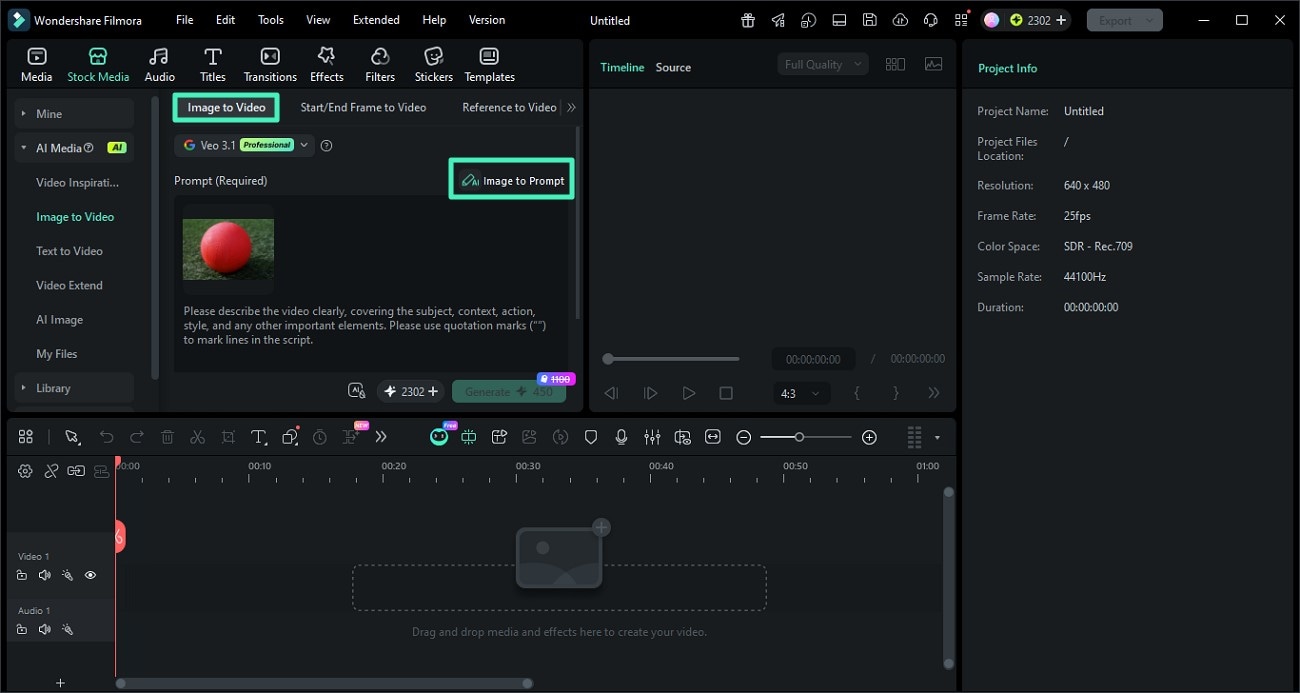
Step 2: 画像内容をもとにプロンプトを調整する
読み込んだ画像をもとに、被写体、色味、雰囲気、構図などを反映したプロンプトへ整えます。必要に応じて文言を見直し、作りたい方向性へ寄せていきます。
この段階でプロンプトを調整しておくと、次の生成結果を狙いに近づけやすくなります。
Step 3: プロンプトを確定する
内容に納得できたら、そのプロンプトを確定します。このプロンプトが、以降のAI生成で一貫したテイストを保つための土台になります。
2. そのプロンプトをもとに動画を生成する
Step 1: 動画設定を調整する
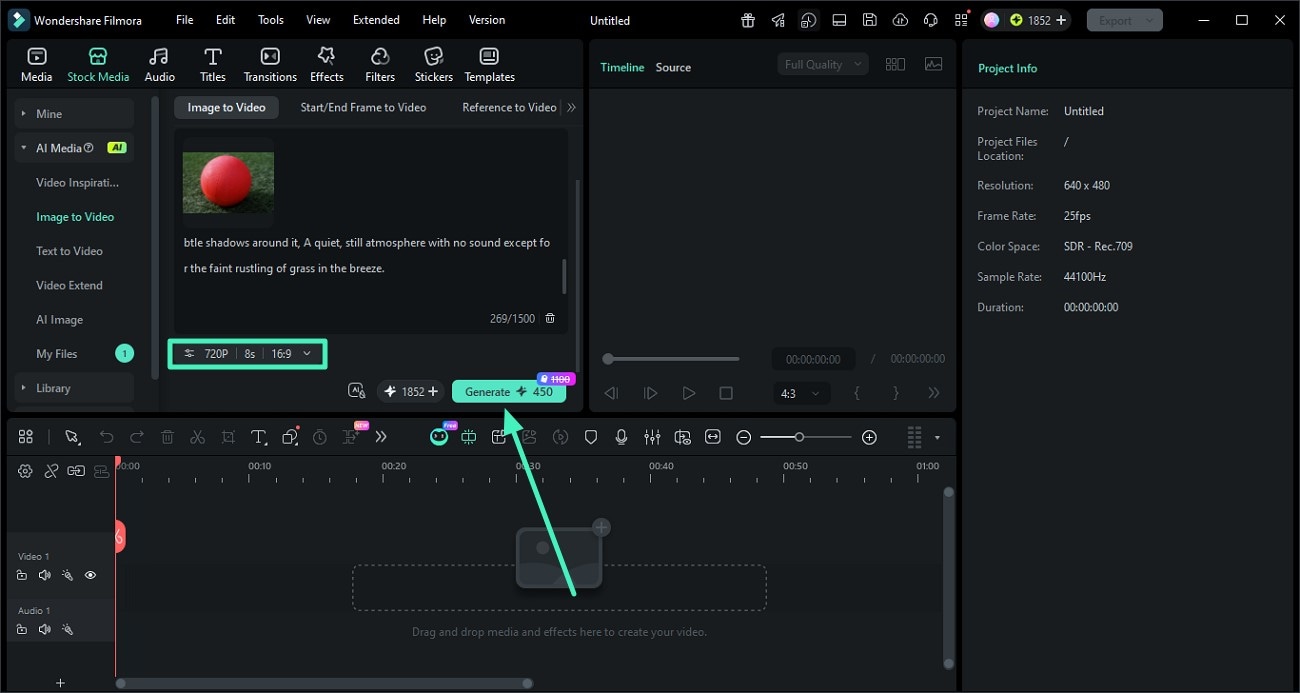
プロンプトを整えたら、解像度、アスペクト比、長さなどの動画設定を調整します。TikTok、YouTube、Instagramなど、公開先に合わせて設定しておくと使いやすくなります。
Step 2: AI動画を生成する
生成をクリックすると、Filmoraがプロンプトと参考画像をもとに動画生成を進めます。スタイル、ライティング、全体の雰囲気をそろえながら形にしやすいのが特徴です。
Step 3: プレビューして書き出す
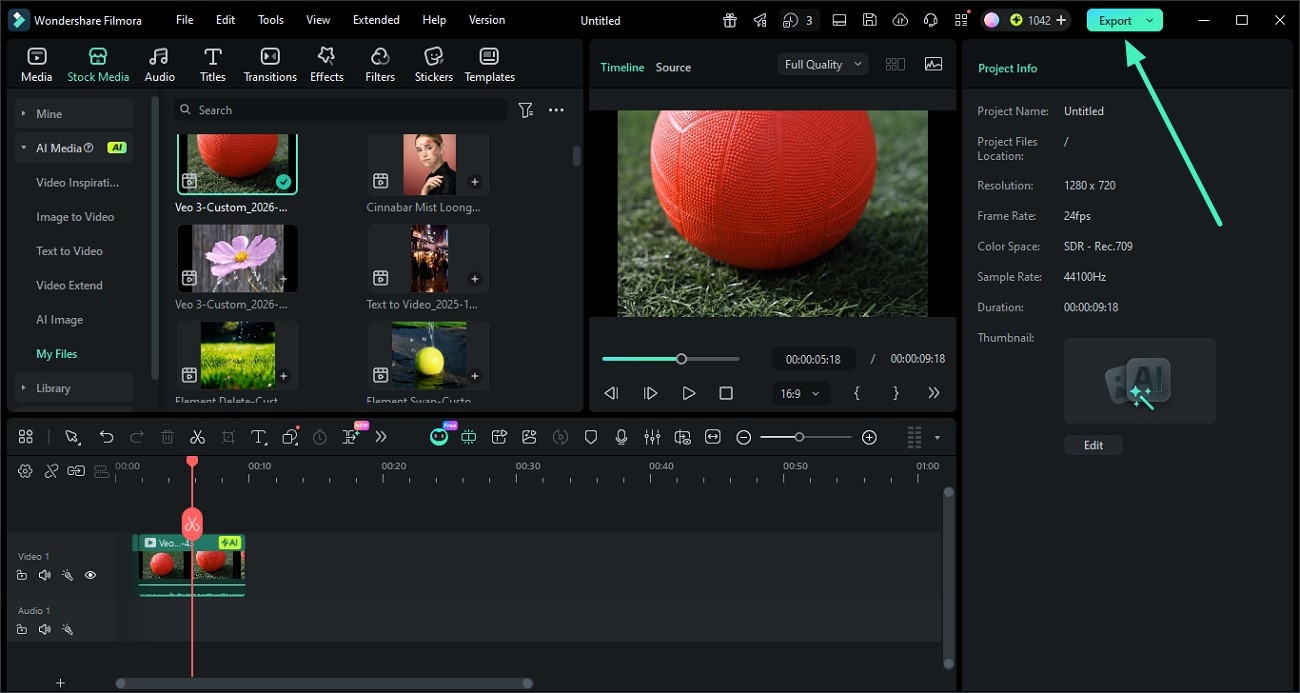
生成が終わったら結果をプレビューし、問題なければエクスポートをクリックして保存します。必要に応じて、そのまま目的のプラットフォーム向けに仕上げることもできます。
まとめ
Midjourney向けプロンプト生成ツールを使えば、画像をもとにAI向けの指示文を素早く整理しやすくなります。ゼロからプロンプトを書く負担を減らし、狙いに近い画像を生成しやすくなるのが大きな利点です。
ただし、多くのツールはプロンプト作成までが中心で、その後の画像生成、編集、仕上げは別サービスに分かれがちです。ワークフロー全体をスムーズに進めたいなら、プロンプト整理からAI生成、編集までまとめて扱いやすいFilmoraのようなオールインワン型ツールも有力な選択肢になるでしょう。
Midjourney向けプロンプト生成ツールに関するFAQ
-
画像からプロンプトを作るツールとは何ですか?
画像からプロンプトを作るツールとは、画像を解析して特徴を文章化し、AI画像生成で使いやすい指示文へ変換してくれるツールです。元画像のスタイルや雰囲気を参考にしながら、より狙いに近い生成結果を目指しやすくなります。 -
この用途ではどのツールがおすすめですか?
重視する点によって最適なツールは変わります。細かい制御をしたいなら設定項目が多いツール、手軽さを重視するならオンライン型が向いています。プロンプト作成だけでなく、その後の生成や編集までまとめて進めたいなら、Filmoraのような統合型ツールも有力です。 -
画像プロンプトは動画制作にも使えますか?
はい、使えます。画像から整理したプロンプトは、静止画生成だけでなく動画生成にも応用できます。対応するAI機能を使えば、参考画像の雰囲気や構図を活かしながら動画コンテンツへ展開しやすくなります。



役に立ちましたか?コメントしましょう!