



 安全・安心ダウンロード | サブスク不要 | マルウェアなし

 概要
概要
動画内でアニメーショングラフを作成する際、外部ツールでの煩雑な書き出し作業を省くには、Excelデータを直接読み込んでタイムライン上でグラフ化から音声同期まで完結できるWondershare Filmoraの活用が最も効率的です。
● After EffectsやPowerPoint等の外部ツールは詳細な動きの作り込みやスライド用途には適する反面、データ更新のたびに再書き出しと動画編集ソフトへの再読み込みが発生するため、修正スピードを重視する環境には不向きです。
● スムーズなデータ読み込みと視認性確保の前提条件として、元データのヘッダーは1行のみとし、セル結合を避け、円グラフで4〜6%未満の細かな項目は「その他」に集約し、棒グラフの起点は必ずゼロに設定する必要があります。
● 順位の年次推移にはバーチャートレース、合計と内訳の変化には積み上げグラフなど目的に応じた種類を選択し、タイムライン上にマーカーを配置してナレーションに合わせて表示タイミングを直接同期させることが重要です。
AIに要約を依頼
 ChatGPT
 Perplexity
 Gemini
 Claude
 Grok
Grok
静止グラフでも情報は伝えられますが、アニメーションを加えると、より目を引きやすく、理解もしやすくなります。特に教育動画、解説動画、比較コンテンツ、市場シェアの説明、機能利用率の可視化、製品ベンチマーク、四半期ごとの成長レポート、キャンペーン振り返りなどでは、動きのあるグラフのほうが短時間で多くの情報を伝えやすくなります。
アニメーショングラフの作り方や、Excelデータを動画内で動くグラフに変える方法を探している方は、ぜひ参考にしてください。
この記事では、従来の代表的な作成方法とFilmoraを使う方法を比較しながら、目的に合ったグラフの選び方や、見やすく仕上げるためのポイントまでわかりやすく解説します。
この記事でわかること
よく使われるアニメーショングラフの作成方法
このテーマを調べ始めると、グラフに動きをつける方法が非常に多いことに気づくはずです。ここでは、よく使われる3つの定番ツールと、アニメーショングラフ制作の考え方を見ていきます。
Adobe After Effects(AE)で作る方法
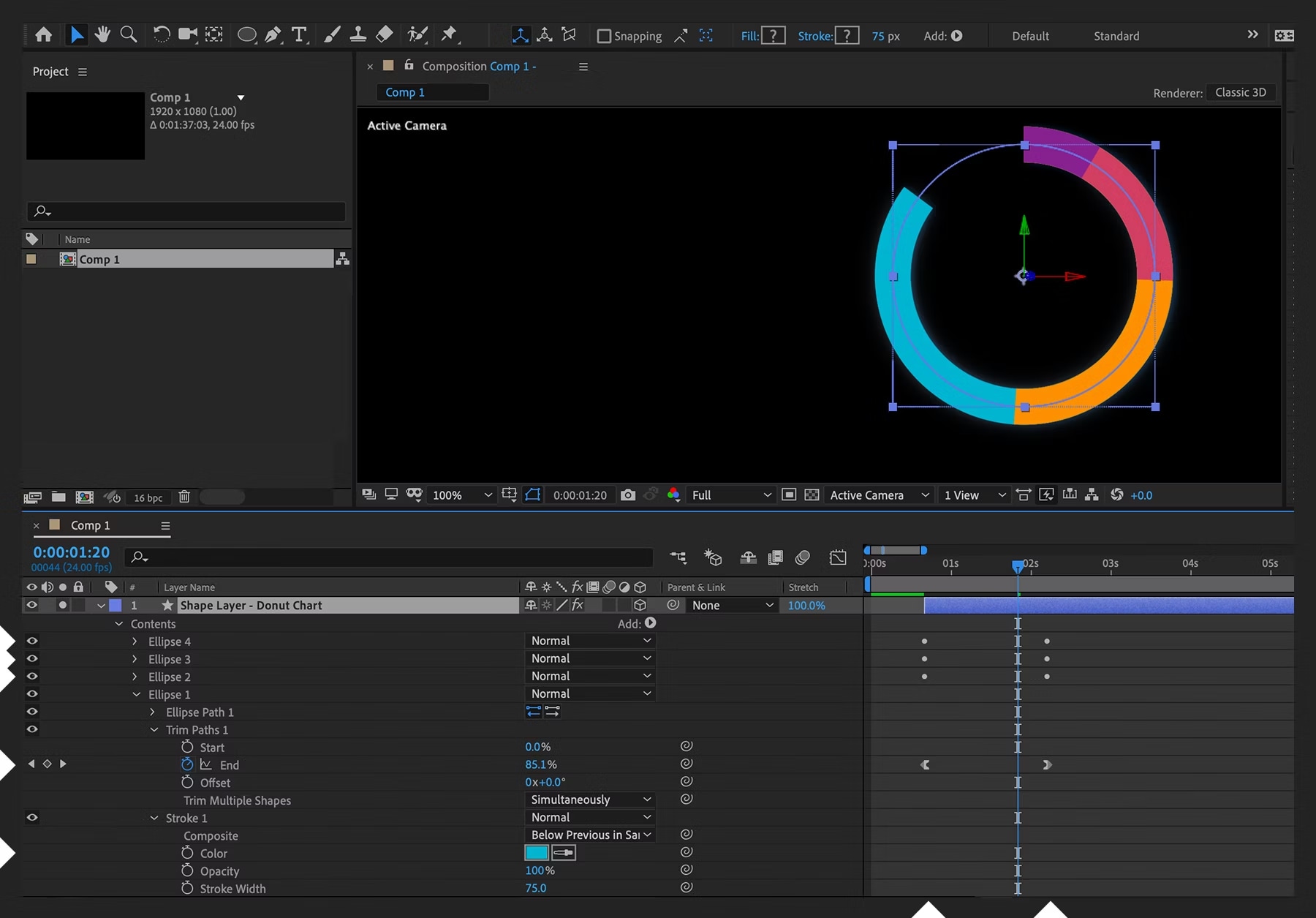
AEは、モーショングラフィックス制作で広く使われている高機能ツールです。棒グラフをシェイプレイヤーで構成したり、円グラフの扇形を作ったり、スライダーやJSON(JavaScript Object Notation)を使って数値を連動させたり、Trim Pathsや円形ワイプで要素を表示させたりできます。非常に細かく作り込める一方で、工程はどうしても多くなりがちです。
データの読み込みまたはリンク設定 → スライダーやエクスプレッションの調整 → Graph Editorで動きのカーブを設計 → 書き出し → 動画編集ソフトに読み込み → ナレーションに合わせて再調整 → 数値が変われば再書き出し、という流れになります。
モーションデザイナーがいる制作現場では非常に強力ですが、スピード重視のクリエイターにとっては、1回の修正ごとにかなり時間がかかることがあります。
PowerPointでグラフを動かす方法
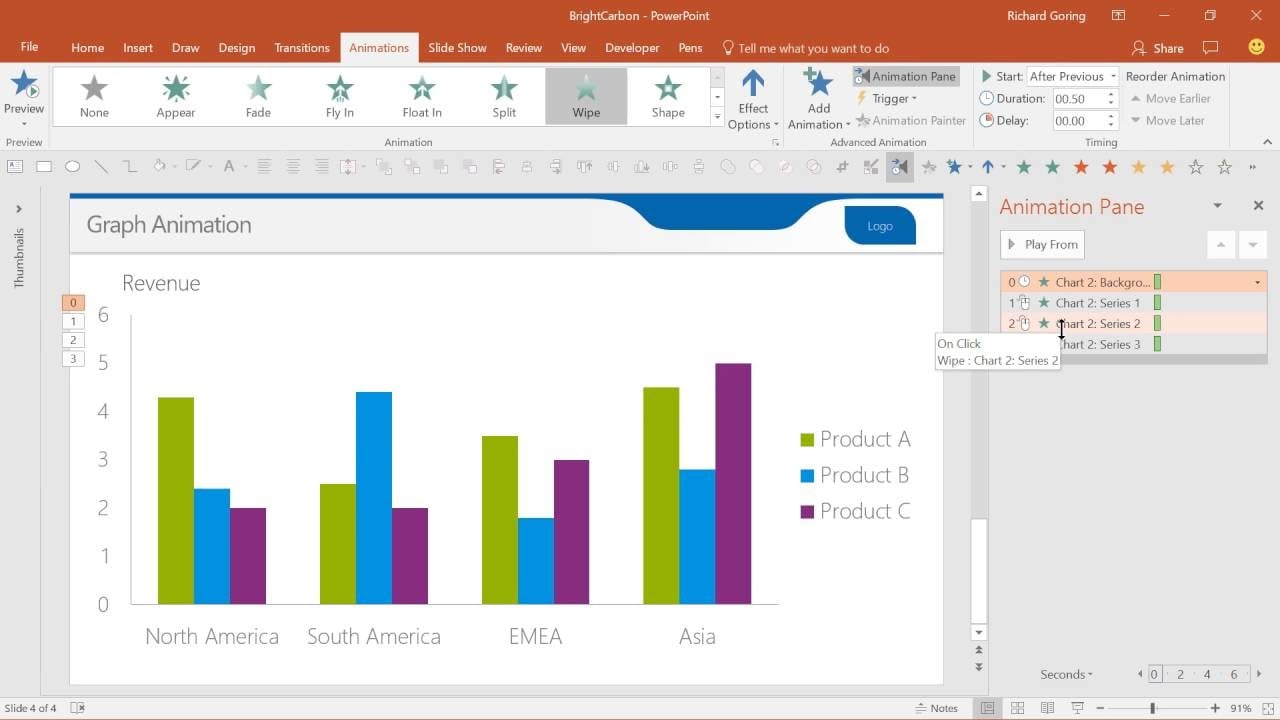
Microsoft PowerPointはプレゼン作成ツールとして有名ですが、グラフを挿入してからWipeやFadeなどの効果を設定し、系列ごと・カテゴリごとの表示順やタイミングを調整することで、簡単なアニメーショングラフを作ることもできます。
基本的な解説動画には十分使いやすい方法ですが、スライドが完成したあとも、動画として書き出して編集ソフトに読み込み、音声やBGMに合わせて同期する必要があります。あとからデータが更新されると、その工程を何度も繰り返すことになります。
Apple Keynoteでアニメーショングラフを作る方法
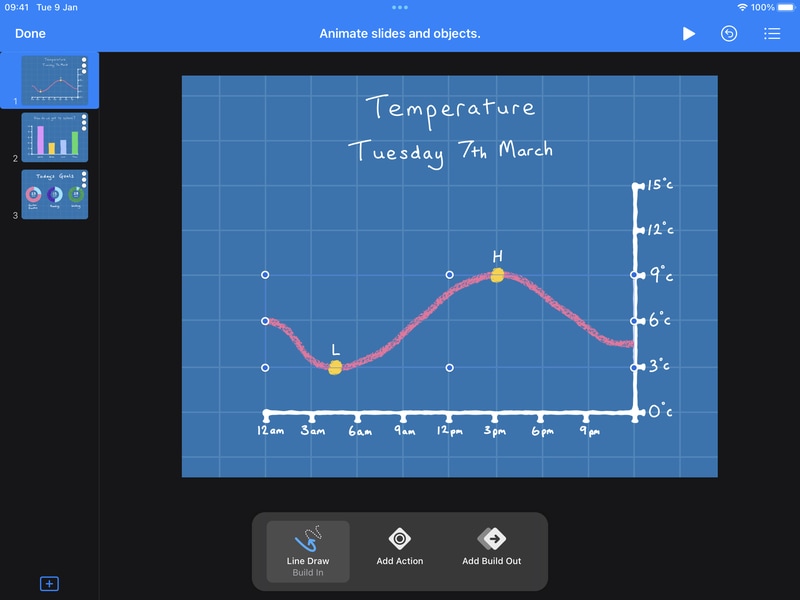
AppleのKeynoteでも、データグラフにアニメーションを加えることができます。グラフを追加して選択し、アニメーション効果を設定してから、表示方法を細かく調整する流れです。
ただし、PowerPointと同様にスライド中心の作業になるため、最終的には書き出し → 動画編集ソフトへ読み込み → タイミング調整 → 再書き出し、という工程が発生します。1本の動画の中で複数のグラフを扱うと、スタイルのずれやタイミングの不統一も起こりやすくなります。
つまり、この3つの代表的な方法には共通点があります。グラフ作成ツールと動画編集タイムラインの間を行き来する必要があり、想像以上に書き出し回数が増えやすいのです。
だからこそ、動画編集ソフトの中でそのまま作れるワークフローが重要になります。エディター内でデータを貼り付け、グラフ種類を選び、配色やラベルを整えて、そのまま数秒でアニメーション化できれば、作業効率は大きく変わります。
動画内で直接アニメーショングラフを作るもっと簡単な方法
ここで紹介したいのがWondershare Filmoraです。データ可視化向けに、動画の中でそのまま使いやすいアニメーショングラフ機能が用意されています。
複数のソフトを行き来しながら手動でアニメーションを組む代わりに、表計算データを貼り付けたりアップロードしたりするだけで、円グラフ、バーチャートレース、ドーナツグラフ、縦棒グラフ、折れ線系グラフ、面グラフなどを作成できます。しかも、それらをFilmoraのマグネティックタイムライン上でそのまま動画に組み込めるのが大きな特長です。



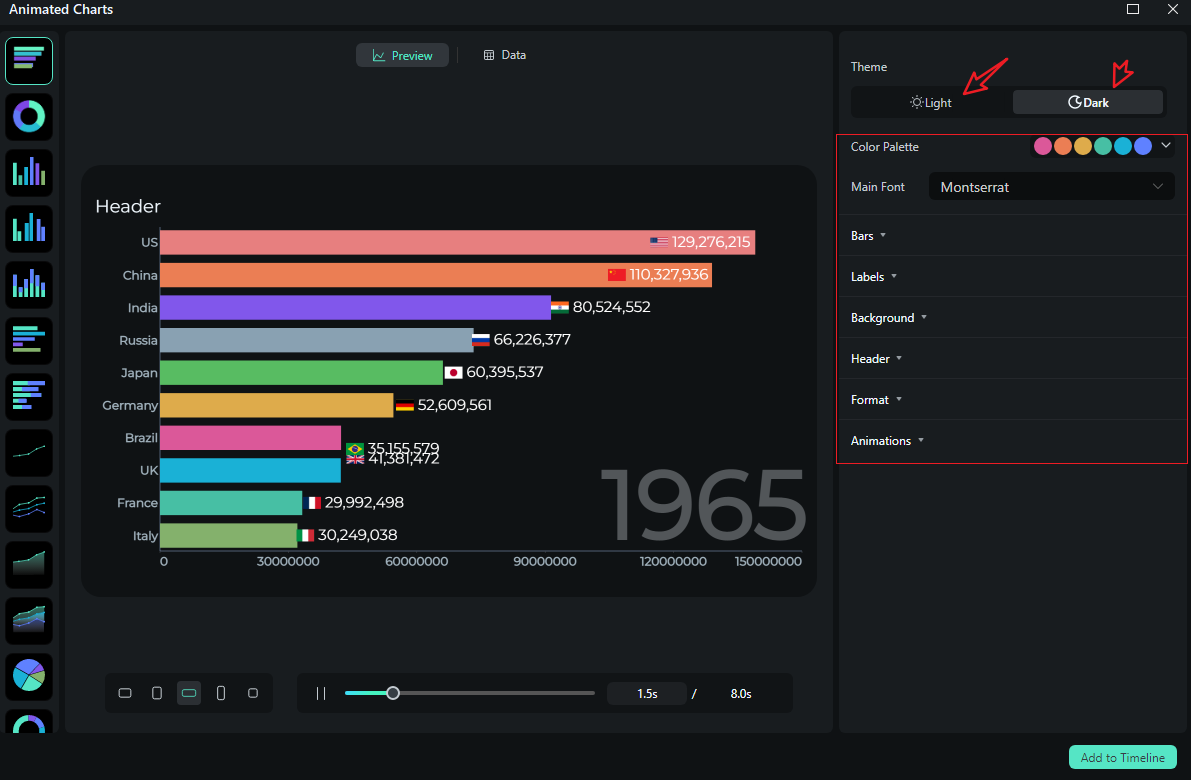
- テーマモード: 動画のトーンに合わせて、明るい配色と暗い配色を切り替えられます。
- カラーパレット: ブランドカラーや見やすさ重視の配色を適用しやすく、隣り合う要素の視認性も保ちやすくなります。
- メインフォント: ラベル、合計値、見出しなどをブランドの書体にそろえやすくなります。
- 棒とラベルのルール: パーセント表示か実数表示か、K/M/Bなどの省略表記、ラベルの表示条件や位置を調整できます。
- 背景色: 実写映像の上にもなじみやすい、単色背景や透過背景を設定できます。
- アニメーション: 表示方向、イージング、段階的な出し方を選び、図形 → 数値 → 注釈の流れを自然に見せられます。
- グラフ見出し: タイトルやサブタイトルを加えて、何を示すグラフなのか一目で伝えられます。
Filmoraでアニメーショングラフを作る手順
- Filmoraをダウンロードしてインストールしたら、起動して新しいプロジェクトを作成します。
- エフェクト(Effects)を開き、AI Infographicへ進んで、Animated Chartsをダブルクリックして機能を有効にします。
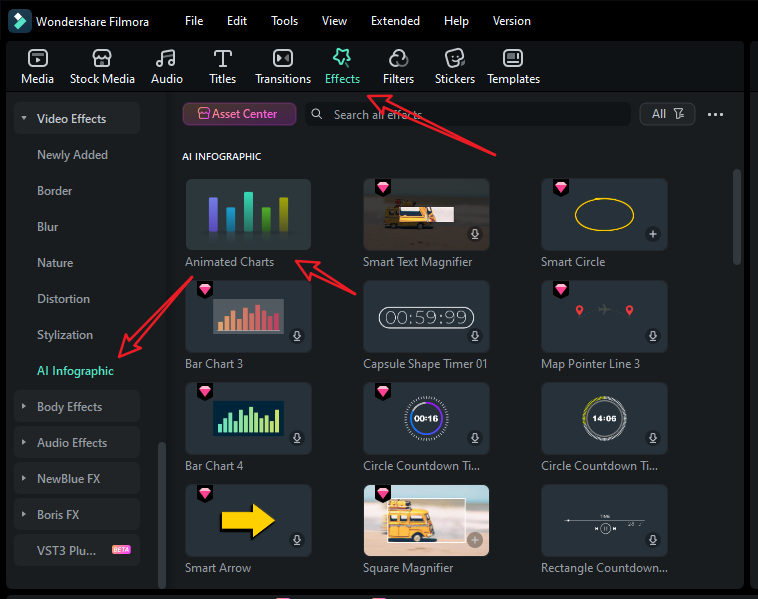
- 左側でバーチャートレースのテンプレートを選択します。(ほかのアニメーショングラフテンプレートも選べます。)
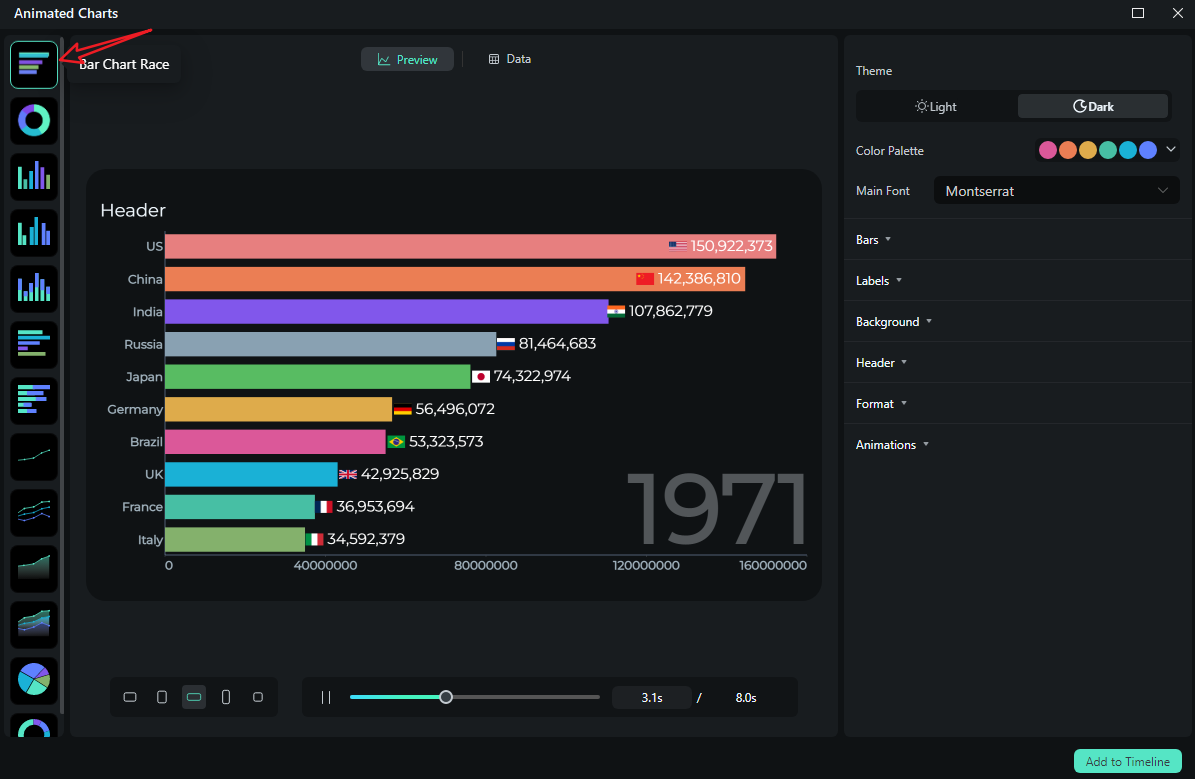
- Dataセクションに切り替え、Excelファイルをアップロードするか、サンプルデータ列を直接編集します。
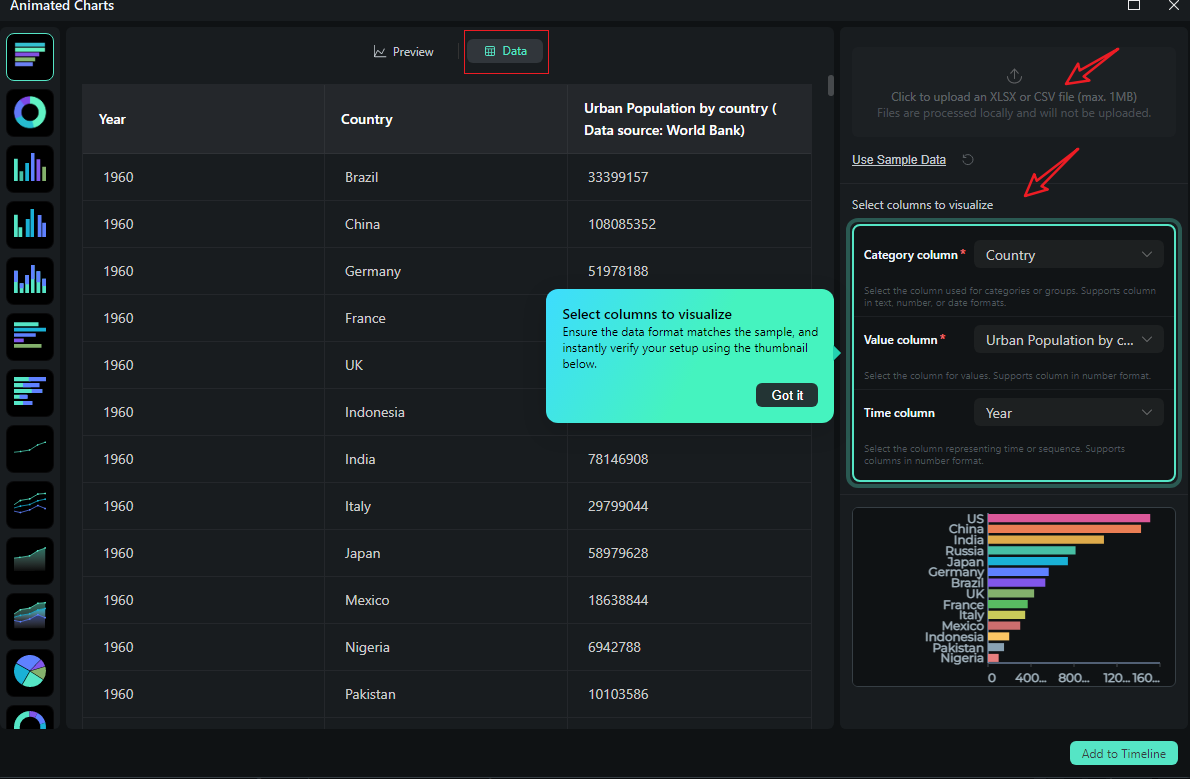
- ファイルをアップロードまたはデータを編集したら、内容を確認して、どのデータを可視化するか選びます。次にプレビュー(Preview)へ切り替えると、テーマ、フォント、セグメント、ラベル、背景、ヘッダー、表示形式、アニメーションスタイル、表示順、アスペクト比などを細かく調整できます。
- 仕上がりに問題なければ、タイムラインに追加します。
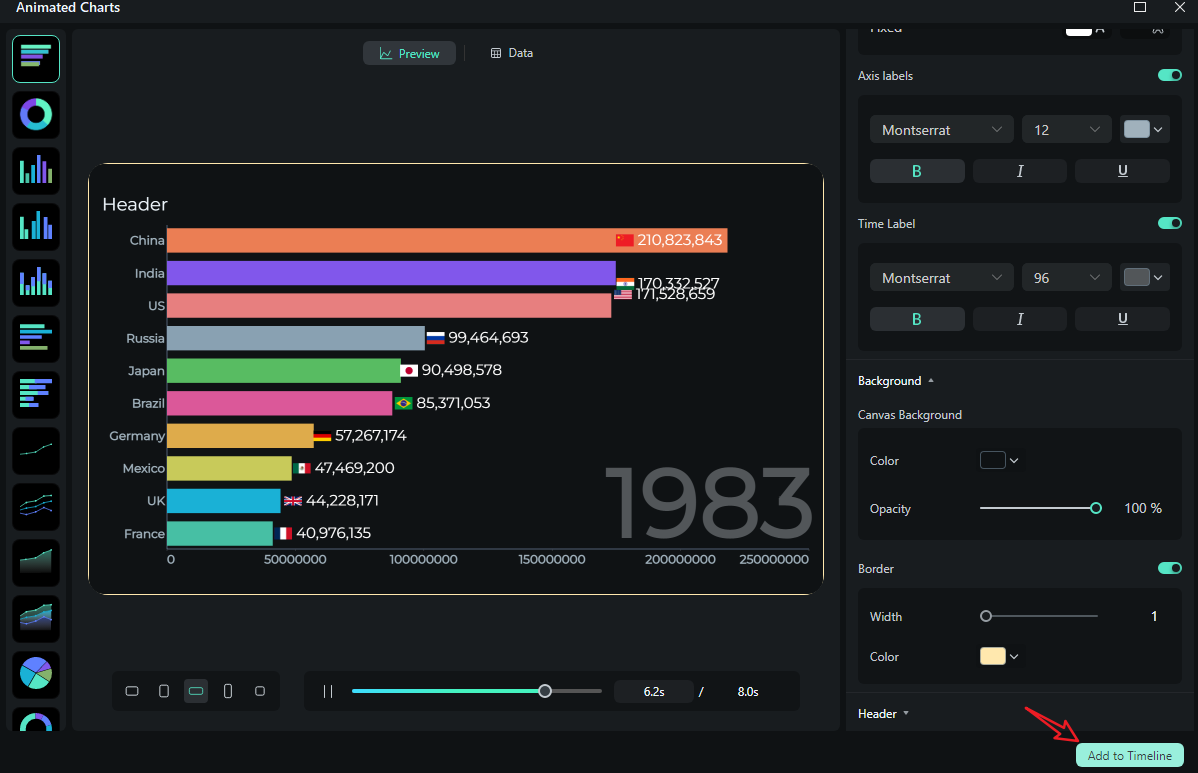
- 最後に、作成したバーチャートレースを書き出しできます。
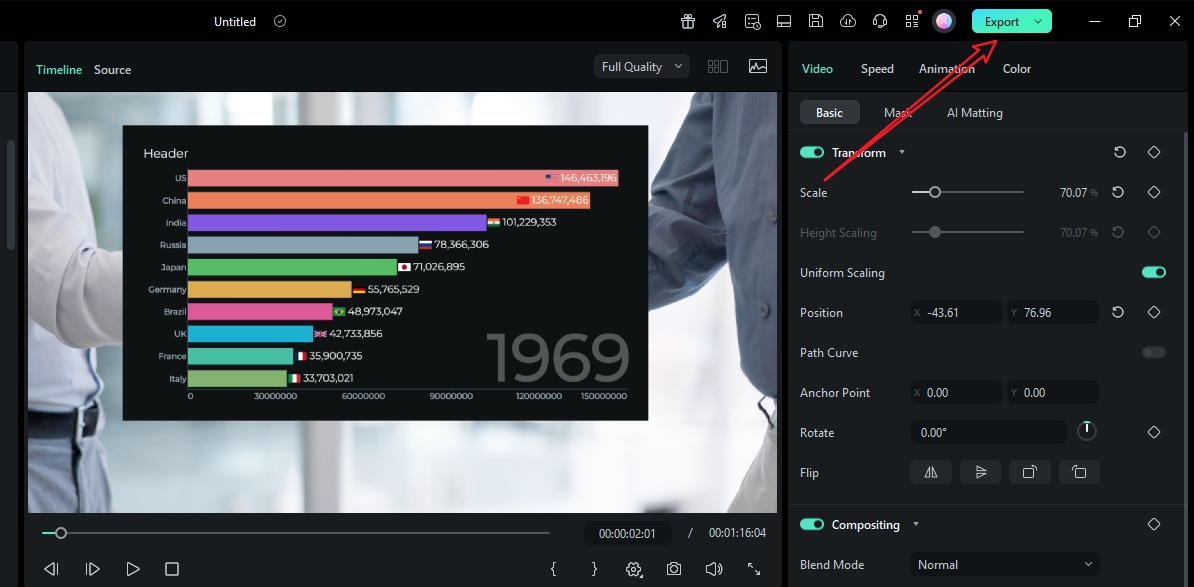
以下は、Filmoraで作成したバーチャートレースの完成イメージです。
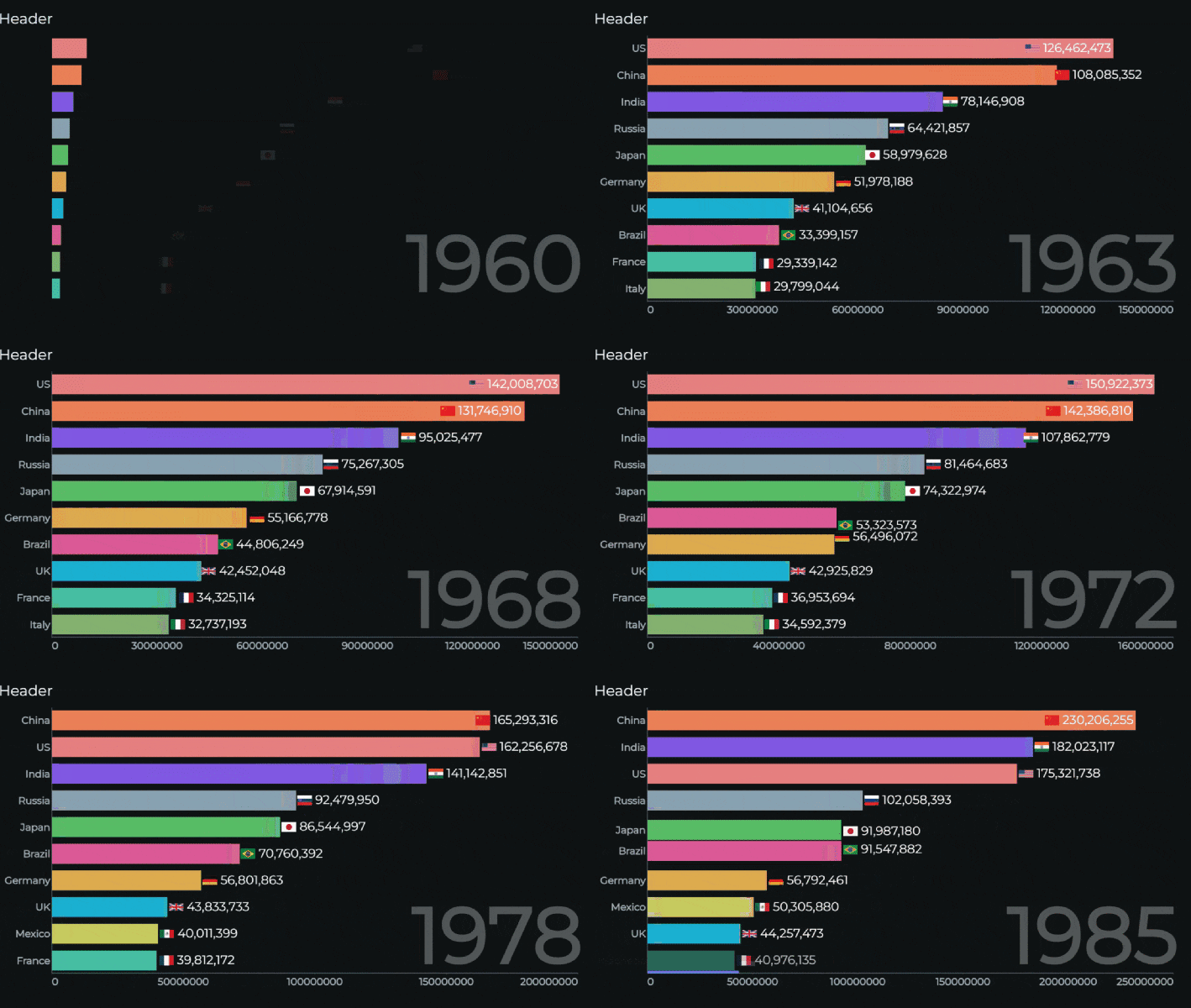


従来の方法とFilmoraの比較
動画向けのアニメーショングラフを作るという観点では、Filmoraは非常に実用的な選択肢です。下の表で、一般的な作成方法とFilmoraの違いを比較してみましょう。
| 項目 | 一般的な方法 | Filmora |
| 作業場所 | AE / PowerPoint / Keynoteなど外部ツールで作成 → 書き出し → タイムラインに読み込み | 編集ソフト内でそのまま作成 |
| データ更新 | 元ファイルを再度開いて再書き出しし、再読み込み・再同期が必要 | 新しいデータを貼り付けるだけで、保存済みスタイルを活かして更新しやすい |
| ブランド統一 | アプリごとにフォントや配色がずれやすい | テーマ、配色、フォントを動画全体でそろえやすい |
| 音声とのタイミング調整 | 読み込み後に手動で同期。変更があると再書き出しが必要 | ナレーションや音楽に合わせてタイムライン上で直接調整しやすい |
| 学習コスト | AEは高機能だが難しめ、PPT / Keynoteは簡単だが用途が限定されやすい | 低め。グラフ向けの操作が編集ソフト内にまとまっている |
代表的なアニメーショングラフの種類と活用例
どのグラフを使えばよいか迷う場合は、まず動画で使いやすいアニメーショングラフの種類を押さえておくと選びやすくなります。
縦棒グラフ・棒グラフ

活用例: 商品ランキング、カテゴリ比較、Before / Afterの数値比較、A/Bテスト結果の見せ方に向いています。
積み上げ棒グラフ・積み上げ面グラフ
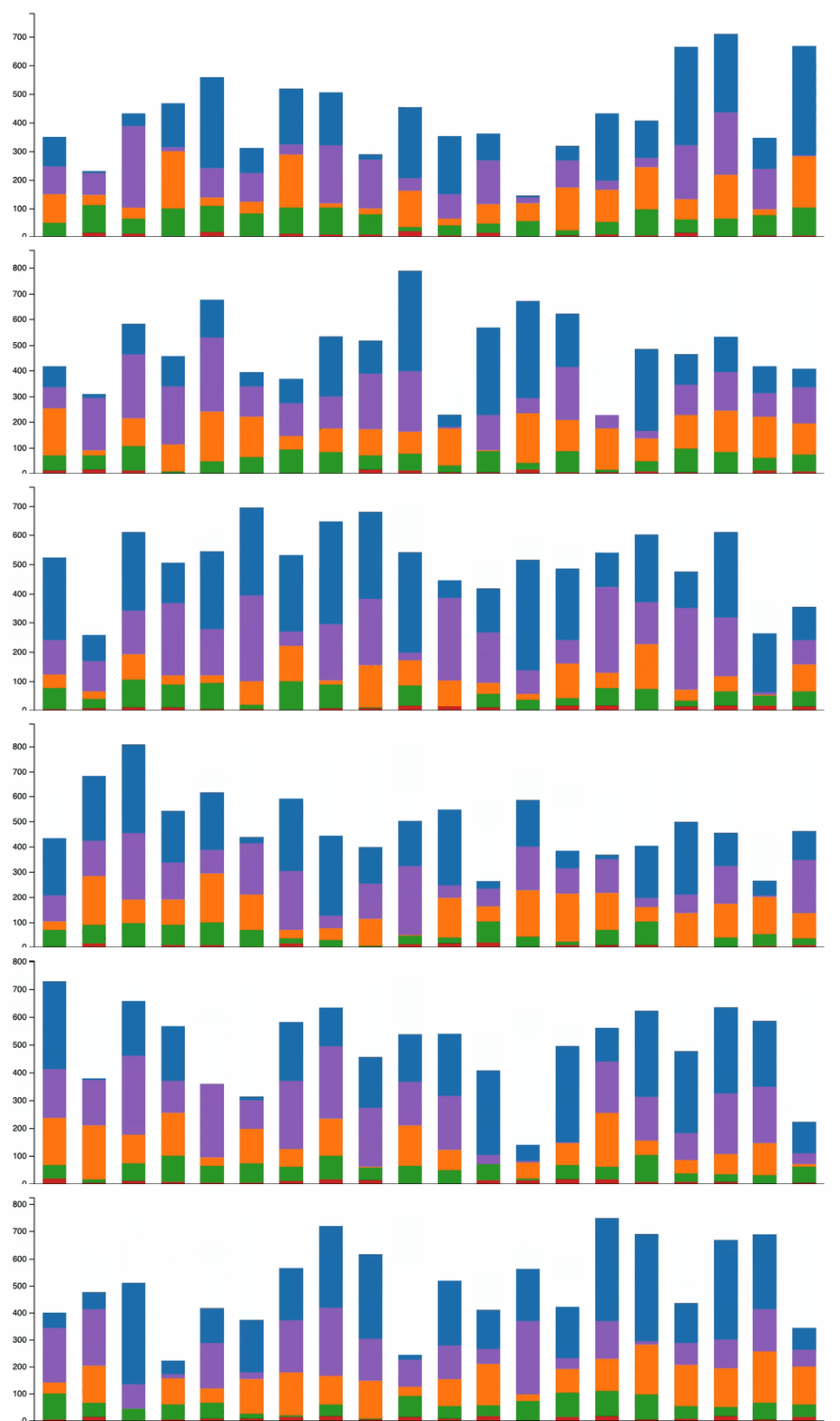
活用例: 月別の広告費、複数四半期にわたる収益構成、エネルギー消費の内訳など、合計値と内訳の変化を同時に見せたいときに向いています。
折れ線グラフ・面グラフ
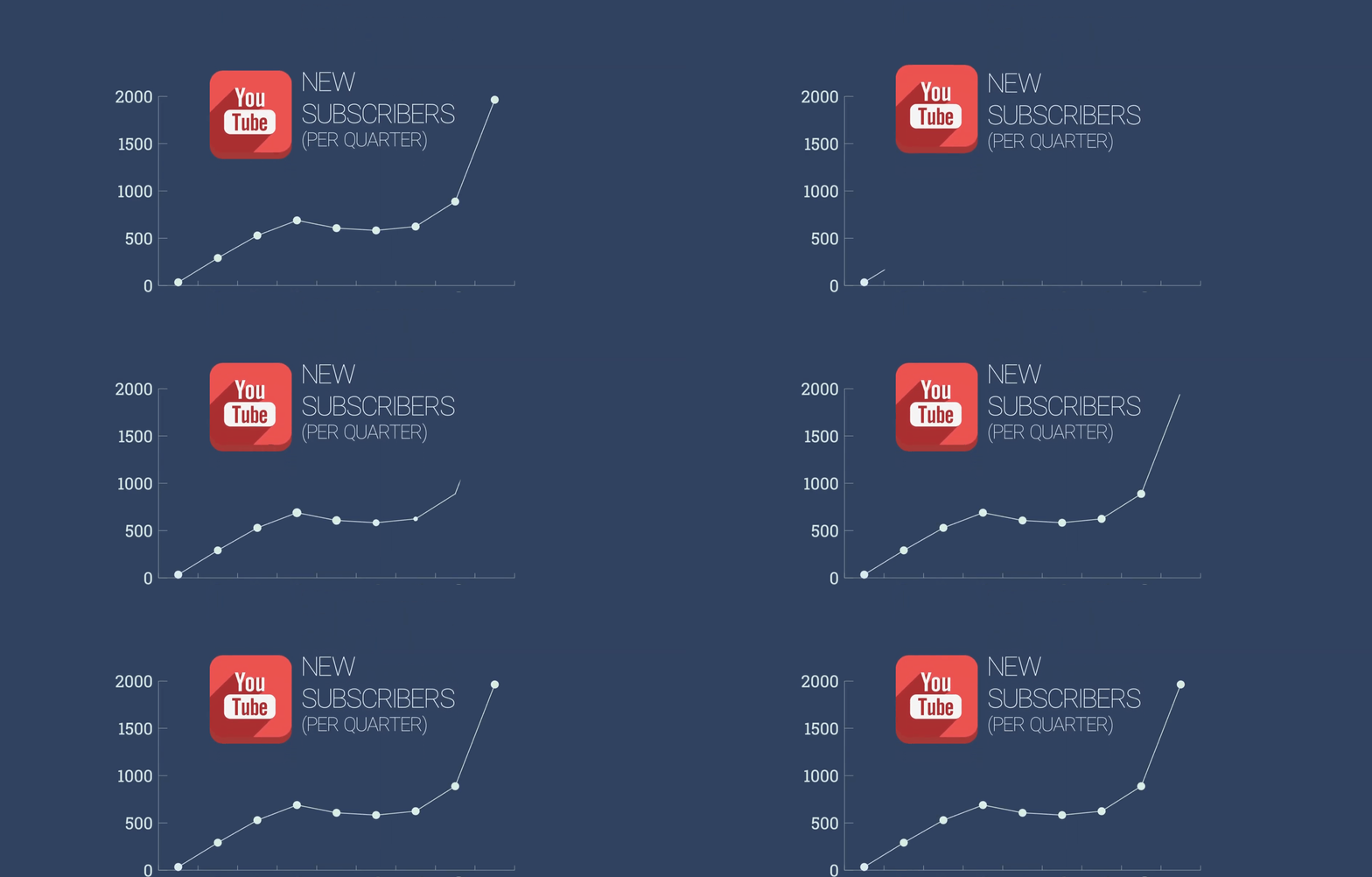
活用例: 数か月にわたるKPI推移、成長曲線、学習進捗など、時間軸に沿った変化を見せるのに適しています。
円グラフ・ドーナツグラフ
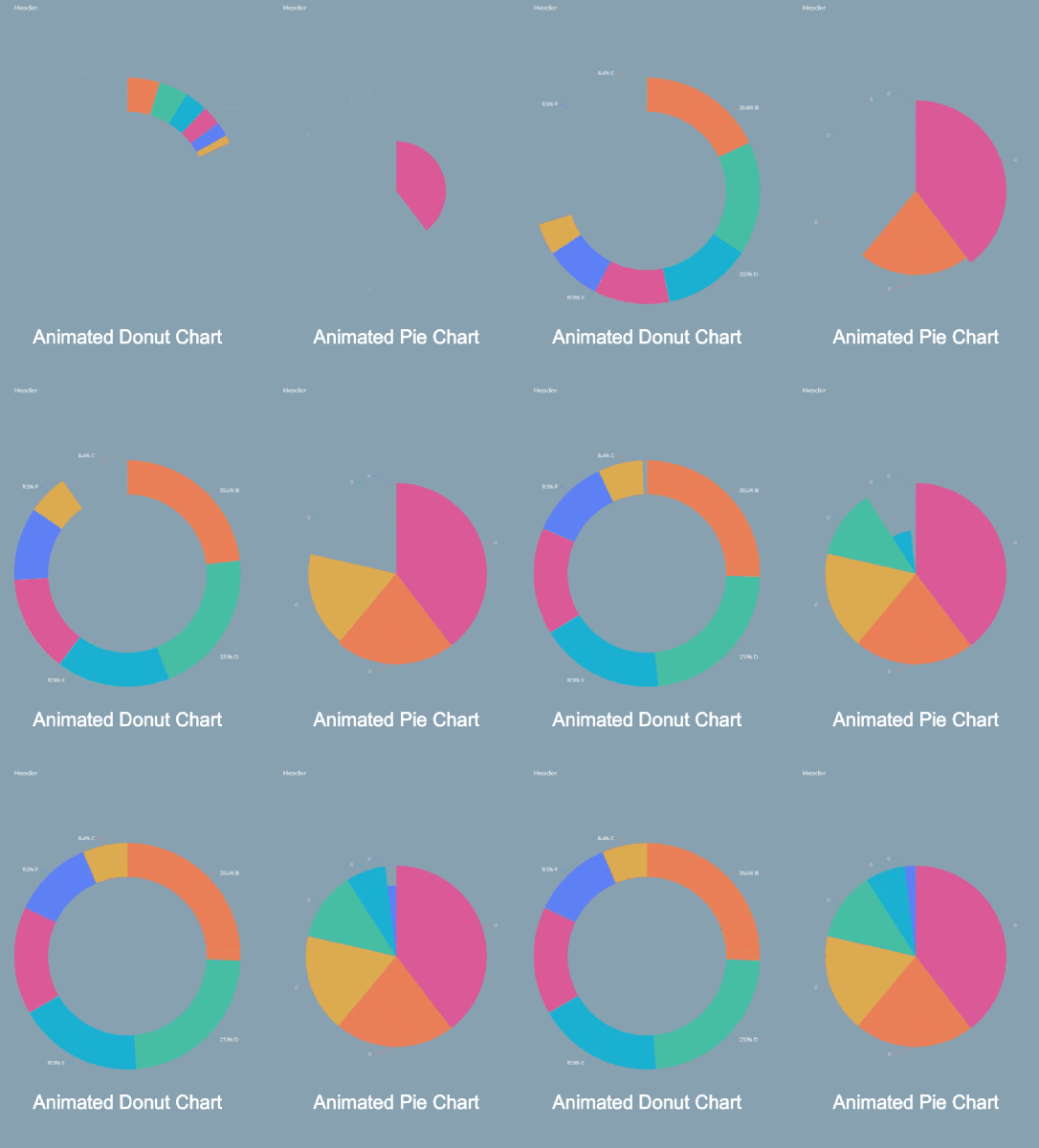
活用例: 市場シェア、予算配分、アンケート結果、流入元の割合などを直感的に示したいときに使いやすいです。
散布図・バブルチャート
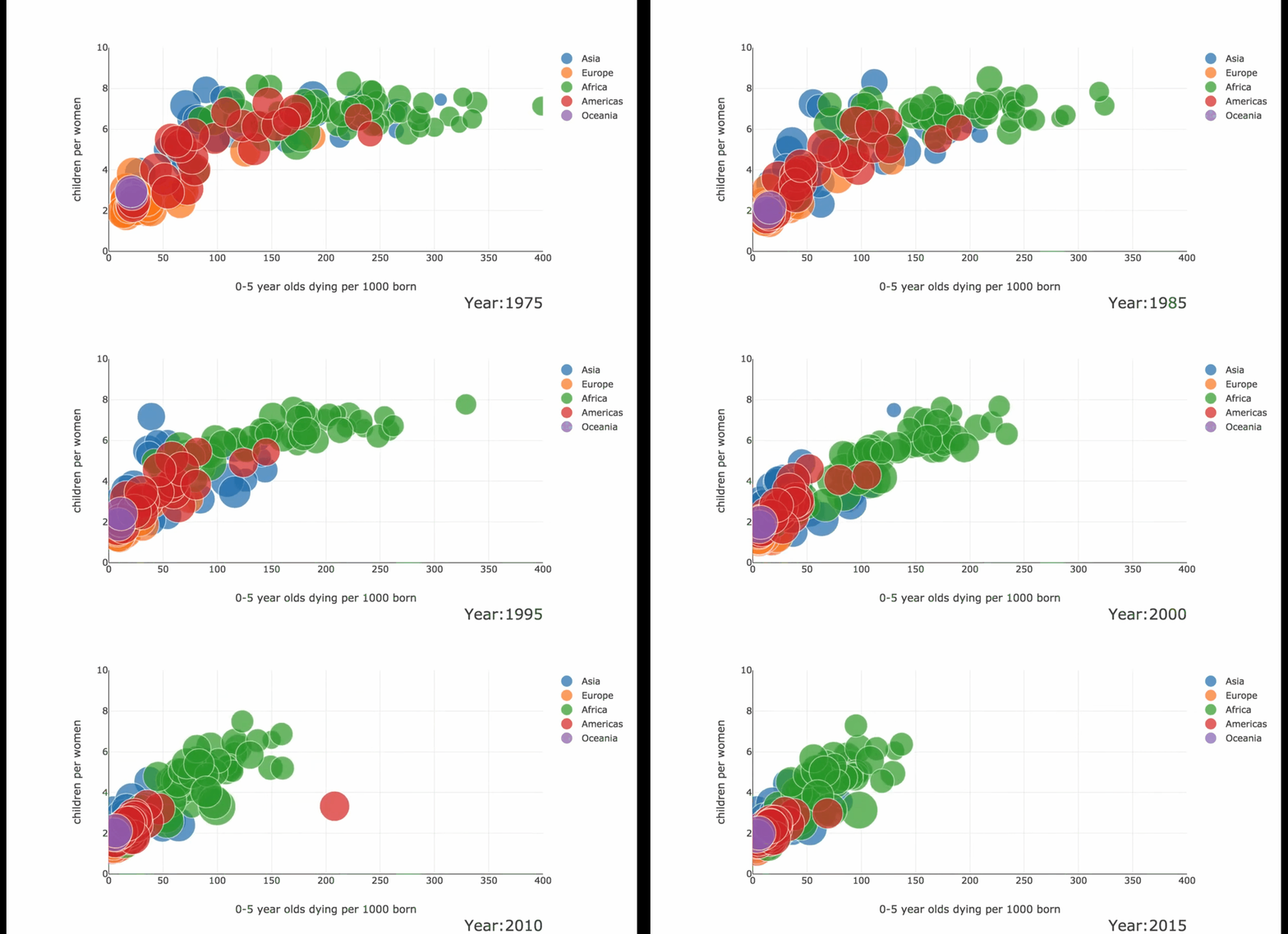
活用例: 価格と性能の比較、勉強時間とテスト得点の相関、お菓子のカロリーとたんぱく質量、顧客満足度と対応時間の比較などに適しています。
バーチャートレース
活用例: 国別アプリダウンロード数、都市人口の年次推移、チャンネル登録者数の月次比較、スポーツ順位の推移、プログラミング言語人気の変化、ブランド別年間ランキングなどに向いています。
どの種類を使う場合でも、Filmoraならテーマモード、カスタム配色、フォント、ラベル表示ルール、アニメーションのテンポを調整しながら、動画全体のリズムに合った見せ方に仕上げやすくなります。
補足:データ準備をスムーズにするコツ
整理されたデータは、動画内で見やすいグラフを作る土台になります。ここでは、表計算データを扱うときに意識したい基本ポイントを紹介します。
- 見出しは整理し、ヘッダー行は1行にする: 列名は短く明確にします(例:Region、Q1 Sales)。項目対応がしやすくなり、ラベルの途中切れも防ぎやすくなります。
- 単位と数値表記を統一する(%、k/M/Bなど): パーセント表示か実数表示か、小数点桁数や省略表記ルールをあらかじめ決めておくと、視聴者が混乱しにくくなります。
- セル結合を避け、カテゴリ名は短くする(3語以内が目安): 結合セルはデータ解析の妨げになりやすく、カテゴリ名が長いとラベル同士がぶつかりやすくなります。
- 時系列データは間隔をそろえ、日付形式を統一する: 月次推移なら週次と混在させず、ISO 8601(YYYY-MM-DD)など一貫した形式で管理すると扱いやすくなります。
- 小さいカテゴリはOtherにまとめる: 4%や6%未満の細かな項目は、スマホでは特に読みにくくなりがちです。必要に応じて集約し、詳細は別グラフで見せると整理しやすくなります。
- Filmoraに貼り付け・アップロードしやすいCSVやシートを用意する: 元データを整理しておけば、数値更新時も表を差し替えるだけで同じスタイルを維持しやすくなります。
こうした基本を押さえるだけでも、即席感のない、意図が伝わるアニメーショングラフを作りやすくなります。
ありがちなミスと改善方法
データ自体が良くても、動きを加えたことでかえって見づらくなることがあります。ここでは、よくある失敗とその防ぎ方を紹介します。
- カテゴリ数が多すぎる → 円グラフが10分割以上になると、視聴者はほとんど読み取れません。細かな項目はまとめ、重要な比較は棒グラフや縦棒グラフで補うのがおすすめです。
- コントラスト不足 → 隣り合う色は、色相や明度に十分差をつけると見やすくなります。要素同士が接する場合は、細い境界線を入れるとにじみを抑えやすくなります。
- ラベルが多すぎる → ラベルは必要ですが、入れすぎると逆に読みにくくなります。重なりそうな場合は主要な数値だけを表示し、残りは省略表記や凡例で補うと整理しやすくなります。
- 誤解を招くスケール設定 → 棒グラフや縦棒グラフでゼロ起点でない軸を使うと、差が実際以上に大きく見えることがあります。軸を拡大する場合は、注記や目盛りで誤解を防ぎましょう。
- 音声と表示タイミングが合っていない → 数値がナレーションより遅れて出ると違和感が出ます。タイムライン上にマーカーを置き、ナレーションのリズムに合わせてグラフの表示時間を調整すると伝わりやすくなります。
まとめ
アニメーショングラフは、表計算データを「わかりやすい情報」から「伝わるストーリー」へ変えるのに役立ちます。きれいに整理したデータを用意し、目的に合ったグラフを選び、見やすいデザインと自然な動きを加えることで、動画の説得力を高めやすくなります。Filmoraなら、それらの作業を同じタイムライン上で進めやすいのも大きなメリットです。
これまでグラフ作成ツールと動画編集ソフトを行き来していた方にとっては、このワークフローだけでもかなり負担を減らせるはずです。配色やフォント、データテンプレートを先に整えておけば、次回以降の制作もさらにスムーズになります。数字をただ見せるだけでなく、理解され、印象に残る動画表現にしたい方は、ぜひFilmoraで試してみてください。



役に立ちましたか?コメントしましょう!