



 安全・安心ダウンロード | サブスク不要 | マルウェアなし

 概要
概要
OBS Studioでカメラ背景を削除・変更・ぼかすには専用プラグインの追加導入が必須ですが、複雑な設定やグリーンバックなしで手軽に背景を処理したい場合はWondershare FilmoraのAI機能を活用するのが効果的です。
● OBS Studioで背景エフェクトを適用するにはフォーラムから「Background Removal」プラグインをインストールしてクロマキー機能等と併用する必要があり、設定手順が多くPCのリソース消費も大きくなる制限があります。
● 代替策となるWondershare Filmoraは有料ソフトですが、「AIポートレート」や「スマートカットアウト」などのAIマットツールを使用することで、事前のプラグイン追加なしに自動で背景の切り抜きやぼかしが完了します。
● 複数の入力ソースを管理する高度なライブ配信環境を構築したい経験者にはOBS Studioが向いていますが、習得のハードルを下げてスムーズな動作と高品質な編集結果を両立させたいユーザーにはFilmoraが適しています。
AIに要約を依頼
 ChatGPT
 Perplexity
 Gemini
 Claude
 Grok
Grok
OBS Studioは、世界中で利用されているオープンソースの動画録画・ライブ配信用ソフトです。リアルタイムの映像キャプチャ、音声録音、エンコード、配信に対応しており、画面全体、特定のウィンドウ、アプリ、ゲームの録画や、Webカメラ映像の取り込みができます。
さまざまなソースを録画でき、入力設定を細かくカスタマイズできるだけでなく、OBS Studioでは録画映像の見せ方も調整できます。つまり、OBSのカメラ背景設定を変更することで、よりプロらしい動画に仕上げることができます。
多くのクリエイターや配信者は、自分自身を動画の主役として見せるために、背景をぼかしたり、変更したり、削除したりしたいと考えます。ここでは、OBS Studioでその方法を見ていきましょう。
目次
OBS Studioでカメラ背景を削除する方法
OBSには多くのプラグインや設定があります。プラグインなしで背景を削除することも可能ですが、手順が複雑で、最良の結果が得られない場合があります。そのため、ここでは背景削除プラグインを使う方法を紹介します。
手順は以下の通りです。
- OBS Studioフォーラムにアクセスし、Download for all OSsをクリックします。

- Assetsセクションが表示されるまで下にスクロールします。使用しているOSに対応するプラグインを見つけてクリックし、パソコンにダウンロードします。

- ダウンロードしたZIPファイルを展開し、すべての内容をOBS Studioフォルダーにコピーします。

- OBS Studioを開きます。ソースセクションの+ボタンをクリックし、Video Capture Deviceを選択します。

- デバイスのドロップダウンリストをクリックし、使用するWebカメラを選択してOKをクリックします。

- エフェクトフィルタアイコンをクリックします。

- +ボタンをクリックし、Background Removalを選択します。

OBSのカメラ背景を変更する方法
この方法でも、OBS Studioで背景を削除するためにプラグインが必要です。上記の手順に沿ってプラグインをインストールしたら、以下の手順でOBSのカメラ背景を変更します。
- プラグインをインストールした後、OBS Studioを起動します。
- ソースの下にある+ボタンを押し、Video Capture Deviceをクリックします。

- デバイスのドロップダウンリストでWebカメラを選択し、OKをクリックします。

- ソースドックでカメラを右クリックし、Filtersをクリックします。

- Audio/Video Filtersの下にある+ボタンをクリックし、Background Removalを選択します。

- Select Colorをクリックし、明るい緑色を選んでOKをクリックします。

- Closeをクリックしてメイン画面に戻ります。

- ソースの下にある+ボタンを押し、Imageをクリックします。

- Browseをクリックし、背景として使う画像を選択します。
- ソース内の画像をクリックし、リストの一番下へドラッグします。

- ソース内のWebカメラを右クリックし、Filtersをクリックします。

- Effect Filtersの下にある+ボタンをクリックし、Chroma Keyをクリックします。

OBSのカメラ背景をぼかす方法
OBS Studioでは、プラグインを使わずに背景を変更することもできますが、かなりの時間と手間がかかります。作業を簡単にするには、最初の手順で紹介した背景削除プラグインを使うこともできます。背景を変更する前に、ダウンロードとインストールの手順を済ませてください。
準備ができたら、以下の手順でOBSのカメラ背景を変更します。
- OBS Studioを起動します。
- ソースドックの下にある+ボタンを押し、Video Capture Deviceをクリックします。

- デバイスのドロップダウンリストを開き、Webカメラを選択してOKをクリックします。

- Effect Filtersアイコンをクリックします。

- +ボタンをクリックし、続いてBackground Removalをクリックします。

- パラメーターとモデルのセクションをスクロールし、Blur Background Factorを見つけて、スライダーを右に動かしてぼかし量を調整します。最後にCloseをクリックします。

OBSのカメラ背景設定:メリットと制限
OBS Studioは、動画の録画・編集ツールとして万能というわけではありません。検討すべきメリットとデメリットは以下の通りです。
OBSの代替ソフトとして検討したいWondershare Filmora
Wondershare Filmoraは、録画機能も備えた現代的な動画編集プラットフォームです。シンプルで自動化されたワークフローにより、動画の録画と編集をすばやく行い、魅力的な仕上がりにできます。動画補正、グリーンスクリーン、AIポートレート、ぼかしエフェクトなど、多くのAI編集機能も搭載しています。
Filmoraは無料ソフトではありませんが、先進的な技術を備えた手頃な価格のソフトで、安定した結果を期待できます。すぐに使えて高品質な結果を出せるソリューションを求めている場合に適しています。
ここからは、Filmoraを使ってカメラ動画の背景を削除、変更、ぼかす方法を紹介します。
FilmoraでOBSのWebカメラ動画の背景を削除・変更する方法
OBS Studioの代替ソフトで動画の背景を削除する方法は以下の通りです。
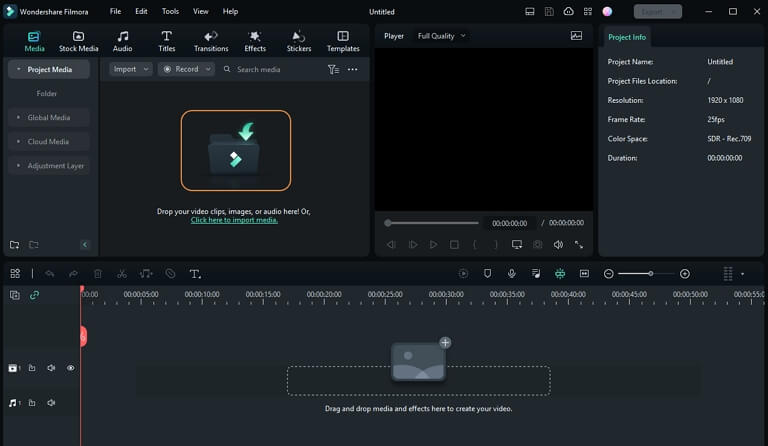
- Wondershare Filmoraを起動し、新しいプロジェクトをクリックします。パソコンまたはクラウドから動画を選択します。動画を追加したら、タイムラインにドラッグ&ドロップします。
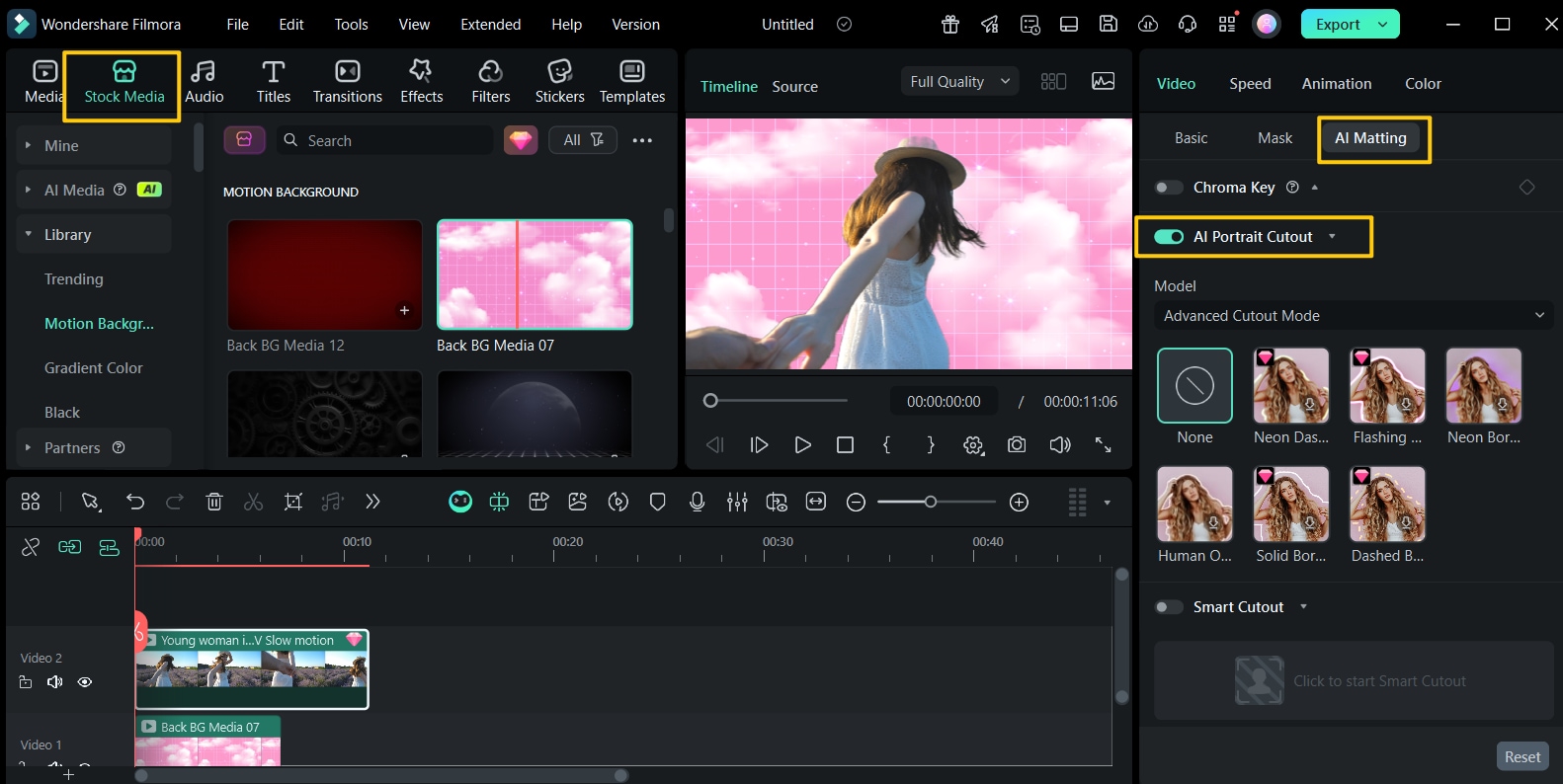
- タイムライン上の動画をダブルクリックし、プロパティパネルのAIマットツールにあるAIポートレートをクリックします。動画の背景が自動的に削除され、新しい背景を追加できるようになります。
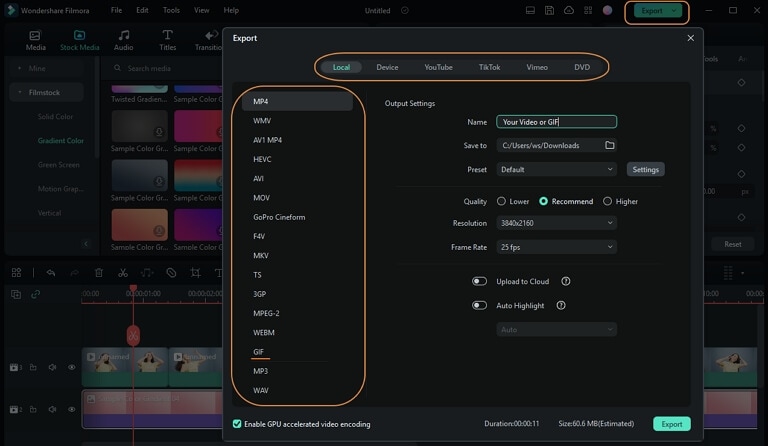
- 右上のエクスポートをクリックし、形式やその他の設定を選択して、右下のエクスポートをクリックします。
FilmoraでOBSのWebカメラ動画の背景をぼかす方法
FilmoraでOBSのカメラ動画背景をぼかす方法は以下の通りです。
- Filmoraを起動し、新しいプロジェクトをクリックします。
- インポートアイコンをクリックし、編集したい動画を取り込みます。

- 動画をタイムラインにドラッグ&ドロップします。

- タイムライン上の動画をクリックして選択し、エフェクトに移動して「ぼかし」を検索し、使いたいオプションの+ボタンをクリックします。

- エフェクトをクリックしてドラッグし、動画全体の長さに合わせて伸ばします。

- 同じ動画をもう一度タイムラインにドラッグ&ドロップします。

- タイムライン上の動画をクリックして選択し、プロパティパネルでビデオ> AIマットツールに移動します。スマートカットアウトを有効にし、下のアイコンをクリックします。

- 動画内の人物の上に線を描き、右側の進む矢印をクリックします。切り抜き設定を調整し、保存をクリックします。

- これで、背景がぼけ、人物だけがくっきり見える動画になります。
OBSとFilmora:背景エフェクトの早わかり比較
Webカメラの背景エフェクトに適したツールを選ぶことは、ワークフローや動画品質に大きく影響します。OBS StudioとFilmoraの違いを、背景まわりの用途に絞って見てみましょう。
| 項目 | OBS Studio | Wondershare Filmora |
|---|---|---|
| 使いやすさ(背景エフェクト) | 設定が複雑で、プラグインに依存することが多く、習得のハードルが高めです。 | 使いやすく、AI機能によりすばやく自動的な結果を得られます。 |
| グリーンスクリーンは必要? | 必要になる場合が多く、仮想グリーンスクリーンは特定のプラグインに依存します。 | AIポートレートやスマートカットアウト機能では不要です。 |
| パフォーマンスとリソース | リソース消費が大きくなることがあり、プラグイン使用時には動作が重くなる可能性があります。 | 最適化されており、AIエフェクトを使う場合でも比較的スムーズに動作します。 |
| 主な機能 | 主に強力な配信・録画ツールであり、背景エフェクトは追加機能として扱われます。 | AI背景機能を統合した総合的な動画編集ソフトです。 |
まとめ
この記事では、OBSのカメラ背景設定を調整して、よりプロらしい動画を録画する方法を紹介しました。OBS Studioは優れたオープンソースのソリューションですが、必ずしも初心者向けとはいえません。よりシンプルな操作で魅力的な結果を得たい場合は、Wondershare Filmoraのような代替ソフトも検討してみてください。ここで紹介した手順に沿って進めれば、背景の削除、変更、ぼかしをスムーズに行えます。



役に立ちましたか?コメントしましょう!